CocoaPods
CocoaPods이란 iOS 및 macOS 애플리케이션 개발에 사용하는 외부 라이브러리나 프레임워크를 손쉽게 관리하고 통합할 수 있도록 도와주는 도구이다.
- 의존성 관리 - 외부 라이브러리 및 프레임워크를 효과적으로 관리 및 통일
- 라이브러리 추가 - 라이브러리를 프로젝트에 간편하게 추가하고, 버전 업데이트를 쉽게 처리할 수 있음.
- 온라인 저장소 활용 - GitHub과 같은 온라인 저장소에서 라이브러리를 가져와 사용
- 명령어 기반 사용 - Terminal에서 몇 가지 명령어를 사용하여 라이브러리를 추가하고 프로젝트에 통합
- 프로젝트 유지 보수에 용이
Podfile 만들기
CocoaPods를 사용하려면 설치 후 프로젝트 폴더에 Podfile이라는 파일을 생성해야 한다. Podfile은 프로젝트에서 사용할 라이브러리와 종속성을 지정하는 파일이다.
종속성(dependency) 파일에서는 프로젝트가 필요로 하는 외부 라이브러리 및 프레임워크와 그들의 버전 정보를 명시한다.
이 파일을 통해 CocoaPods가 프로젝트에 필요한 라이브러리를 자동으로 다운로드하고 통합할 수 있다.
프로젝트 폴더로 이동한 후 텍스트 편집기나 코드 편집기를 사용하여 Podfile을 생성한다.

후에 podfile을 열어 아래와 같은 형식으로 편집을 해준다.
rubyCopy code
platform :ios, '12.0' # 또는 원하는 배포 타겟 버전
use_frameworks!

target 'YourProjectName' do
  # 사용할 라이브러리 추가
  # 예: pod 'Alamofire'
end
사용할 라이브러리는 pod '라이브러리명' 형식으로 추가만해주기만 하면 된다.
아주 간단하다!
라이브러리명은 CocoaPods 레포지토리에서 검색하여 찾을 수 있음.
CocoaPods 설치:Podfile을 만들었다면 다음 명령을 실행하여 CocoaPods를 설치:
pod install
CocoaPods가 Podfile에 명시된 라이브러리 및 종속성을 다운로드하고 프로젝트를 구성합니다. 설치가 완료되면 .xcworkspace 확장자를 가진 Xcode 워크스페이스 파일이 같이 생성이 된다.
이 파일을 사용하여 프로젝트를 열고 편집하면서 CocoaPods로 설치한 라이브러리를 프로젝트에서 사용할 수 있게 된다.
에러
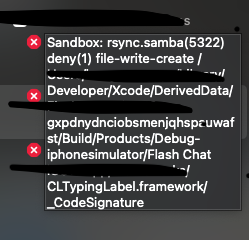
Xcode가 최신 버전으로 업그레이드 된 후에 코코아팟을 오랜만에 설치해보니 위 사진과 같은 에러가 나왔다;;
이 에러는 rsync이라는 프로세스가 특정 경로인 "/Users/.../Build/Debug-"에 대한 파일 쓰기 및 생성 권한을 거부받았음을 나타냅니다.
라고... 해당 경로에 대한 쓰기 권한이나 디렉토리가 존재하지 않는 등의 이유로 인해 macOS의 보안 기능에서 거부당한 경우에 발생한다고...카더라..
혹시라도 파일을 열자마자 이러한 에러가 나온다면
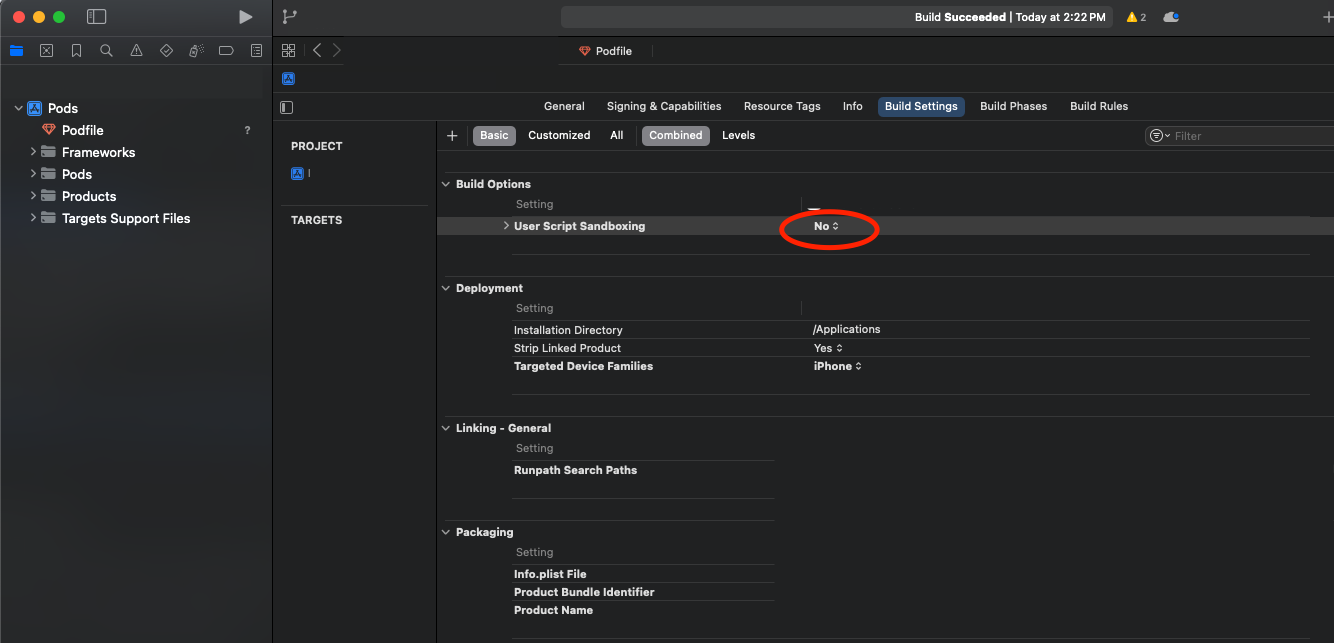
이동하여 User Script Sandboxing 설정을 No로 변경해주고
다시 빌드해주면 바로 오류가 사라지고 편집이 가능해진다!