Firebase는 개발자들이 앱을 빠르고 쉽게 구축하고 운영할 수 있도록 도와주는 모바일 및 웹 앱 개발 플랫폼이다.
Firebase는 클라우드 기반의 다양한 서비스를 제공하여 앱의 백엔드 인프라와 기능들을 쉽게 구축하고 관리할 수 있게 한다.
- Authentication (인증):
Firebase는 사용자 인증을 간단하게 처리해주는 기능을 제공, 이를 통해 사용자를 구분하고 회원 가입, 로그인, 비밀번호 재설정 등을 쉽게 구현 가능 - Realtime Database (실시간 데이터베이스):
Firebase의 실시간 데이터베이스는 실시간으로 데이터를 동기화하여 여러 사용자들 간에 실시간으로 데이터를 공유할 수 있게 하고, 데이터를 JSON 형식으로 저장하며, 데이터 변경이 있을 때마다 자동으로 클라이언트에 업데이트를 전송하여 실시간으로 화면에 반영 - Firestore (클라우드 Firestore):
Firestore는 Firebase의 클라우드 데이터베이스로, 데이터를 컬렉션과 도큐먼트의 형태로 저장, Firestore는 실시간 동기화뿐만 아니라 강력한 쿼리 기능과 보안 규칙을 제공하여 데이터를 효율적으로 관리할 수 있게 한다. - Storage (저장소):
Firebase의 저장소는 사용자가 업로드한 이미지, 비디오 등의 파일을 저장하고 제공하는 기능을 제공 이를 통해 앱에 미디어 자원을 쉽게 저장하고 공유할 수 있다. - Cloud Functions (클라우드 함수):
Firebase의 클라우드 함수를 사용하면 서버사이드 로직을 구현할 수 있고. 이를 통해 백엔드에서 비즈니스 로직을 처리하고, 푸시 알림, 이메일 전송 등의 작업을 수행할 수 있다. - Hosting (호스팅):
Firebase 호스팅은 정적 웹 페이지나 앱을 호스팅하는데 사용되며, 이를 통해 간단하게 웹 앱을 배포하고 관리할 수 있다.
Cocoapod으로 Firebase 가져오기
이 앱의 사용할 firebase를 확인한다
- Firebase 구글로 로그인 후 콘솔로 이동
- xcode 계정 확인
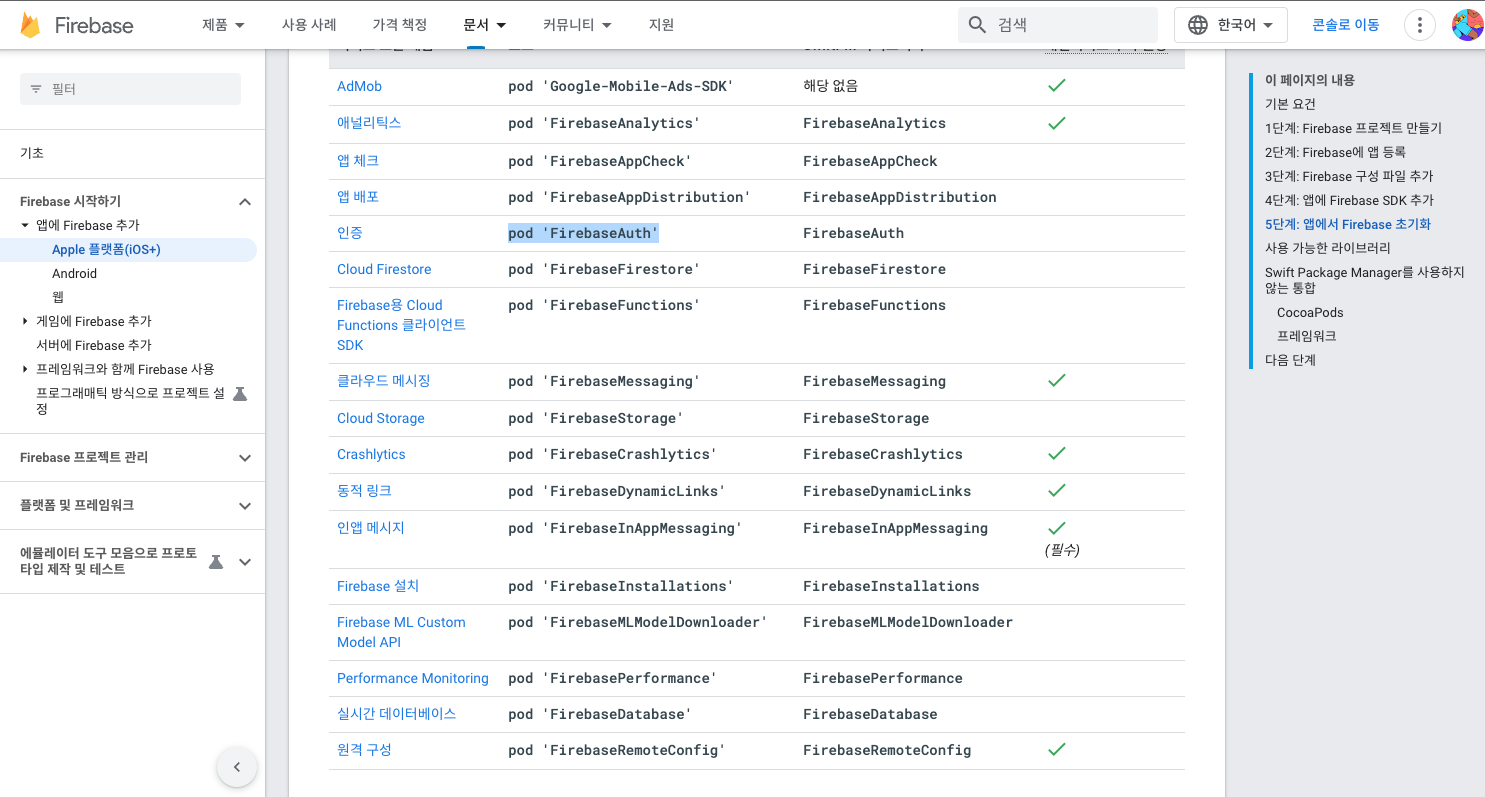
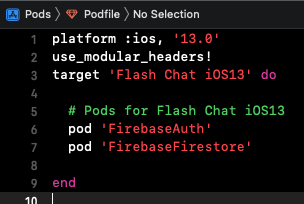
- 설명 url주소로 이동한 후 필요한 pod 선택하여 Podfile에 적용
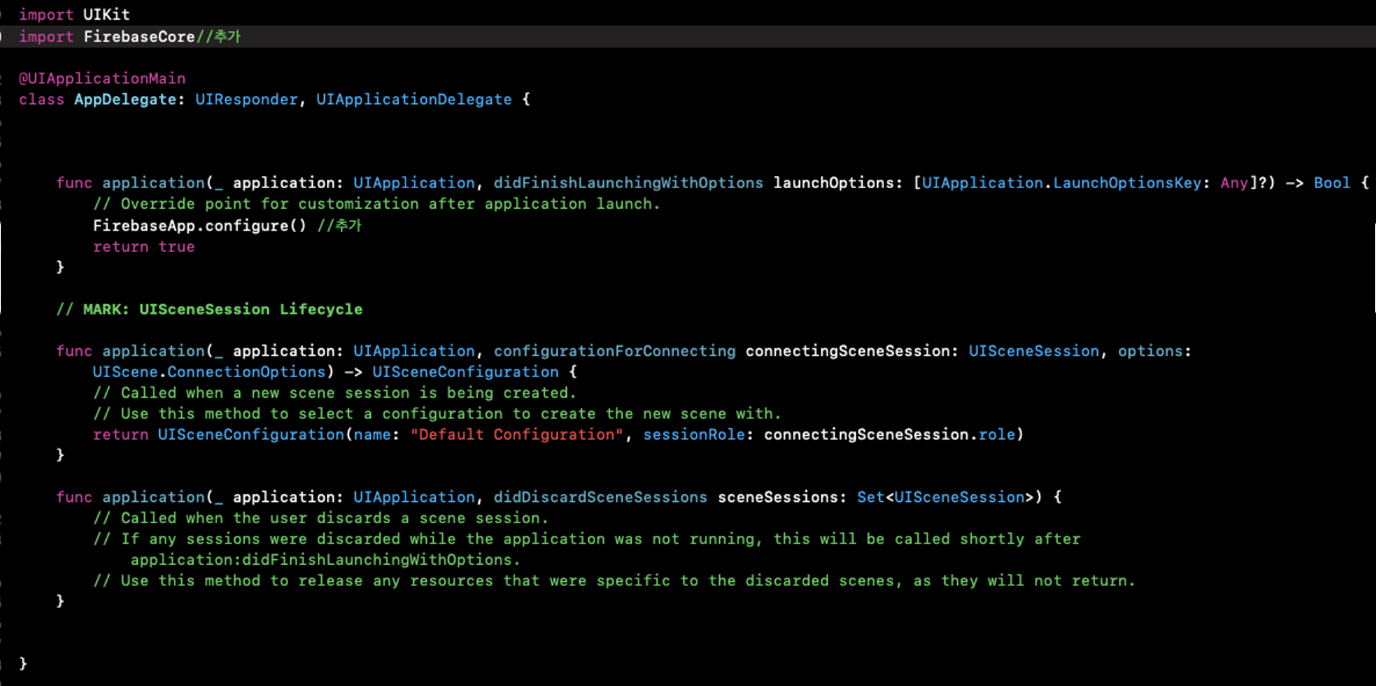
- Firebase를 초기화하고 고유 인스턴스를 가져와 AppDelegate 파일에 붙혀주자
-최종으로 pod install로 재설치 해주면 끝!

Firebase SDK Xcode로 직접 설치

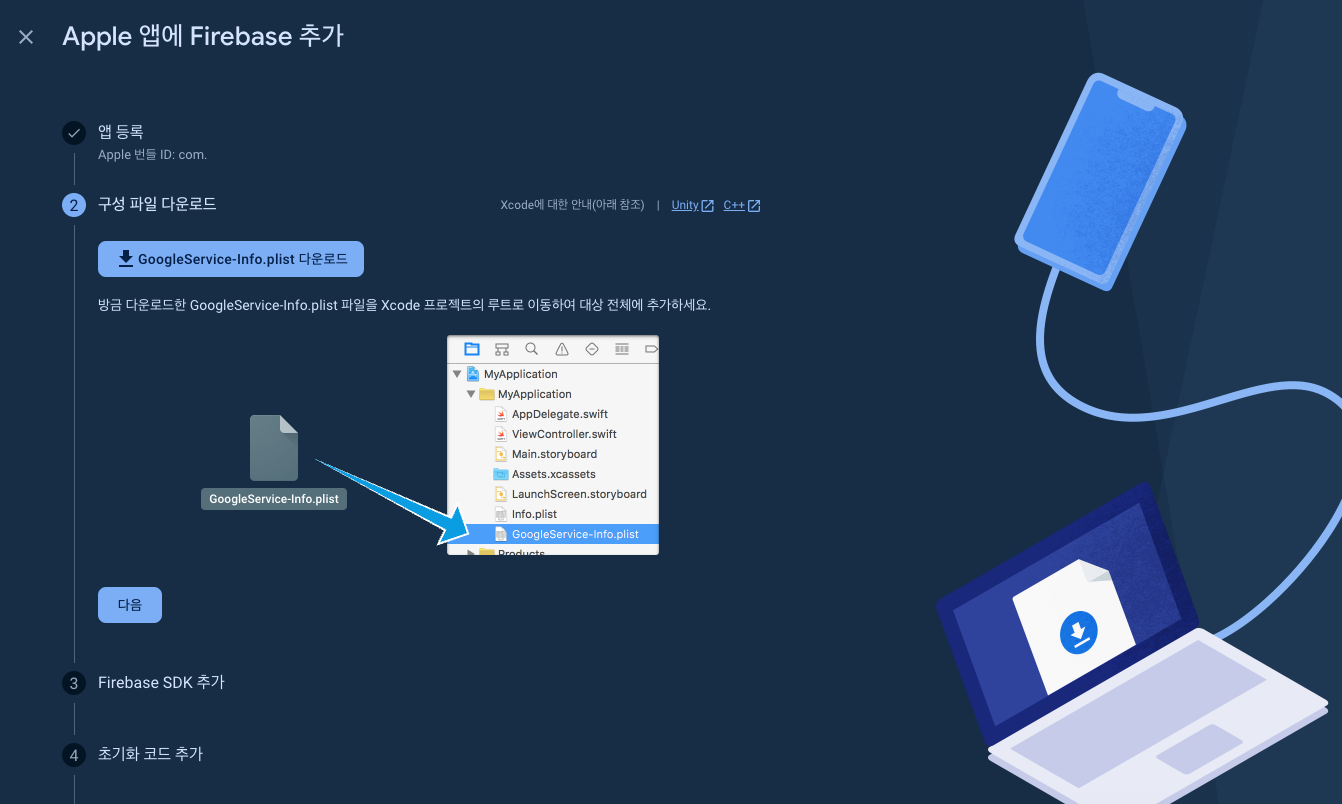
앱을 등록해 주고 info 파일을 프로젝트에 가져오는 것 까진 Cocoapod과 과정이 동일하다.
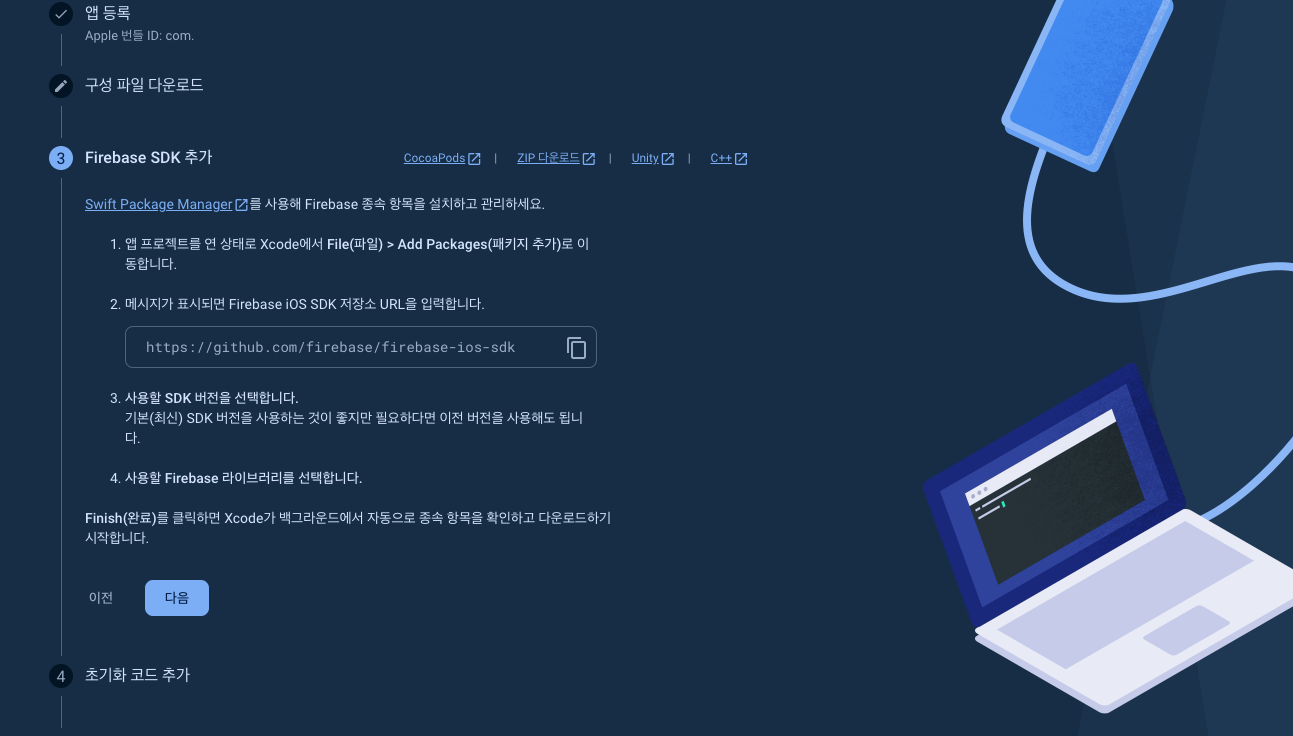
제공해 주는 링크를 가져와서 Xcode > File > Add Pakage로 설치한 후에
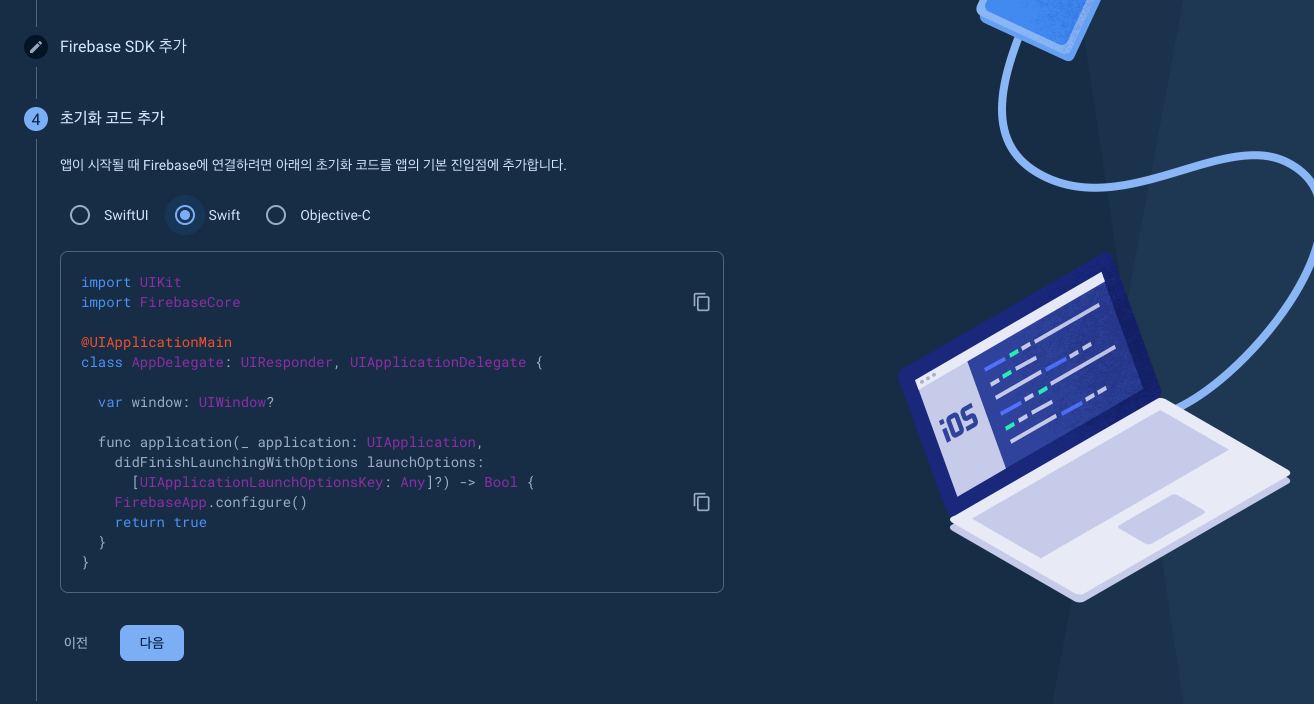
사용할 언어를 선택해 주고 마지막으로 Firebase를 초기화하고 고유 인스턴스를 가져오고 사용해 주면 된다.
Cocoapod을 사용하지 않는 환경이라도 쉽게 설치해서 사용할 수 있다.
Firebase 계정 등록하기
비밀번호 인증 카테고리에 보면 친절하게 설명까지 나와있어
사용하는데 큰 어려움은 없는 것 같다.
프로젝트에 사진 속 코드를 가져와 편집해 보자

import UIKit
import Firebase //import로 호출

class RegisterController: UIViewController {

	// 메일 주소와 비밀번호를 입력할 텍스트 필드를 만들어준다.
    @IBOutlet weak var emailTextfield: UITextField!
    @IBOutlet weak var passwordTextfield: UITextField!
    // 등록 버튼
    @IBAction func registerPressed(_ sender: UIButton) {
        // email,password 변수를 만들어 준다.
        if let email = emailTextfield.text, let password = passwordTextfield.text {

            Auth.auth().createUser(withEmail: email, password: password) { authResult, error in
                if let e = error {
                    print(e.localizedDescription)
                } else {
                // 에러가 표시되지 않는다면 계정 등록을
                //완료한 후 다음 ViewController로 이동합니다.
                  self.performSegue(withIdentifier: "RegisterToChat", sender: self)
                }
            }
        }
    }

}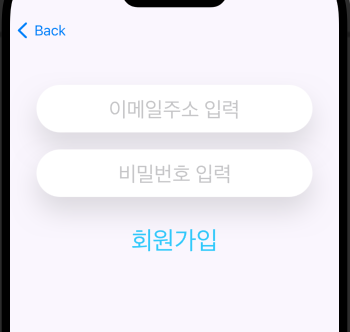
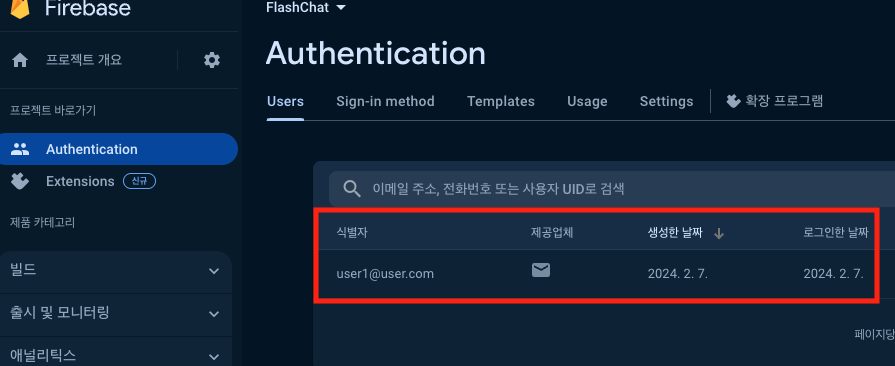
앱 실행 후 사용하고자 할 메일 주소와 비밀번호를 입력하고 회원가입 버튼을 누르고 Firebase로 돌아가 확인해 보면 금방 생성했단 계정이 등록된 걸 볼 수 있다.

iOS & ARKit