📌 Data Visualiztion
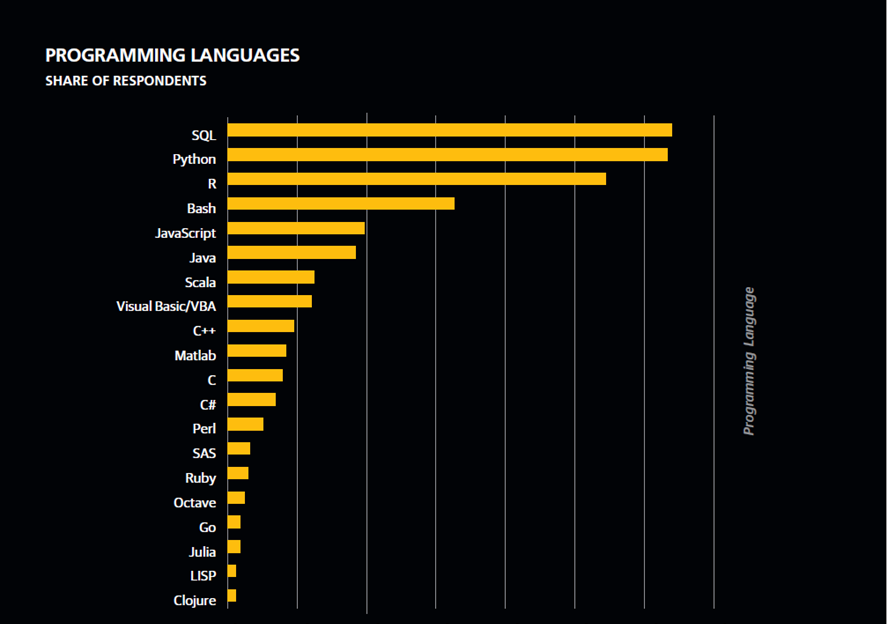 |  |
|---|
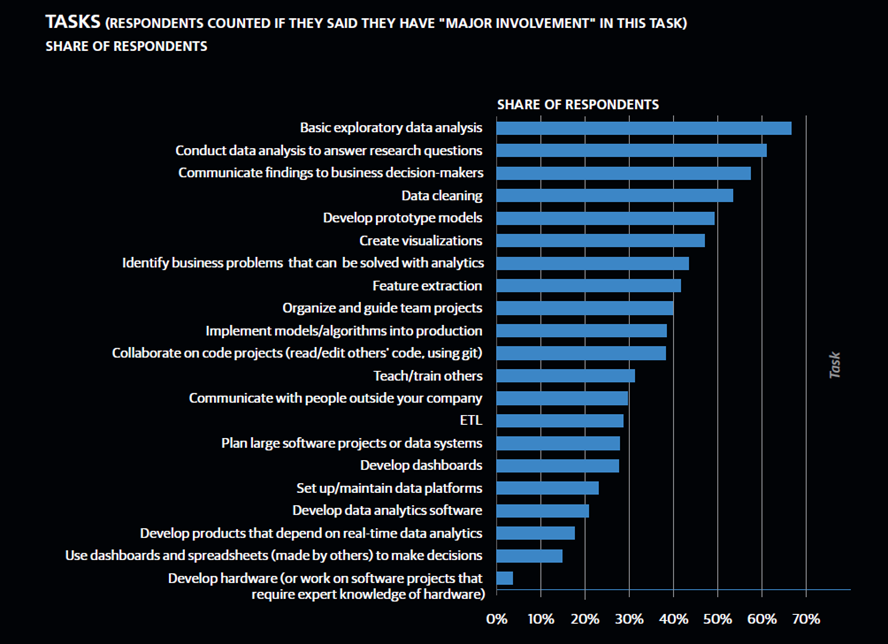
Tasks
- 기본 탐색 데이터 분석
- 연구 질문에 대한 데이터 분석
- 데이터 정리(전처리)
- 프로토타입 모델(시험 모델링)
- 시각화
 |  |
|---|
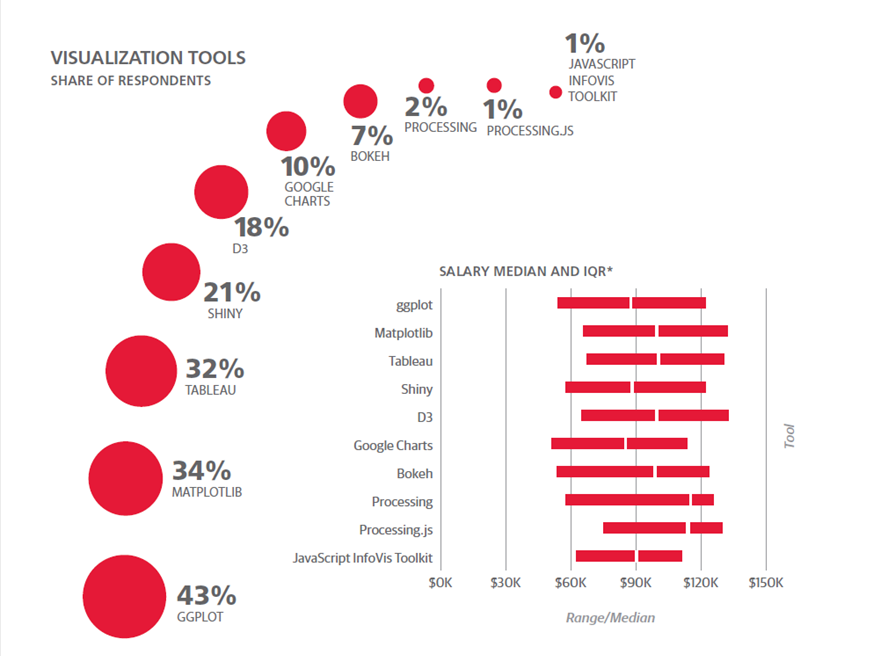
8 Best Data Visualization Tools and Libraries to Learn in 2022
- Tableau
- Microsoft Power BI
- QlikView
- QlikSense
- Excel
- Matplotlib - Python
- ggplot2 - R
- D3.js - Javascript
📌 기본적인 그래프 함수
- barplot(범주형)
막대그래프 - pie(범주형)
원그래프 - hist(연속형)
히스토그램 - boxplot(연속형)
상자그림 - plot()
기본적으로는 산점도
자료의 형태에 따라 유동적
📌 막대그래프 - barplot()
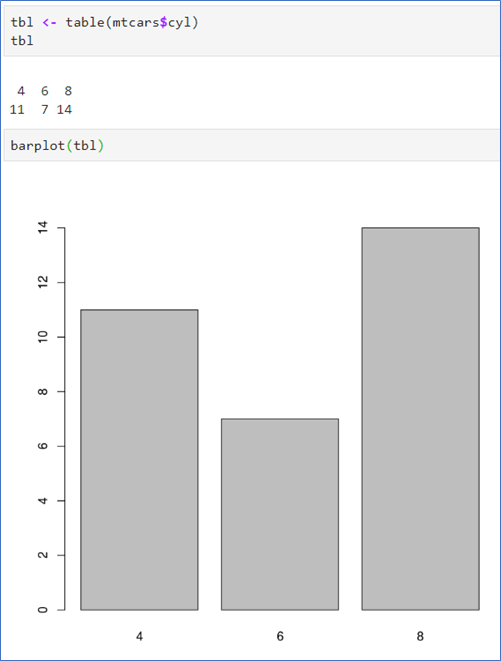
barplot()
-
cyl의 빈도표(table)을 구하고, 이를 막대그래프로
-
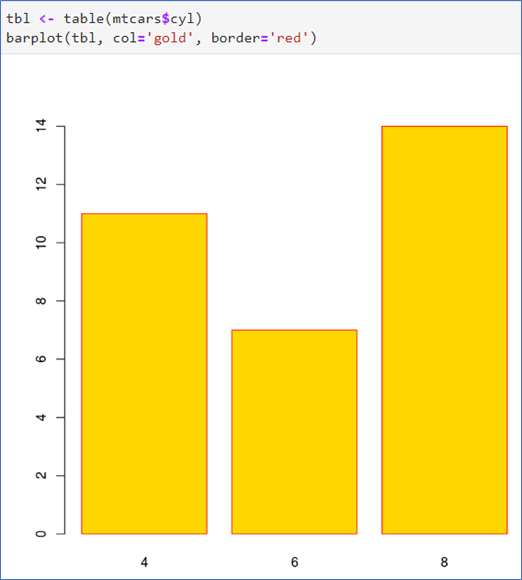
col은 사각형 색상 지정
-
border는 테두리 색상 지정
-
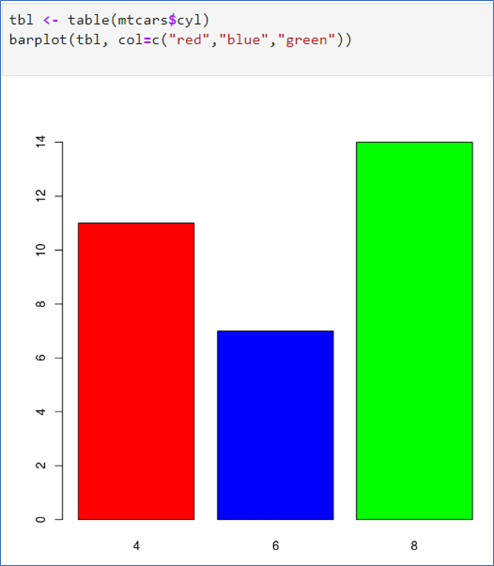
그룹 별로 다른 색상 지정 가능
-
col=c( , , )
 |  |  |
|---|
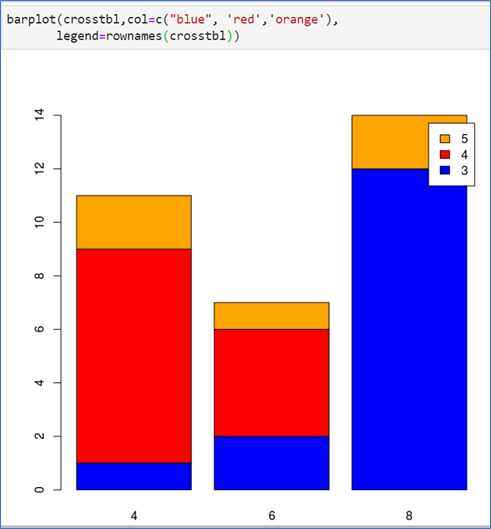
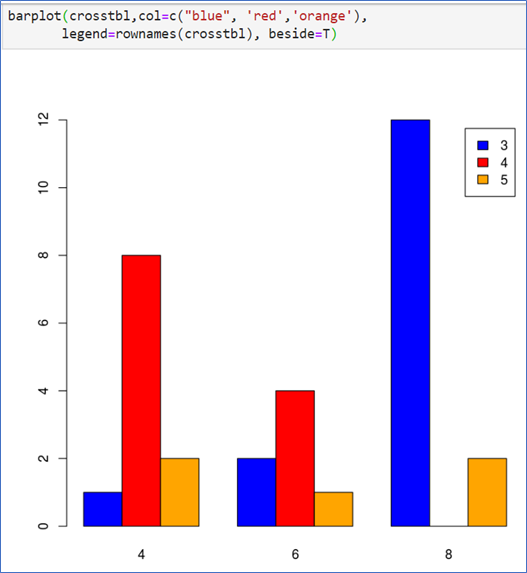
📌 수직, 수평 누적 막대그래프
-
변수 cyl의 각 값에 대하여 gear의 비율만큼 다른 색상으로
-
table(변수1, 변수2)와 같이 2차원 교차표를 생성하여 막대그래프
-
변수 cyl의 각 값에 대하여 gear의 비율만큼 다른 색상으로
-
beside=T 옵션으로 수평으로
 |  |
|---|
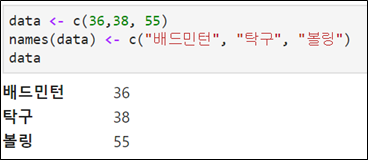
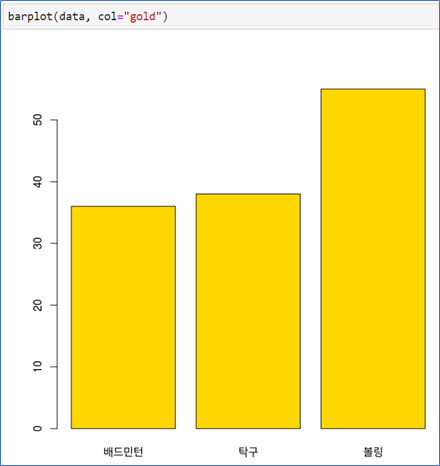
📌 가공된 데이터 막대그래프 그리기
-1차 가공된 데이터를 입력할 때는 벡터로 입력
- names()로 그룹 이름 부여하고, 이를 막대그래프로
 |  |
|---|
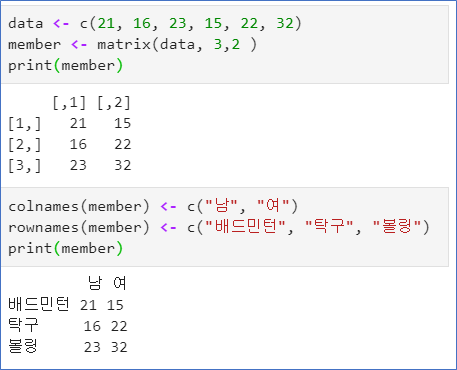
정리된 데이터 입력하기 – 2차원
-
2차원 데이터를 입력할 때는 행렬 형태로 입력
-
열이름 -> colnames
-
행이름 -> rownames
-
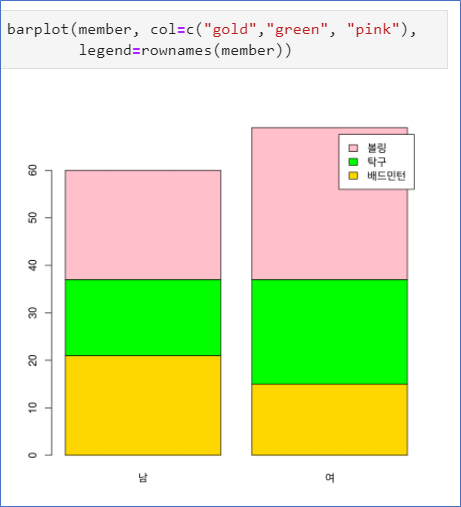
행렬로 입력된 데이터를 이용하여 수직누적 막대그래프를 그릴 수 있다.
-
legend 추가 가능
-
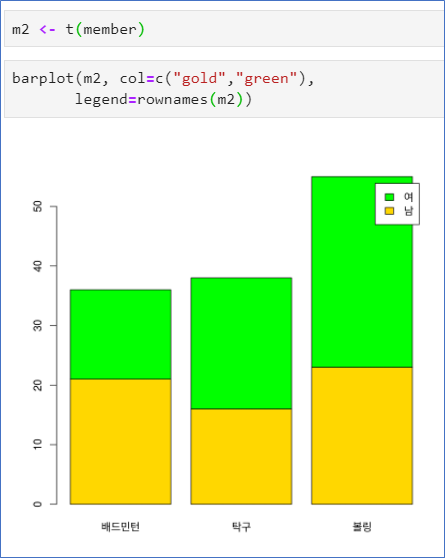
행과 열 바꾸기
-
t(matrix) 전치행렬(행과 열을 바꾸는 기능)
 |  |  |
|---|
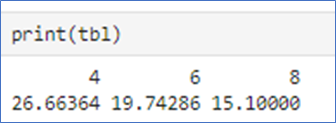
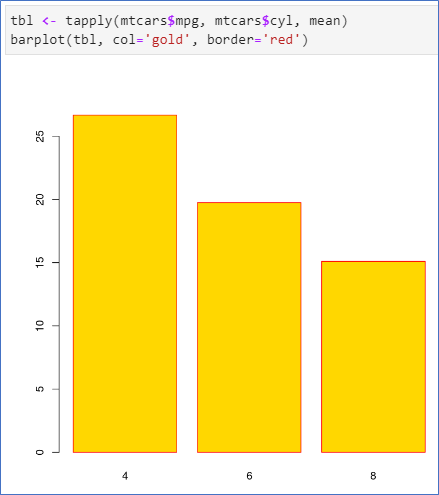
그룹별 평균을 높이로
- tapply()를 적용하여 각 그룹별 평균을 구하고
- 그 결과를 barplot()을 이용하여 그린다.
 |  |
|---|
📌 원그래프 - pie()
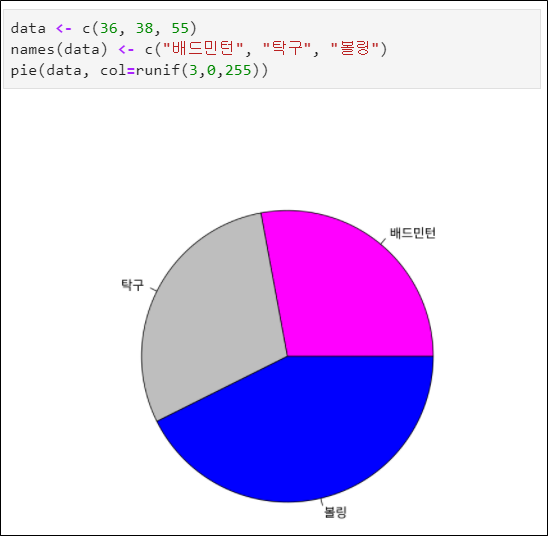
pie() - 원그래프
-
색상은 난수로 생성
-
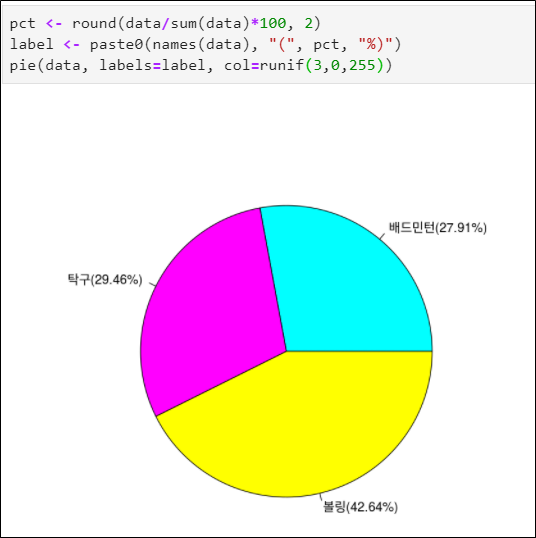
pie(벡터, labels=표시내용)
-
벡터 pct는 비율(%) 계산
-
label: 이름(비율%) 만들기
-
옵션 labels 이용
 |  |
|---|
그룹별 합계를 높이로
-
csv 파일의 인코딩 주의
-
tapply()를 적용하여 각 그룹별 합계를 구하고
-
그 결과를 barplot()을 이용하여 그린다.
-
tapply()를 적용하여 각 그룹별 평균을 구하고
-
그 결과를 barplot()을 이용하여 그린다.
-
paste0를 이용하여 가로축의 이름 변경
data <- read.csv("../mydata/도로교통공단_시군구별 월별 교통사고 통계_20231231.csv", fileEncoding = "CP949")
head(data)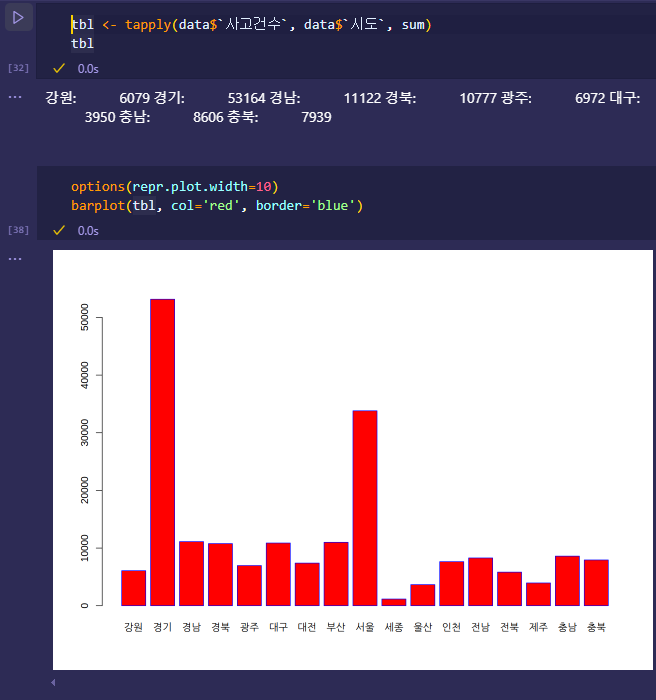 | 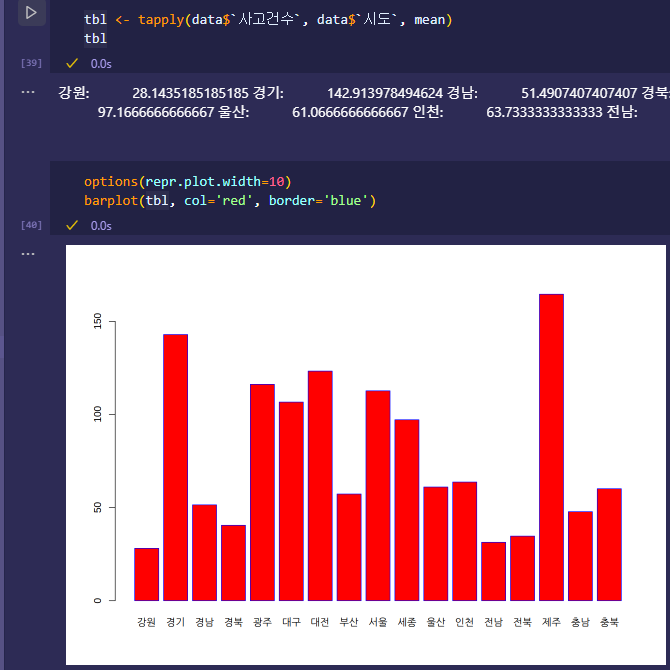 |
|---|
📌 히스토그램 - hist()
| 명령어 | 설명 |
|---|---|
hist(연속형) | default 히스토그램 |
hist(x, prob=T) | y축을 상대도수로 |
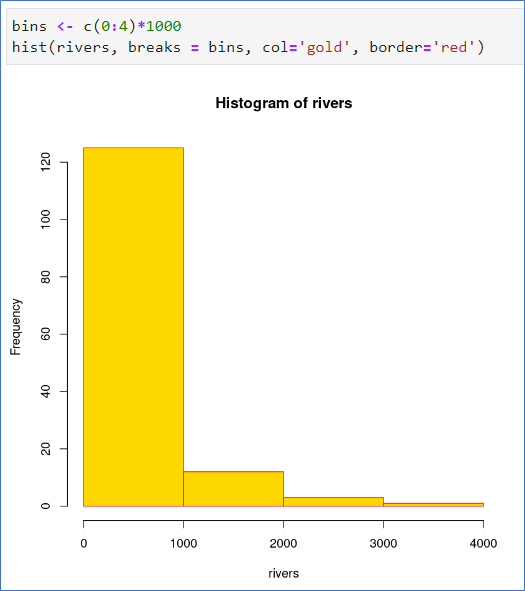
hist(x, breaks=c()) | 지정한 숫자를 계급의 양끝으로 |
hist(x, breaks=10*(0:4)) | 구간 [0,10], (10,20], (20,30], (30,40] |
hist(x, breaks=10*(0:4), right=FALSE) | 구간 [0,10], [10,20), [20,30), [30,40) |
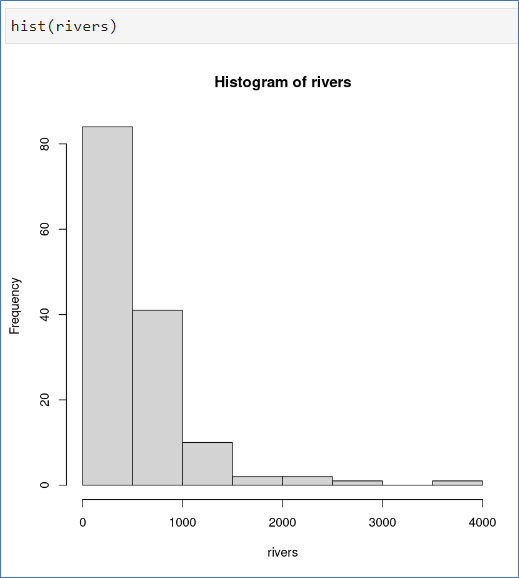
hist(연속형)- 디폴트
-
자동으로 계급 설정
-
breaks로 계급 직접 입력 가능
 |  |
|---|
📌 상자그림 - boxplot()
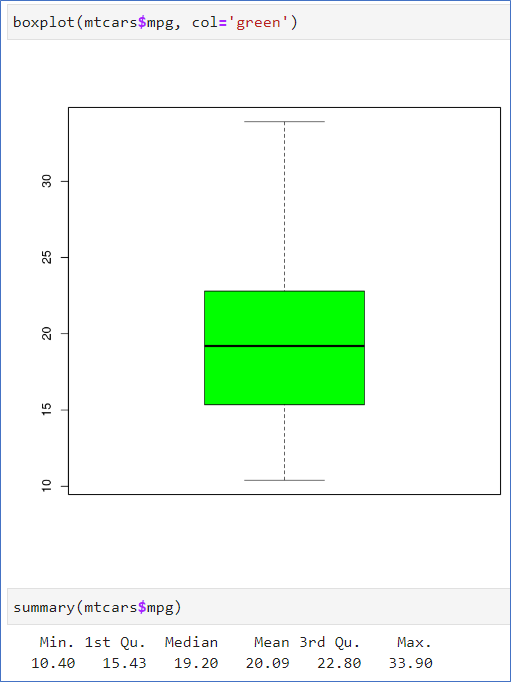
boxplot(연속형)
-
아래/위는 최솟값/ 최댓값을 나타낸다.
-
상자의 가운데 굵은 선은 중앙값(median)
-
상자의 아래/위는 사분위수의 Q1과 Q3를 나타낸다.
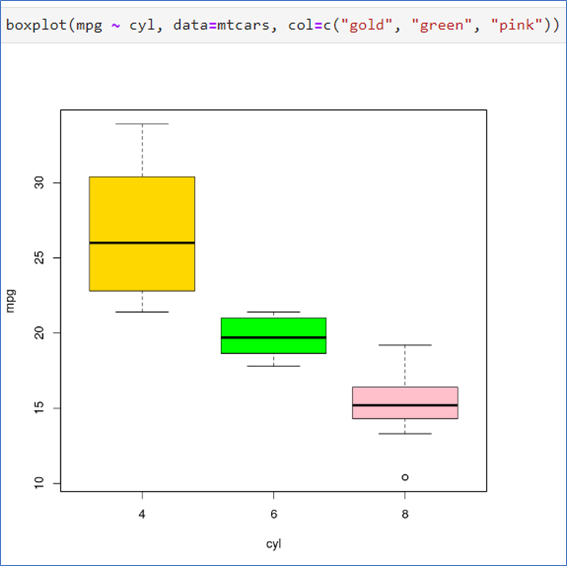
boxplot(연속형 ~ 범주형)
-
cyl의 값에 따라 3그룹으로 분리하고, 각 그룹의 상자그림을 그린다.
-
색상을 1개만 지정하면 모두 같은 색
-
그룹별로 다르게 지정 가능
-
아래 동그라미는 이상점(outlier)
 |  |
|---|
📌 산점도 - plot()
plot(x, y)
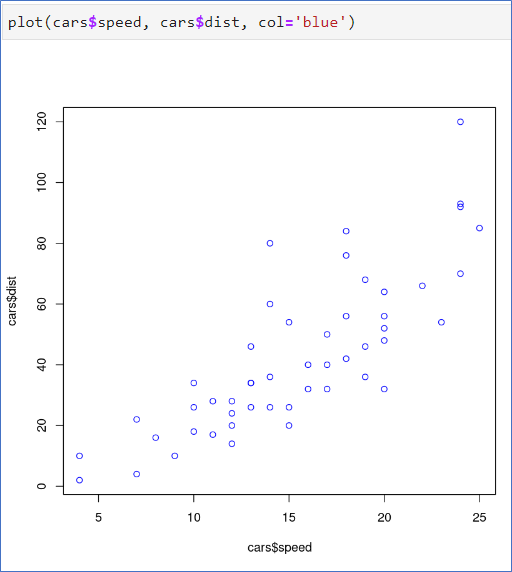
- x, y는 모두 연속형 자료
- 데이터 cars
- speed: 속력
- dist: 제동거리
- x, y 순서로 인식
data <- read.csv("../mydata/도로교통공단_시군구별 월별 교통사고 통계_20231231.csv", fileEncoding = "CP949")
jongro <- subset(data, 시군구 =='종로구')
jongro
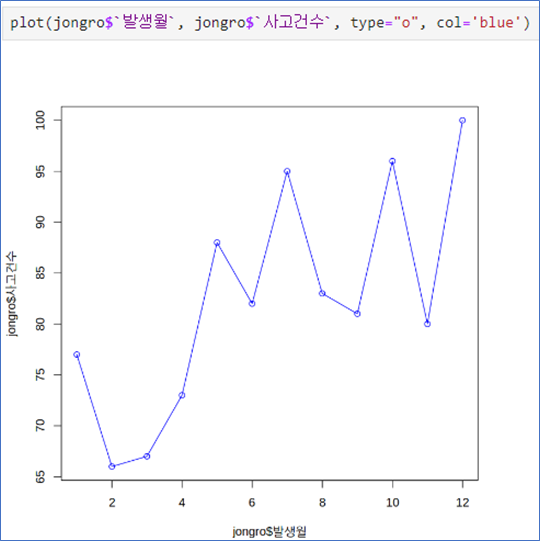
시계열 그래프
- plot(시간, 연속형)
- type=‘o’에서 ‘o'는 소문자 오(o)
📌 그래프 옵션
📌 (1) 그래프 옵션 – 제목/축
| 인수 | 설명 |
|---|---|
main="메인 제목" | 제목 설정 |
xlab="제목", ylab="제목" | x, y축 제목 |
xlim=c(-10,10), ylim=c(-10,10) | x, y축 범위 |
axes=F | x, y축을 표시하지 않음 |
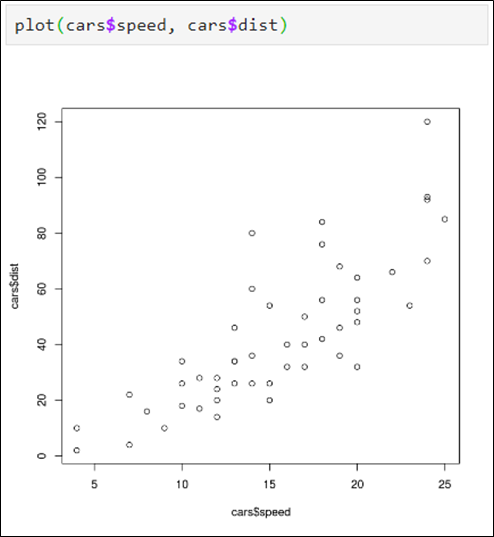
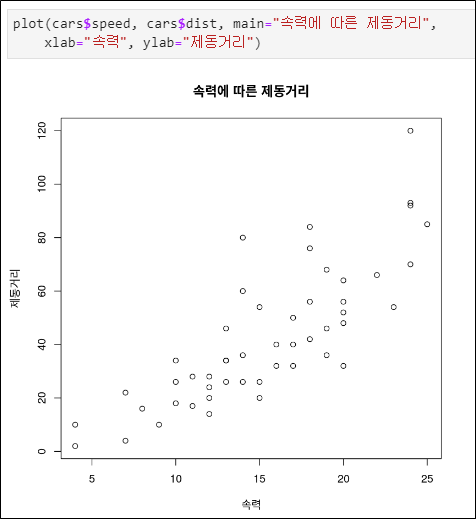
데이터 cars: speed vs dist
- 데이터 cars는 속력(speed)에 따른 제동 거리(dist)
- 기본 그래프
- main=전체 그래프의 제목
제목붙이기
- xlab=x축 제목
- ylab=y축 제목
 |  |
|---|
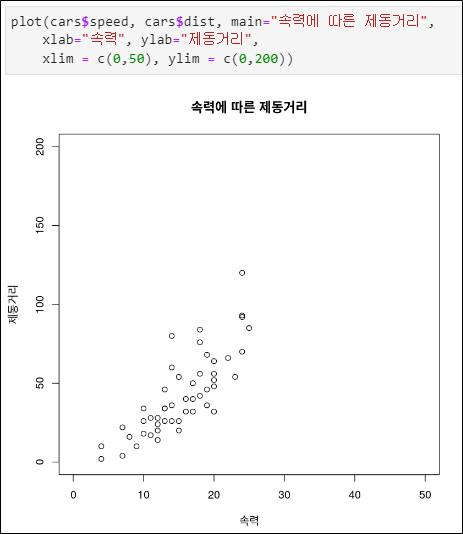
x, y축의 범위
- x축의 범위는 xlim=c(start, end)
- y축의 범위는 ylim=c(start, end)
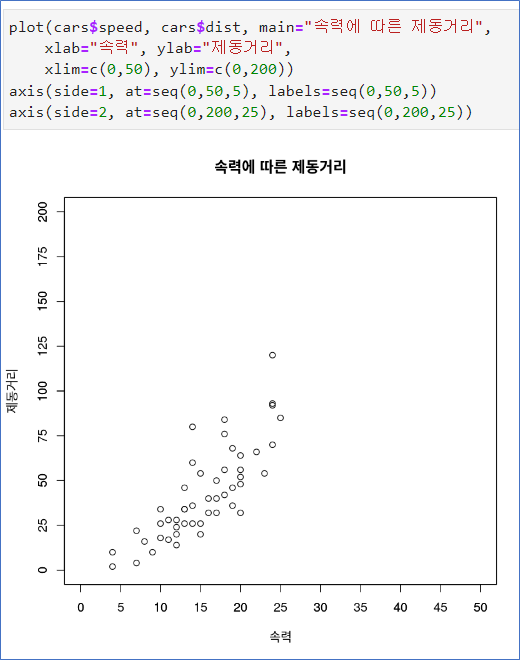
x, y 축의 눈금
- x, y축 눈금은 별도의 명령어 axis() 사용
- side=1: 아래쪽
- side=2: 왼쪽
- at: 표시할 위치
- labels: 표시할 내용
 |  |
|---|
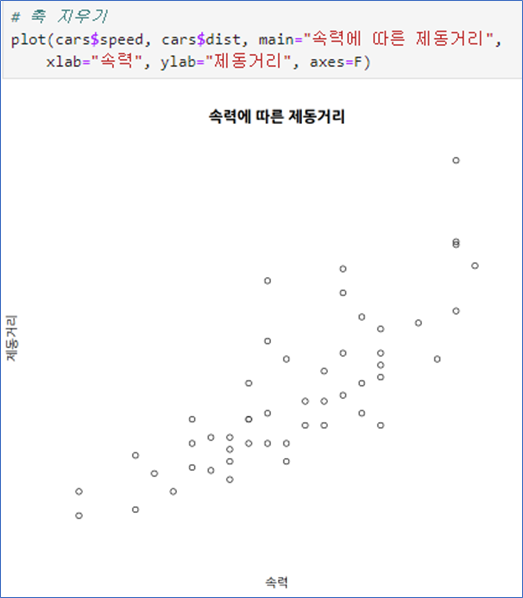
축지우기
- axes=F으로 축표시 제거
📌 (2) 그래프 옵션 - 그래프타입
| 인수 | 설명 |
|---|---|
type="p" | 점 모양 그래프 (기본값) |
type="l" | 선 모양 그래프 (꺾은선 그래프) - 소문자 l(엘) |
type="b" | 점과 선 모양 그래프 |
type="c" | "b"에서 점을 생략한 모양 |
type="o" | 점과 선을 중첩해서 그린 그래프 |
type="h" | 각 점에서 x축까지의 수직선 그래프 |
type="s" | 왼쪽 값을 기초로 계단 모양으로 연결한 그래프 |
type="S" | 오른쪽 값을 기초로 계단 모양으로 연결한 그래프 |
type="n" | 축만 그리고 그래프는 그리지 않는다 |
📌 (3) 그래프 옵션 - 색/선//기호
| 인수 | 설명 |
|---|---|
col=1, col="blue" | 기호의 색 지정, 숫자로도 지정 가능 1-검정, 2-빨강, 3-초록, 4-파랑, 5-연파랑, 6-보라, 7-노랑, 8-회색 |
lty=숫자, lty="문자" | 선 종류 |
pch=0, pch="문자" | 점의 모양 |
bg="blue" | 그래프의 배경색 |
lwd=숫자 | 선의 굵기 |
cex=숫자 | 점이나 문자의 크기 |
📌 (3-1) 그래프 옵션 – 선 모양
| 인수 | 설명 |
|---|---|
lty=0, lty="blank" | 투명선 |
lty=1, lty="solid" | 실선 |
lty=2, lty="dashed" | 대쉬선 |
lty=3, lty="dotted" | 점선 |
lty=4, lty="dotdash" | 점선과 대쉬선 |
lty=5, lty="longdash" | 긴 대쉬선 |
lty=6, lty="twodash" | 2개의 대쉬선 |
📌 (3-2) 그래프 옵션 - 점 모양
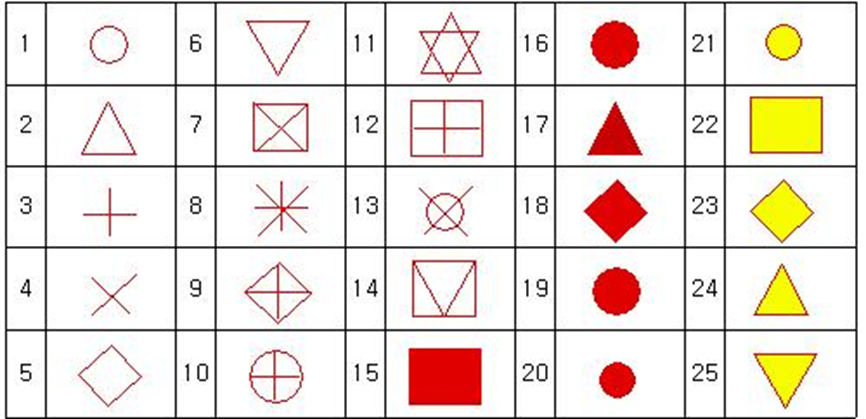
pch = 번호