출처: 태블로(Tableau) Full 기초 교육 영상 Part.1 태블로 시작하기 [플랜잇] https://www.youtube.com/watch?v=qT38CVgKIfw
2. 라인차트
- 뷰의 개별 데이터 요소를 연결한다.
- 시간별 추세를 확인하는 경우에 유용하다.
- 시계열 데이터를 활용할 경우 자동으로 라인으로 생성된다.
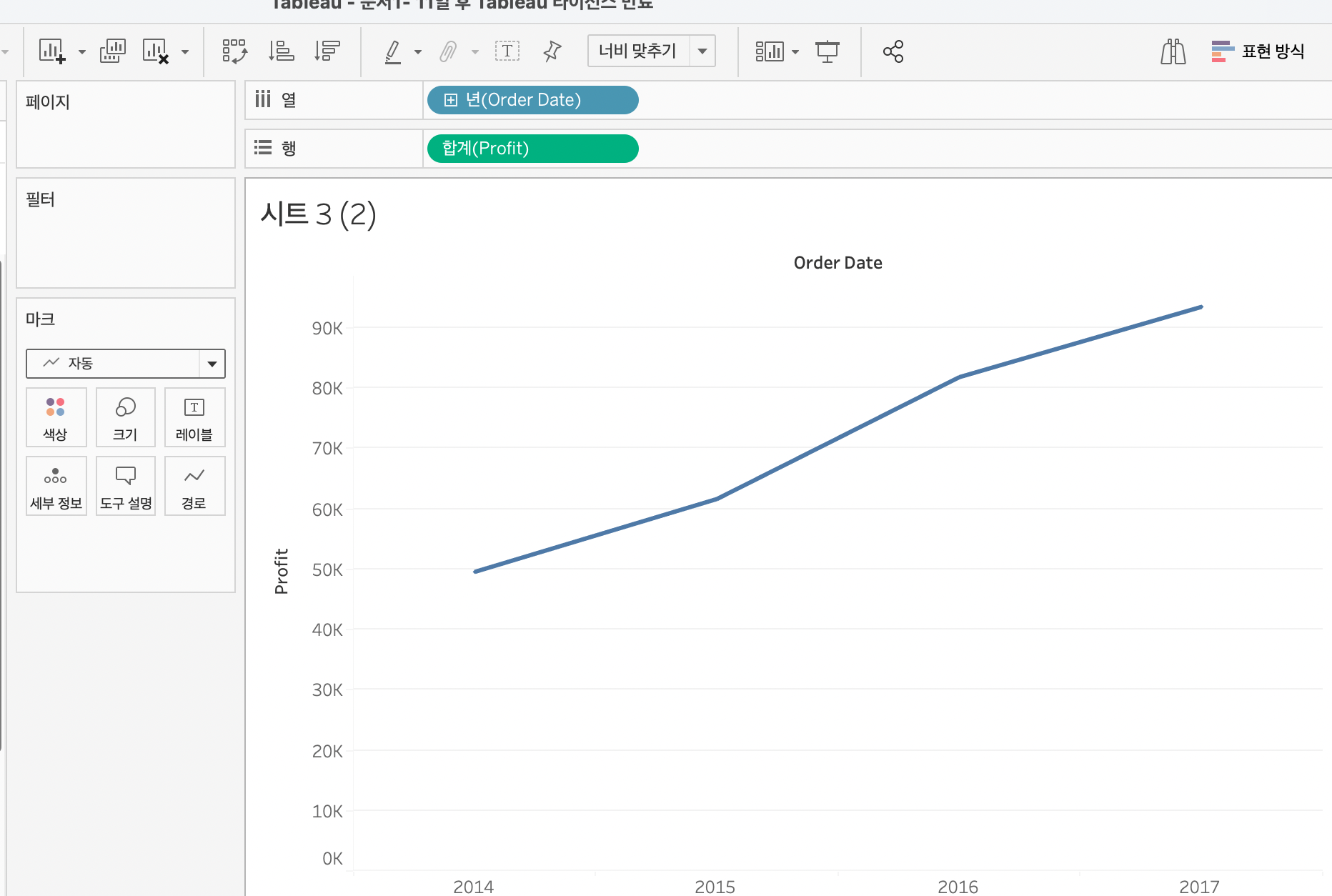
열에다가 Order Date와 같은 시계열 필드를 넣으면 이런식으로 라인이 자동생성 된다. 이 때 열의 Order Date의 삼각형 버튼을 누르면 년, 분기, 월, 일 등으로 그래프를 생성할 수도 있다.
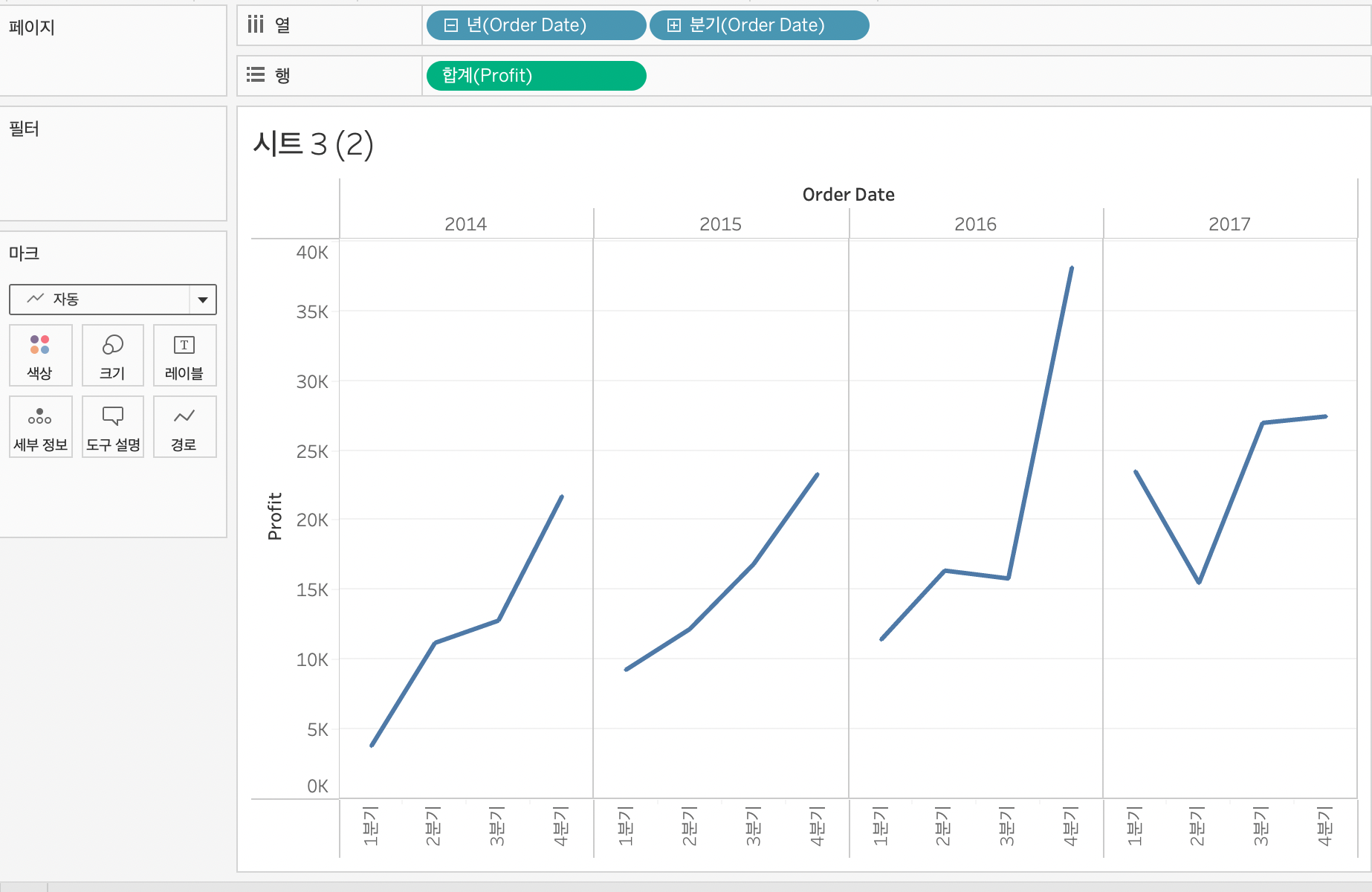
열에 분기로 된 Order Date를 넣으면, 이런식으로도 생성이 가능하다.
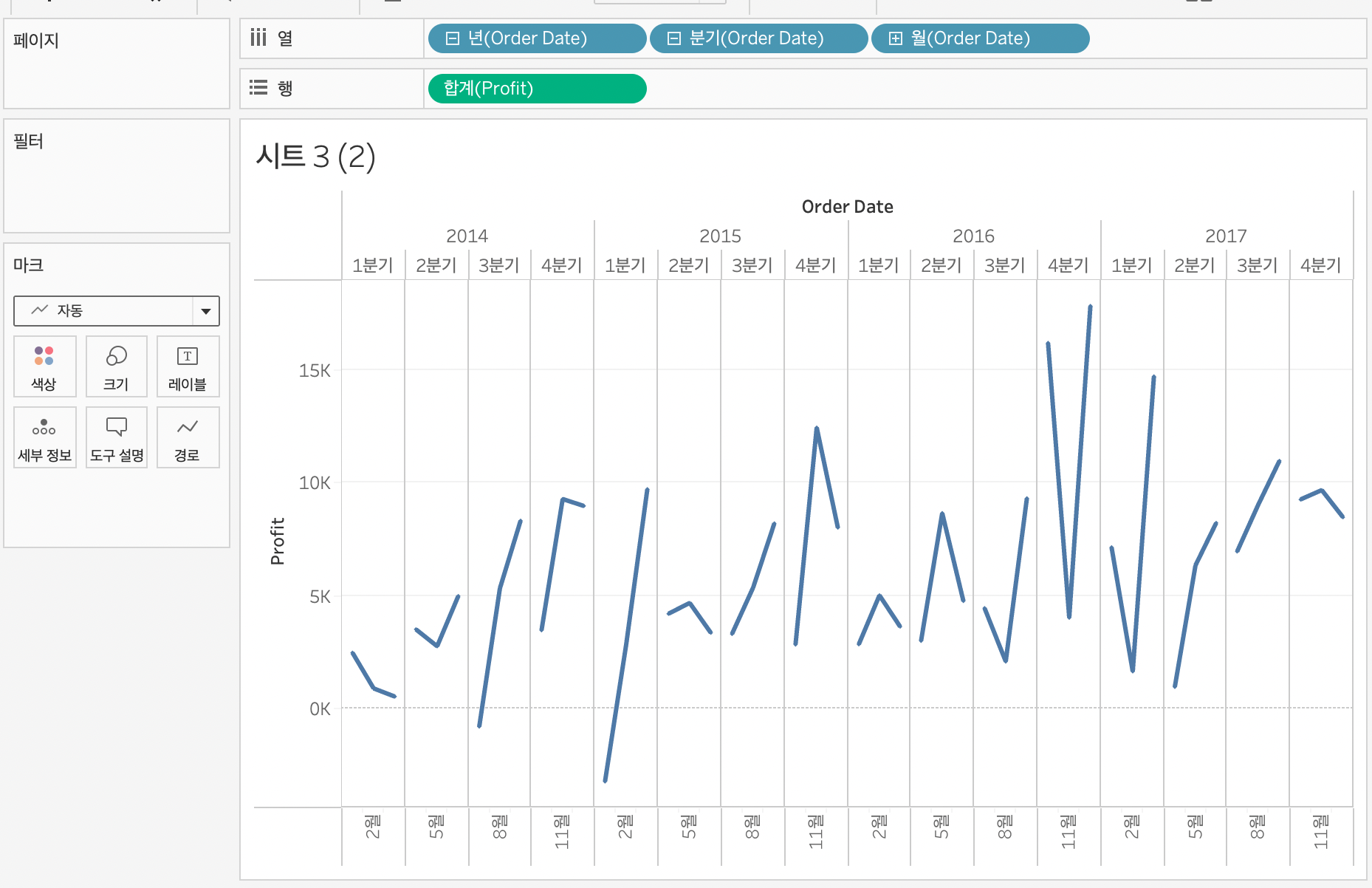
열에 월로 된 Order Date를 한 번 더 넣으면, 이런식으로도 생성이 가능하다.
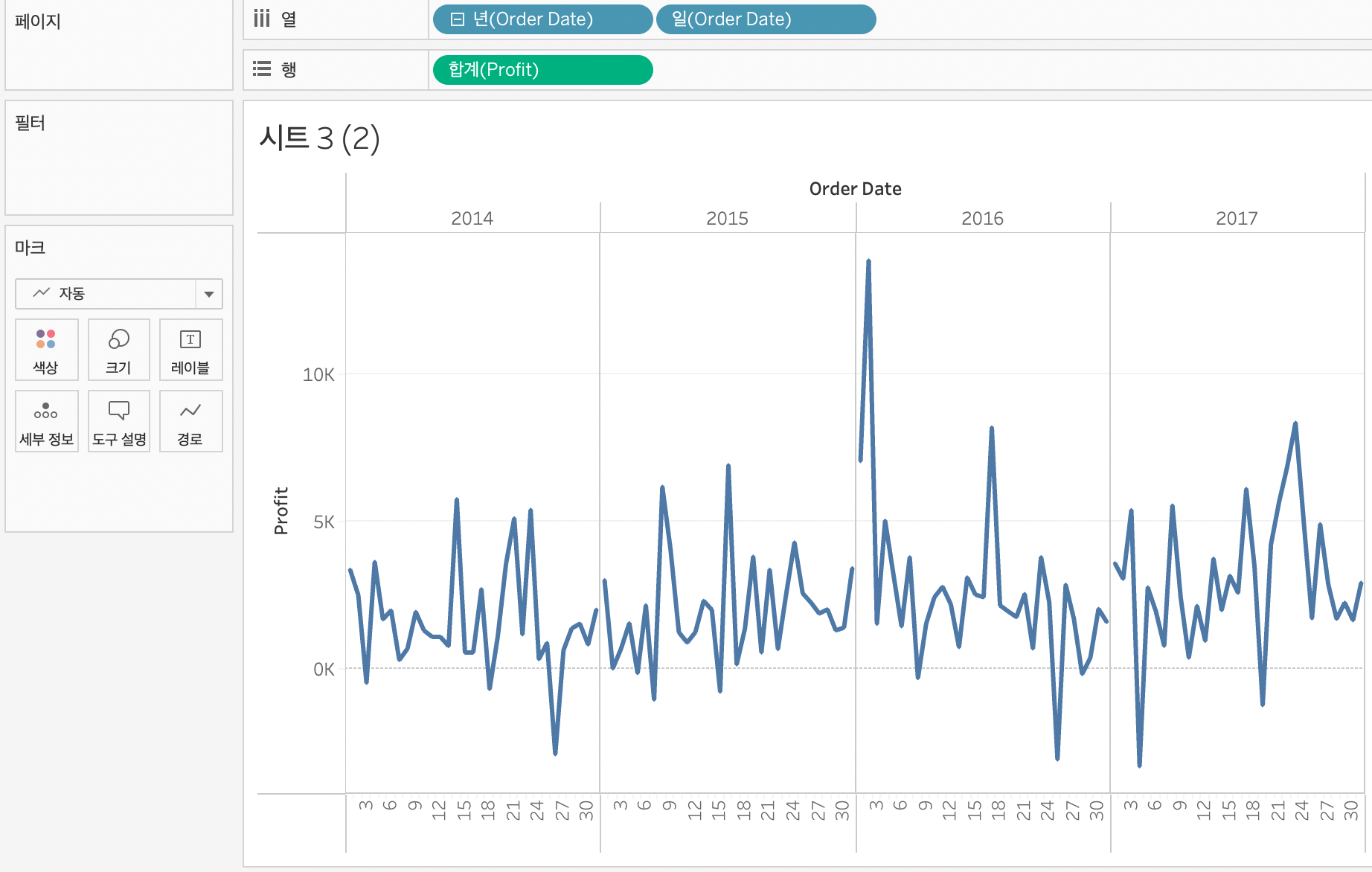
시트의 가로축을 우측 클릭한 후에, 레이블 회전을 누르면 가로축 레이블이 회전하게 된다. 또한 우측 클린한 후에, 서식을 누르면 다양하게 레이블 변경도 가능하다.
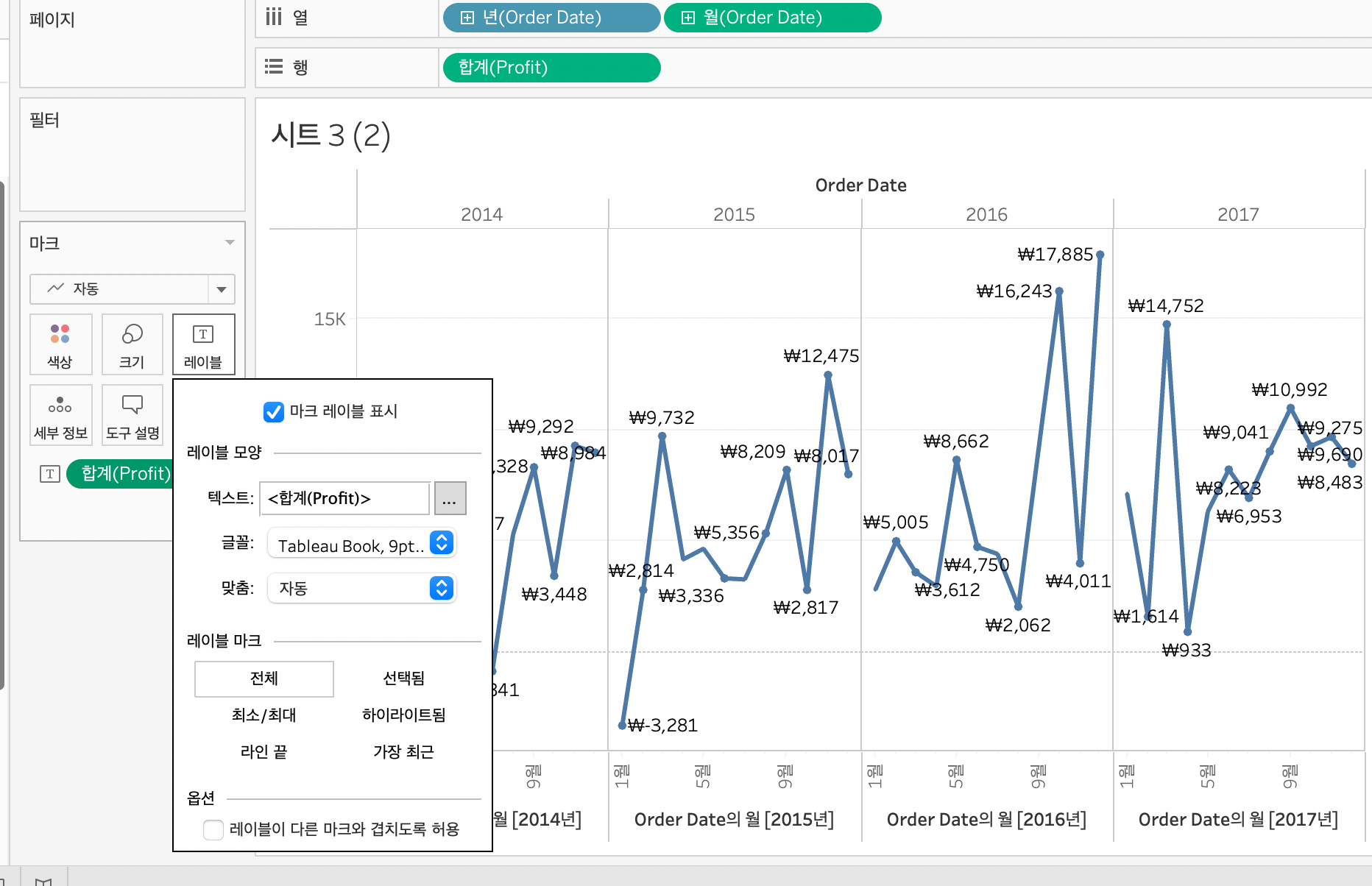
이런식으로 Profit에 대한 레이블을 생성할 수 있는데, 레이블을 클릭해 나타나는 옵션 [레이블이 다른 마크와 겹치도록 허용]을 꺼야지 지저분한 모습을 피할 수 있다. 또한 레이블 마크를 통해 다양하게 표시가 가능하다.
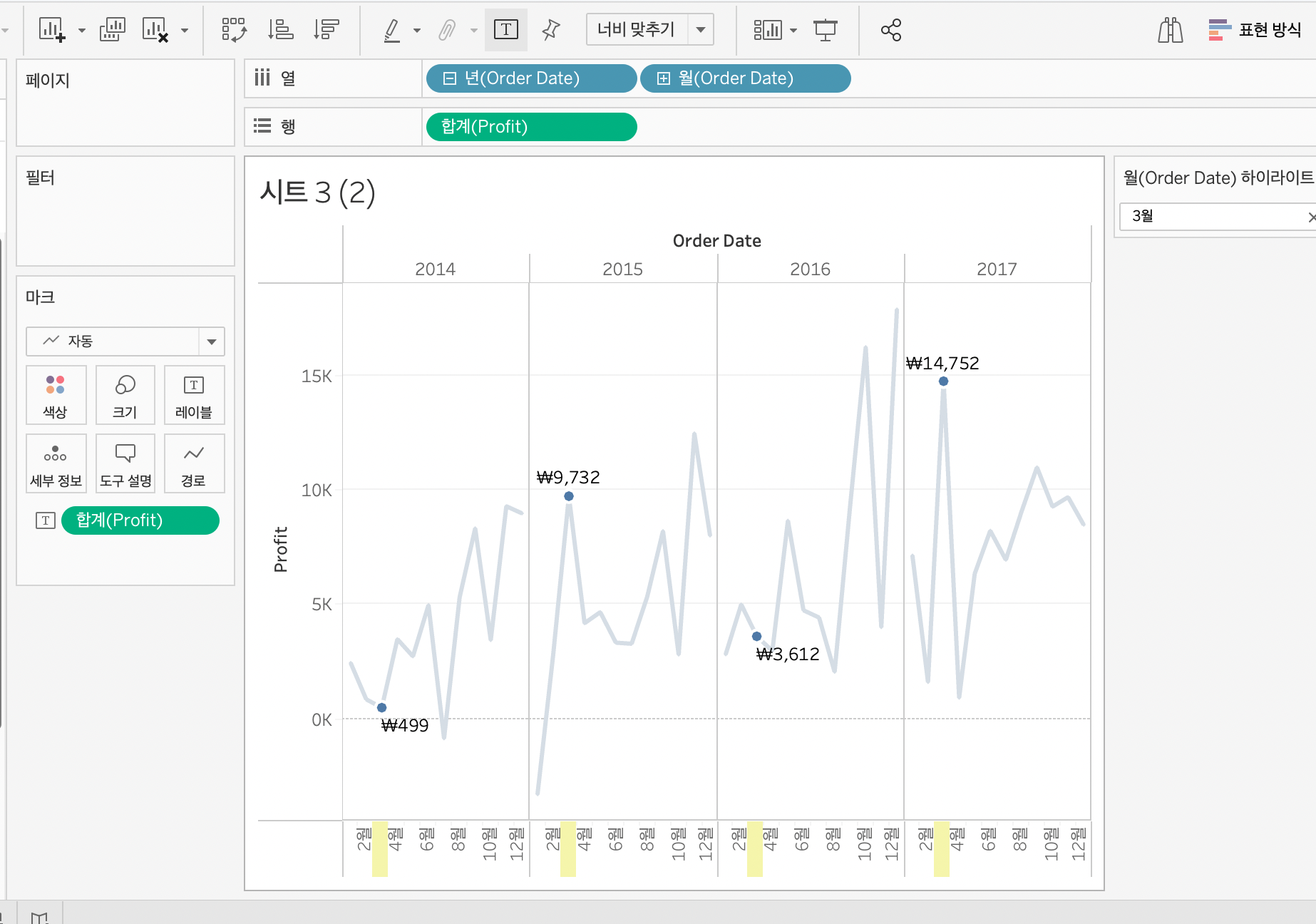
레이블에 [하이라이트] 서식을 클릭한 뒤, 열에 있는 월 Order Date를 클릭한 후, 하이라이트 표시를 클릭하면 오른쪽 같은 네모칸이 생기는데 이때 3월을 클릭하면 그림과 같이 3월만 레이블이 표시되는 것을 확인할 수 있다.
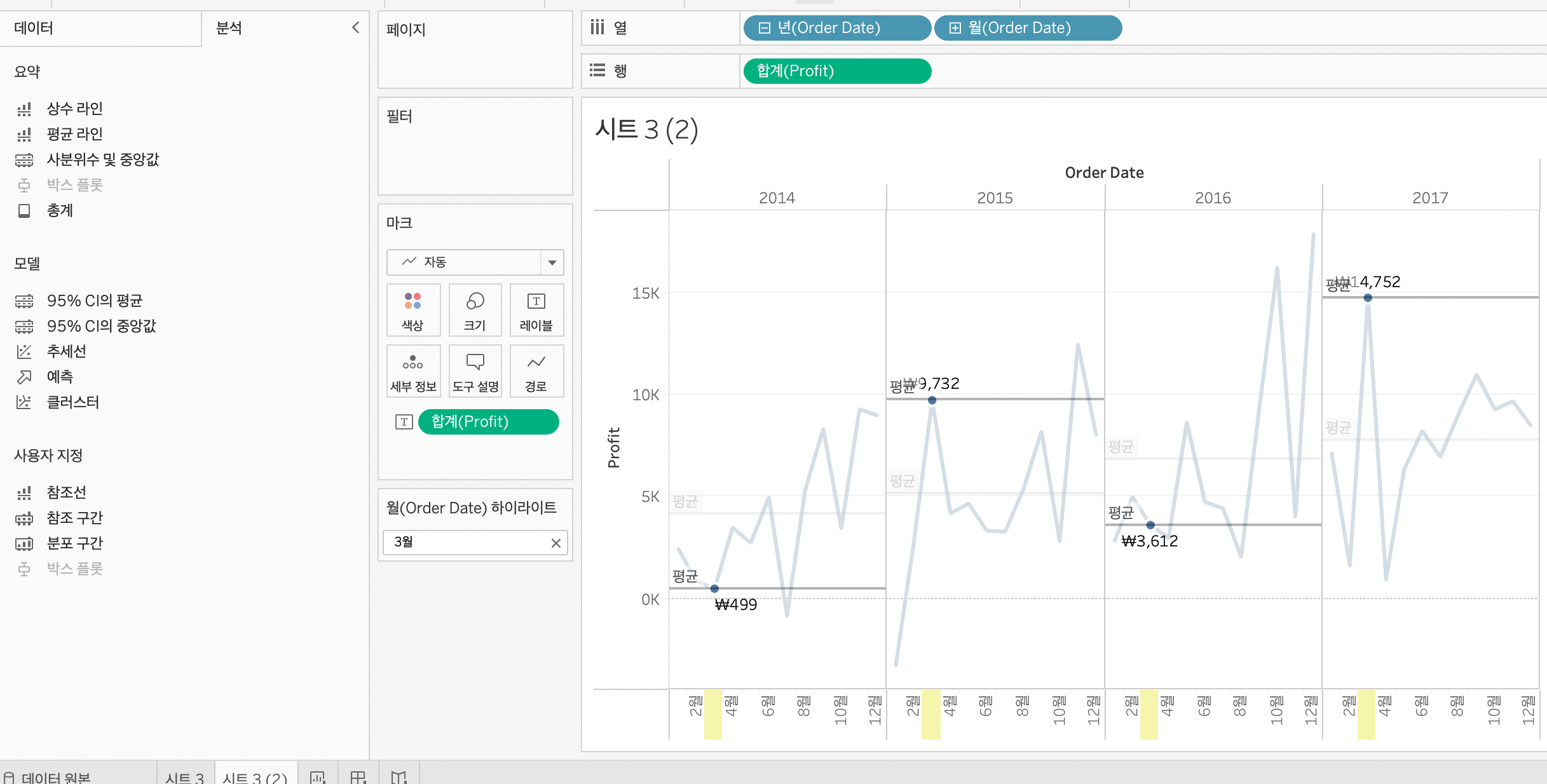
왼쪽에 [분석]을 클릭하면 다양한 기능을 사용할 수 있는데, 평균 라인을 선택하여 패널별 박스 위에 올려두면 그림처럼 패널별 평균 라인을 확인할 수 있다.
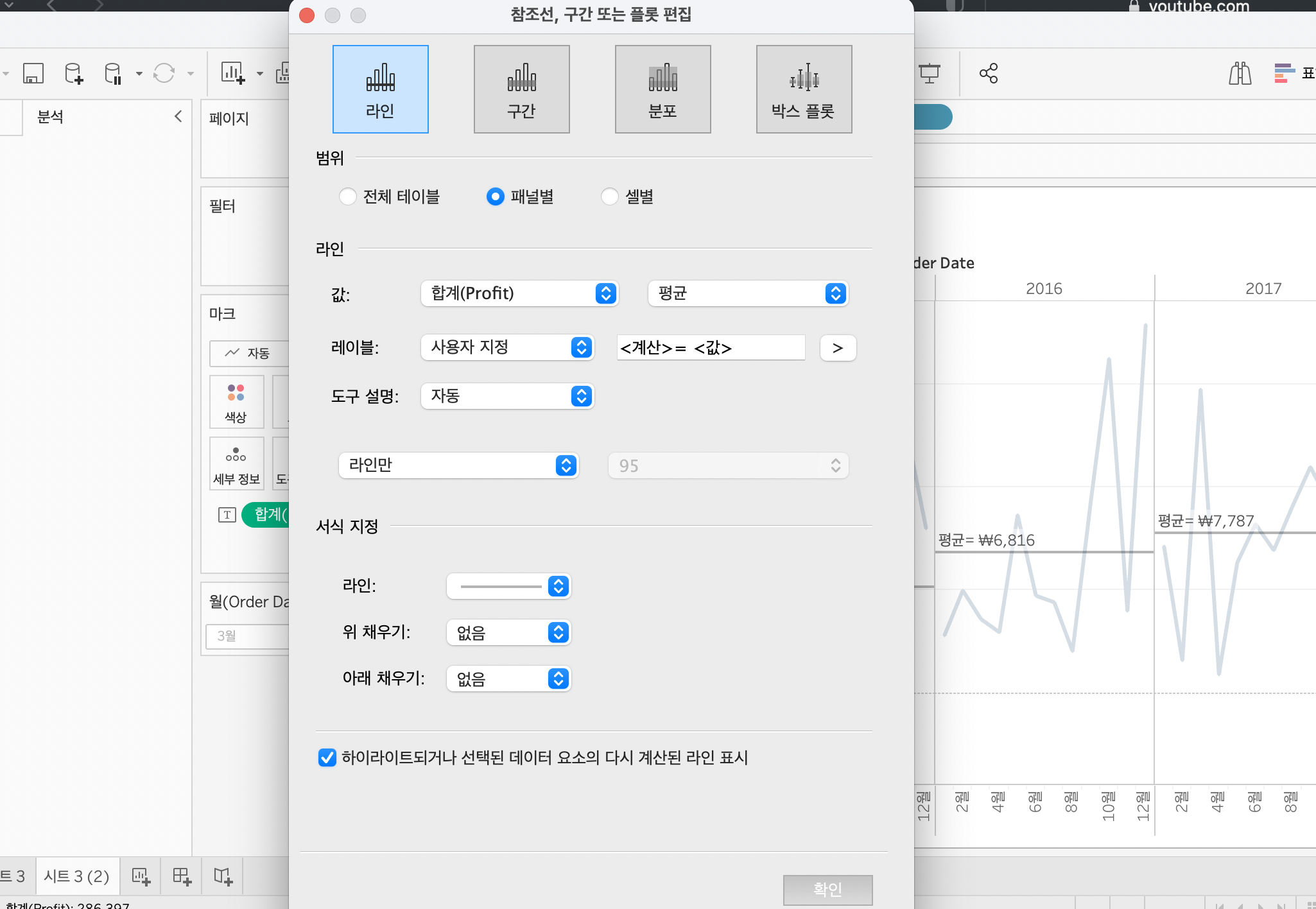
생성된 평균 라인을 우측 클릭한 후, 편집을 누르면 다음과 같은 팝업이 뜨는데 이때 레이블을 [사용자 지정], 그리고 우측 화살표 버튼을 클릭해 [계산] 엔터, = 입력, 다시 우측 화살표 버튼 클릭해 [값] 엔터를 하고 확인을 누르면 평균 라인에 레이블이 생기는 것을 확인할 수 있다.