Youtube의 '플랜잇' 태블로 기초 강좌를 정리하였다.
출처: 태블로(Tableau) Full 기초 교육 영상 Part.1 태블로 시작하기 [플랜잇] https://www.youtube.com/watch?v=qT38CVgKIfw
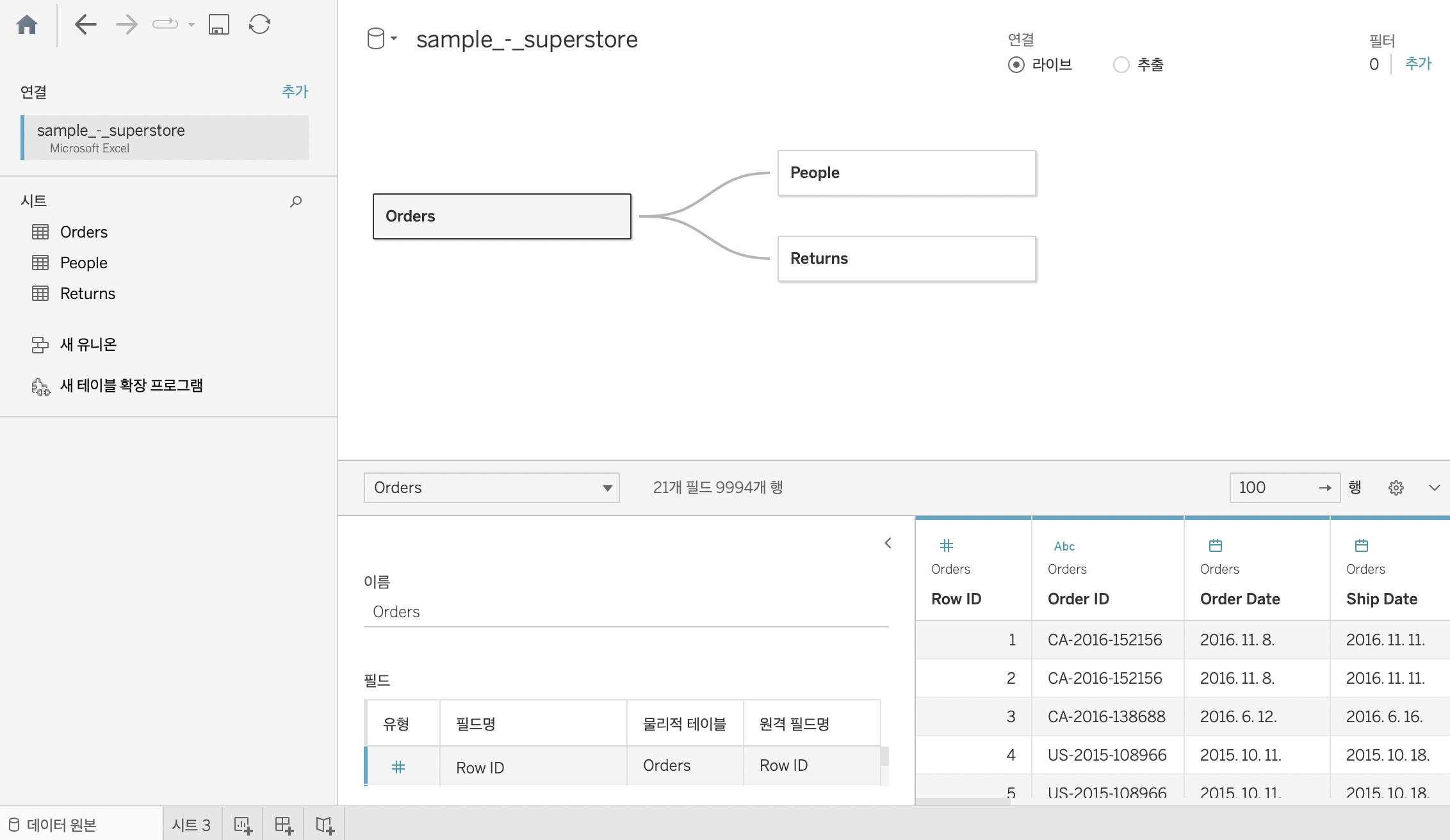
태블로에 샘플 데이터를 가지고 왔다. 필드 속성은 자동으로 맞춰주는 것 같고, 제일 간편한 것은 각기 다른 세 개의 시트에서 공통된 필드들을 저런식으로 연결시켜줄 수 있다는 것 같다!!
이중에서도 Orders 시트를 우선적으로 시각화해보겠다.
1. 막대차트
- 가장 기본적인 데이터 시각화 결과
- 여러 범주의 데이터를 비교하기 위해 사용
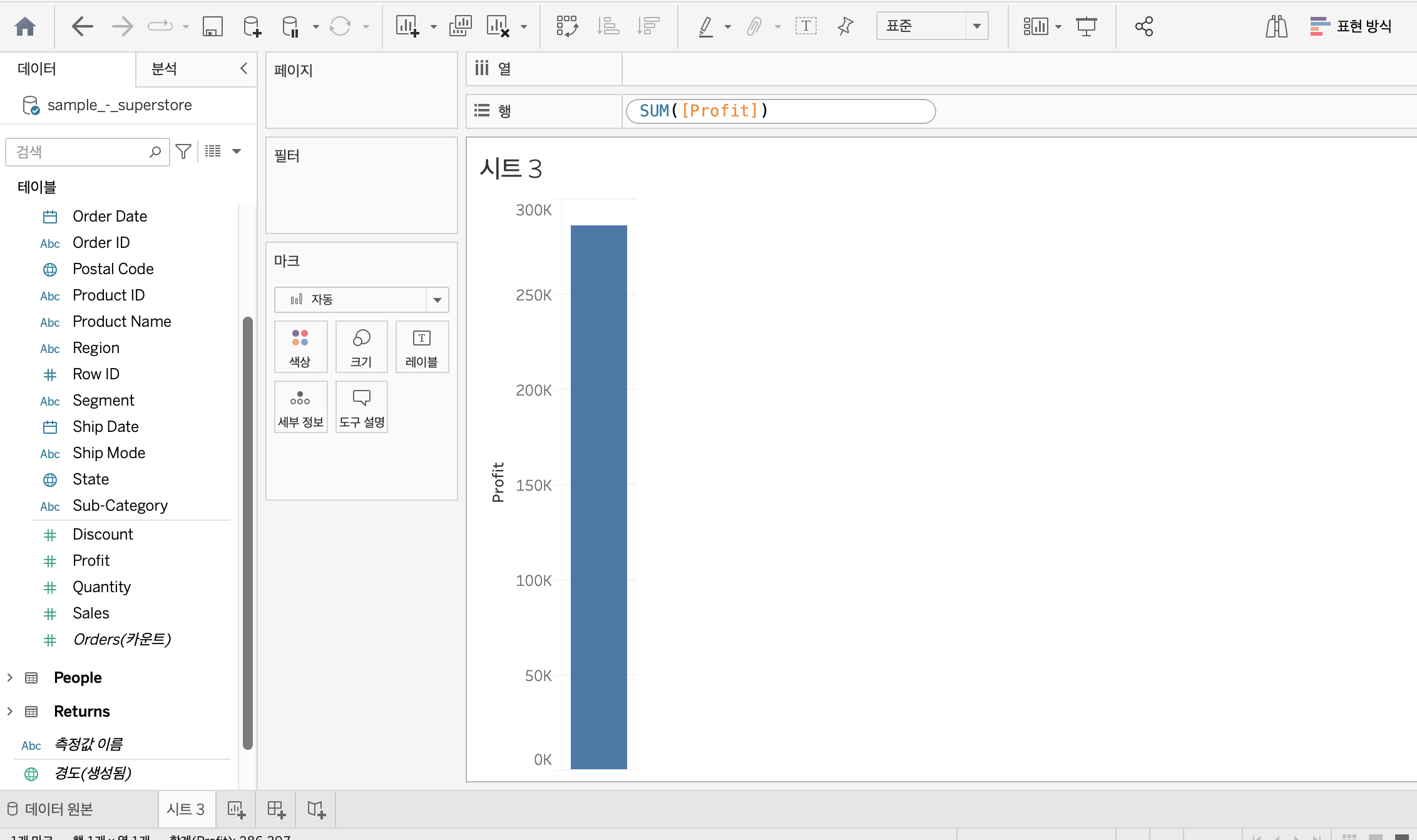
Profit을 더블 클릭하였을 때, 자동으로 sum 되어 차트가 나타나는 것을 확인할 수 있다.
- 위의 [행]의 profit의 합계를 더블 클릭하면 저런식으로 직접 작성할 수도 있다.
- profit의 삼각형 버튼을 클릭하면 원하는 모습으로도 계산 가능하다. ex. 평균, 최소값, 최대값 etc...
- 왼쪽 테이블에서 profit의 삼각형 버튼 -> 기본 속성 -> 집계 를 클릭해도 가능하다.
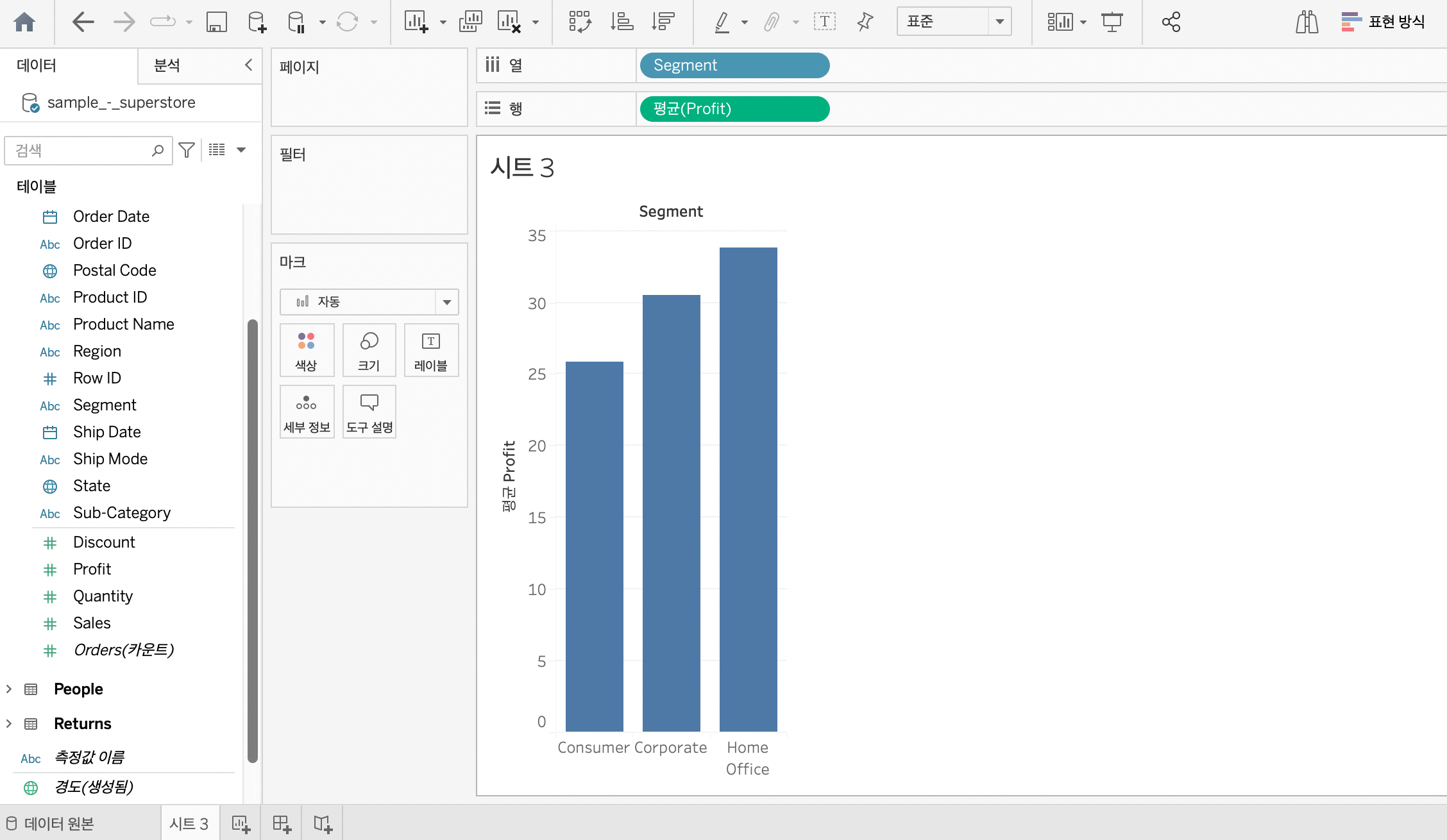
Segment를 더블 클릭하였을 때, 자동으로 열에 들어가 시각화되는 것을 확인할 수 있다.
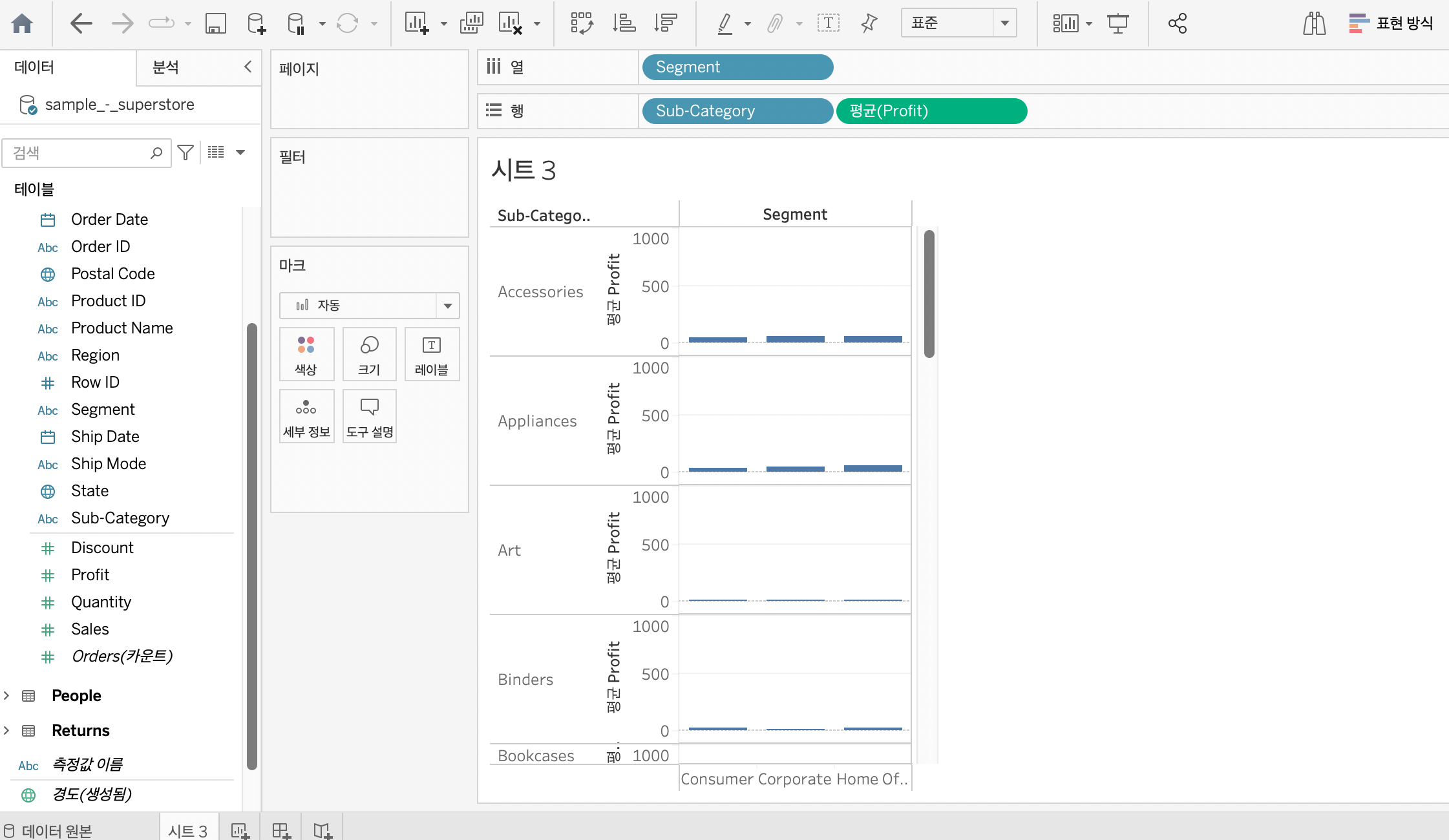
Sub-category를 행에다가 넣었을 때, 이런식으로도 시각화가 가능하다!
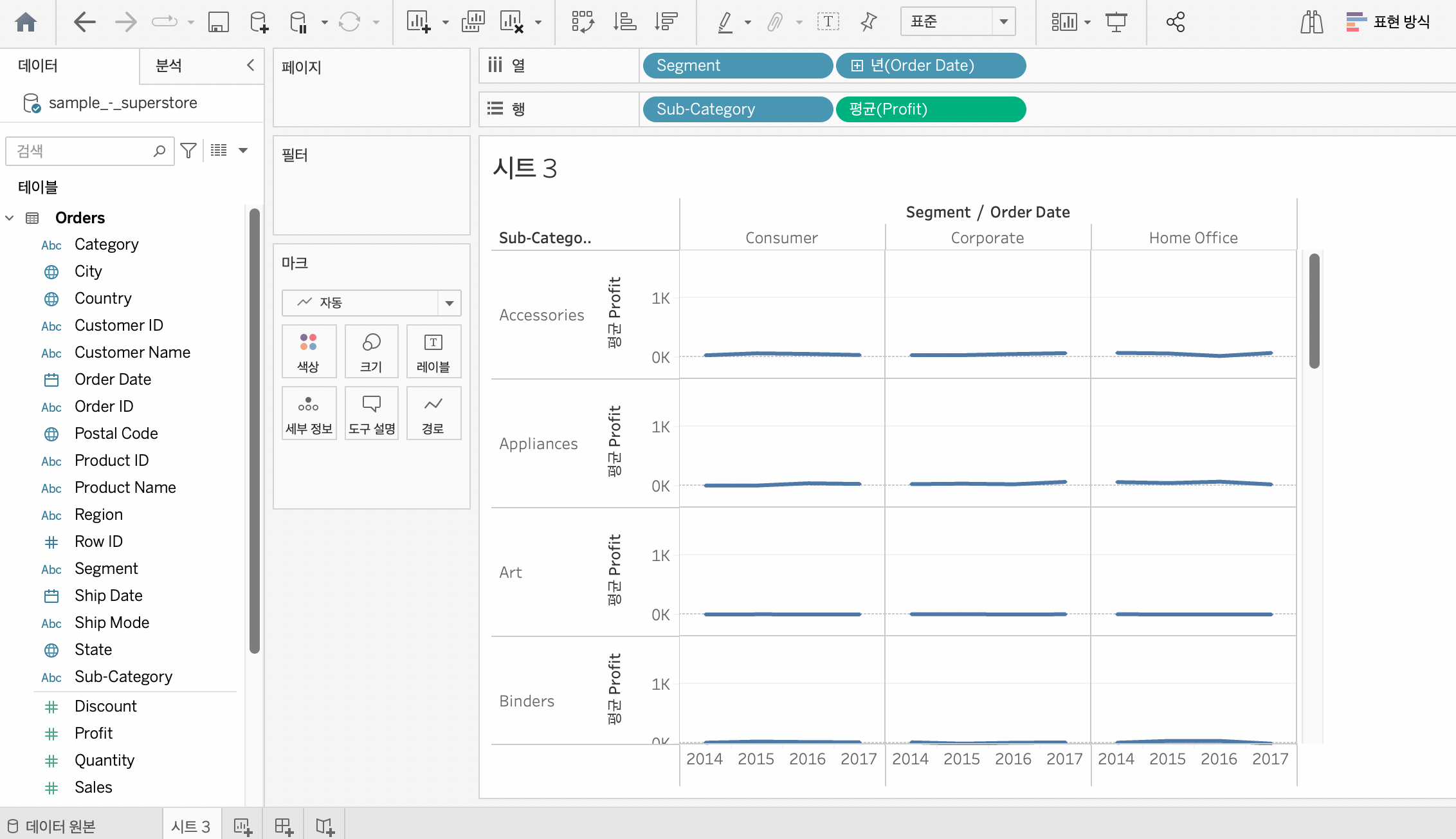
Order Date를 열에다가 또 넣음으로써, 이런식으로 각각에 대한 시각화도 가능!이 때 왼쪽 하단에 204개 마크가 있는 것으로 보아 각기 다른 204개에 대해 시각화가 되었다는 것을 확인할 수 있다.
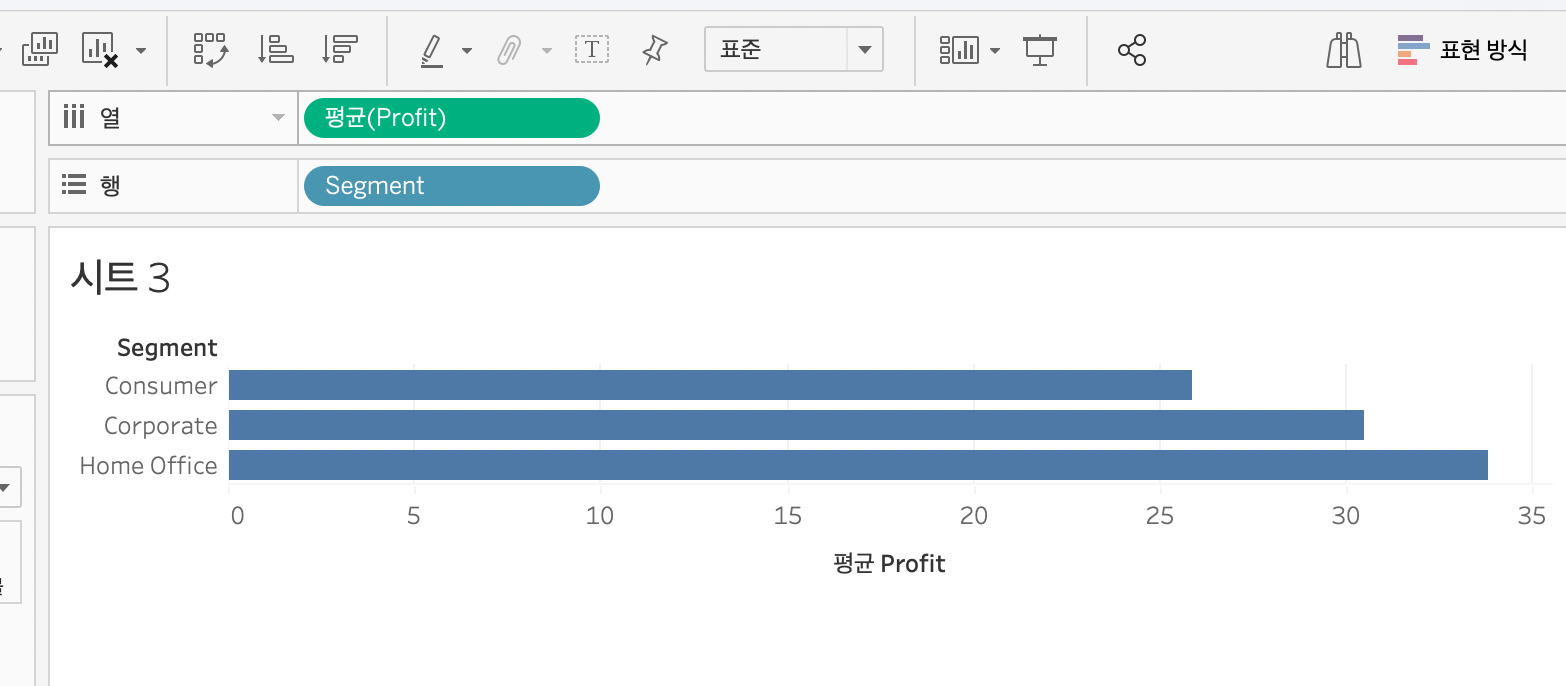
위의 바에 딱봐도 행렬 반대로 만드는 버튼을 누르면 이런식으로도 시각화가 가능하다.
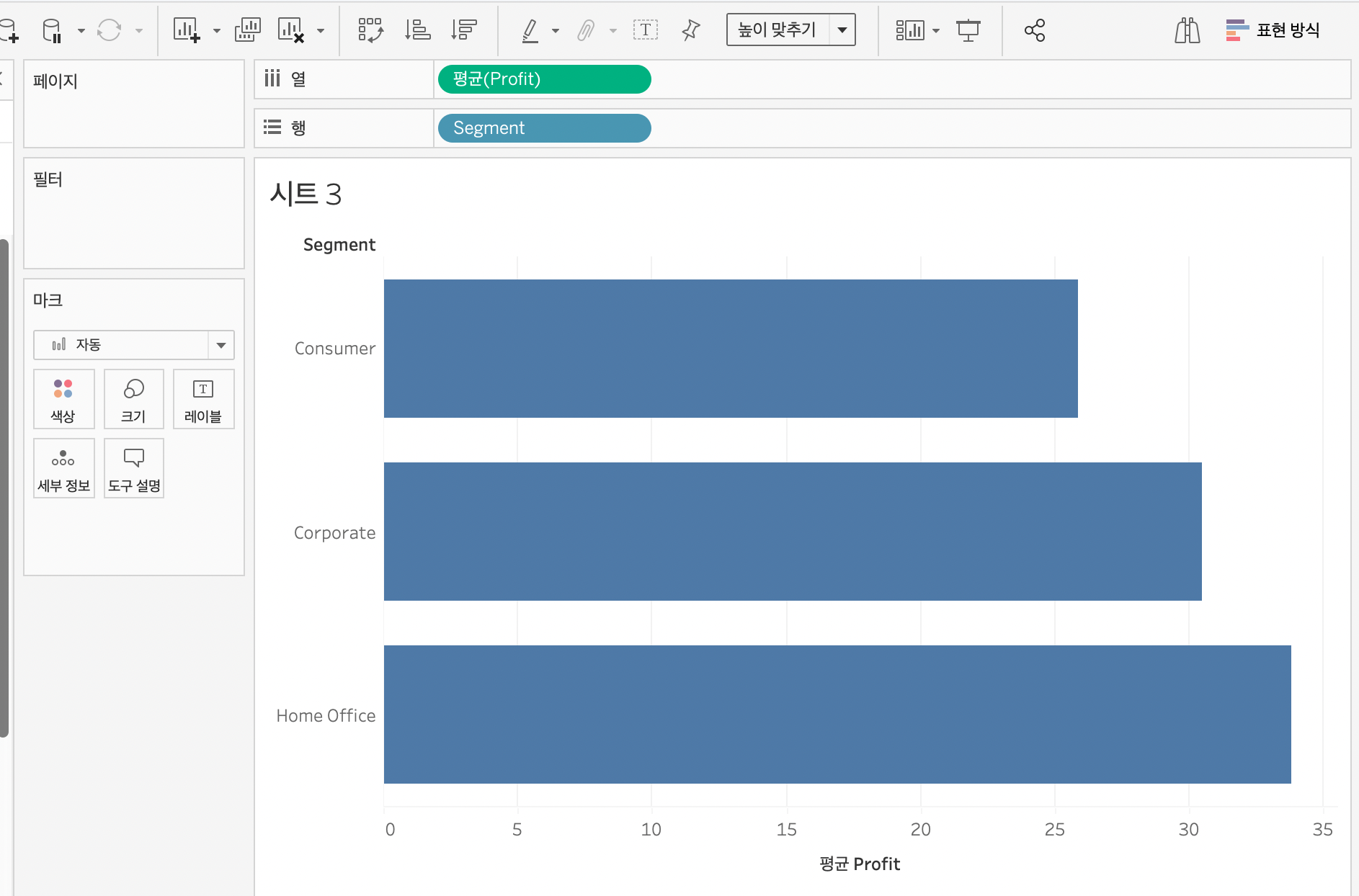
핀셋 옆에 [표준] 버튼을 클릭해 [높이 맞추기]로 변경해주면, 이렇게 높이를 맞춘 막대 차트로도 가능하다.
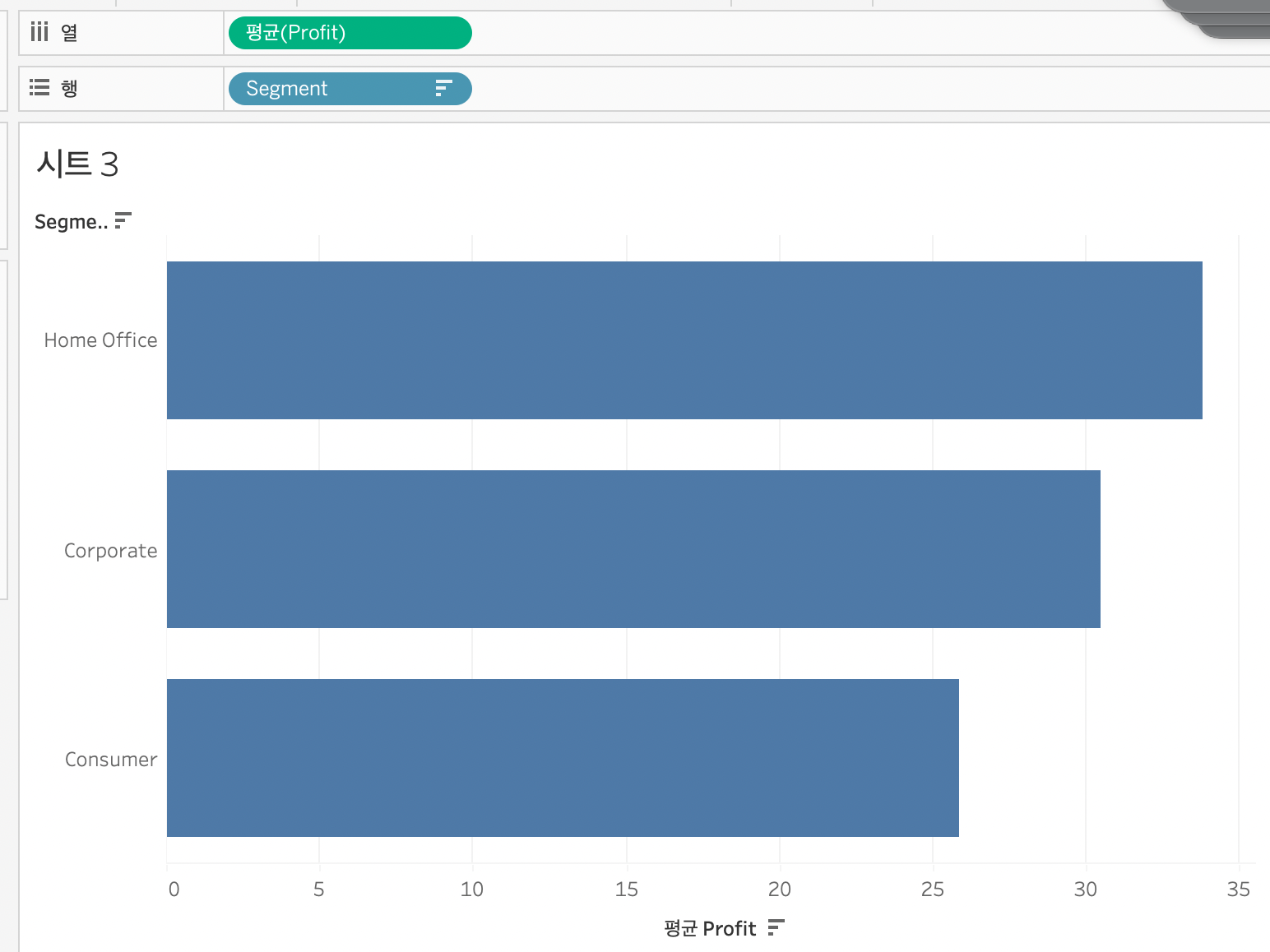
내림차순 하는 방법으로는,
- 행렬 반대 버튼 옆에 누가봐도 내림차순 버튼을 누른다.
- 시트 안의 행의 필드 이름을 눌러준 후, 필드 -> 평균 버튼을 누른다.
- 시트 안의 열의 필드 이름을 눌러주면 자동 내림차순된다.
- 시트 위쪽 중앙에 마우스를 가져다대면 아이콘이 하나 생기고, 그걸 클릭하면 자동 내림차순된다.
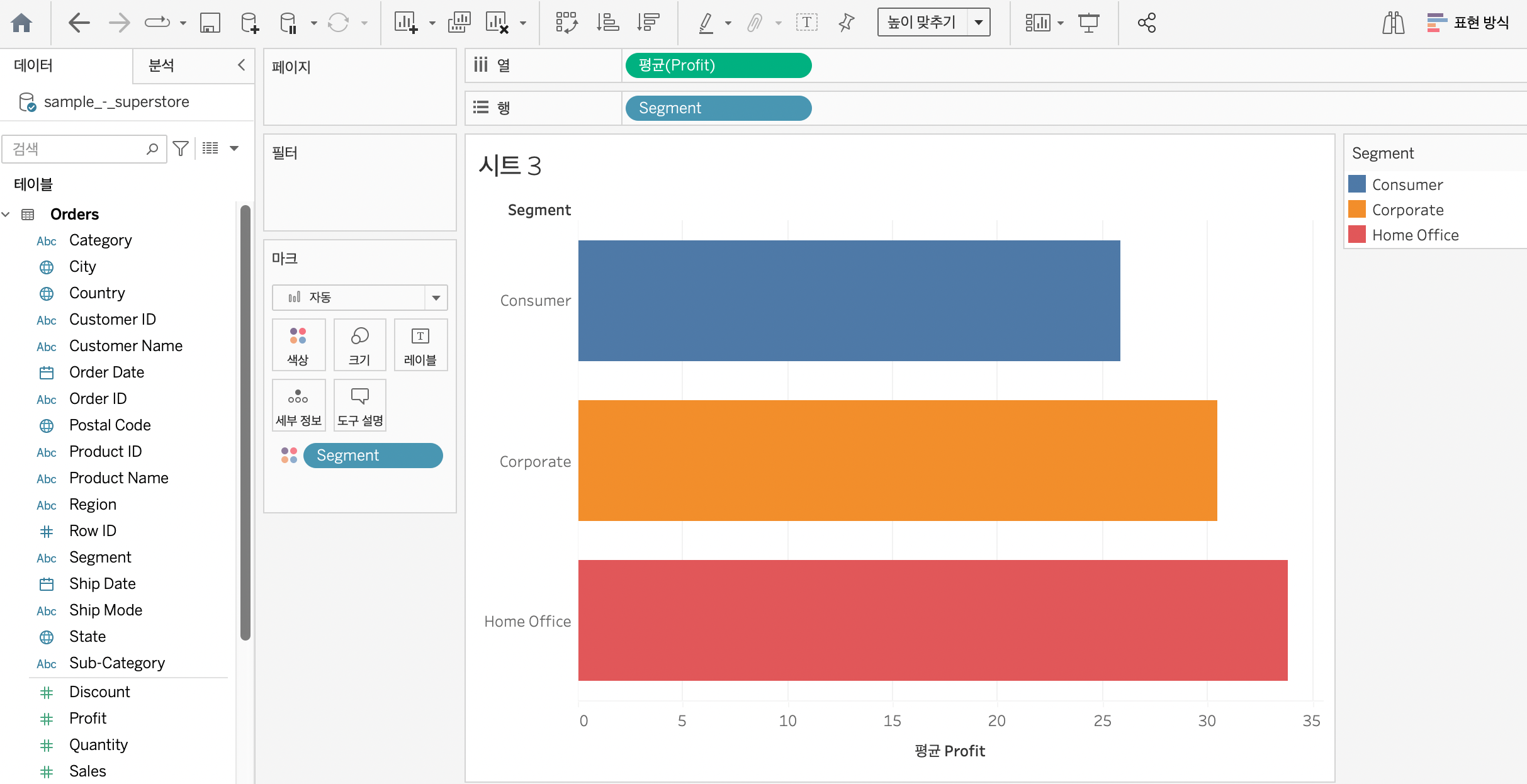
테이블의 Segment 필드를 [마크]의 [색상]에 가져다 올려두면 이런식으로 각 Segment에 따라 색상이 입혀지게 된다.
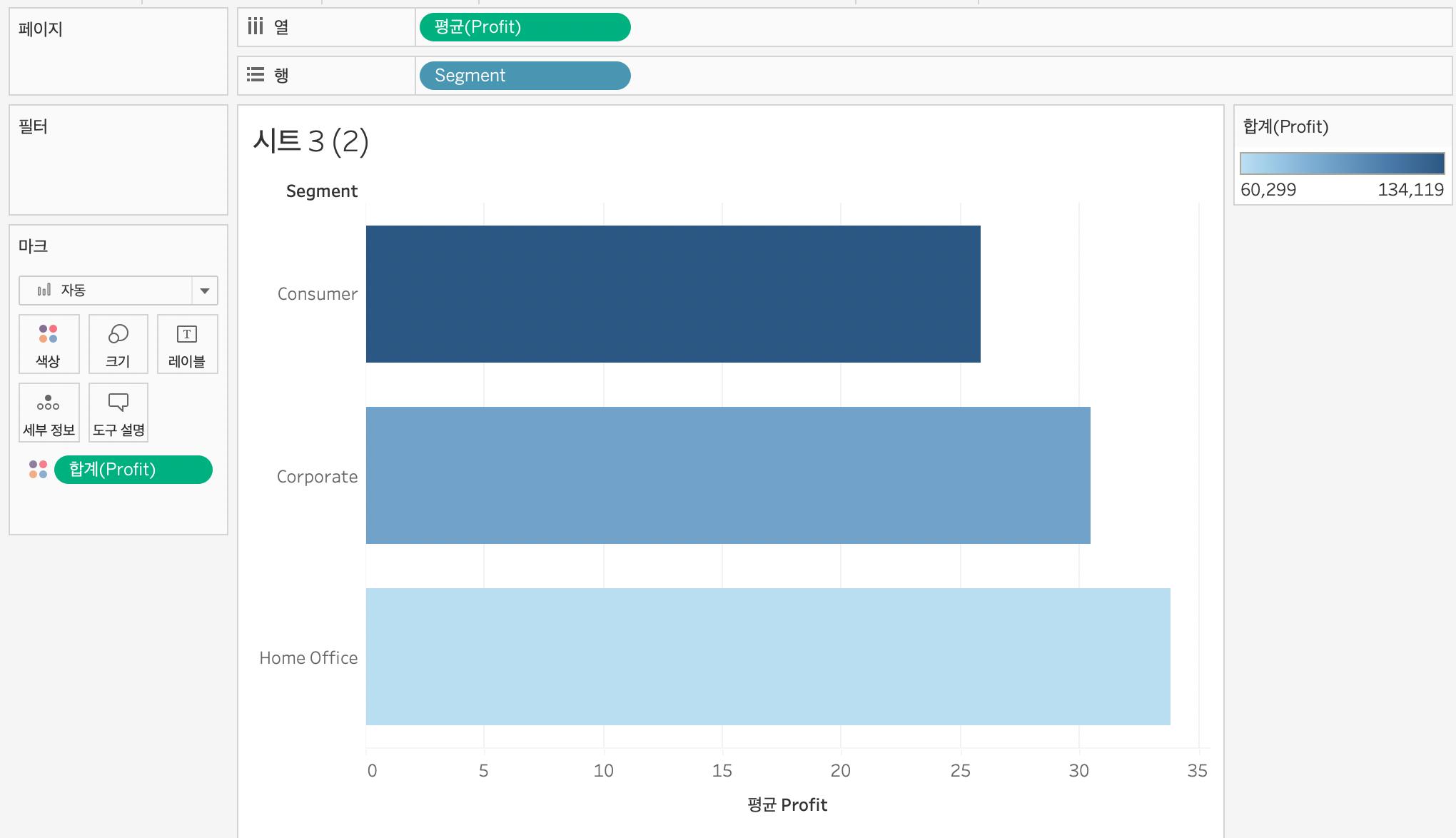
테이블의 Profit 필드를 [마크]의 [색상]에 가져다 올려두면 이런식으로 Profit의 값에 따라 색상이 입혀지게 된다.
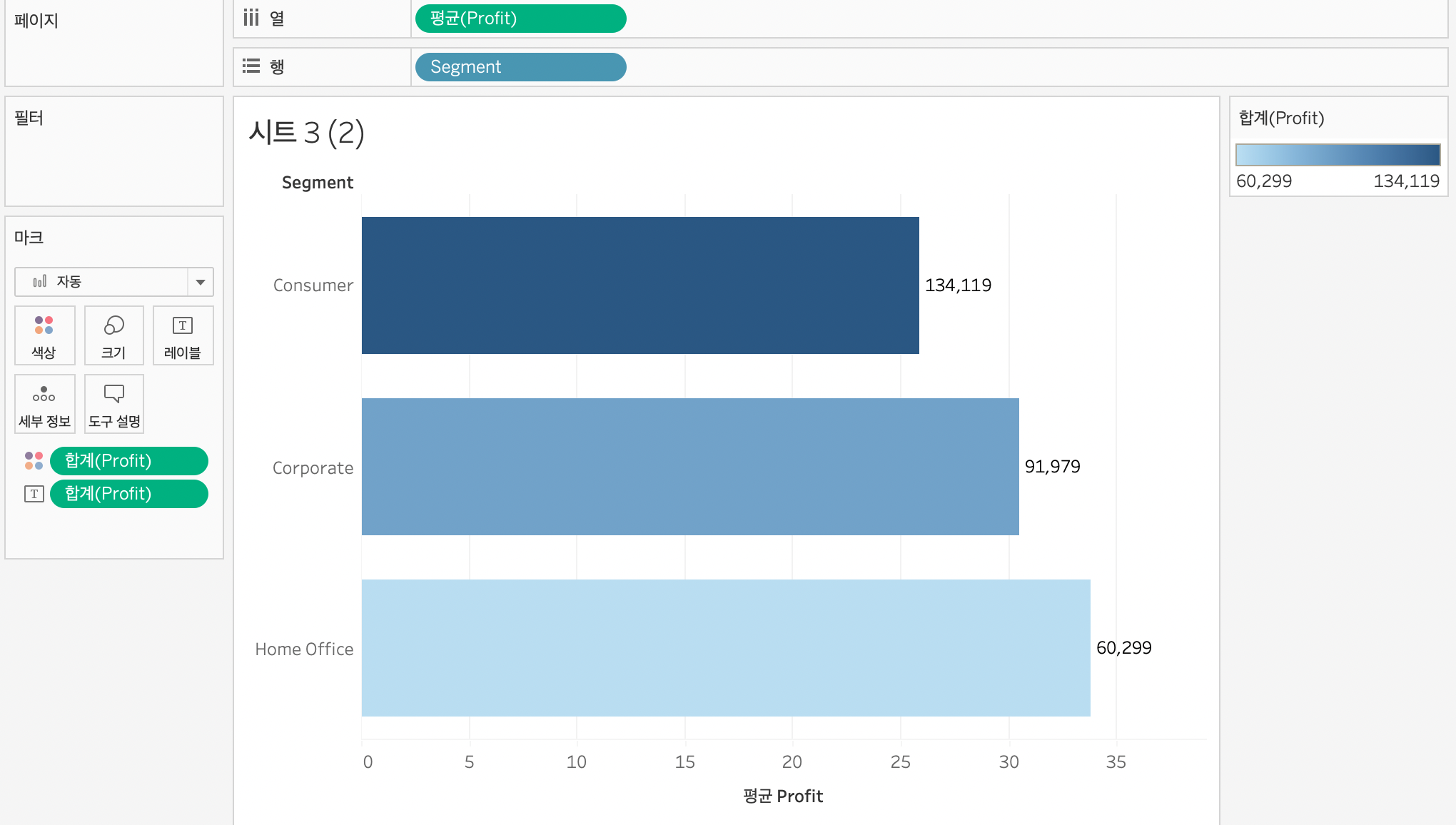
같은 방법으로 Profit 필드를 [마크]의 [레이블]에 가져다 올려두면 이런식으로 레이블이 생기게 된다. 레이블의 위치를 변경하고 싶다면, [마크]의 [레이블]을 클릭해 조정해주면 된다.
초록색의 [레이블] 합계(Profit) 를 클릭하고 [서식]을 누르면 축, 패널을 변경할 수 있다.