
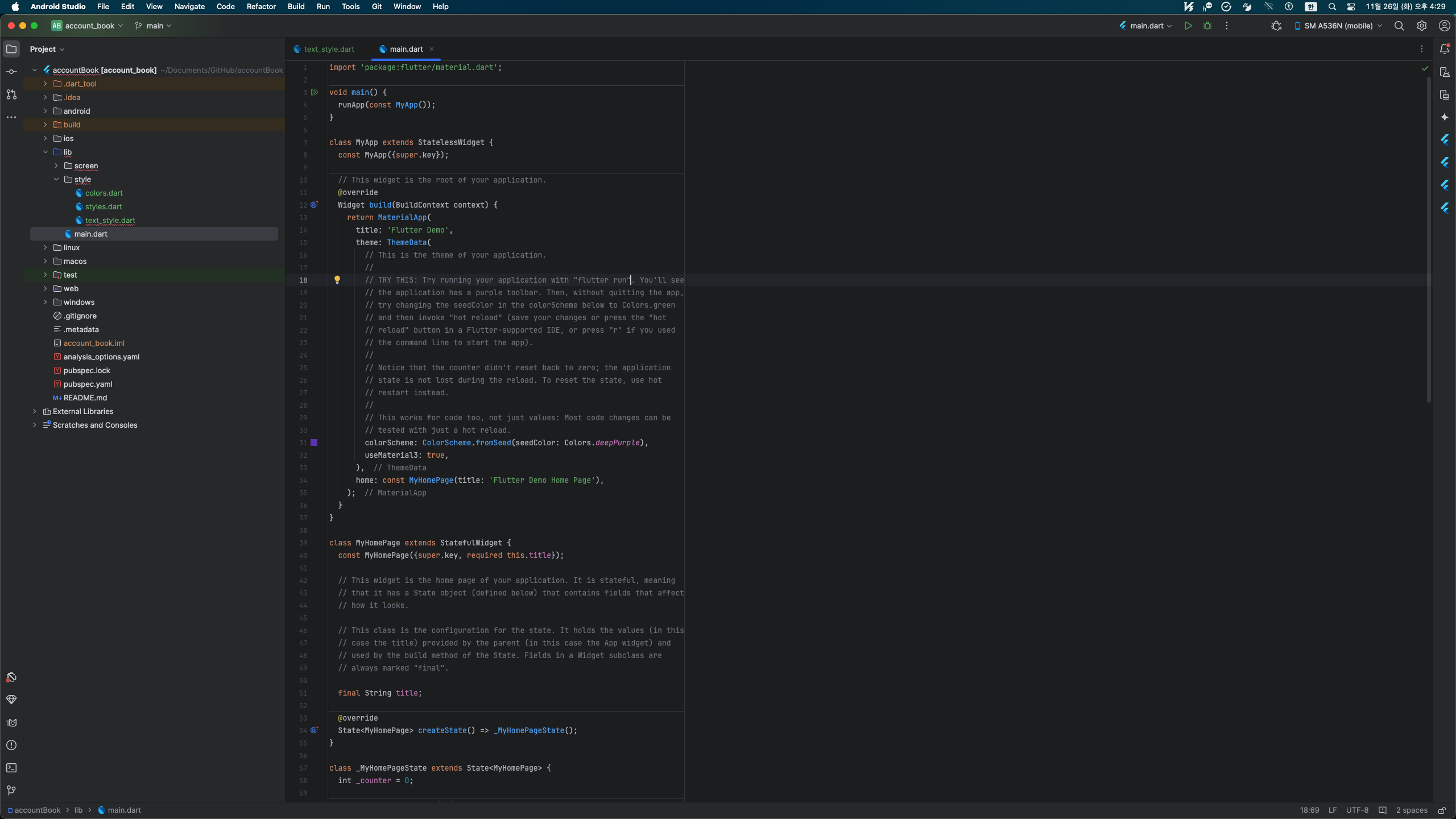
[Flutter] 줄바꿈 세로선
Android Studio의 세로 선사진은 자동 줄바꿈(ctrl + alt + L)을 실행한 화면인데 자세히 보면 세로 선을 기준으로 줄바꿈이 된 것을 볼 수 있습니다.저는 이 세로선이 너무 짧아서 좀 더 늘리고 싶다고 생각해서 알아봤고 늘리거나 줄이는 방법을 기록하겠

[Flutter] flutter_native_splash
네이티브 코드를 건드리지 않고 스플래시 스크린을 작성하는 방법 입니다. flutternativesplash 스플래시 화면을 직접 작성해서 사용할 수도 있지만 약간의 버벅거림이 신경쓰여서 라이브러리를 사용했습니다. flutternativesplash ReadMe에서
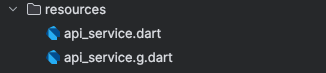
[Flutter] Retrofit
저는 Retrofit을 Provider와 함께 사용했습니다.구조는 lib폴더 하위에 resources폴더를 만듭니다.그 안에 api_service.dart폴더를 만들어줍니다. lib > resources > api_service.dartCommonModel과 dioPr

[Flutter] PrettyDioLogger
개발을 잘 하려면 로그를 잘 보는것도 중요하다고 생각합니다.알아서 로그를 잘 보는 사람도 있지만 로그를 이쁘게 볼 수 있게 도와주는 라이브러리가 있어서 정리합니다.이렇게 통신을 할떄 dio.interceptors에 PrettyDioLogger를 추가해주면 된다Prett
[Flutter] CustomScrollView with DefaultTabController
CustomScrollView는 Sliver를 사용하여 리스트 형태로 유연하게 보여줄 수 있는 위젯이다(NestedScrollView도 Sliver를 사용할 수 있는 위젯이다.)요즘 개발되는 앱들은 대부분 CustomScrollView를 사용하여 개발하는것 같다. Cu
Dart-Class(2)
이런 class가 있을때aespa와 aespa2가 같은지 비교하게 되면 데이터는 같지만 컴퓨터는 서로 다른 객체로 인식해 false가 나오게 된다하지만 constructor를 const로 생성하게 되면 aespa와 aespa2를 비교했을떄 컴퓨터가 서로 같은 값으로 인
Dart-Class(1)
class 생성 방법은 위와 같이 class 클래스명 {}으로 생성하고 {} 내부에 변수, 함수를 지정할 수 있다.하지만 위와 같은 방법으로 class를 생성한다면 아이돌이라는 클래스에 빅뱅 이외의 아이돌은 만들 수 없다.이런 문제를 해결하려면 constructor(생
Dart-function
위의 방법은 일반적으로 함수를 사용하는 방법이다함수를 생성하고 필요한 파라미터와 함께 선언하여 함수를 실행시킨다.x,y,z를 필수로 선언해야 addNumbers() 함수를 실행 시킬 수 있다.위의 방법으로 함수를 생성할때 파라미터를 \[]안에 넣게되면 필수 파라미터가
Dart-operator
너무 기본적인건 생략하고 공부하면서 오 이런 기능도 있구나 했던것만 적어보겠습니다.??=는 좌측 변수의 값이 null이면 우측의 값을 대입하라는 명령이다 변수의 타입 비교이다이 게시글은 공부하며 계속 추가 될 수 있습니다.
Dart-final, const
한번 선언하면 값을 바꿀 수 없다변수 타입을 생략 가능하다const는 \*빌드타임을 알고 있어야 한다\*빌드타임이란 코드를 작성하는 순간의 시간이다DateTime은 코드가 실행 되는 순간의 시간을 가지고 있으므로코드를 작성하는 순간을 알아야 하는 const로 선언할수없
Dart-null(?,!)
nullable - null이 될 수 있다.non-nullbale - null이 될 수 없다.null - 아무런 값도 없다변수 타입 뒤에 ?를 붙이면 값이 null이 될 수 있다는 의미이다변수명 뒤에 !를 붙이면 이 변수는 절대 null이 아니라는 의미이다
Dart 기본 변수
이 코드에서 알 수 있는 것은 Dart는 코드의 행의 순서대로 실행된다는것이다.int = 정수double = 실수bool = 참/거짓String = 글자 타입var = 타입이 정해져있지 읺다우측에 오는 값에 따라 타입이 변하는 변수var을 권장하지 않는 이유는 코드의
[Flutter] Provide의 Select로 List의 변경을 수신하지 못할 때
List list = context.select<sampleProvider, List>( (p) => p.snackList!); 이렇게 snackList가 변경될 때만 상태를 변경하고 싶어서 Select를 사용하였는데, s