Command-Line Interface의 역사
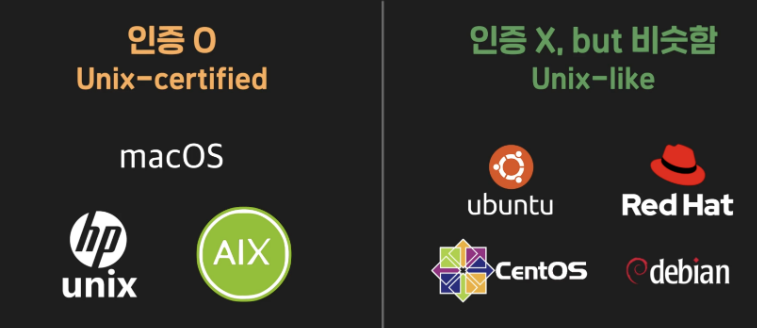
- GNU: "GNU's Not Unix!”의 약자로, 유닉스와 유사한 운영체제를 무료로 만들고자 하여 만들어진 운영체제
- Linux: 커널
+ 개인 컴퓨터에서 실습하기
- Windows: Ubuntu 같은 유닉스 계열 운영 체제를 설치해야 함 (간단히 설치할 수 있도록 WSL 툴 활용)
- WSL(Windows Subsystem for Linux) 설치: https://www.codeit.kr/learn/4893
- 가상머신에 우분투 설치: https://www.codeit.kr/learn/4894
간단한 command로 확인하기
- terminal, shell, bash ,,,
date
cal -j 10 2020 -j가 옵션,10 2020가 인자이다. 이 때 옵션을 중첩해서 사용하기 위해서는 단순히-jy,-B -A등으로 중첩해서 사용하면 된다.man 명령어형태를 활용해서 명령어의 사용설명서를 확인할 수 있다.- 위쪽 방향키를 누르면 이전에 실행했던 command를 불러올 수 있음
Ctrl + A줄 가장 앞쪽으로 이동Ctrl + E줄 가장 뒤쪽으로 이동Alt + 왼쪽방향키커서가 이전 단어로 이동Ctrl + C실행취소 (작업취소)clear화면 지우기Tab커맨드, 파일경로 자동완성
파일과 폴더(디렉토리)를 다루는 command
- 현재 로그인된 사용자의 홈 디렉토리:
~/,./< 절대경로에서 활용가능! pwd현재 위치해있는 디렉토리 출력 (print working directory)cd 이동하고자 하는 디렉토리디렉토리 이동 (Change Directory)
cd -직전 디렉토리로 돌아가기
cd/(홈디렉토리)로 돌아가기ls디렉토리의 내용물을 리스트업해서 보여주기- 상대경로: 현재경로를 .으로 표시하고 상위디렉토리를 ..으로 표시함. 처음에
./를 사용하지 않아도 됨 - 현재디렉토리와 가까운 곳으로 이동하는 경우에는 편리하지만, 상위디렉토리로 여러번 이동해야 하는 경우에는 차라리~/로 시작해서 절대경로를 사용하는 것이 유익함.
예: 현재 위치가PycharmProjects일 때의django로의 경로를 나타내어보자.
절대경로는/home/codeit/Documents/PycharmProjects/django이고,
상대경로는
./django로 나타낼 수 있다.
해당 경로를 통해 이동해서 우리가django디렉토리에 위치하고 있다고 하자.
이 때, 바로 위의 디렉토리인PycharmProjects는..으로 나타낼 수 있고, 그 위의 디렉토리인Documents는../..로 나타낼 수 있다. - 디렉토리 생성:
mkdir 경로
mkdir 경로 경로 - 파일 생성:
touch 파일이름.확장자
touch 파일이름.확장자 파일이름.확장자 -
파일 내용 작성: 원하는 디렉토리로 이동한 후
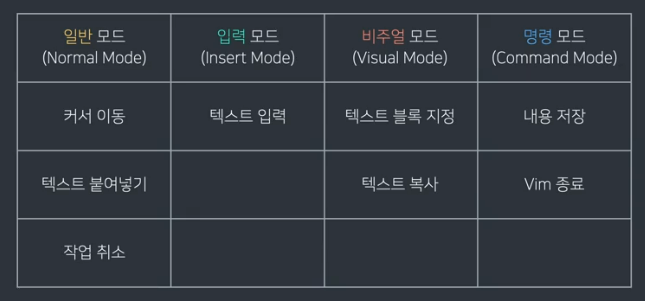
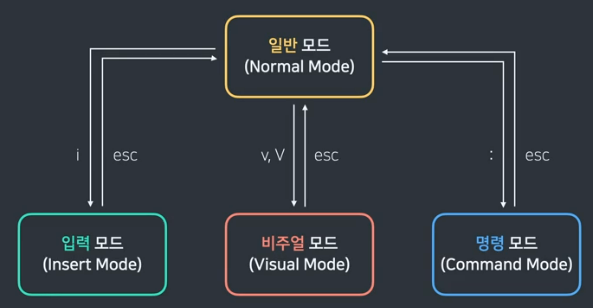
vimorvim 수정하고자 하는 파일의 경로입력
-
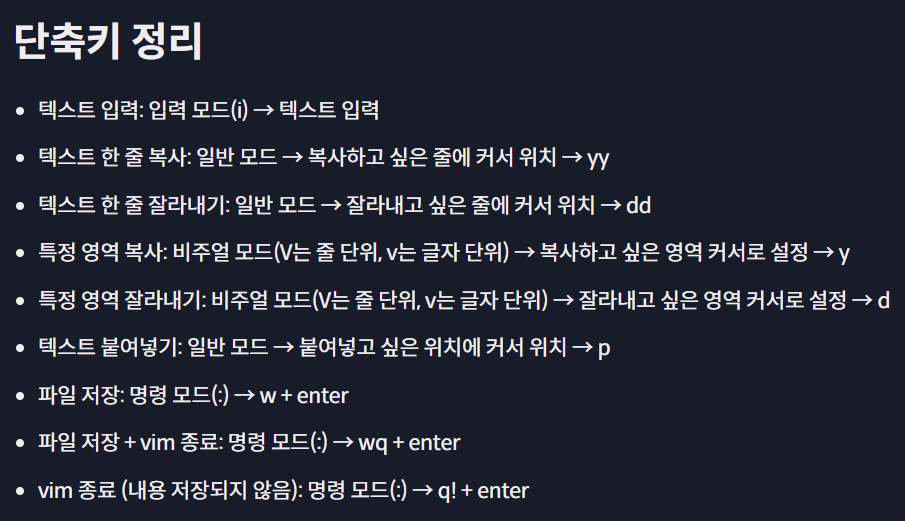
V한줄 단위로 선택v글자 단위로 선택 -
y복사,d잘라내기 -
p해당 줄 아래에 붙여넣기 -
:w 파일이름파일 저장,:qvim 종료,:wq저장하고 종료,:q!저장하지 않고 종료
-
cat 조회할 파일의 경로: 한꺼번에 나옴 -
less: 키보드를 활용(스페이스바/f를 이용해서 다음페이지로, b를 이용해서 이전 페이지로 이동, G를 이용해서 마지막 페이지로, g를 이용해서 첫페이지로 이동)해서 볼 수 있음 - q를 이용해서 종료 -
head -n 5: 파일의 첫 5줄이 보임 (디폴트 10줄) -
tail: 파일의 마지막 10줄이 보임 -
mv A B: A의 이름이 B로 변경됨 ORRR.. (B의 이름이 이미 사용되고 있는 경우에는,) A가 B의 경로 안으로 들어감
➡️ 즉, 이름 변경과 경로 변경을 위해 사용 가능
✨주의: 이 때, 이동경로에 같은 이름의 파일이 존재한다면 파일을 덮어써버림 - 방지하기 위해서는mv -i A B형태로 사용하면 overwrite여부를 물어봄 -
cp 복사할대상의경로 복사할위치:mv와 동일하게 자동으로 덮어쓰는 성질이 있으므로 동일하게 i옵션을 사용해야 함
✨디렉토리 복사(및 생성)시cp -r옵션을 추가해서 사용해야 함 -
rm 삭제할파일/디렉토리: 여러개의 파일/디렉토리를 동시에 삭제할 수 있음. 이 때 삭제된 파일은 휴지통으로 이동하는 것이 아닌 영구삭제되므로 주의할 것
rm -r: 디렉토리 삭제에는 r옵션을 추가해야함
rm -f: 경고나 질문 없이 삭제 -
출처: https://www.codeit.kr/topics/practical-unix-commands/lessons/4919
프로그램을 설치하는 command
-
sudo apt update: 설치 전, 인터넷에서 설치할 프로그램의 최신정보를 가져오기 (관리자 권한을 임시로 가져오기 위해 sudo 키워드를 사용함. 이 때 요구되는 비밀번호는 우분투 설치시 사용한 비밀번호임) -
sudo apt install 설치할프로그램 -
mc프로그램을 설치하면ls와 비슷하게 현재 파일 체크가 가능함, f10을 눌러 종료 가능 -
sudo apt remove 제거할프로그램