Git?

- 버전관리의 필요성!
- Goddamn Idiotic Truckload of sh*t
- git 설치방법: https://www.codeit.kr/topics/git/lessons/2884
- sublime text 설치방법: https://www.codeit.kr/topics/git/lessons/2965
- git 명령어 설명서 알아보기:
git help 명령어,man git-명령어
3가지 작업영역
- working directory: 작업을 진행하는 프로젝트 디렉토리(폴더)
- staging area: add만 된 공간
커밋을 해도 staging area에는 아무런 변화가 없음
나중에 git add를 또 했을 때 staging area 안에 새로운 파일이 추가되거나, 기존 파일이 더 새로운 파일로 교체될 뿐임 - repository:
.git디렉토리 = 레포지토리. 커밋들이 저장되는 공간
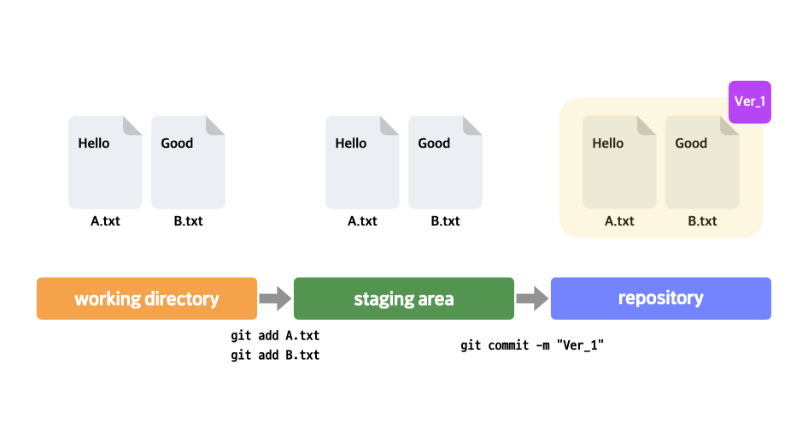
Commit?
- commit을 하기 전, 반드시 git에게 누가 한 commit인지를 알리기
git config user.name "내이름"
git config user.email "내이메일" - add하기
git add 파일이름 - 현재 프로젝트 디렉토리에서 수정된 모든 파일들 한번에 add하기
git add . - git reset: git add 취소해서 staging area에서 파일을 제거하기 (단, 작업중인 파일이 바뀌지는 않음)
git reset 파일이름 - commit하기
git commit -m "커밋메시지" - commit 기록 확인하기:
git log --pretty=oneline
단, 해당 명령어는 지나치게 기므로 사용자가 임의로 단축어를 생성할 수 있음git config alias.history 'log --pretty=oneline'
가장 오래된 기록이 아래에 있음, 위에 있을 수록 최신의 기록임 - commit 내용 확인하기:
git show 커밋아이디(대충앞4자리)
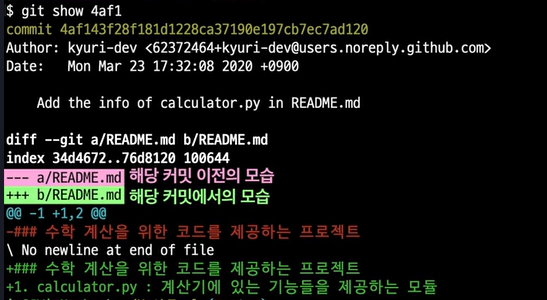
-가 이전파일,+가 현재파일 - 최신 commit 내용 수정하기:
git commit --amend
commit 메시지도 수정하고 싶다면i누르고 수정,:wq를 통해서 나가기 - 두 commit 사이의 차이 비교하기:
git diff 커밋아이디(4자리) 커밋아이디(4자리) - HEAD: 가장 최근에 한 commit을 가리킴
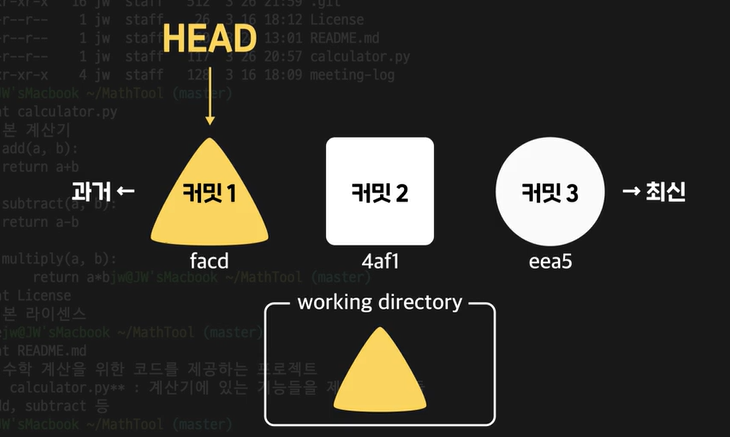
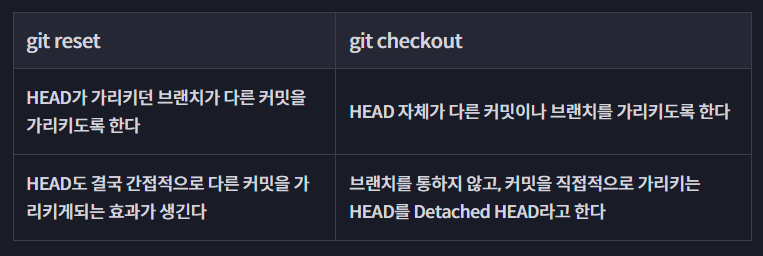
working directory의 모양은 HEAD가 가리키는 commit의 모양대로 바뀜 - HEAD 위치 바꾸기:
git reset --hard 커밋아이디
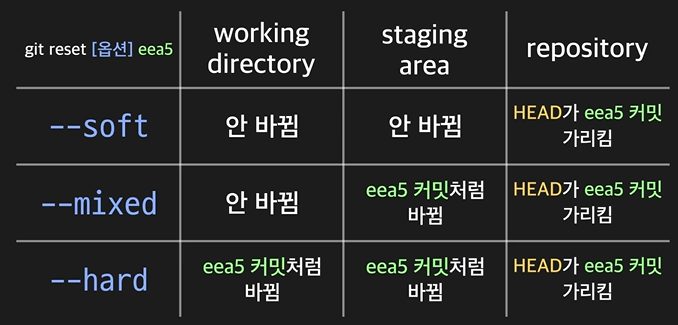
--hard: 해당커밋 이후로 한 작업들이 전부 사라짐
즉, 리셋 정도를 체크할 수 있음 - 직전 commit(HEAD^)으로 돌아가기:
git reset --hard HEAD^ - 현재 HEAD가 가리키는 commit보다 x단계 이전의 commit(HEAD~x)으로 돌아가기:
git reset --hard HEAD~x - commit에 tag(즐겨찾기 느낌) 달기:
git tag [태그 이름] [커밋 아이디] - tag들만 모아서 조회하기:
git tag - tag의 commit 확인하기:
git show [태그 이름]
파일 상태
- git 현재 상태 확인하기:
git status
- Untracked 상태: 파일을 새로 생성하고 그 파일을 한 번도 git add 해주지 않은 상태
- Tracked 상태 (Staged 상태, Unmodified 상태, Modified 상태)
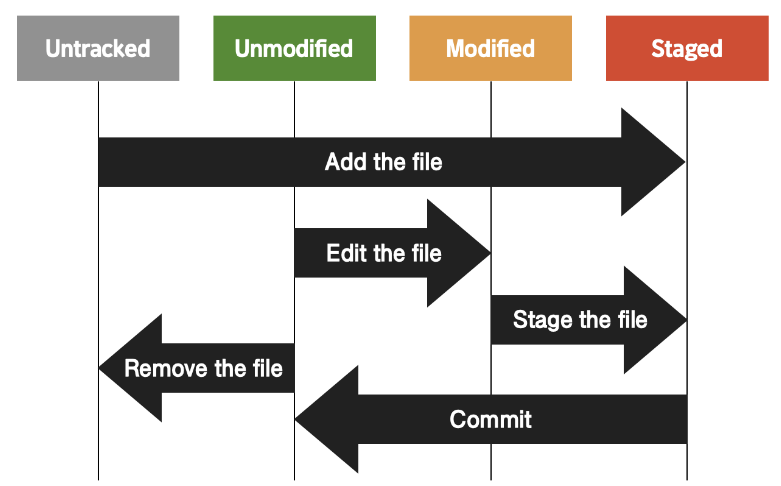
- Add the file : Untracked 상태의 파일을 처음으로 git add 해주면 Staged 상태가 됩니다.
- Edit the file : 최신 커밋과 비교했을 때 차이가 없는 Unmodified 상태의 파일의 내용을 수정하면 Modified 상태가 됩니다.
- Stage the file : Modified 상태의 파일을 git add 해주면 Staged 상태가 됩니다.
- Remove the file : 파일을 삭제하면 당연히 Git에서 더이상 인식하지 않겠죠?
- Commit : 커밋을 하면 staging area에 있던 파일들이 커밋에 반영되고, 이제 모든 파일들은 최신 커밋과 차이가 없게 되니까 Unmodified 상태가 됩니다.
git 명령어
git init : 현재 디렉토리를 Git이 관리하는 프로젝트 디렉토리(=working directory)로 설정하고 그 안에 레포지토리(.git 디렉토리) 생성
git config user.name 'codeit' : 현재 사용자의 아이디를 'codeit'으로 설정(커밋할 때 필요한 정보)
git config user.email 'teacher@codeit.kr' : 현재 사용자의 이메일 주소를 'teacher@codeit.kr'로 설정(커밋할 때 필요한 정보)
git add [파일 이름] : 수정사항이 있는 특정 파일을 staging area에 올리기
git add [디렉토리명] : 해당 디렉토리 내에서 수정사항이 있는 모든 파일들을 staging area에 올리기
git add . : working directory 내의 수정사항이 있는 모든 파일들을 staging area에 올리기
git reset [파일 이름] : staging area에 올렸던 파일 다시 내리기
git status : Git이 현재 인식하고 있는 프로젝트 관련 내용들 출력(문제 상황이 발생했을 때 현재 상태를 파악하기 위해 활용하면 좋음)
git commit -m "커밋 메시지" : 현재 staging area에 있는 것들 커밋으로 남기기
git help [커맨드 이름] : 사용법이 궁금한 Git 커맨드의 공식 메뉴얼 내용 출력
git push -u origin master : 로컬 레포지토리의 내용을 처음으로 리모트 레포지토리에 올릴 때 사용합니다.(-u origin master가 무슨 뜻인지는 'Git에서 브랜치 사용하기' 챕터에서 배울 거니까 걱정마세요!)
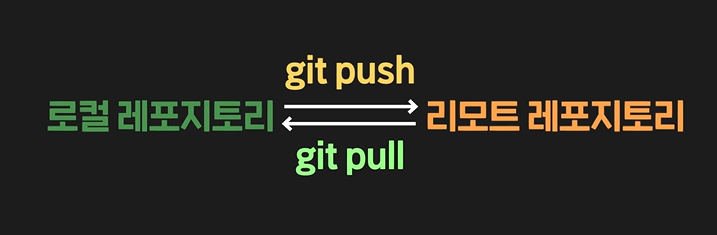
git push : 로컬 레포지토리의 내용을 리모트 레포지토리에 보내기
git pull : 리모트 레포지토리의 내용을 로컬 레포지토리로 가져오기
git clone [프로젝트의 GitHub 상 주소] : GitHub에 있는 프로젝트를 내 컴퓨터로 가져오기
git log : 커밋 히스토리를 출력
git log --pretty=oneline : --pretty 옵션을 사용하면 커밋 히스토리를 다양한 방식으로 출력할 수 있습니다. --pretty 옵션에 oneline이라는 값을 주면 커밋 하나당 한 줄씩 출력해줍니다. --pretty 옵션에 대해 더 자세히 알고싶으면 이 링크를 참고하세요.
git show [커밋 아이디] : 특정 커밋에서 어떤 변경사항이 있었는지 확인
git commit --amend : 최신 커밋을 다시 수정해서 새로운 커밋으로 만듦
git config alias.[별명] [커맨드] : 길이가 긴 커맨드에 별명을 붙여서 이후로 별명으로 해당 커맨드를 실행할 수 있도록 설정
git diff [커밋 A의 아이디] [커밋 B의 아이디] : 두 커밋 간의 차이 비교
git reset [옵션] [커밋 아이디] : 옵션에 따라 하는 작업이 달라짐(옵션을 생략하면 --mixed 옵션이 적용됨)
(1) HEAD가 특정 커밋을 가리키도록 이동시킴(--soft는 여기까지 수행)
(2) staging area도 특정 커밋처럼 리셋(--mixed는 여기까지 수행)
(3) working directory도 특정 커밋처럼 리셋(--hard는 여기까지 수행)
그리고 이때 커밋 아이디 대신 HEAD의 위치를 기준으로 한 표기법(예 : HEAD^, HEAD~3)을 사용해도 됨
과거의 커밋으로 git reset을 한다고 절대 그 이후의 커밋들이 삭제되지 않음
git reset은 과거의 커밋뿐만 아니라 현재 HEAD가 가리키는 커밋 이후의 커밋으로도 가능함
git tag [태그 이름] [커밋 아이디] : 특정 커밋에 태그를 붙임
git remote add origin [GitHub 상 프로젝트 주소] : [GitHub 상 프로젝트 주소]가 가리키는 리모트 레포지토리를 origin이라는 이름으로 내 컴퓨터에 등록하겠다는 뜻. origin 키워드는 관례상 사용되며, 다른 키워드로 변경도 가능함
git branch [새 브랜치 이름]: 새로운 브랜치를 생성
git checkout -b [새 브랜치 이름]: 새로운 브랜치를 생성하고 그 브랜치로 바로 이동
git branch -d [기존 브랜치 이름]: 브랜치 삭제
git checkout [기존 브랜치 이름]: 그 브랜치로 이동
git merge [기존 브랜치 이름]: 현재 브랜치에 다른 브랜치를 머지
git merge --abort: 머지를 하다가 conflict가 발생했을 때, 일단은 머지 작업을 취소하고 이전 상태로 돌아감
git fetch: 로컬 레포지토리에서 현재 HEAD가 가리키는 브랜치의 업스트림(upstream) 브랜치로부터 최신 커밋들을 가져옴(가져오기만 한다는 점에서, 가져와서 머지까지 하는 git pull과는 차이가 있음)
git blame: 특정 파일의 내용 한줄한줄이 어떤 커밋에 의해 생긴 것인지 출력
git revert: 특정 커밋에서 이루어진 작업을 되돌리는(취소하는) 커밋을 새로 생성
GitHub?
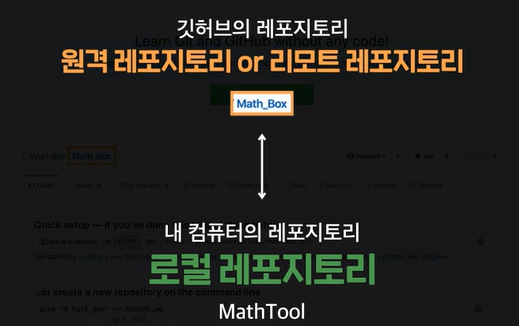
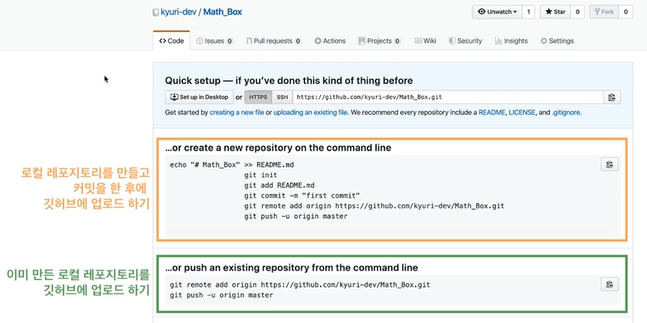
git push: local 리포지토리의 commit 내용을 remote 리포지토리(github)로 보내줌git pull: remote 리포지토리의 commit 내용을 local 리포지토리로 가져옴
cat 파일이름으로 잘 읽어왔는지 확인 가능!
- 협업시, 팀원도 git push를 할 수 있도록 collaborator로 인정해서 권한을 허용하는 방법: https://www.codeit.kr/topics/git/lessons/2901
git clone 깃허브링크(https://github.com/리포지토리.git): 다른 프로젝트 가져오기- 마크다운: https://gist.github.com/ihoneymon/652be052a0727ad59601
- commit vs. push
commit: 로컬 저장소에 변경 내역을 저장하는 동작
push: 위의 변경 내역을 원격 저장소에 업로드하는 동작
Branch?
- branch 생성:
git branch 브랜치이름 - branch로 이동:
git checkout 브랜치이름
git status로 확인 가능 - branch 생성 + 이동;
git checkout -b 브랜치이름 - branch 종류 확인:
git branch
내가 작업중인 브랜치에는 * 표시가 있음 - branch 삭제:
git branch -d 브랜치이름 - branch merge하기: 브랜치 A에 브랜치 B의 commit사항들을 가져오고 싶을 때, A로 이동하고
git merge [가져오고자하는브랜치이름(B)]를 실행함
만약 같은 함수 이름이 다르거나 같은 변수 이름이 다른 등 같은 부분에 차이가 있을 때, 어느 branch의 내용을 반영해야 할지를 모르므로 conflict 발생
✨해결책1: 파일로 들어가서 conflict가 일어난 부분을 통일하는 방식으로 수정하고 다시 commit하면 성공적으로 merge됨
✨해결책2: merge 취소하기git merge --abort
merge를 한다고 반드시 새로운 commit이 발생하는 것은 아님
merge의 종류:
- Fast-forward merge: 같은 선 상에 있는 브랜치를 merge할 때 이루어지며, 추가적인 commit을 생성하지는 않음
- 3-way merge: 서로 분리된 2개의 선에 존재하는 두 브랜치를 merge해서 merge commit이라는 추가적인 commit을 생성함. 이름이 3-way인 이유는 두 갈래로 갈라지기 전 공통 조상이 되는 commit, 한 브랜치가 가리키는 commit, 다른 브랜치가 가리키는 commit의 3가지를 고려하기 때문임.
- upstream branch: 로컬 레포지토리의 브랜치에 대응되는, 즉 tracking connection을 갖고 있는 리모트 레포지토리의 브랜치
- 자주 발생하는 오류: 현재 master 브랜치가 원격 저장소의 브랜치를 추적하고 있지 않을 때 발생
fatal: The current branch master has no upstream branch.

To push the current branch and set the remote as upstream, use

git push --set-upstream origin master
Git 협업하기
- 협업을 할 때 기준이 되는 레포지토리는 늘 리모트 레포지토리이다
- 만약 내가 로컬리포지토리를 수정하는 동안 리모트리포지토리에 변화가 있었다면? 바로 git push를 해서는 안됨, git pull을 먼저 해야 함.
git pull- conflict 발생 파일을 열어서 확인하고 수정함 -git push git fetch를 이용해서 branch로 불러오고,git diff 로컬리포지토리의브랜치 리모트리포지토리의브랜치를 실행해서 차이점을 체크한 후git merge를 활용해서 merge하기
즉,git fetch+merge==git pull- 가져올 브랜치의 내용을 한번 더 검토해야 할 때, fetch를 사용!
- 코드를 작성한 사람을 확인하기 위해서는
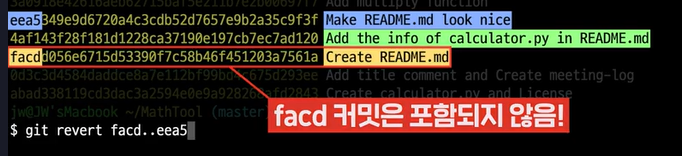
git blame 파일명,git show를 사용해서 확인할 수 있음 git revert 되돌리고싶은커밋의아이디: 이미 remote repository에 올라간 commit을 취소하기 위해서 사용
여러 commit을 취소하기 위해서 범위로도 지정 가능
git reset은 remote repository와 local repository를 연결한 경우, 지양해야 함- 단, 혼자 진행중인 프로젝트의 경우 pull해서 검토하는 과정을 건너뛰고
git push -f옵션을 사용해서 강제로 push해버릴 수도 있음
Git 활용하기
- conflict 해결하는 방법: 항상 sublime text로 돌아가서 (혹은 작업중인 코드 에디터로) 충돌이 일어난 부분을 하나로 통일한 후 commit하기!(
git add .,git commit -m "커밋메시지") git reflog: 지금까지 HEAD가 가리켜온 commit들의 기록. 이를 통해 직전에 HEAD가 가리키던 commit의 아이디를 얻어서git reset --hard 아이디로 돌아갈 수 있음.git log --pretty=oneline --all을 이용하면 모든 branch의 commit history를 확인할 수 있음. 이 때 더 가시적으로 효과적이게 표현하려면git log --pretty=oneline --all --graph을 활용할 수 있음. 이 때 * 표시가 commit 하나이다.- sourceTree 사용법: https://www.codeit.kr/topics/git/lessons/2943
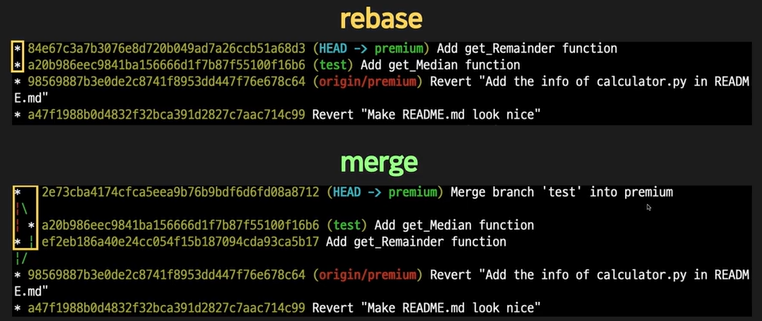
git rebase 브랜치: 실행 결과는 merge와 동일함
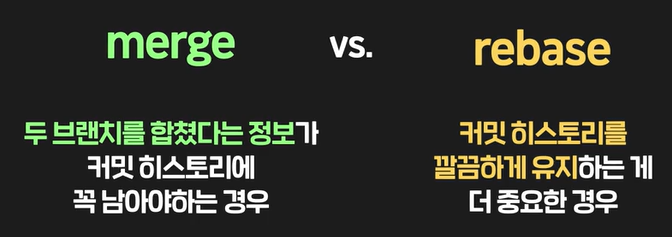
merge와 rebase의 차이:
- rebase는 새로운 commit을 만들지 않음
- rebase로 만들어진 커밋히스토리는 비교적 깔끔함
- 작업내용 임시저장하기: 내가 브랜치 A에서 수정하던걸 마무리해서 commit하지 못하고 급히 브랜치 B로 이동해서 다른 작업을 수행해야 하는 경우, 작업내용이 날라갈 수 있음 ➡️ 이를 방지하기 위해 임시저장을 해야 함!
✨git stash로 저장
✨git stash list로 확인 가능: 최근 commit 이후 작업했던 내용은 모두 stack에 옮겨지고 working directory 내부는 다시 최근 commit의 상태로 초기화됨
✨git stash apply를 사용해서 다시 working directory로 불러올 수 있음! - 만약 잘못된 브랜치에서 작업하고 있었다면? 브랜치 A에서 작업해야 할 내용을 실수로 브랜치 B에서 작업해버렸다고 가정하자. 역시
git slash로 해결 가능!
git stash로 stack에 작업 내용 저장하기- 올바른 브랜치로 이동한 후,
git stash apply로 불러오기 (이 때, 정확도를 위해stash@{0}등의 아이디를 apply 뒤에 붙여주기!
- stack에 작업 내용이 계속 쌓이면 나중에 아이디를 일일이 확인해서 적용하는 번거로움이 생길 수 있음
➡️ 사용한 작업내용은git stash drop 아이디을 통해 지워주자! (가장 최근에 저장된 작업내용의 아이디:stash@{0}
➡️ 아예 작업내용 적용 + stack에서 삭제를 동시에 실행해주는 커맨드인git stash pop [작업 내용의 아이디]를 사용하자! (가장 최근에 작업해서 맨 위에 위치한 작업내용의 경우 아이디 생략 가능!) git cherry-pick: 자신이 원하는 작업들이 들어있는 commit들만 가져와서 현재 브랜치에 추가하기 (merge등과 달리 전체 브랜치를 다 가져올 필요가 없어짐)- 여러 commit을 하나의 commit으로 만들어서 정리하기:
git reset --mixed(or--soft)로 commit은 취소하되 working directory의 내용은 그대로 유지하고,git add .,git commit -m "커밋메시지"순으로 commit해주기 - 총정리: https://www.codeit.kr/topics/git/lessons/2954
Git의 일반적인 작업 흐름
웹 사이트를 만드는 프로젝트에서 새로운 기능인 "사용자 프로필 페이지"를 추가하는 상황:
git pull: 먼저 원격 저장소에서 최신 코드를 받아와서 현재 로컬 코드가 최신 상태인지 확인하고, 다른 사람이 진행한 작업을 로컬 리포지토리에 포함시킴
git checkout -b add_profile_page: 새로운 기능을 위한 브랜치를 생성하고 적절히 명명하기
git add -A: 새로운 프로필 페이지에 필요한 모든 파일과 변경 사항을 staging area에 추가하기 (새로운 HTML, CSS, JavaScript 파일 등)
git commit -m "feat: add user profile page": staging area에 있는 변경사항을 커밋
git push: 커밋한 변경 사항을 원격 저장소에 푸시합니다. 이를 통해 다른 팀원들이 이 변경 사항을 볼 수 있게 됩니다.
Pull Request
- 생성 방법
프로젝트 생성 (리포지터리 생성) → 프로젝트 클론(git clone https://github.com/<username>/<repository-name>.git)
ORRRR
기존의 프로젝트 내용 가져오기(git pull)
→ 브랜치 생성 (git checkout -b) → 변경 사항 커밋 (git add&git commit) →git push→ PR 생성 - 상태
open: 아직 검토가 끝나지 않았거나 추가적인 작업이 필요한 상태
merged: 소스코드의 기본브랜치로 병합된 상태
closed: 거부되었거나 더 이상 유효하지 않은 상태 - merge pull request
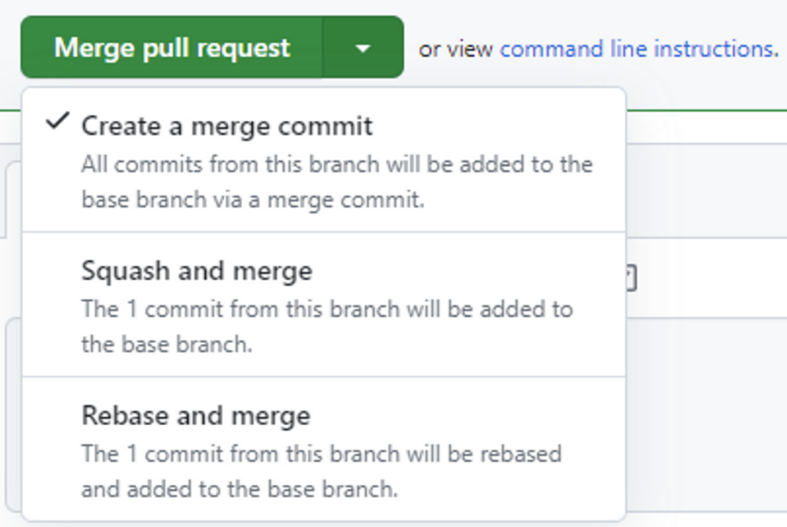
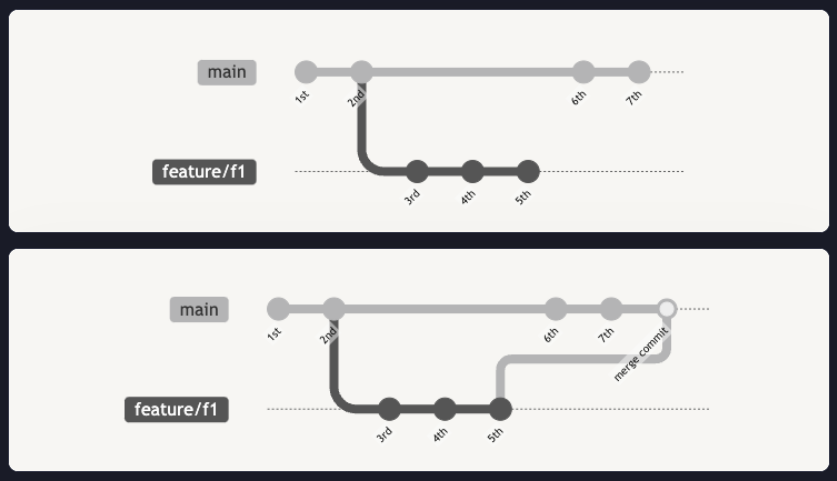
- merge commit을 만들며 합치기: 두 브랜치의 변경사항을 모두 유지하면서 병합 → 각 브랜치의 변경사항이 과거의 commit으로 보존되고 새로운 commit이 추가되어 최종 병합이 완료됨
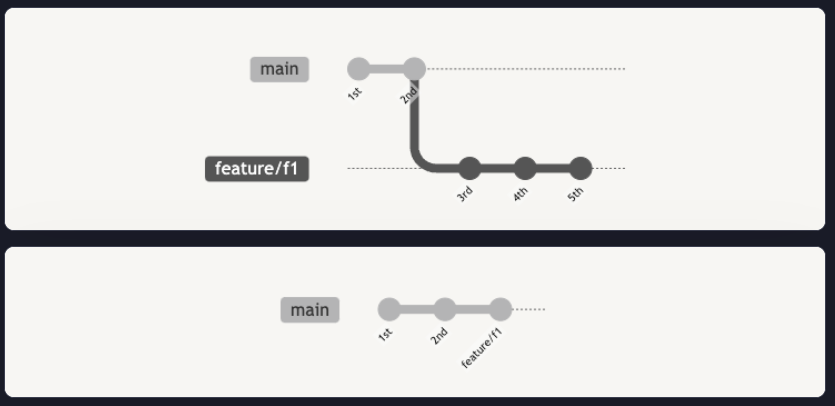
- Squash and merge: 브랜치에서의 모든 변경 사항을 하나의 커밋으로 압축하여 병합
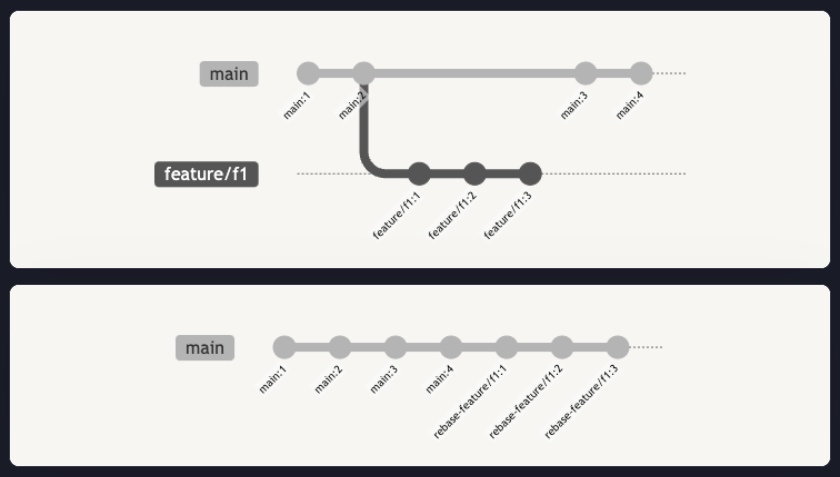
- Rebase and merge: 현재 브랜치를 target 브랜치에 재위치(rebase)시킨 후 병합
- 충돌 해결 방법: https://www.codeit.kr/topics/collaborating-with-git/lessons/6650
<<<<<<<<<<<<<<<<: current change (현상태)
>>>>>>>>>>>>>>>>: incoming change (제안되는코드)
두 버전을 통일해야 함
충돌 방지 방법 (결론: 작은 단계별 push를 해라)
- 개발 기간이 길어질수록 메인 브랜치와 개발 중인 브랜치 간의 차이가 커지며 충돌 가능성도 증가함
➡️ 해결책: 주기적으로git merge main를 통해서 원본 브랜치의 최신 변경 이력을 main 브랜치로 가져오는 것
잊기 쉽기 때문에 매일 아침에 동기화하기 등 정기적인 루틴을 만들어두는 것이 중요함!
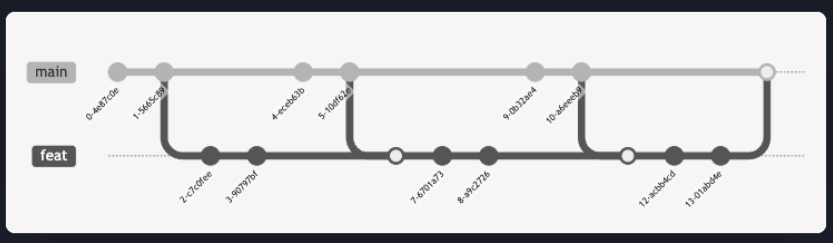
위의 그림처럼 중간중간 동기화가 진행되어야 한번에 지나치게 많은 충돌로 인해 문제가 되지 않음 - 작은 Pull Request 만들기
항상 가능하지는 않음
3.파일을 작게 만들기 - 동료들과 소통하기
Fork
- Fork: 이미 존재하는 원격 Git repository를 사용자의 계정으로 복사하는 기능
사용자는 자신의 repository로 fork해온 프로젝트를 자유롭게 변경할 수 있음 - 작업이 끝난 후에는 Pull Request 기능으로 원본 repository에 기여할 수 있음
기타 Tip ✨
- 자동으로 코드 작성 스타일을 formal하게 맞춰주는 툴: Linting, Formatter