Section 11 | AWS Elastic Container Service (ECS)
Redis service 생성하고 Service Discovery 적용하기
- ECS로 들어가서
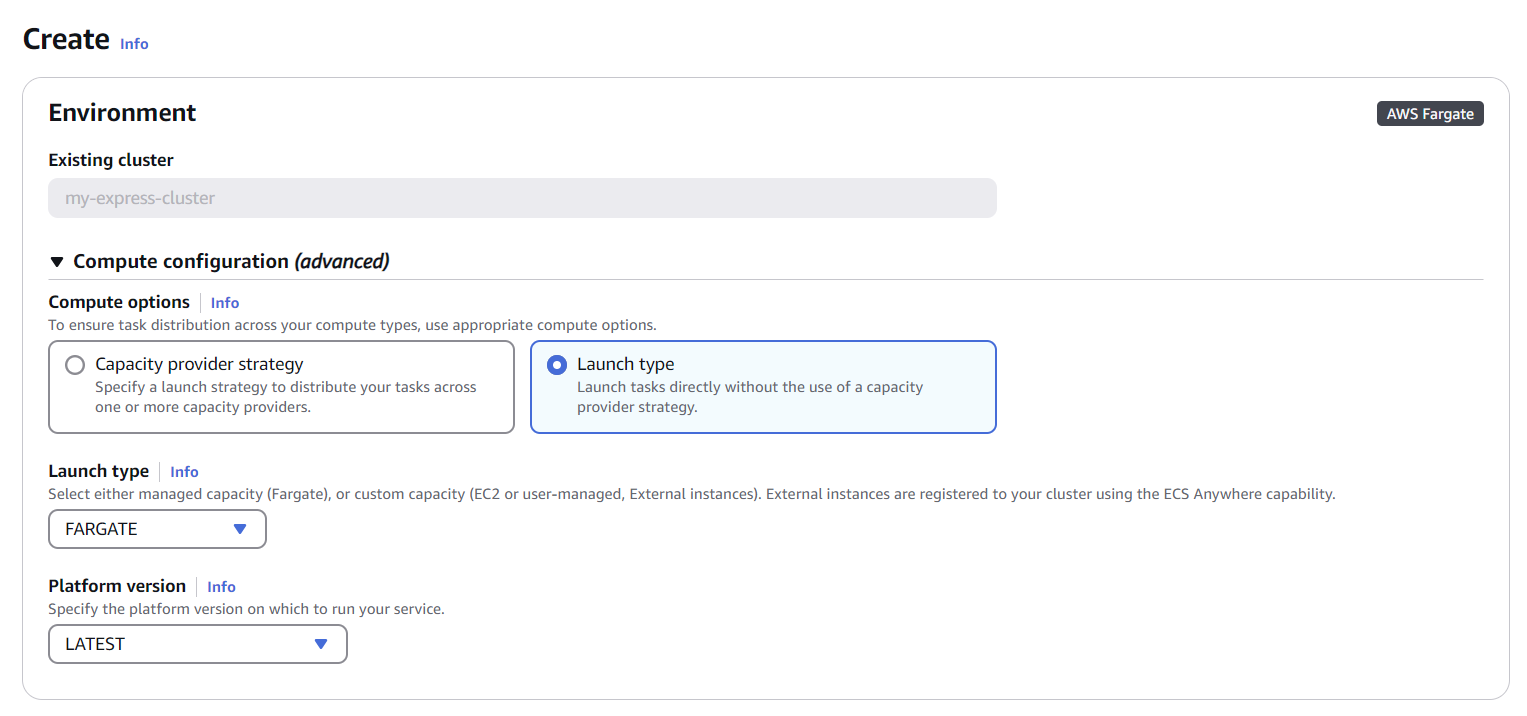
my-express-cluster라는 이름의 cluster 하나 만들기 (Fargate 사용하도록 설정) - task definition 들어가서
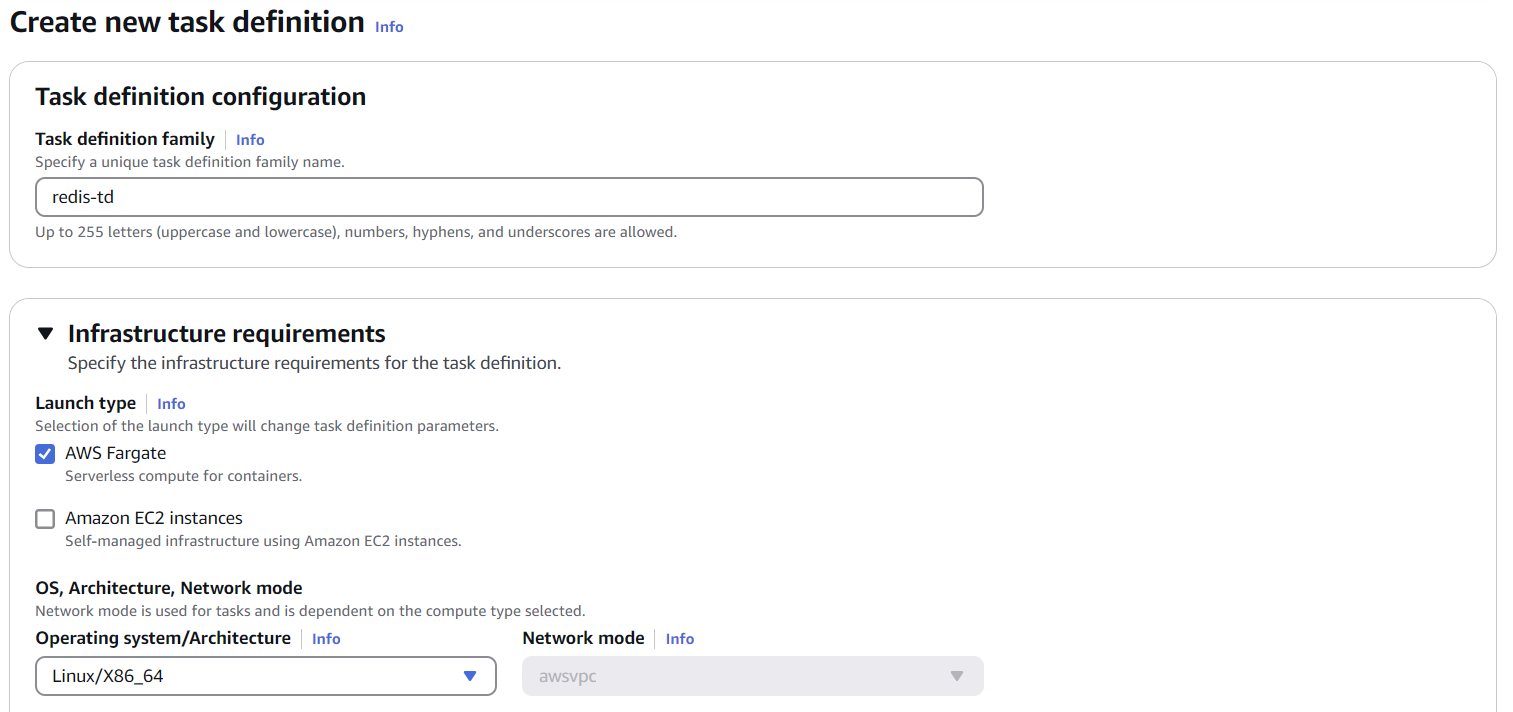
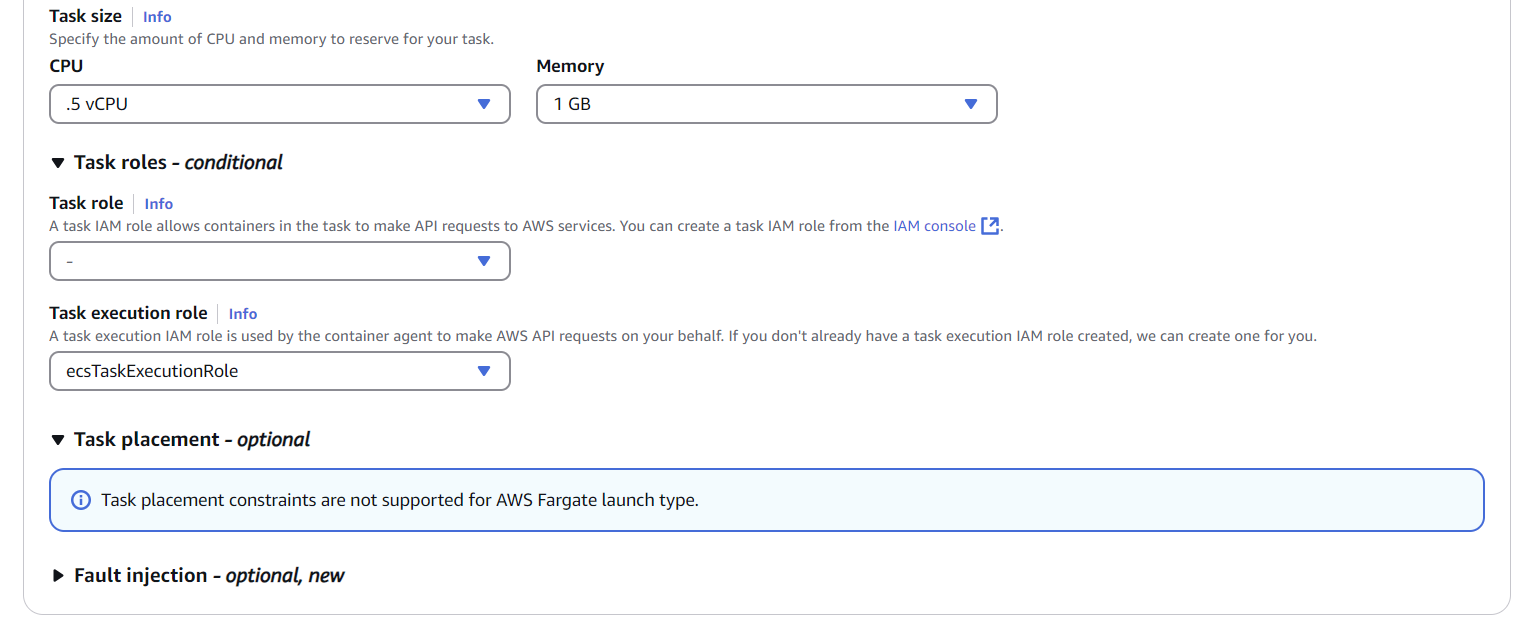
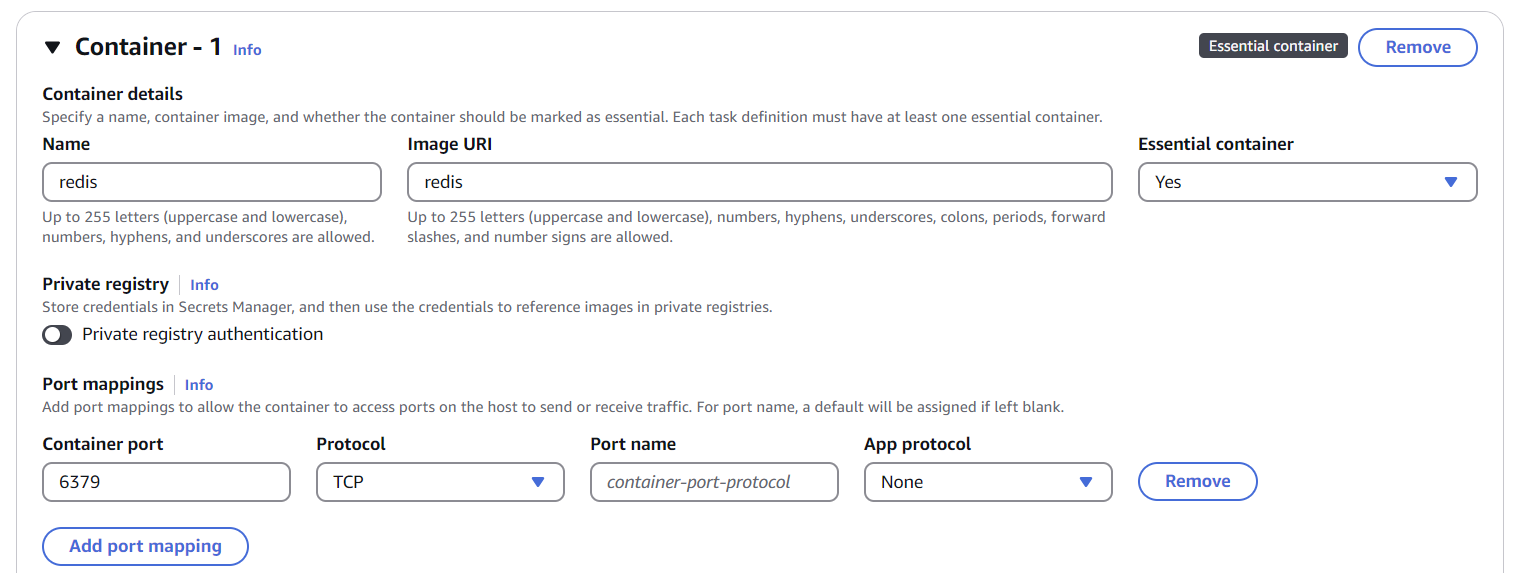
redis-td생성하기: 0.5 CPU, 1GB 메모리로 생성
container 이름은redis, image URL은redis, container PORT는 6379, container App protocol은 None으로 설정해야 함
- 앞서 만들어둔
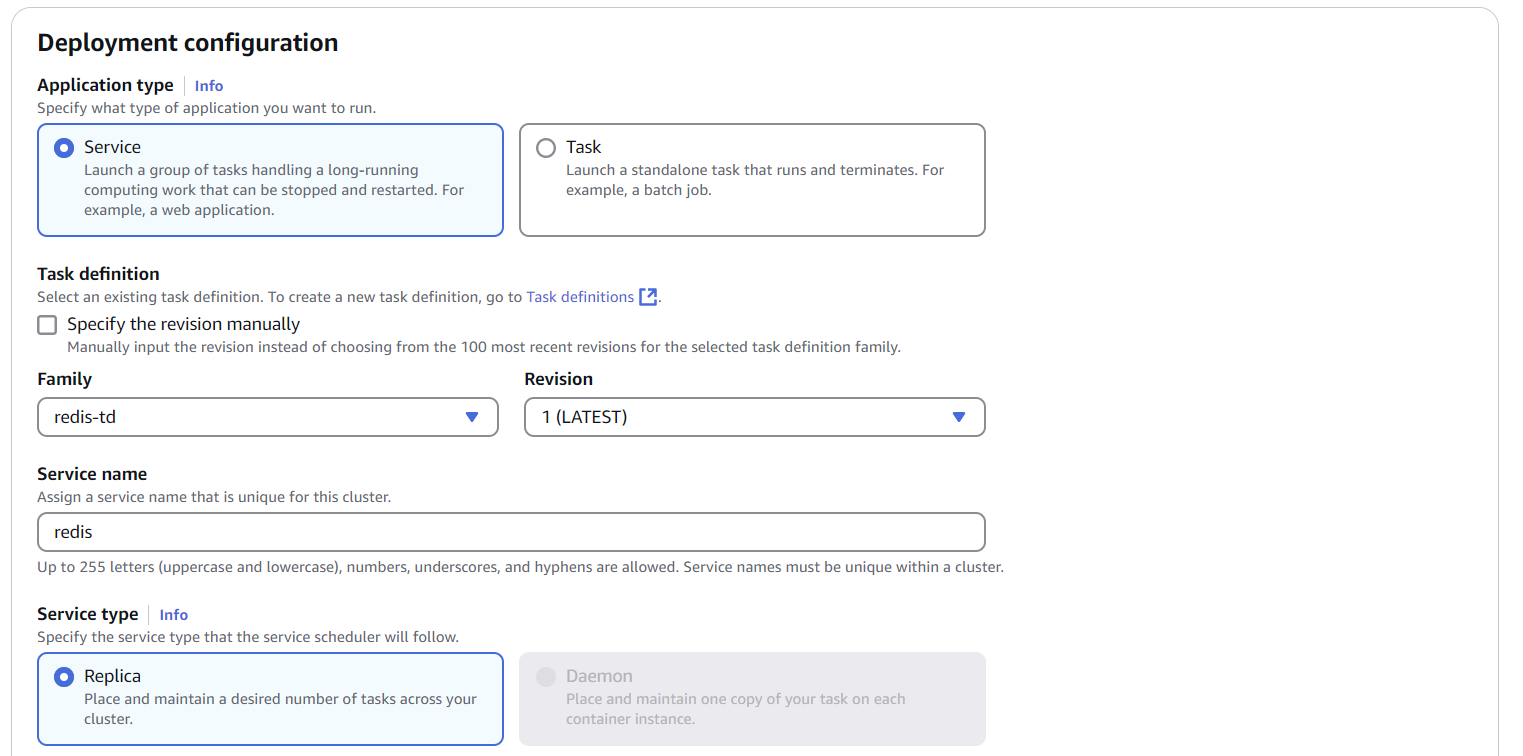
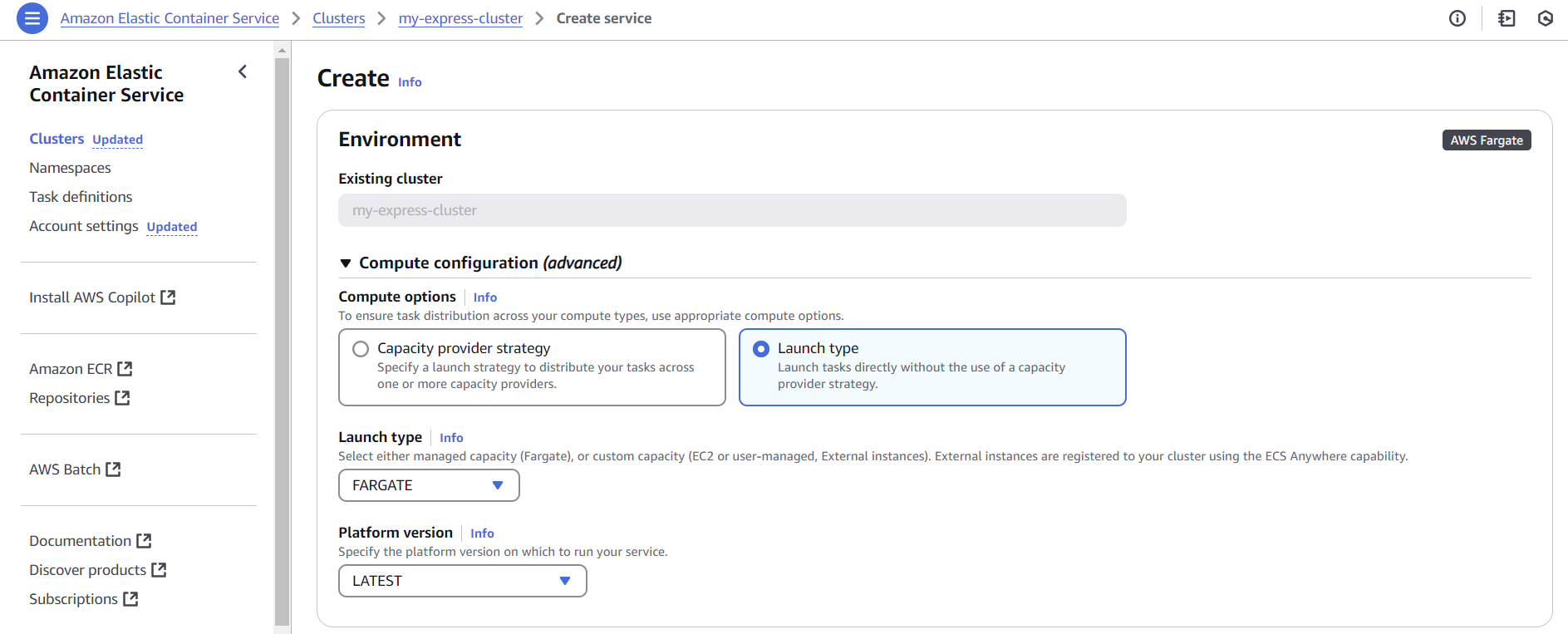
my-express-clusterCluster에 들어가서 service 생성: LaunchType으로 설정!! Task definition에 미리 생성해둔redis-td선택
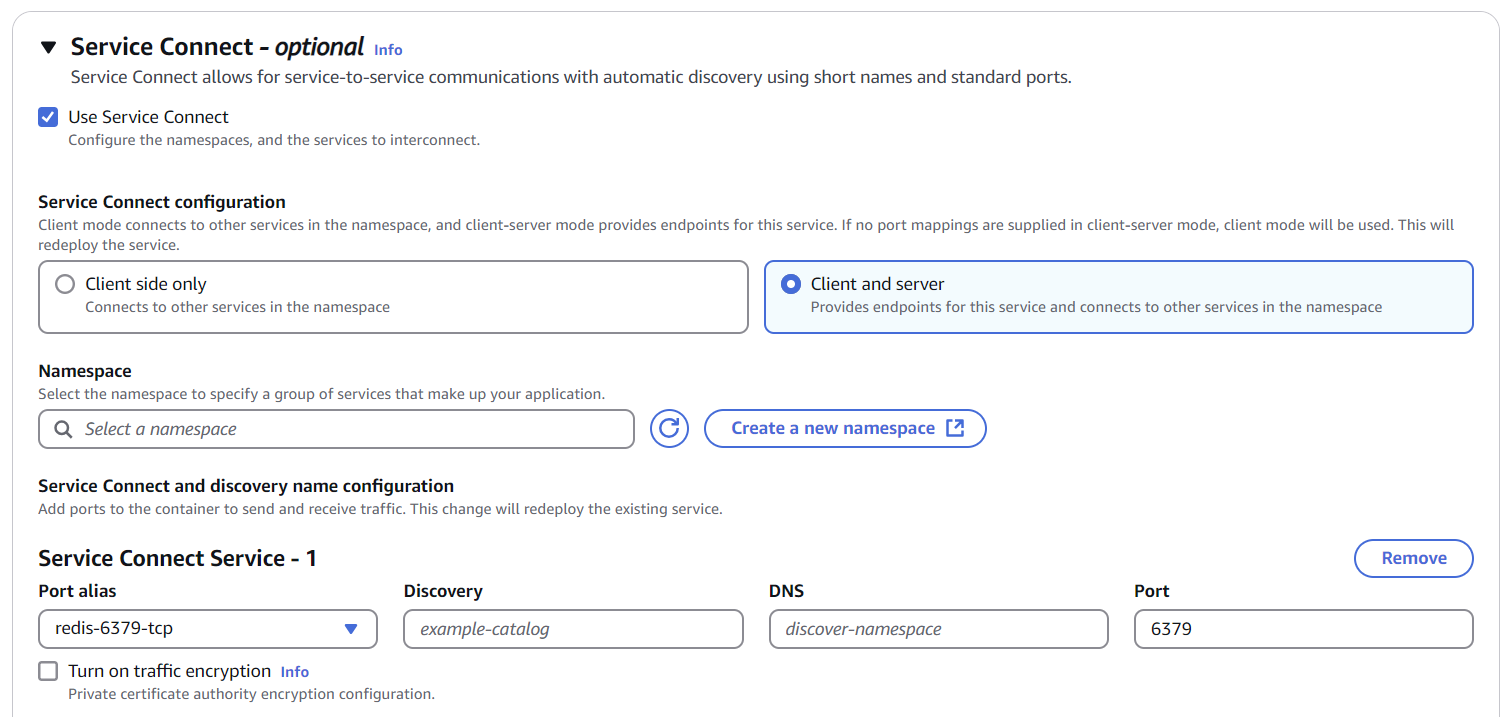
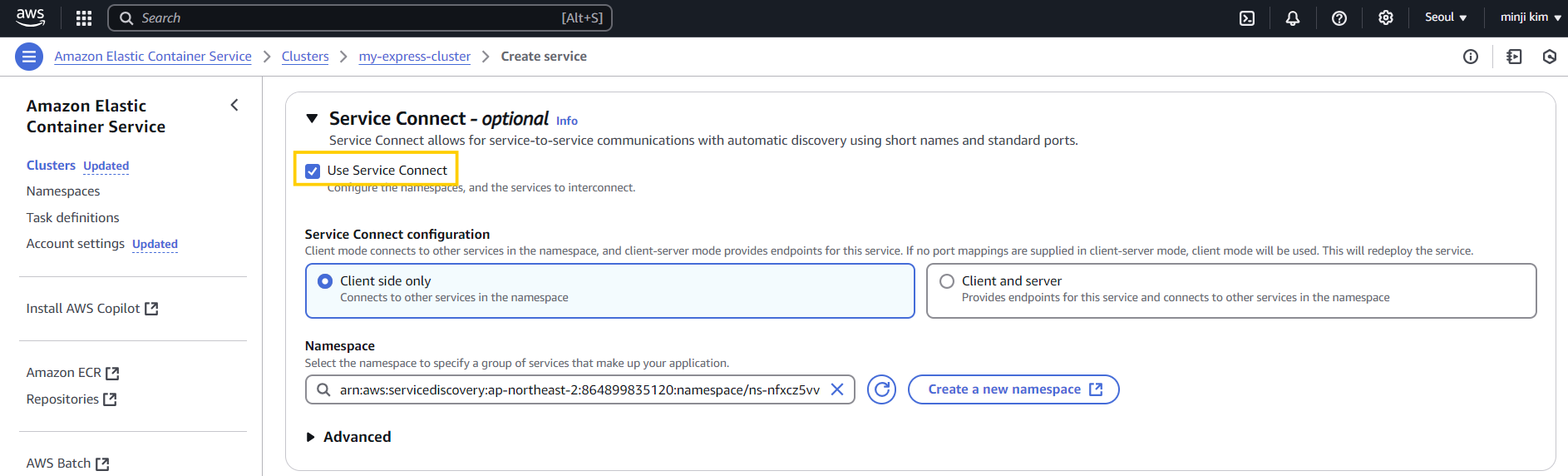
- 내부적인 통신을 위해 Service Connect를 활용 (덕분에 Loadbalancing이 필요없어짐)
client / server 구분방법: 요청을 받으면 무조건 server, 요청을 보내면 client임. 따라서 redis는 서버이고, express app은 client일 것임.
Port mapping이 최소한 하나는 필수라서, Port alias로는 task definition의 port 이름을 선택해주고, PORT는 6379로 통일해줌
- 나머지는 디폴트로 두고 서비스 생성
- 💥 계속 생성 실패
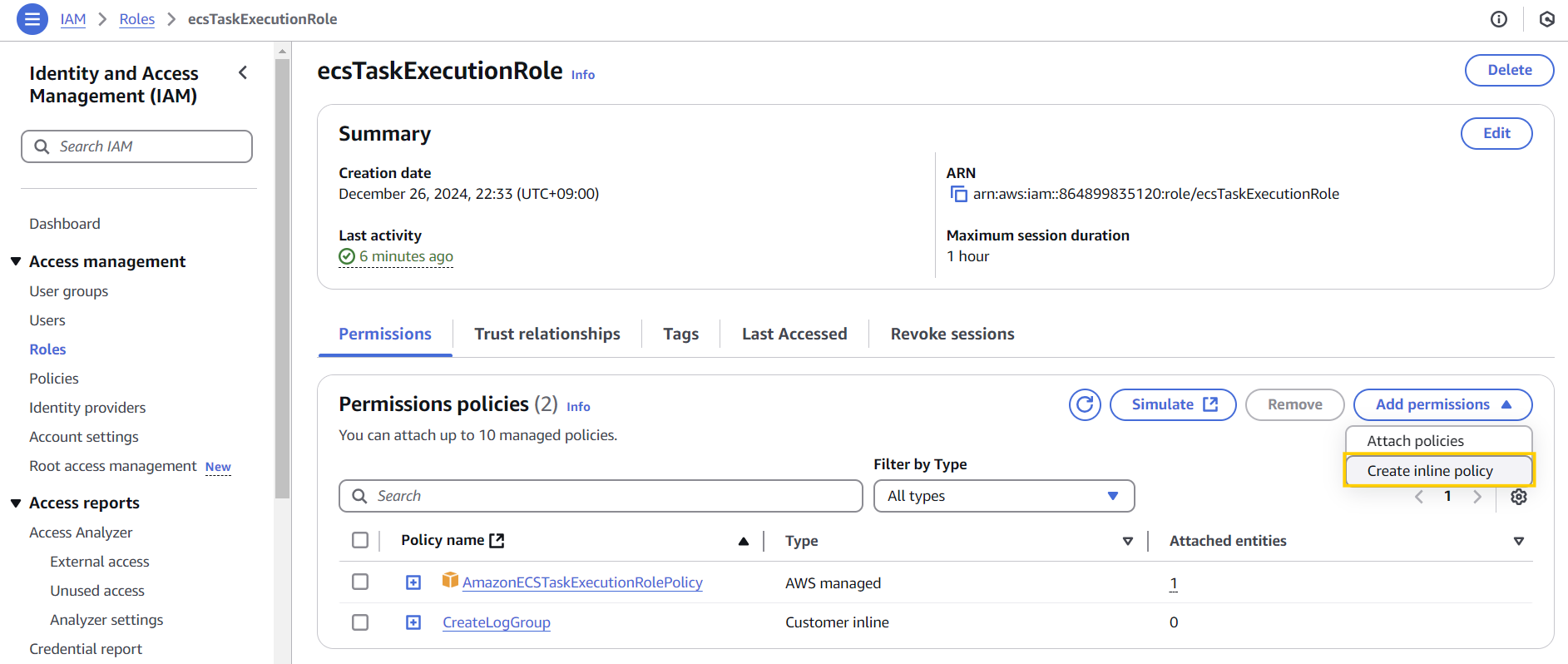
IAM 검색해서 들어가서 Roles 중에ecsTaskExecutionRole에 들어가서 add Permission 들어가고, create inline policy 선택, Cloud watch log 검색해서 선택, Write 중CreateLogGroup체크, Resorces로는 All에 체크, policy 생성 후 다시 시도해보기
Private Image 배포 전략 알아보기
- AWS ECR에 이미지를 안전하게 올리기 위해 먼저 AWS CLI 설치하기
이를 위해서는 먼저 IAM User를 생성해야 함 (콘솔에 접근하기 위해서)
1. AWS Elastic Container Registry (ECR)에 private repository 생성하기
ECR 검색해서 들어간 후 아래와 같이 repository 생성 클릭
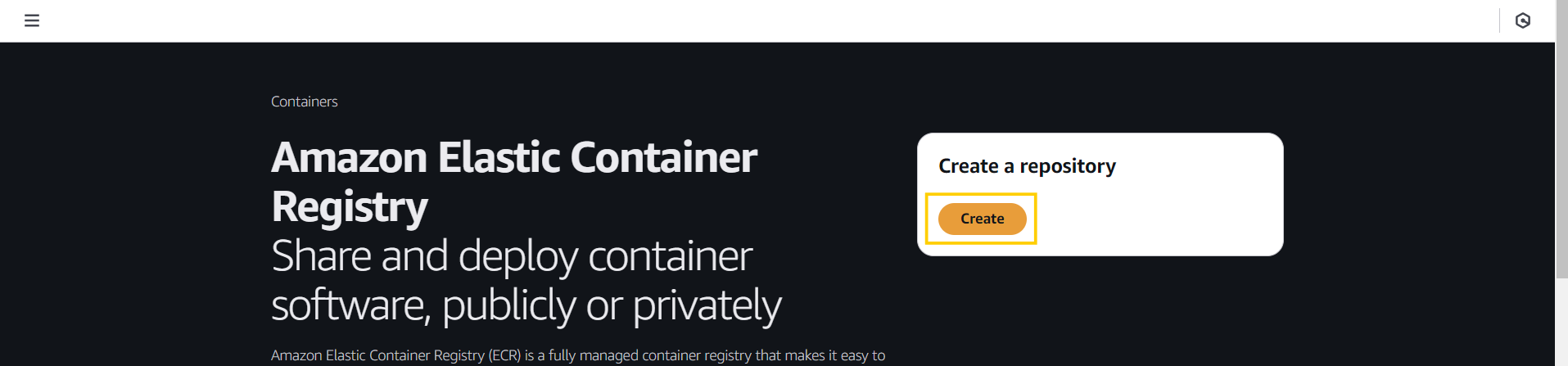
디폴트가 Private repository이므로 그대로 두고, 이름에 Express라고 적기
나머지 설정은 디폴트로 두고 생성!
2. ECR private repository에 이미지 push할 수 있는 IAM user 만들기
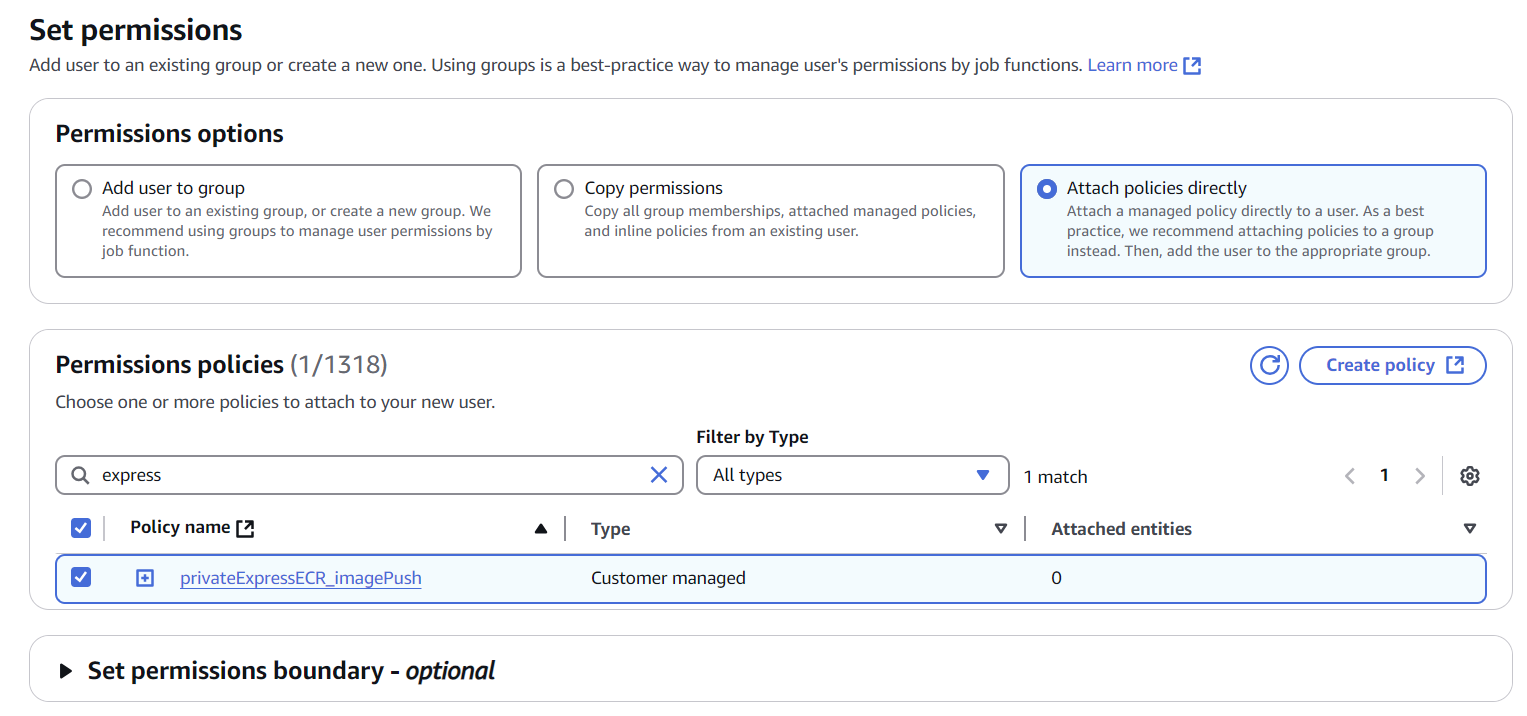
- policy 만들기
참고 AWS docs: 링크의 2개의 json 코드 중, resorce를 현재 push하고자 하는 resorce로 제한하는 버전의 코드를 선택하기 (아래)
{
    "Version": "2012-10-17",
    "Statement": [
        {
            "Effect": "Allow",
            "Action": [
                "ecr:CompleteLayerUpload",
                "ecr:UploadLayerPart",
                "ecr:InitiateLayerUpload",
                "ecr:BatchCheckLayerAvailability",
                "ecr:PutImage",
                "ecr:BatchGetImage"
            ],
            "Resource": "arn:aws:ecr:region:111122223333:repository/repository-name"
        },
        {
            "Effect": "Allow",
            "Action": "ecr:GetAuthorizationToken",
            "Resource": "*"
        }
    ]
}- IAM 검색해서 들어가기 → Policy 에 들어가기 → 새로운 Policy 만들기 → JSON 선택하기 → 앞에서 복사해둔 JSON 코드 붙여넣기
- 코드의 resource 부분만 수정해주면 됨
region: 현재 URL의 region 정보만 복사해서 붙여넣기

ID: repository의 맨 앞 숫자 복사해서 붙여넣기

repository-name: 마지막 부분 이름 복사해서 붙여넣기

"Resource": "arn:aws:ecr:<region>:<ID>:repository/<repository-name>"- 그 후에 Policy detail 입력 부분에서 Policy 이름으로는
privateExpressECR_imagePush로 설정 후 policy 생성
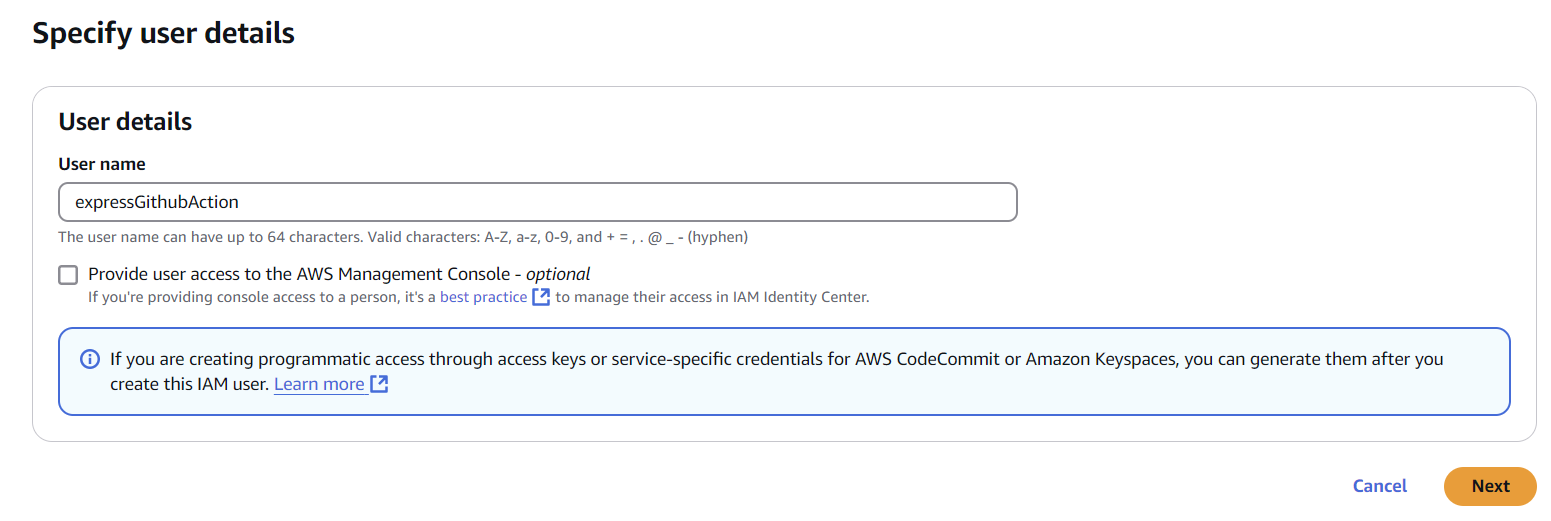
- user 만들기
이름:expressGithubAction
3. AWS CLI 설치 및 로그인
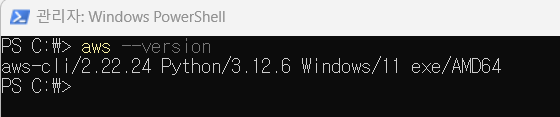
- AWS CLI 설치 확인:
aws --version
- AWS CLI 로그인을 위한 키 생성
앞서 생성해둔 User에서 Create Access key 선택하기
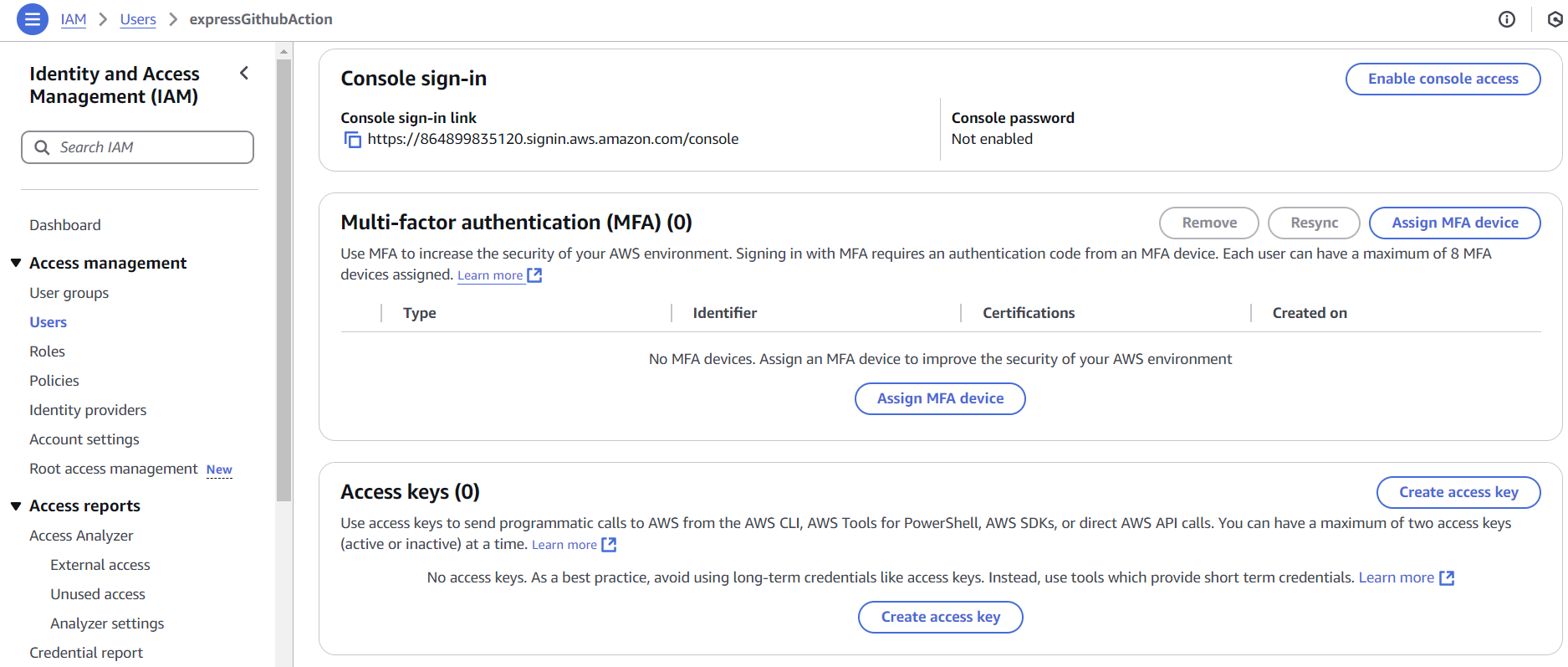

이후에는 특별히 다른 것 선택 없이 키 생성 - AWS CLI 로그인
aws configure입력 후 키를 차례로 입력해주기
4. AWS CLI 이용해서 안전하게 ECR로 이미지 업로드하기
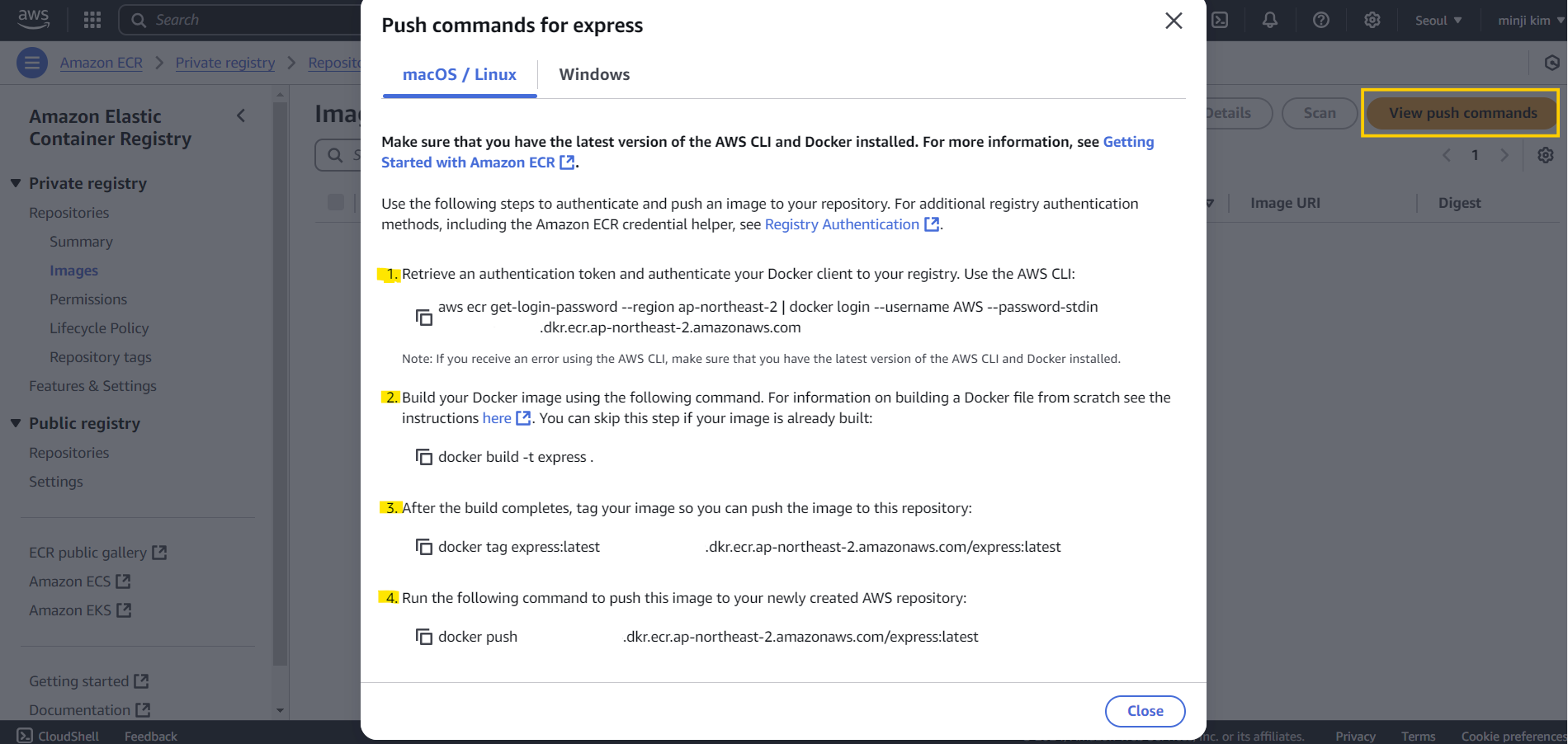
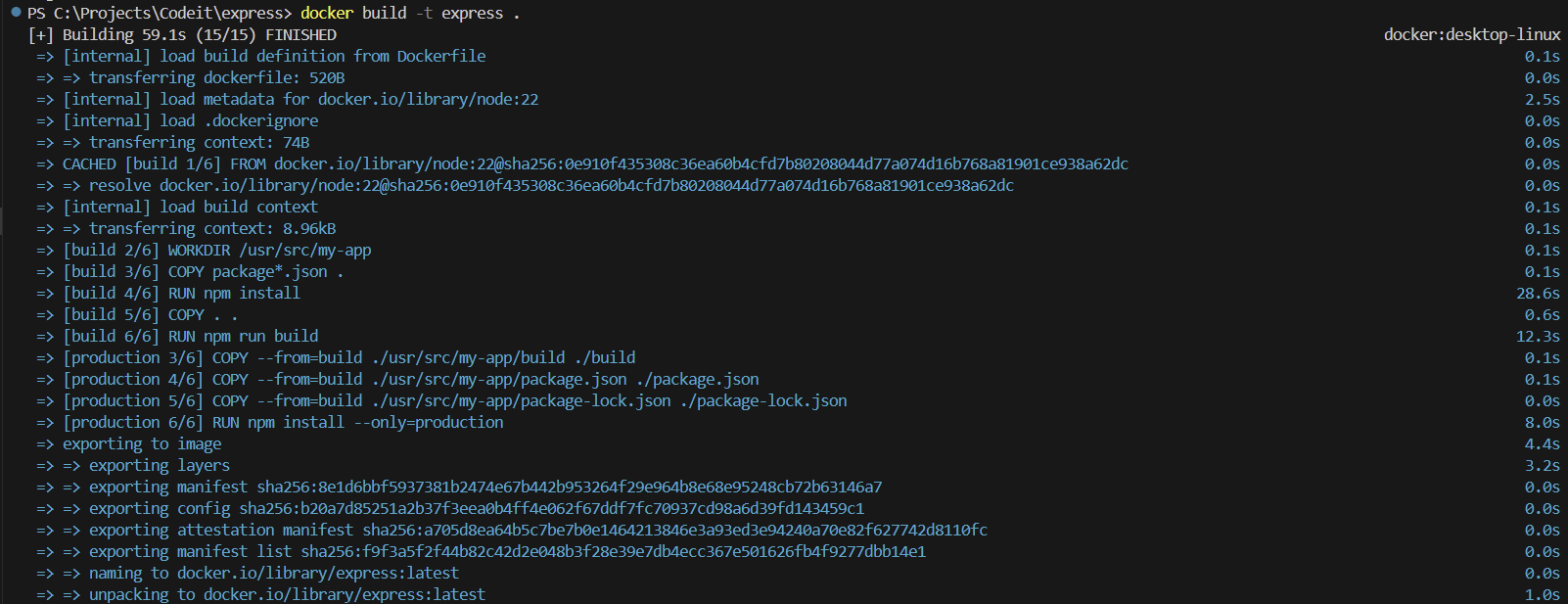
- repository로 들어가서 view push commands 클릭 후 Use the AWS CLI로 끝나는 1번 명령어 복사해서 express 프로젝트에서 연 VSCode 터미널에 4개의 command 모두 순서대로 붙여넣어서 실행하기

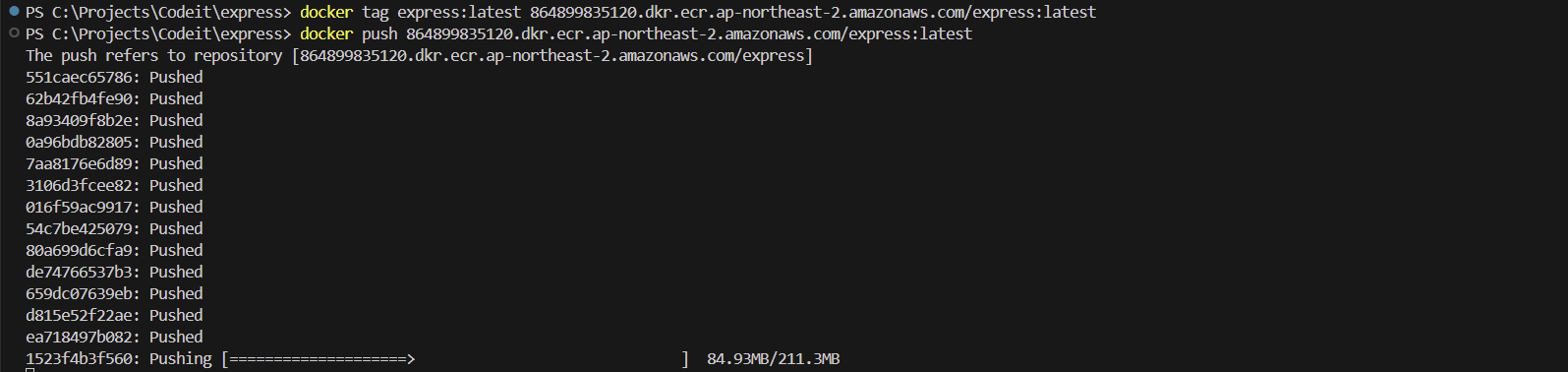
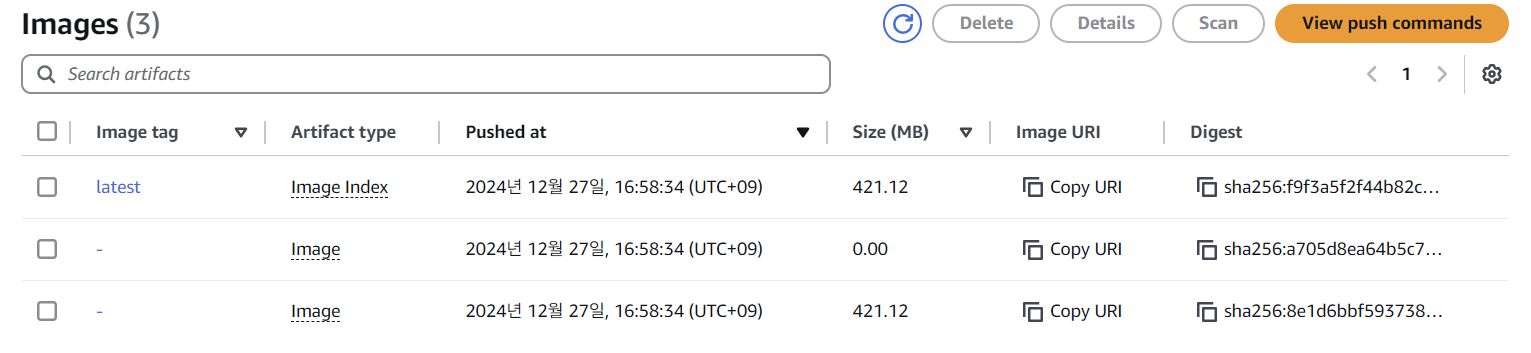
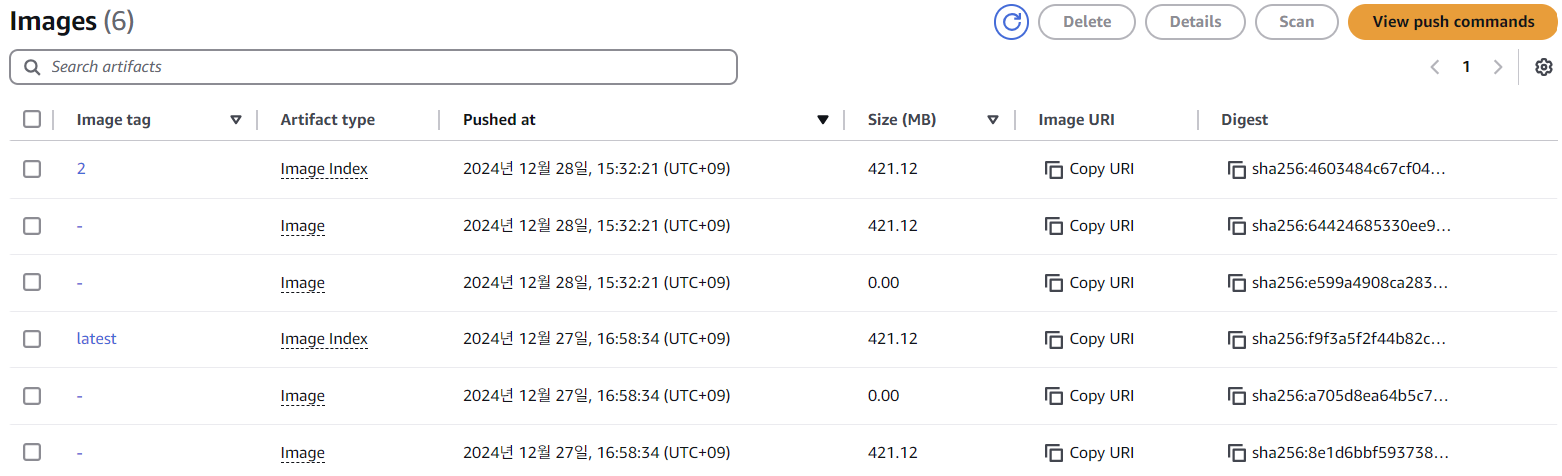
- push 후에는 다시 repository 들어가서 image 확인하면 다음과 같이 push되어있음
5. ECR private repository 이미지로 AWS ECS service 생성하기
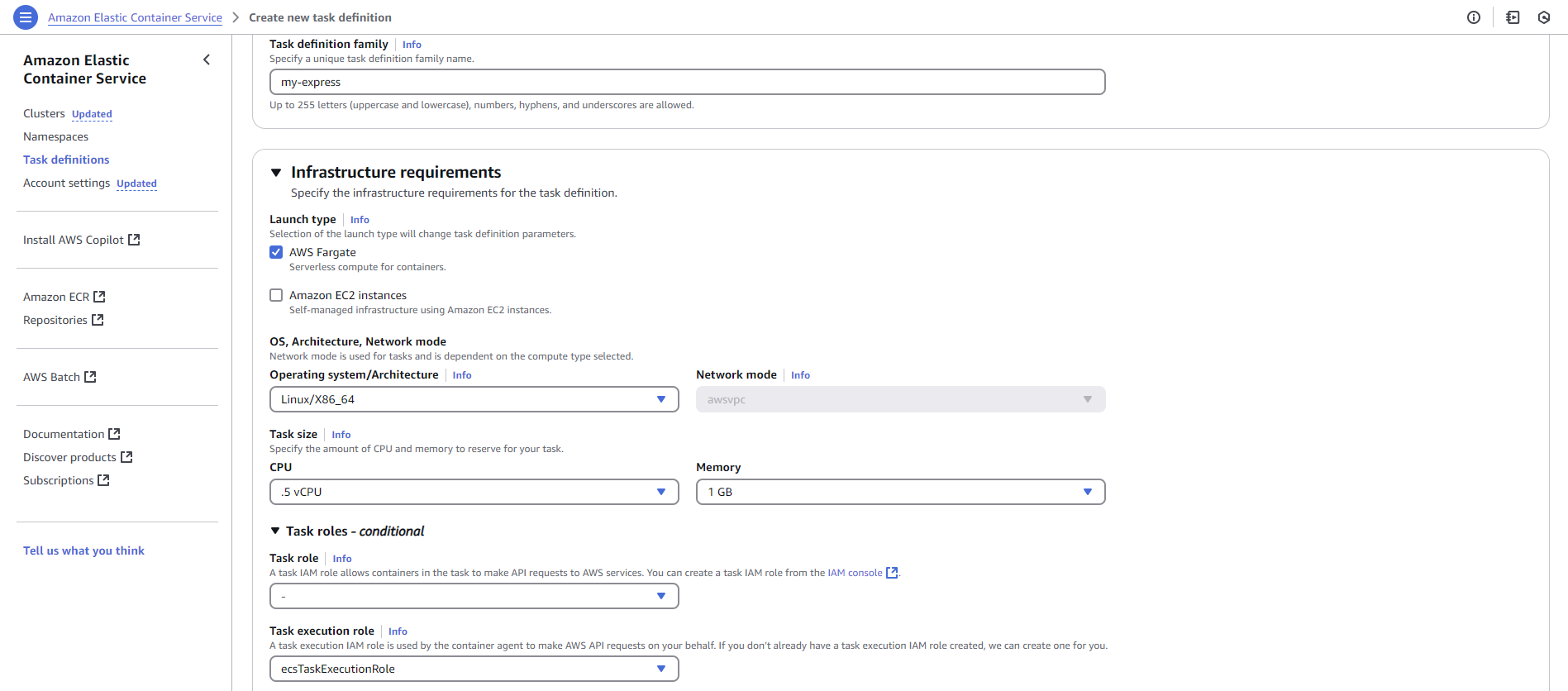
- task definition 생성하기
- ECS 검색 후 task definition에 들어가서
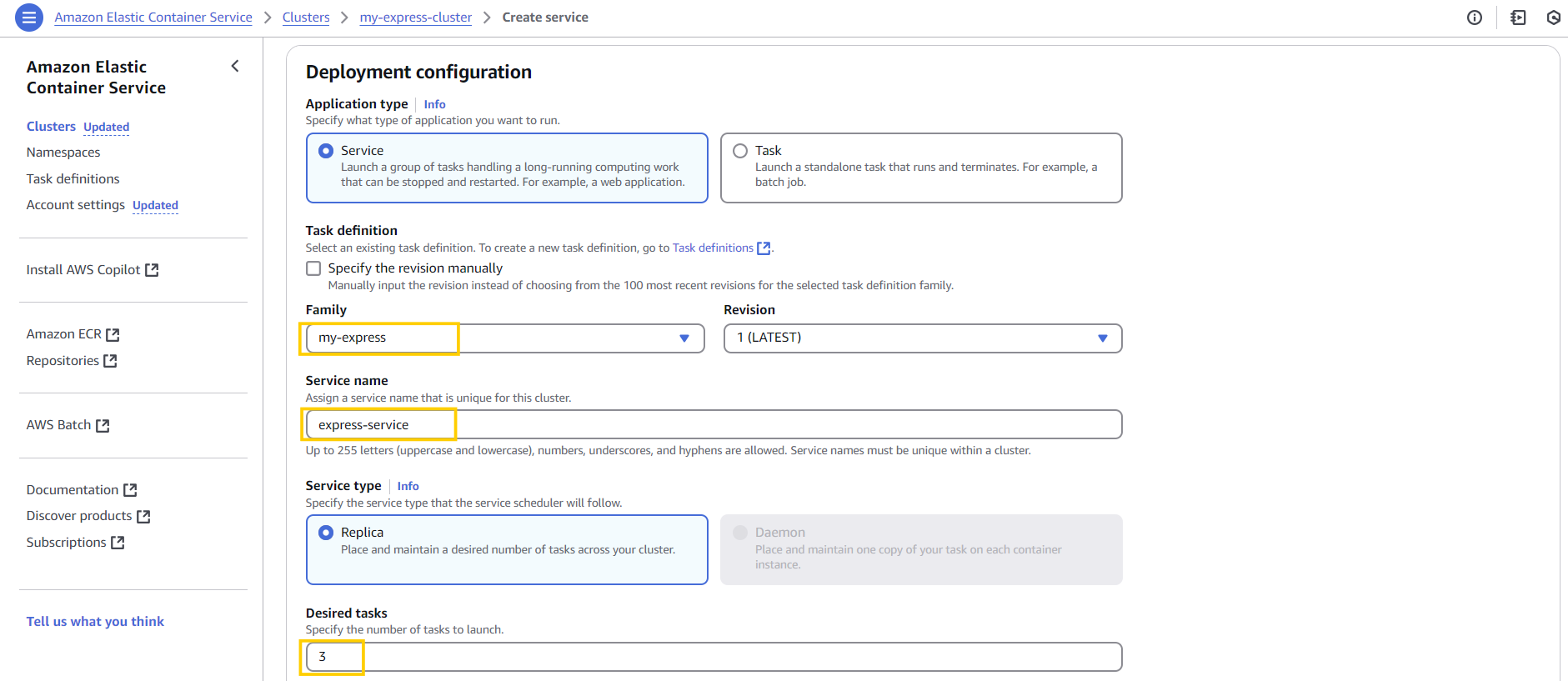
my-express라는 이름의 새로운 task definition 생성하기
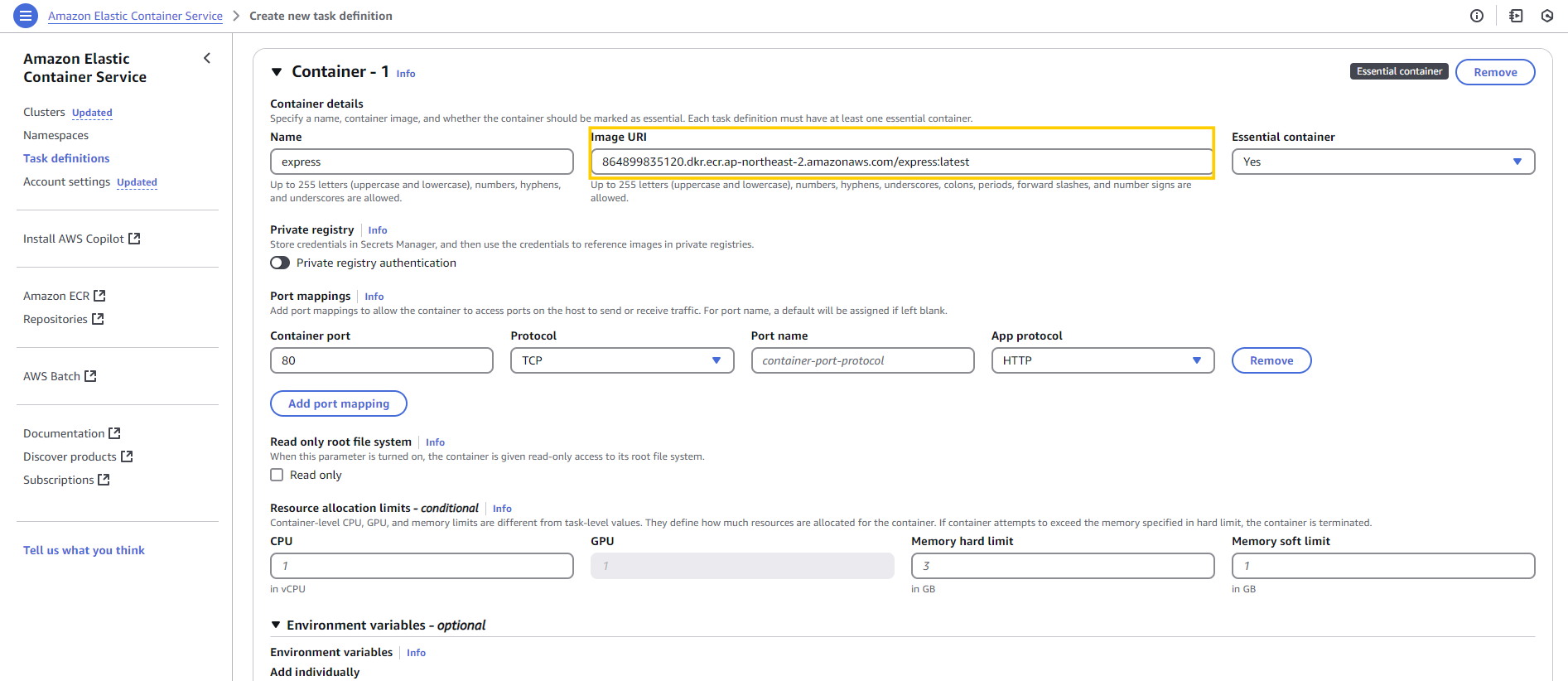
- Container에 들어갈 Image URI로는 ECR의 repository로 다시 가서 URL을 복사해오기

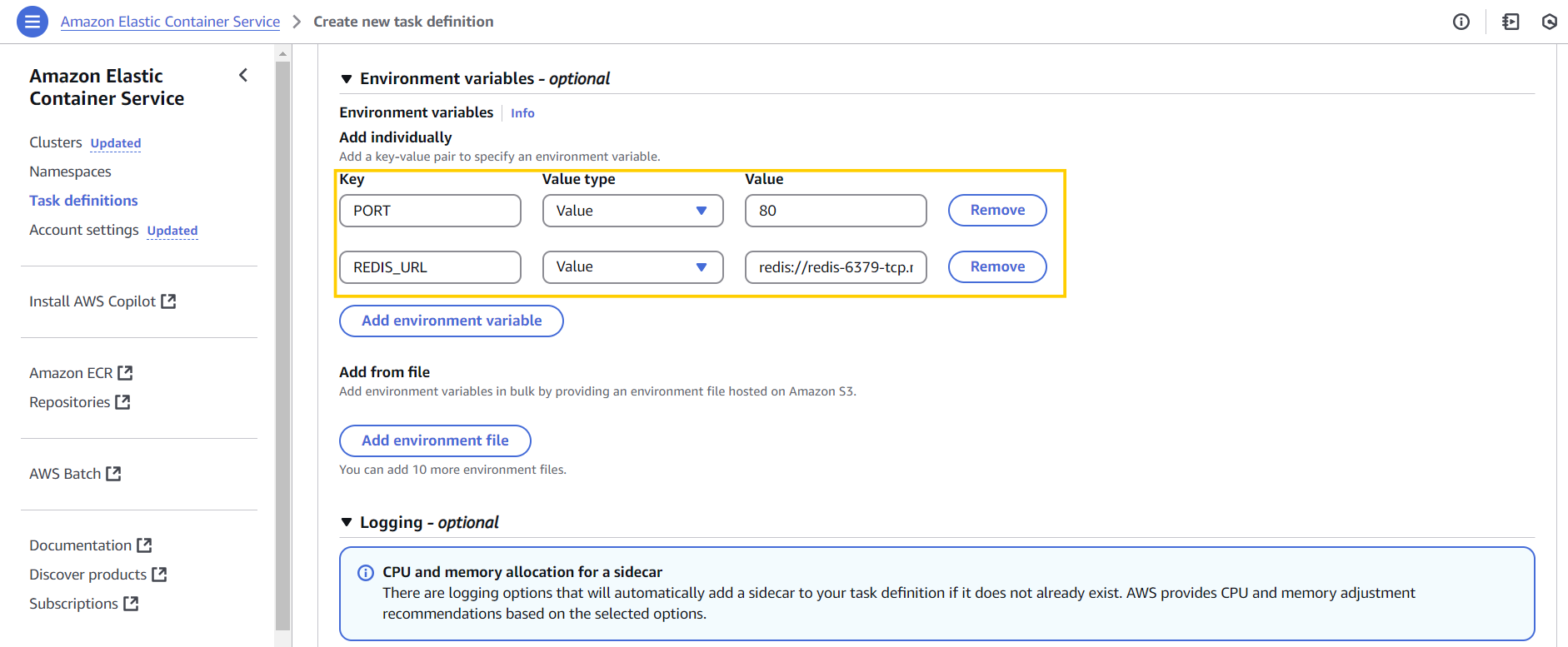
- 환경변수 설정을 해줘야 함

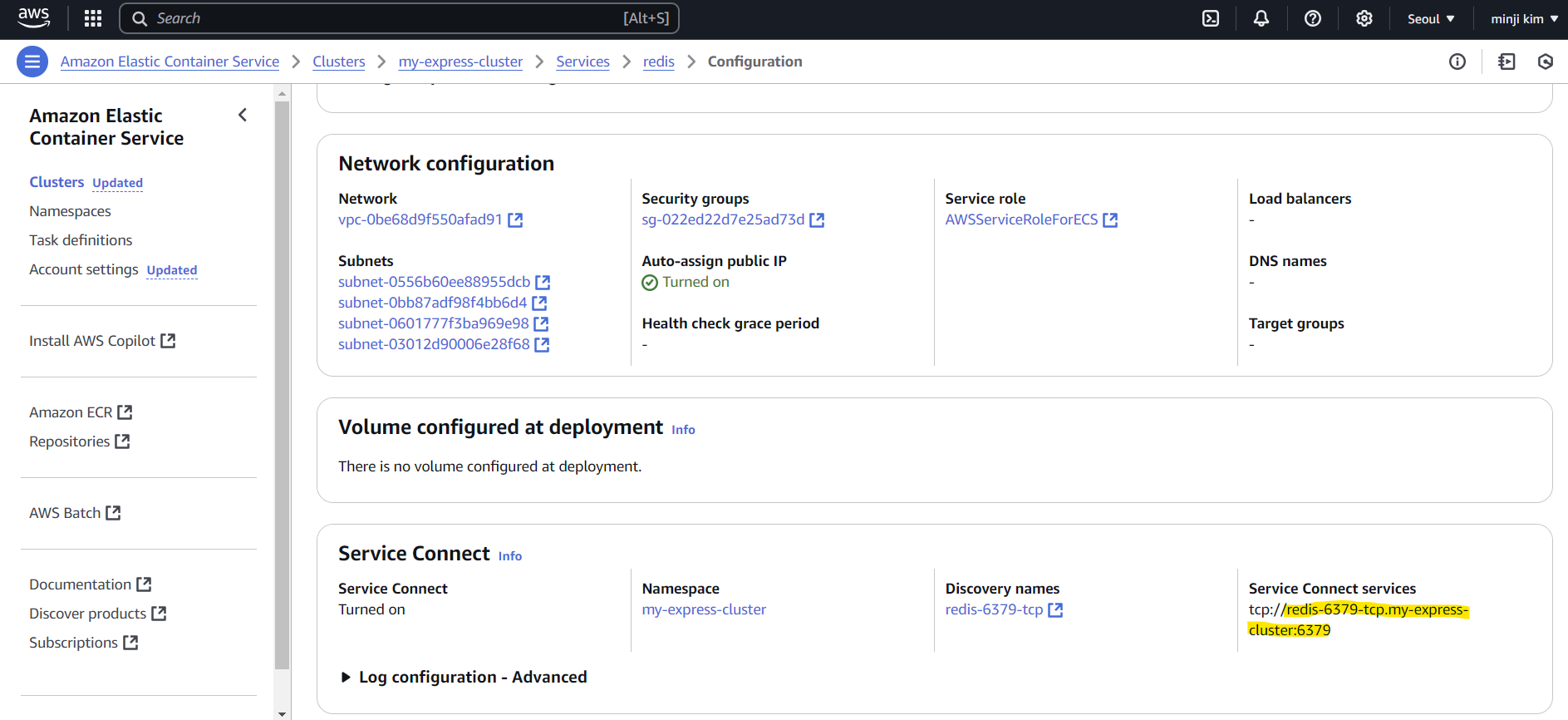
- 이 때, REDIS_URL로는 cluster 열어서 들어가고, service 들어가고, configuration and networking 들어가서 Service Connect services에서
tcp://부분은 빼고 복사해서 붙여넣고 맨 앞에는redis://를 추가하기
- 나머지는 디폴트로 그대로 둔 채로 task definition 생성하기
- service 생성하기
- cluster에 들어가서 service create 누르기
- Namespace로는
my-express-cluster로 설정
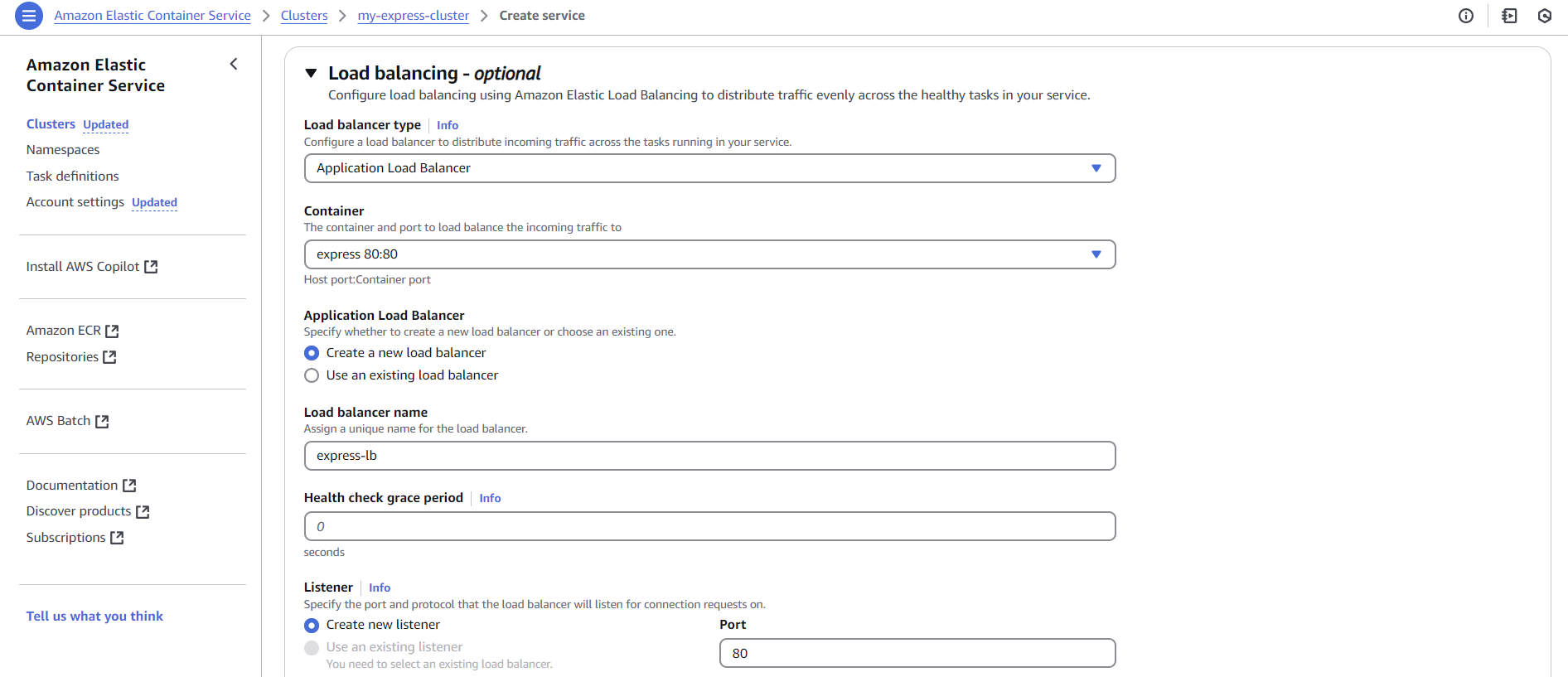
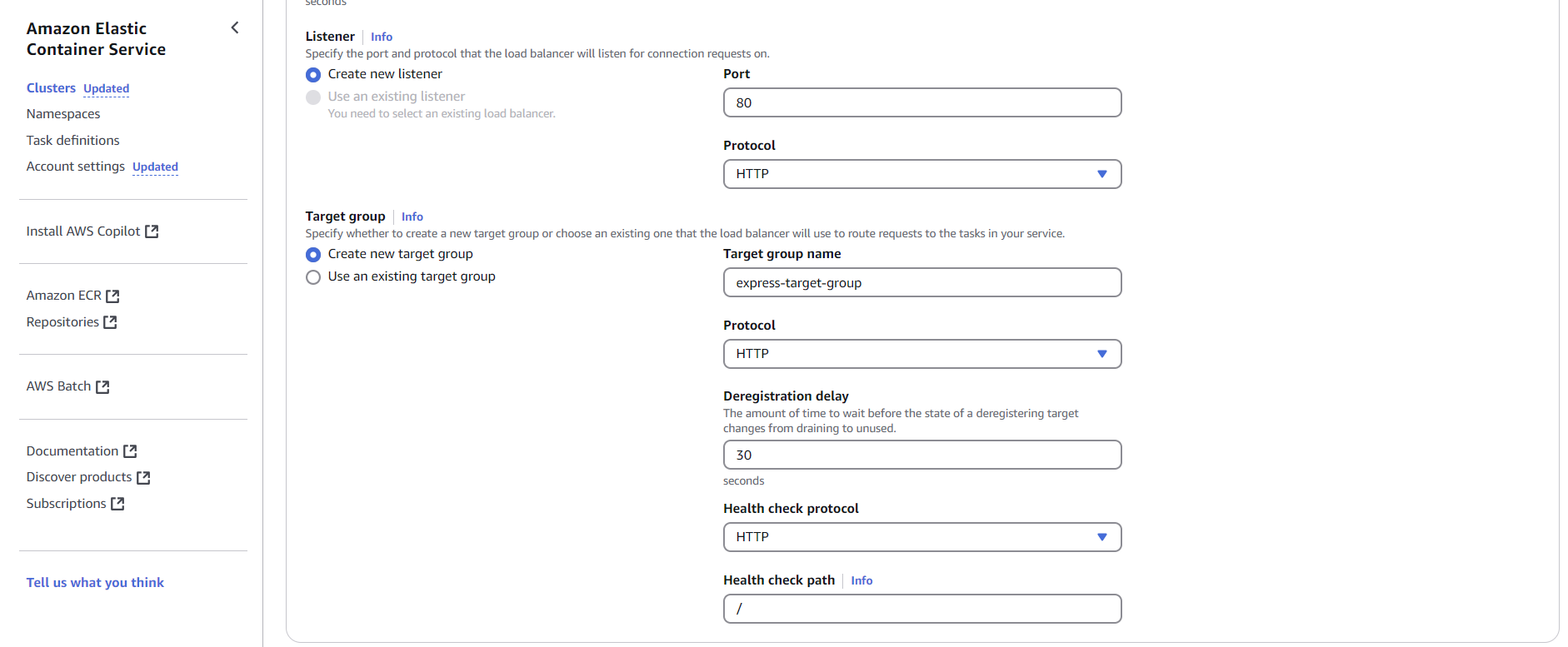
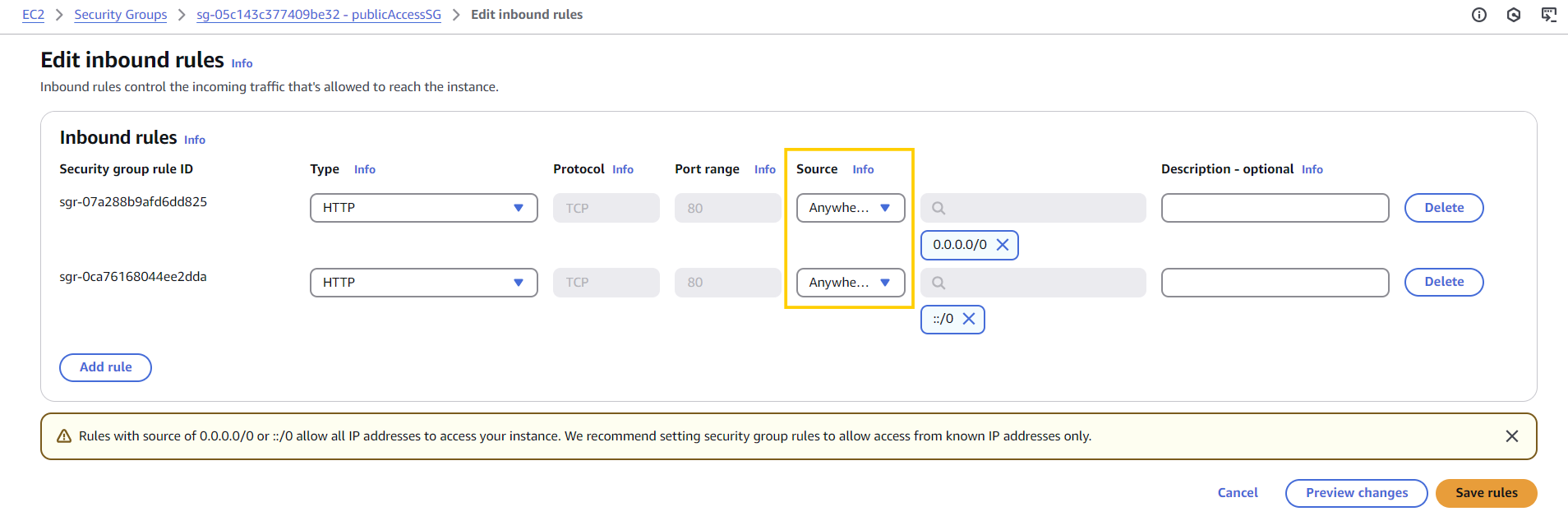
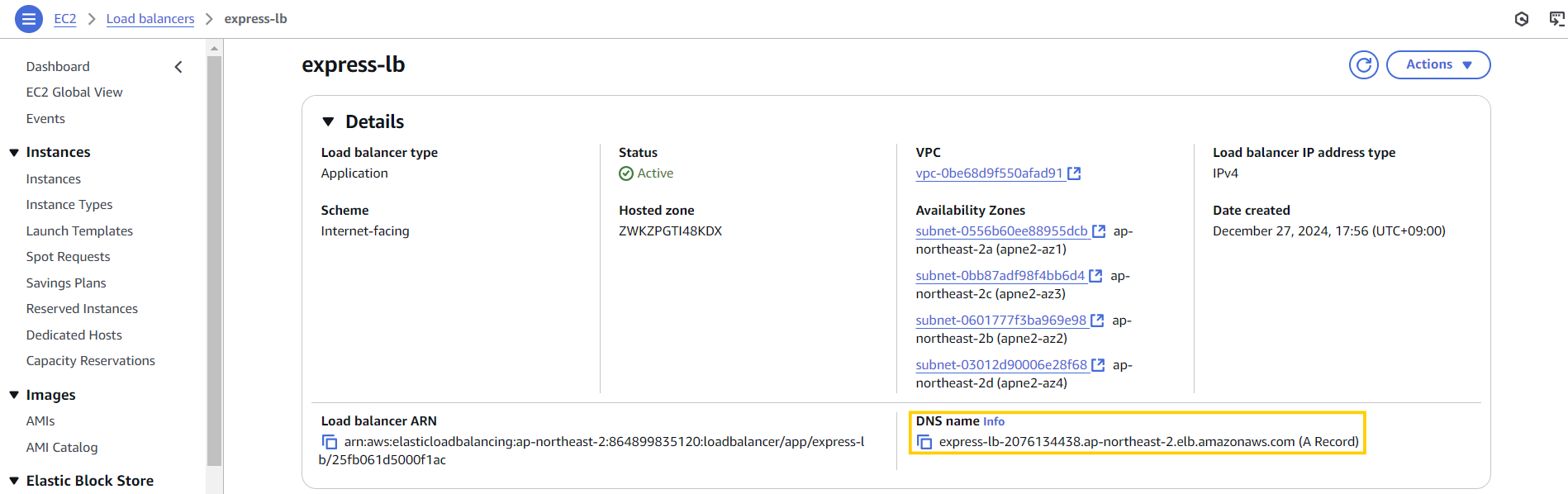
- Load balancer의 DNS URL으로 연결
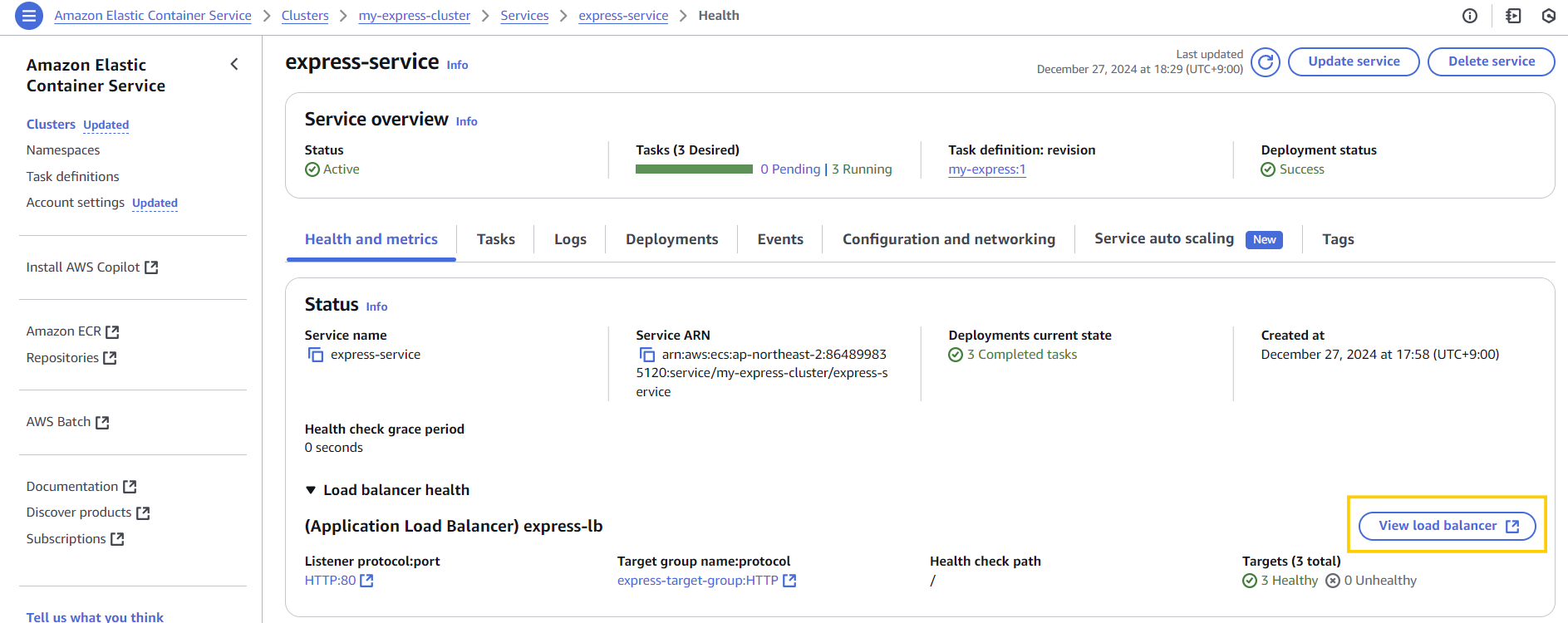
- Cluster의 Service
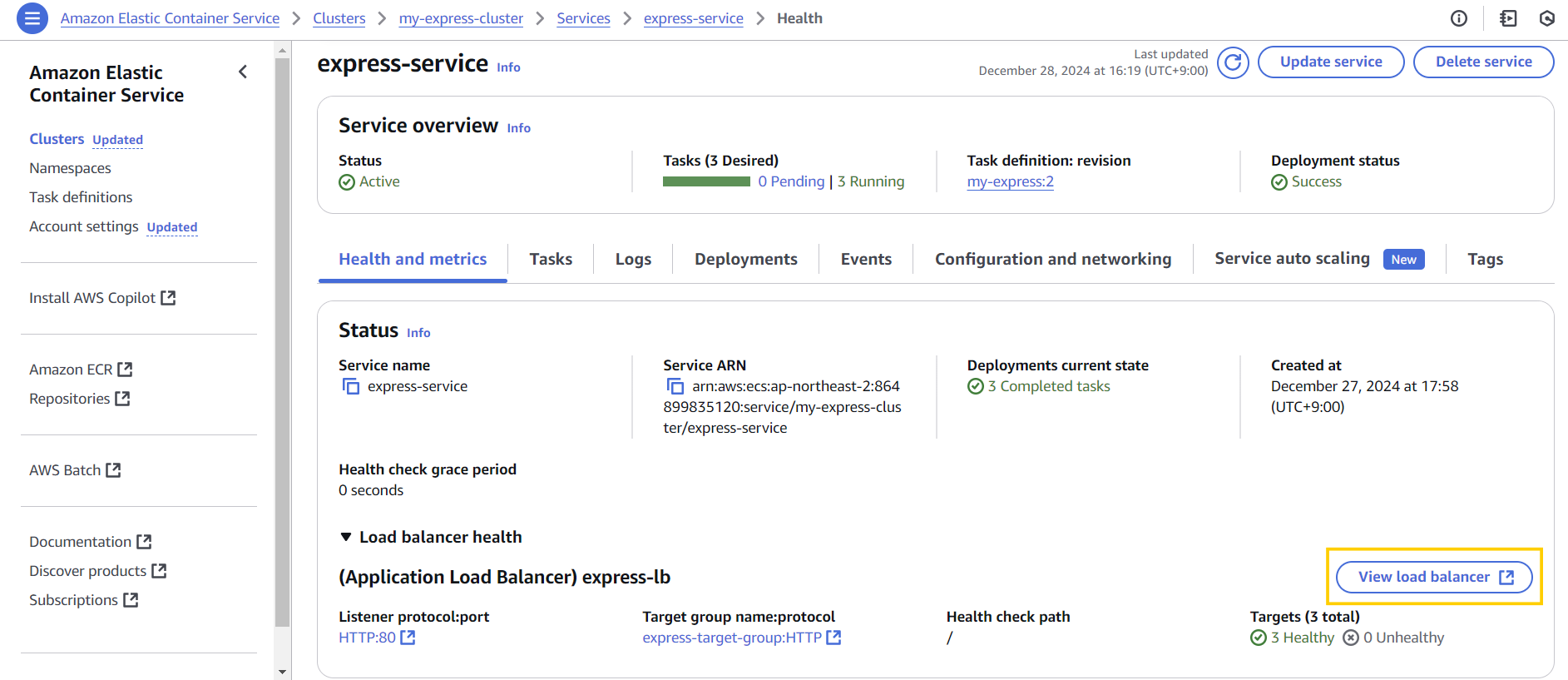
redis와express-service중express-service로 들어가서 view load balancer 눌러서 들어가고, load balancer의 DNS name으로 접속하면 express 서버 접속 가능!

무중단 배포: Green/Blue Strategy
-
코드 버전을 업데이트할 때 어떻게 변화해야 할지 생각해보자
-
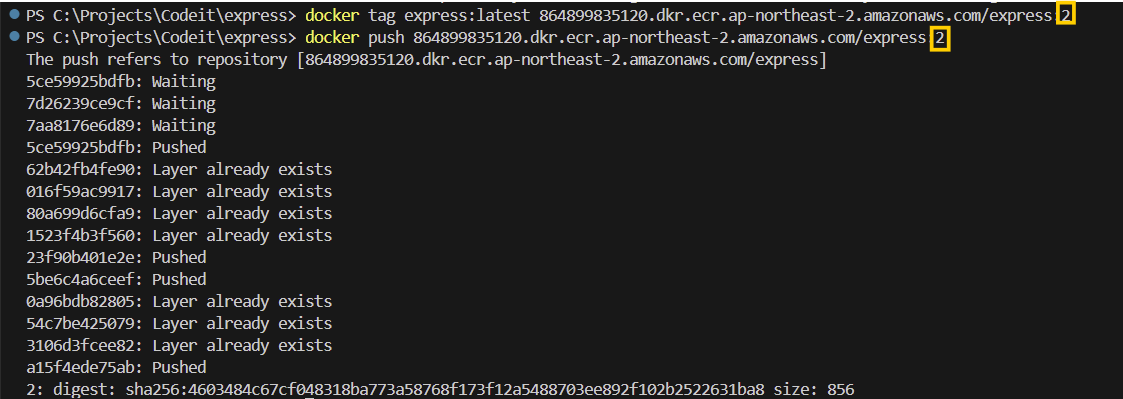
명령어의 가장 끝에
latest대신에 버전을 명시해주자.
-
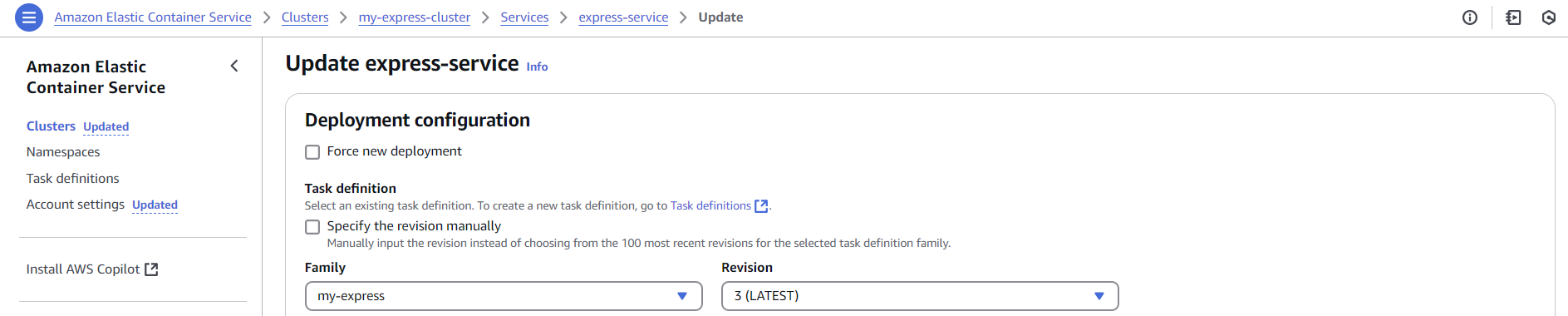
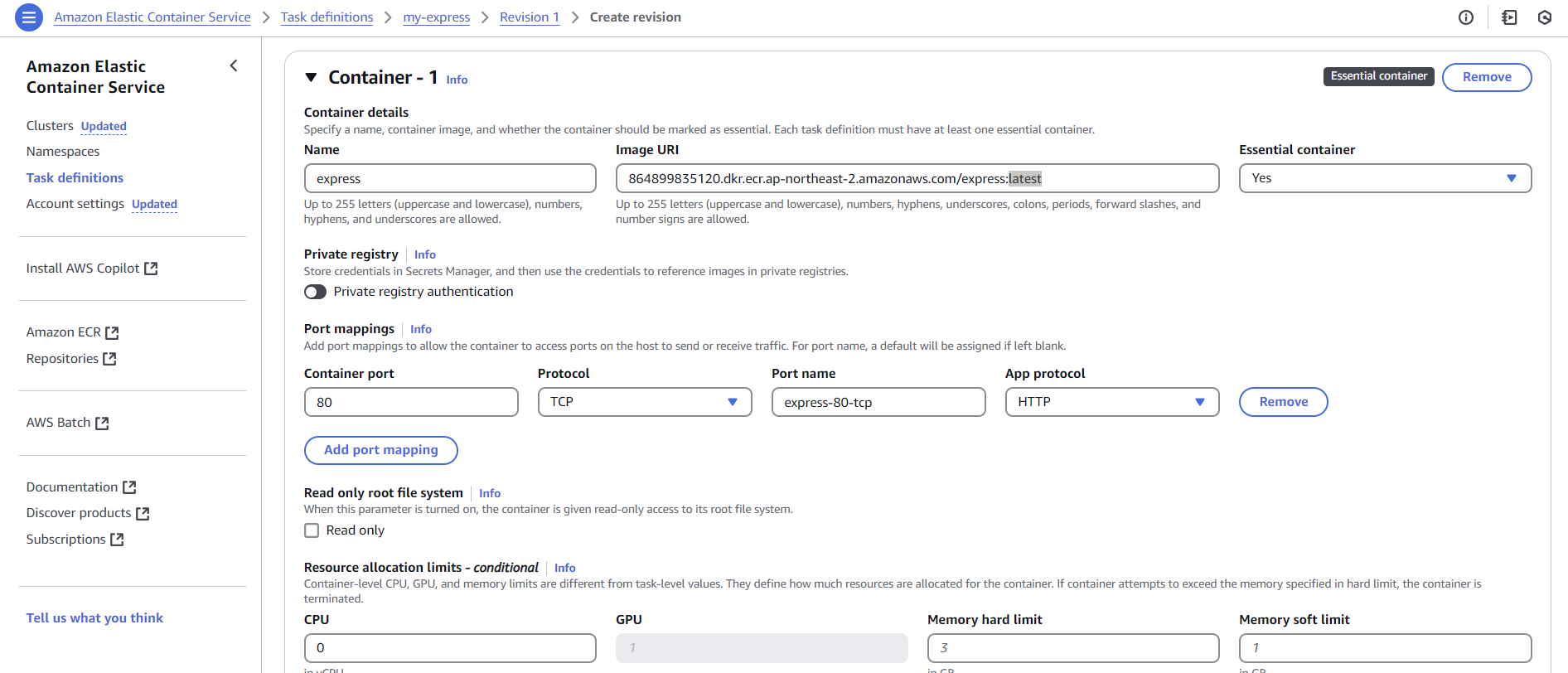
task definition에서, 아래의 사진과 같이 선택하고 create new revision을 누르면 my-express:1을 기준으로 새로운 버전을 만들어달라는 의미임

-
나머지는 전부 그대로 두고 container의 image URL에서 :latest만 2로 바꿔주면 새로운 버전의 task definition이 생김
-
service로 들어가서 update service 클릭하고 다른 수정사항 없이 revision만 2 (latest)로 수정해주기

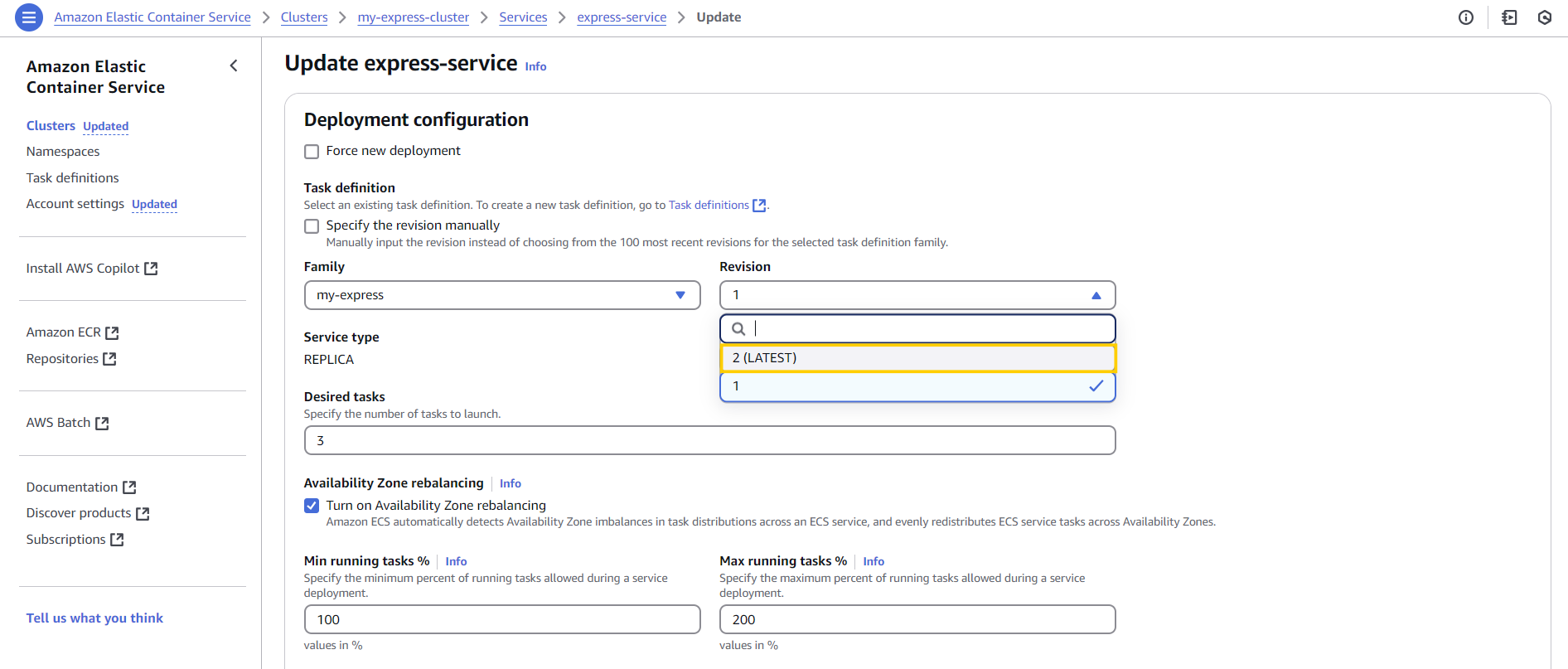
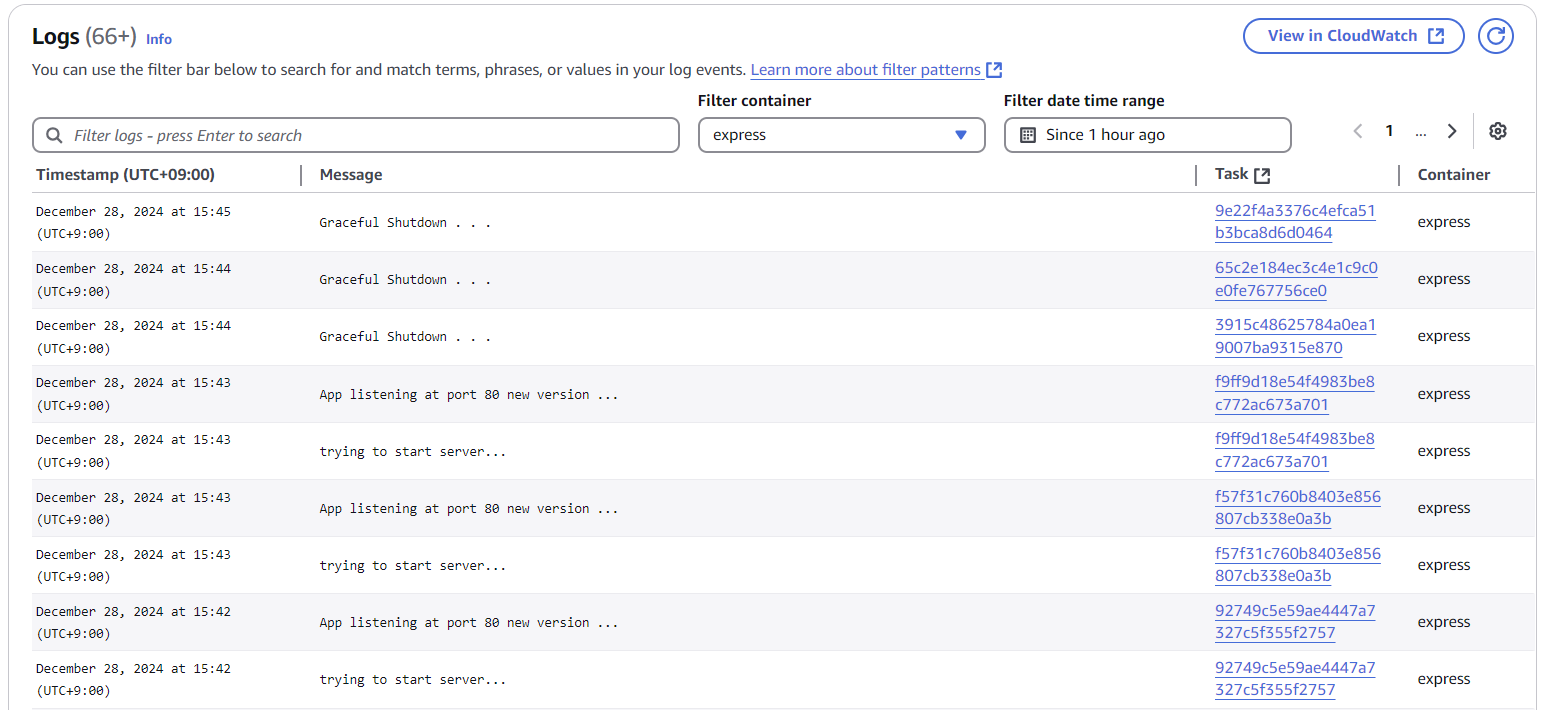
-
Self-healing: AWS ECS service는 죽은 서버(테스크)를 자동으로 살려낸다.
AWS ECS Service를 이용한 Autoscaling 적용하기
- 설정해야 하는 3가지 종류:
(1) trigger 조건
(2) scale-out (확장), scale-in (축소)
(3) 변화 단위 (예: n개, n% ...)
- update service 들어가기

- service auto scaling 사용 선택
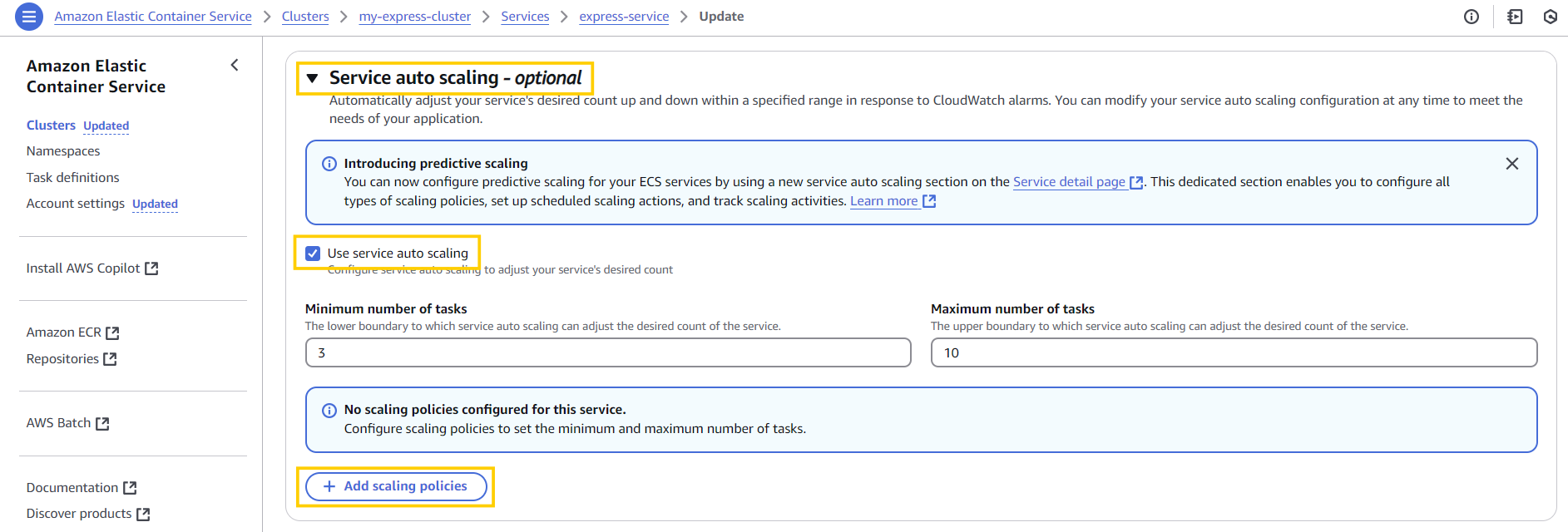
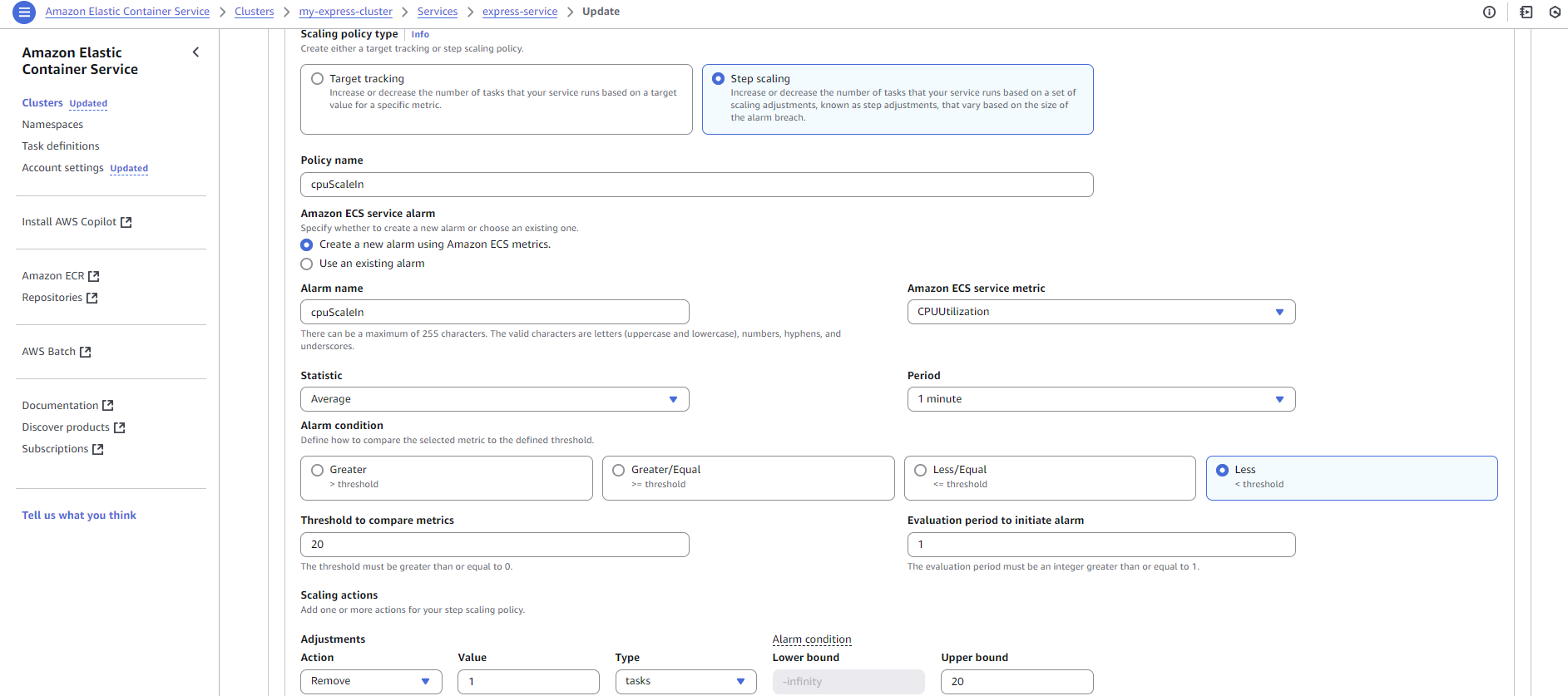
- Add scaling policies 선택: Target tracking에 비해 Step scaling은 좀 더 복잡하고 컨트롤할 수 있는게 많음
예:최대/최소/평균값이,n분/n시간동안<threshold> %에 비해클 때/크거나 작을 때/작거나 같을 때/작을 때알람을n분이내에 trigger 해라.
trigger 되면task/percentage를n만큼 추가해라/으로 설정해라/만큼 제거해라
사진의 설정: 평균 값이 1분 동안 50%에 비해 크면 1분 안에 trigger해라.
trigger 되면 task를 1만큼 추가해라.
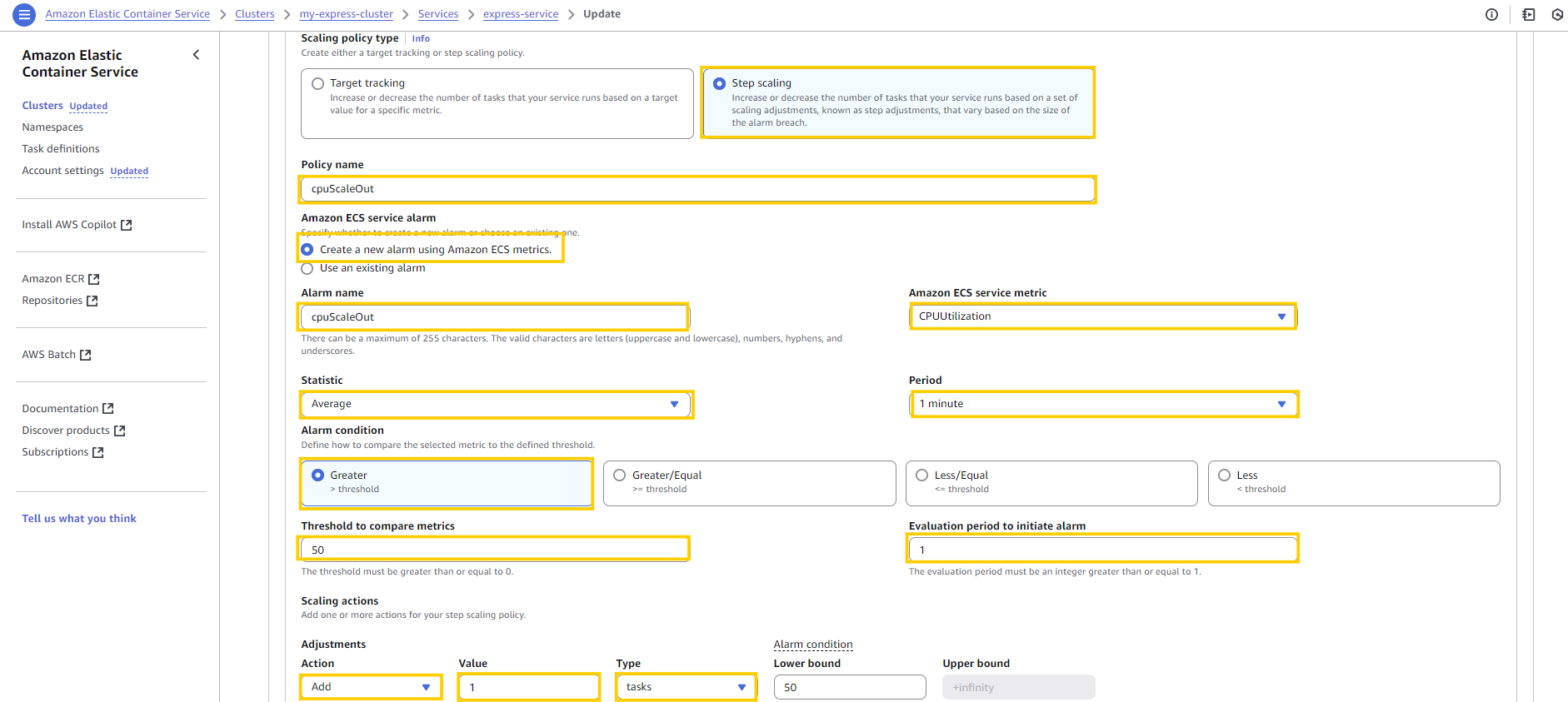
cooldown period는 디폴트대로 300으로 설정
load-test.yml에서 loadbalancer의 DNS 주소를 가지고 부하를 주기:artillery run load-test.yml
# load-test.yml
config:
  target: http://express-lb-2076134438.ap-northeast-2.elb.amazonaws.com
  phases:
    - duration: 3000
      arrivalRate: 1500

scenarios:
  - flow:
    - get:
url: "/fibo/35"- 하나 늘어나서 4 desired 가 됨.

AWS Secret Manager를 이용해서 시크릿키 안전하게 관리하기
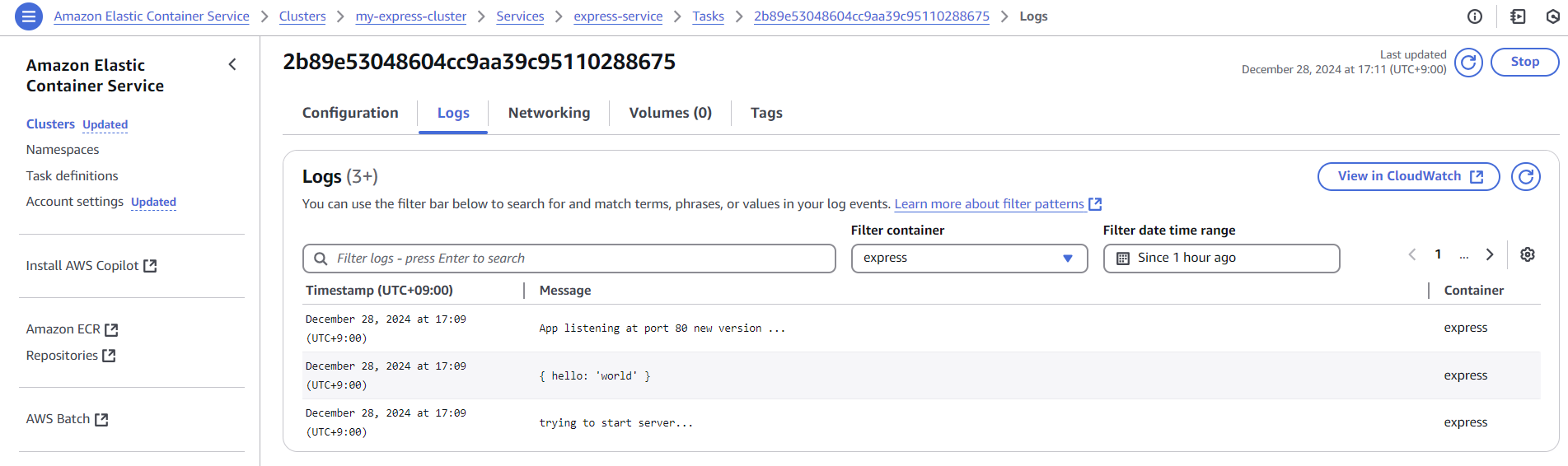
- 환경변수를 secret manager에서 잘 불러왔는지를 확인하기 위한 코드 추가하기
const { hello } = process.env;
console.log({ hello });- ver.3으로 해서 다시 push
ECR > Private Repository > Repositories > express로 들어가서 push commands 확인 후 버전명만 바꿔가며 push해주기 - AWS Secret Manager로 검색해서 들어가기

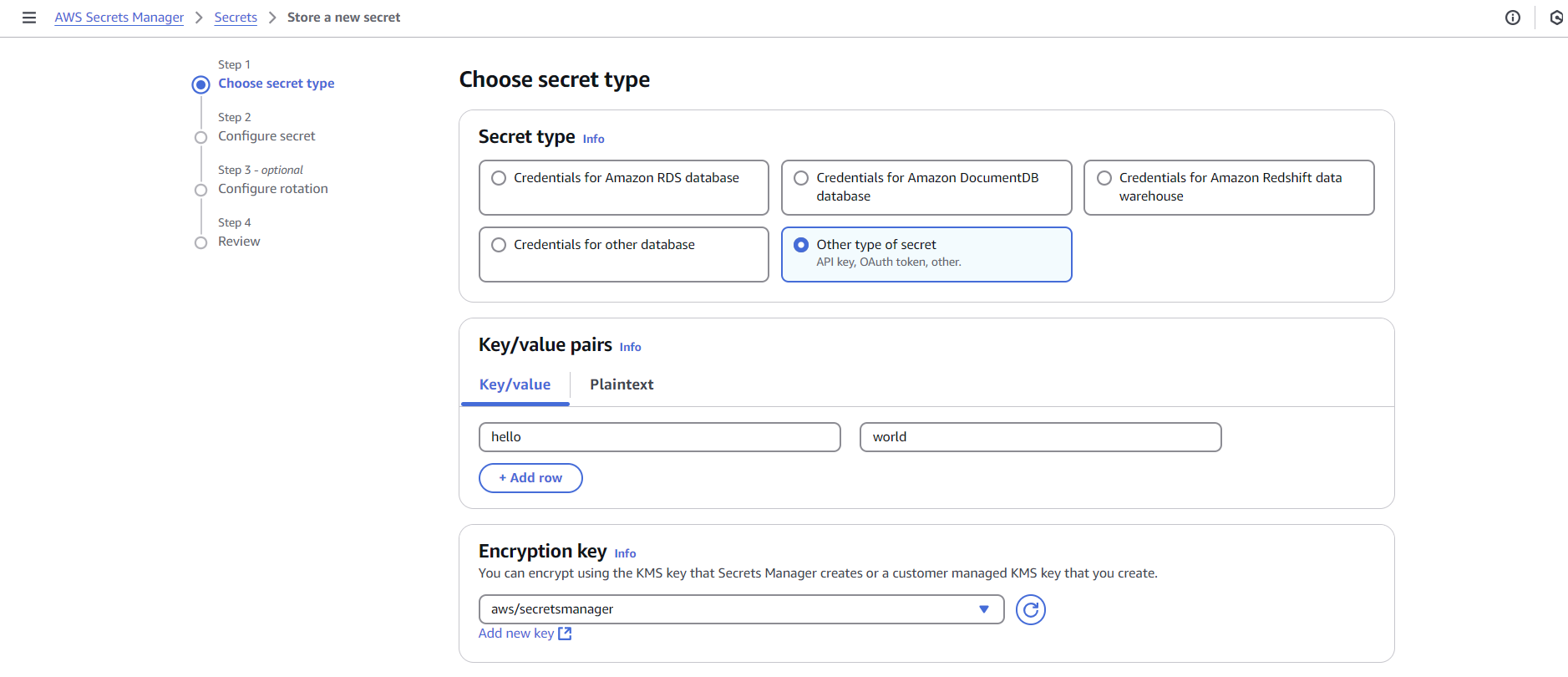
- dummy data를 secret에 저장해주기: secret 이름은
my-express-secrets
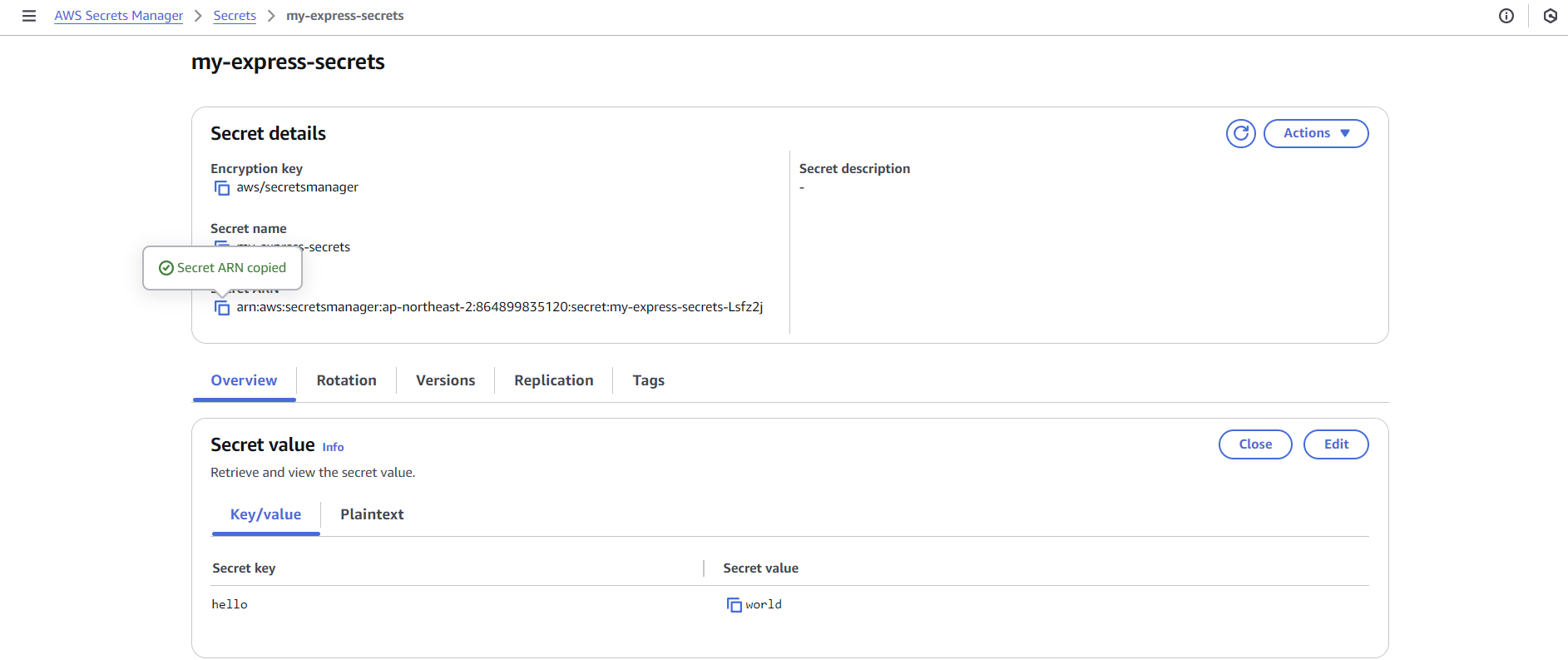
- Secret ARN 복사해두기
- IAM 검색해서 들어가고, Role 중 현재 사용중인 Role인
ecsTaskExecutionRole에 들어가서 createInlinePolicies 클릭
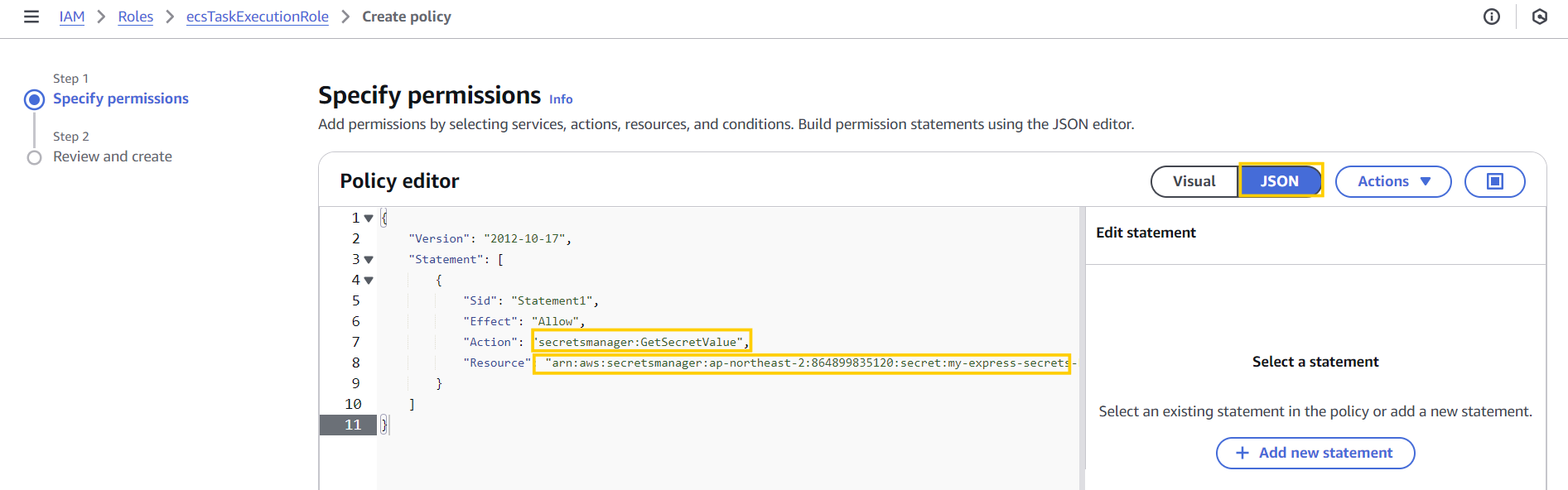
- JSON 타입 선택 후 Action과 Resorce 수정
"Action": "secretsmanager:GetSecretValue","Resource": <ARN값>
- policy 이름
expressSecretManagerReadAccess로 짓고 생성 - ECS로 돌아가서 task definition 업데이트: container에서 imageURL 버전 수정

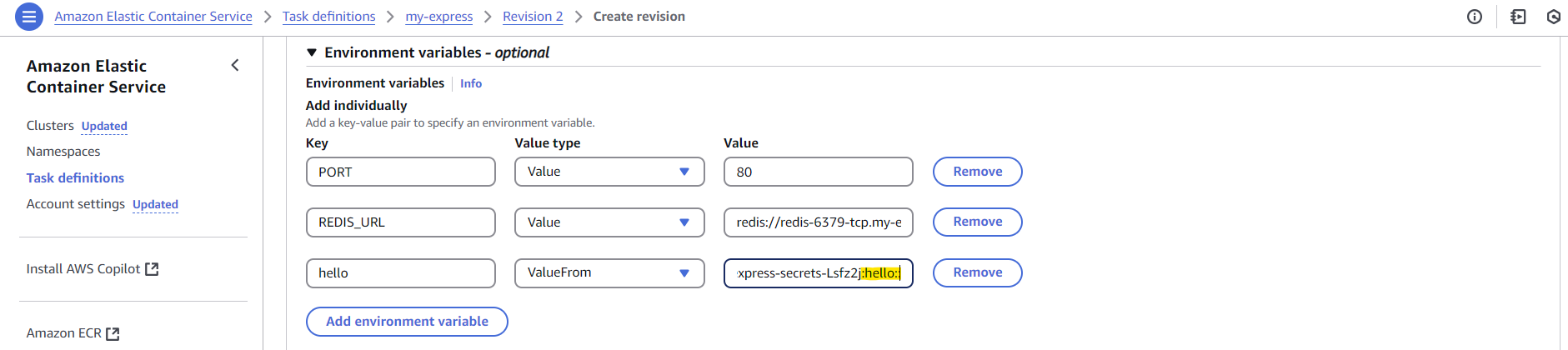
- 환경변수 추가 후 value에 앞서 복사했던 ARN 값 붙여넣고 뒤에
:hello::추가하기
- Update service