저퀄리티 프랍이면 원형으로 제작해서 텍스처만 입혀도 되지만 실루엣까지 모델링을 하고 싶을 때, 맥스에서 직접 밧줄을 꼬아주는 방법이 있습니다.
1. 줄 만들기📌
줄 만드는 두개의 경우가 있는데요.
- 첫번째 방법
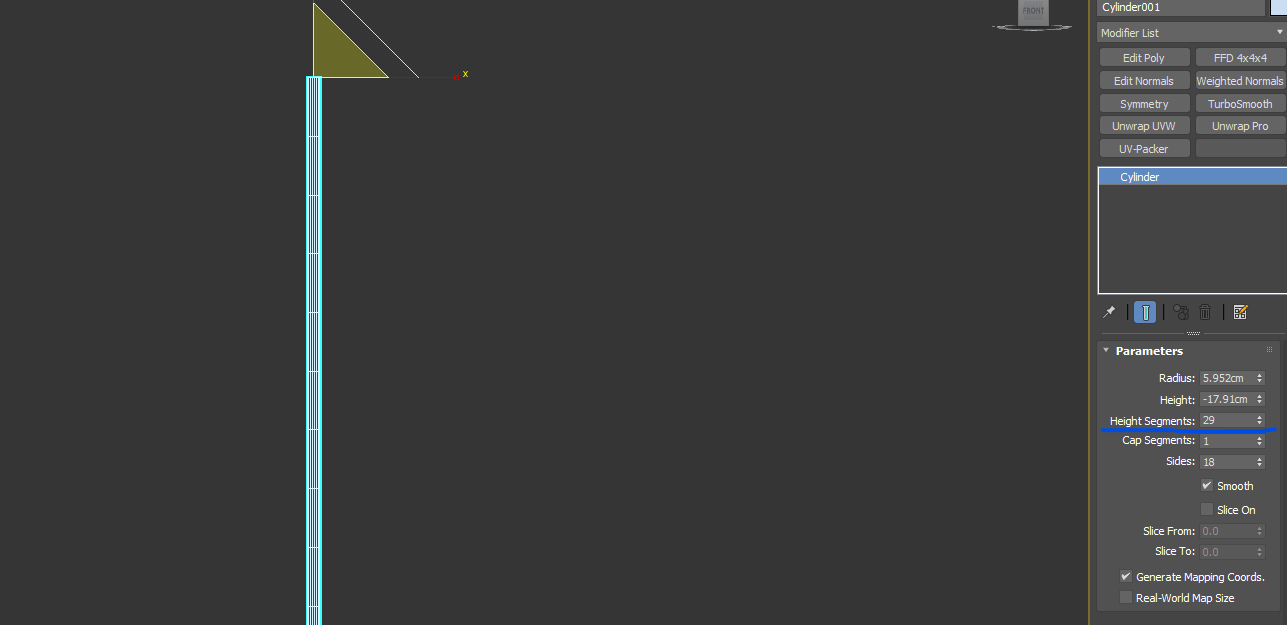
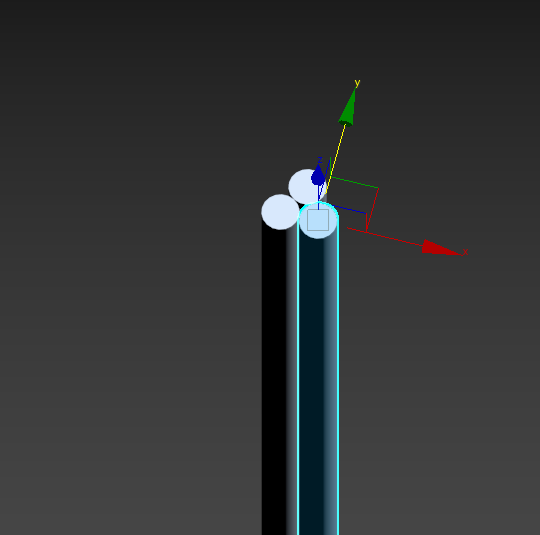
밧줄을 만들 실린더를 3개 또는 4개 원하는 모양에 맞게 배치
height segments 갯수를 많이 늘려주세요.
.
- 두번째 방법
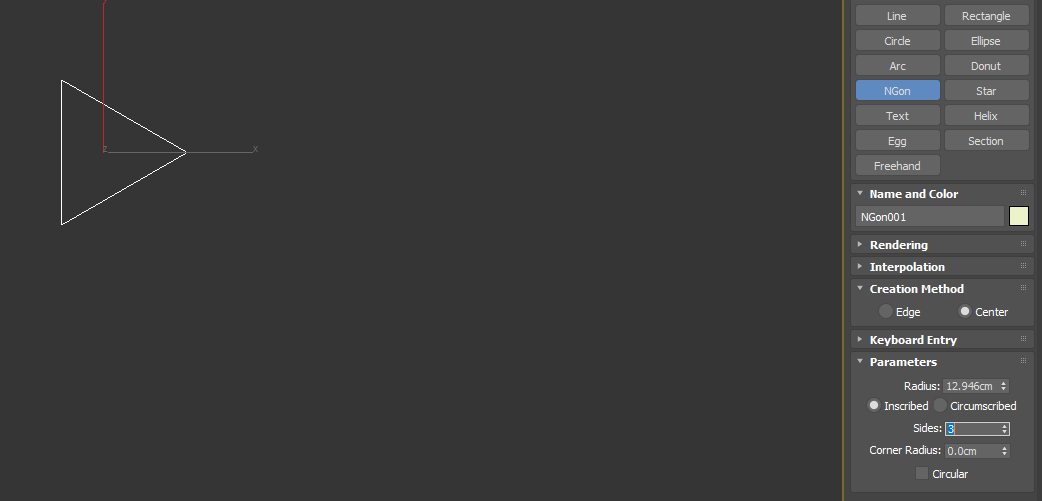
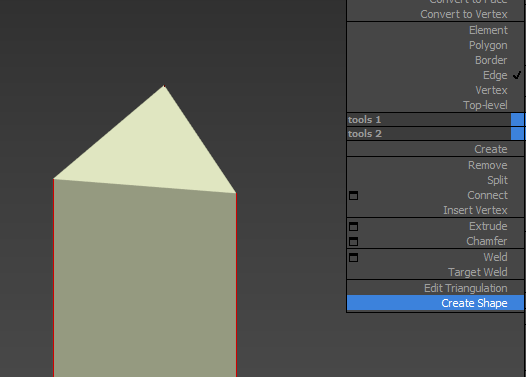
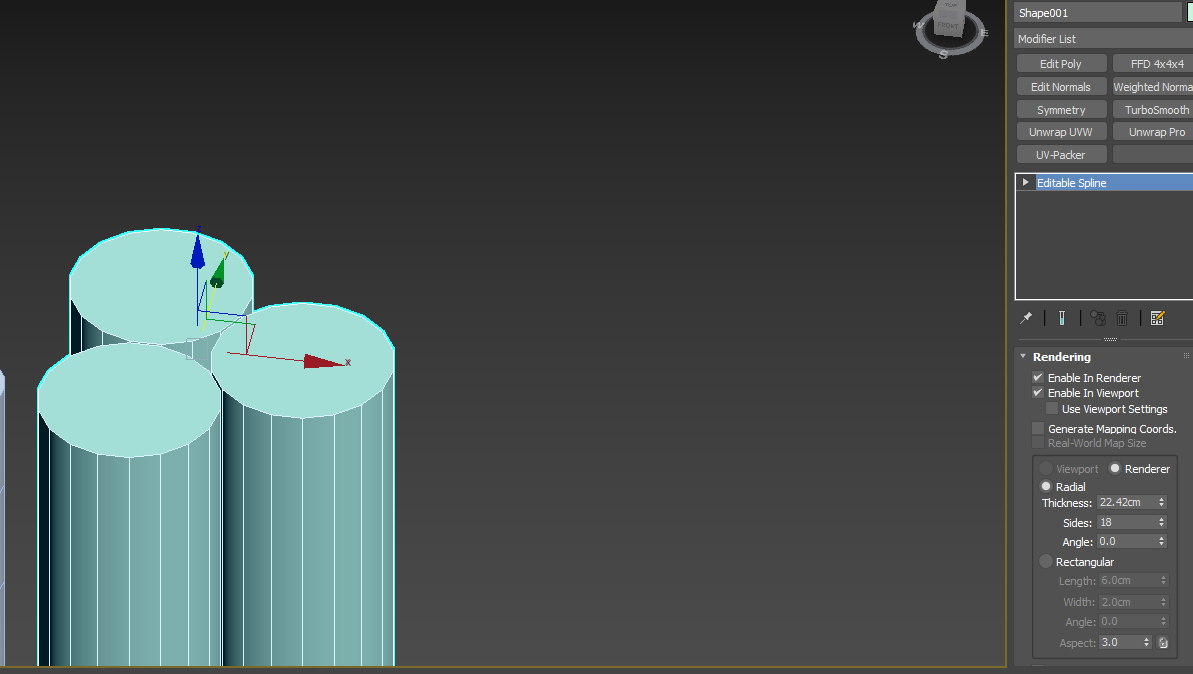
삼각형을 만들고 바깥 모서리만 잡고
create shape>rendering 맨 위 두개 체크>Radial(원통형)>두께, 엣지 갯수 조절>가로선 추가
이 방법이 아무래도 각 원통의 위치가 정확하겠죠?
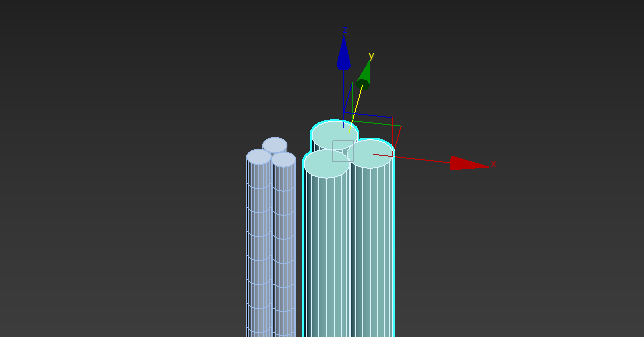
편하신 방법으로 사용하시면 됩니다.
2. 모두 선택 하고 Twist📌
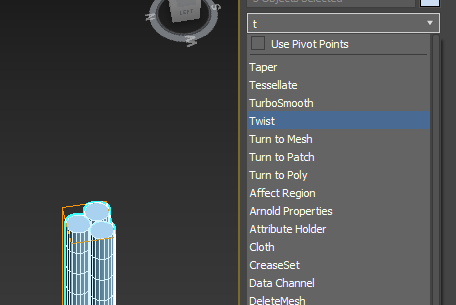
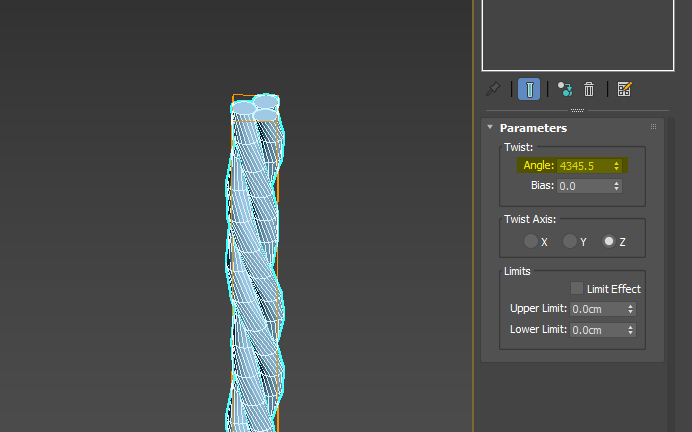
modifier list>twist, angle수치 조절
원하는 밧줄 모양이 나올때까지 수치 쭉쭉 올려줍니다.
에디트 폴리>어태치 해준 뒤 위, 아래 막힌 캡 부분 뚫어줍니다.
⚠️uv펴기 편하게 미리 뚫고 밧줄 배치까지 한 후에 cap해도 됩니다.
3. 원하는 밧줄의 형태 제작📌
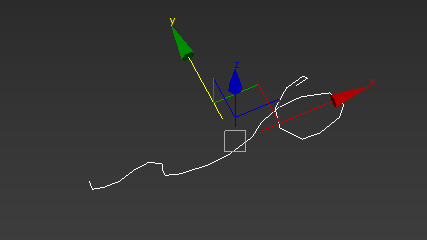
예시로 이런식으로 제작했습니다.
원하는 모양의 밧줄 형태를 line으로 제작하고 부드러운 형태를 위해 버텍스에 smooth 적용합니다.
엄청난 노가다
4. path deform(WSM)📌
⚠️패스디폼 전 리셋엑스폼과 피봇을 꼭 초기화 해 주세요!
안그러면 밧줄과 라인의 축이 맞지 않아서 제대로 나오지 않습니다.
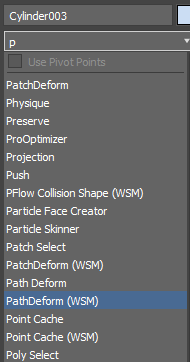
밧줄 선택>path deform(WSM)>pick path>밧줄 형태가 될 line클릭>move to path
무브 투 패스가 정확한 위치를 잡아줍니다.
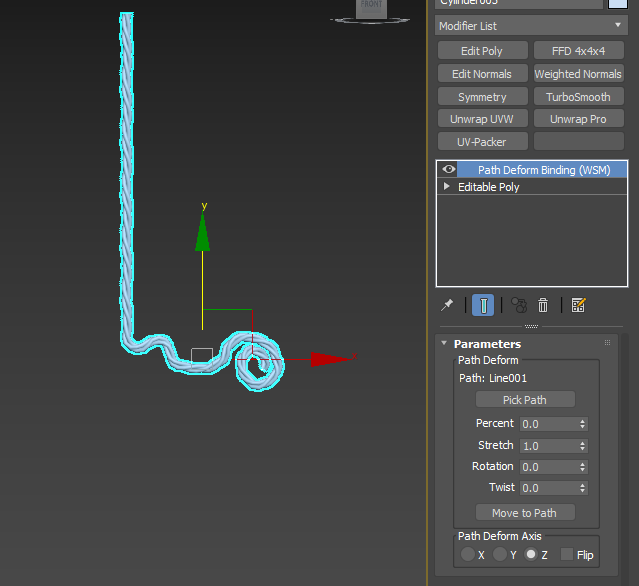
그러면 이렇게 적용이 잘 되는데 밧줄의 위치, 길이는 내부 수치로 조절해 주세요.
밧줄의 굵기가 생각했던거보다 크다면 다시 뒤로가서...밧줄을 줄이고, 또는 이어붙혀 어태치 해주고 다시 작업하시면 됩니다.
5. 마무리 할 사항📌
⚠️패스 디폼을 하고 uv펴기 위해 에디트 폴리를 눌러도 폴리로 바뀌지 않는 것을 확인하실 수 있는데요...
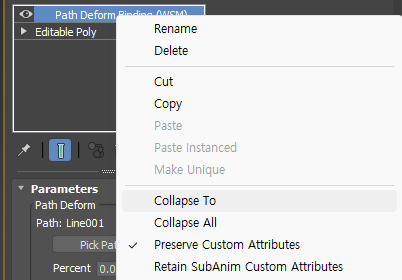
이때는 폴리가 아닌 작업창 내의 패스 디폼 우클릭을 하신 뒤
Collapse to를 눌러주셔야 에디트 폴리 모드로 돌아오게 됩니다.
이유는 잘 모르겠습니다 ^^
.
.
이렇게 밧줄 제작하는 방법을 알아보았습니다.
묶인 밧줄을 만드는 것이 상당히 노가다 이더라고요...
예쁜 모델링 하세요~