어제 과외에서 배운 아주 좋은 방식을 배웠습니다.╰( °▽° )╯
이전에는 스컬핑한 오브젝트를 돌려쓰고 조립까지 해야하는 상황이 없었기 때문에 보통 같은 자리에 복사하여 사용했는데요...
지브러쉬에 나무 판자를 여러개 제작하고 그걸로 수레 모양까지 만들어야 해서 하이폴을 맥스에서 배치할 수 없었기 때문에 고심하다가 배운 방법입니다!
게다가 주변 파츠에 영향도 안받습니다...!!
1. 로우폴 제작📌
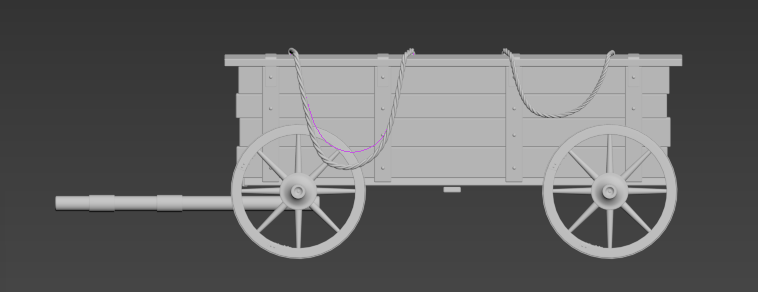
맥스에서 로우폴 제작을 해줍니다. 물론 복사 할 부분은 한개만 제작합니다.
⚠️스컬핑 아닌 부분도 다 만들어 놔야 나중에 베이크 잊지 않고 같이 할 수 있습니다.
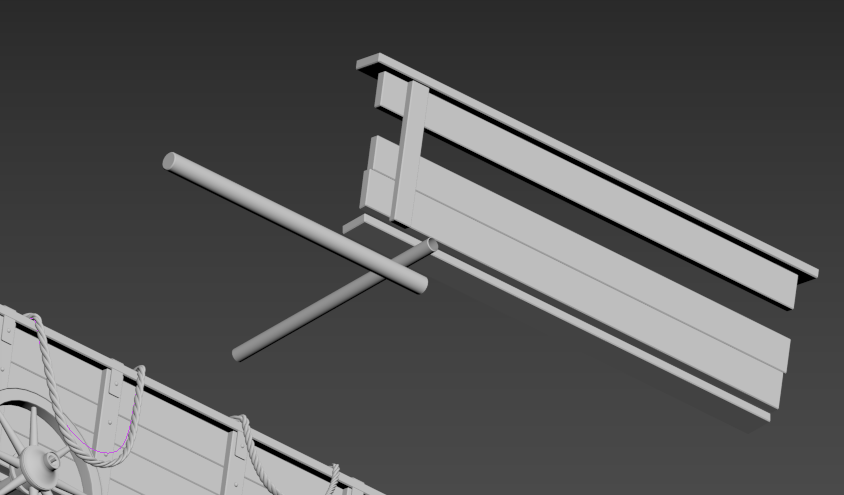
지브러쉬로 넘길 부분을 복사해서 꺼내주고 이걸 지브러쉬로 넘겨줍니다.
2. 지브러쉬 xpose로 흩어지게 배치📌
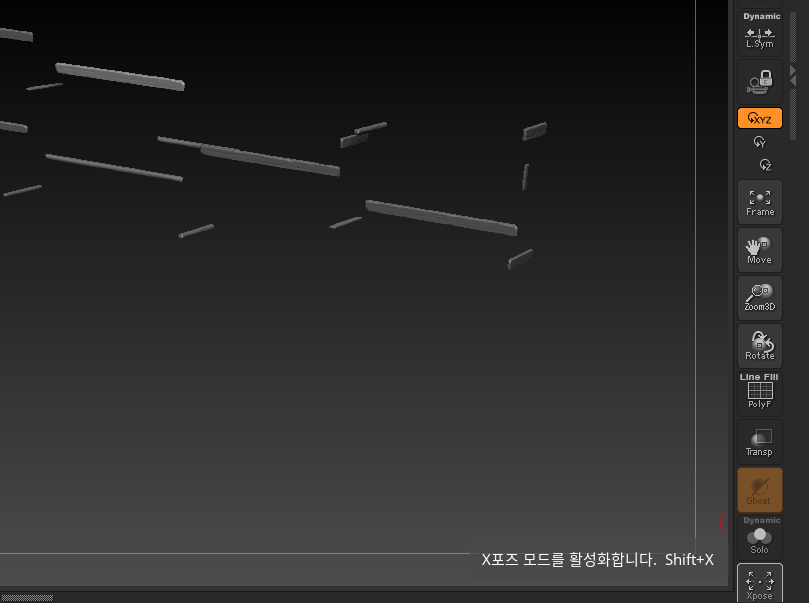
오른쪽 하단 xpose를 누르시면 오브젝트가 자동으로 배열됩니다.
이 상태에서 스컬핑 해주시고 선택프로세싱으로 로우폴 제작까지해 주시면 됩니다.
⚠️로우,하이 모두 만든 상태에서 xpose를 계속 껐다 켰다 하시면 배치가 엉망이 되더라고요. 처음 xpose해준 상태에서 다시 모으지 말고 계속 작업해주세요.
이거 때문에 몇번을 ......
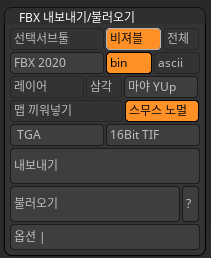
익스포트 하실 때 내보 낼 파일만 눈 켜주시고 FBX내보내기/불러오기에서비져블선택하시면 눈이 켜진 오브젝트를 한번에 익스포트 하실 수 있습니다.
파일별로 익스포트 할 수 있는 방법은 없는지 찾아봐도 안나오네요.
이렇게 로우,하이 만들어주세요.
3. 3ds max에서 조립📌
예시라 참고 이미지 엉망인 것은 양해
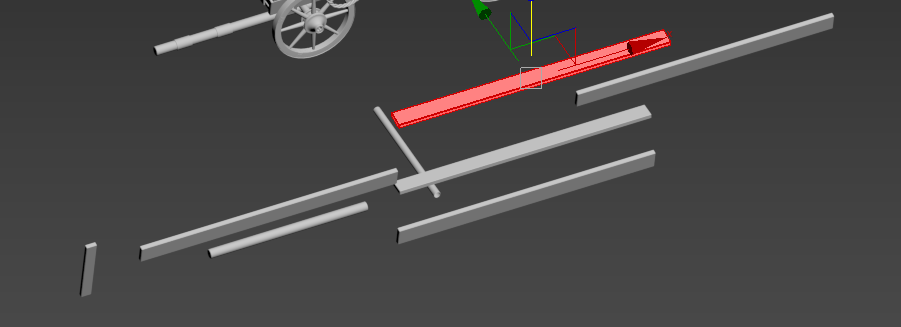
로우폴을 불러오시면 이렇게 지브러쉬에서 xpose된 위치 그대로 넘겨질겁니다.
이 상태로 위치 옮기지 마시고 uv쫙쫙 펴줍니다.
⚠️다른 오브젝트도 같이 베이크 할것들 다 uv펴주시고요.
4. 베이크 하기📌
흩어진 상태로 서브스턴스페인터에서 평소 하던 것과 똑같이 베이크 해줍니다.
이렇게 할 경우 지브러쉬 하이폴+짜잘이 프랍 이런식으로 하이폴 파일이 2개 이상 나올겁니다.
묶어서 베이크 해주세요.
5. 조립하기📌
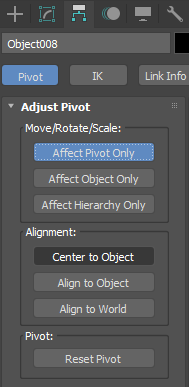
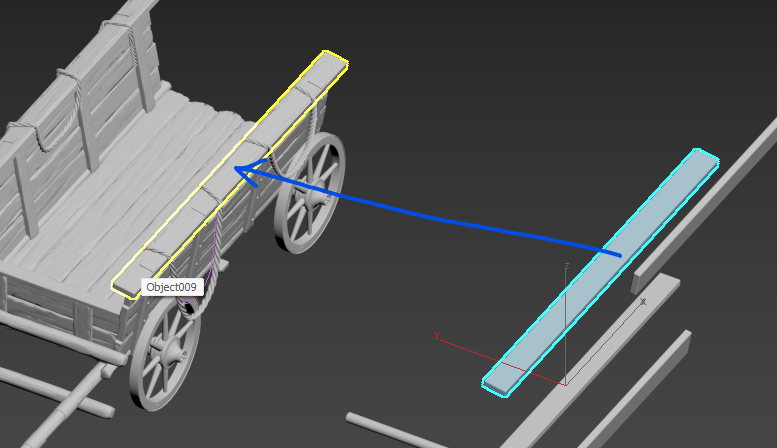
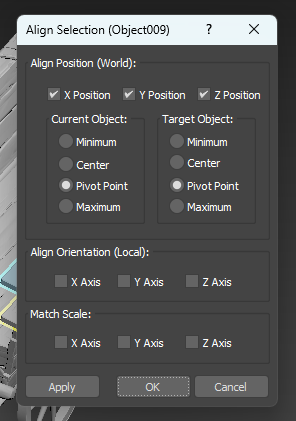
모든 오브젝트 피봇 중심으로 맞춰주시고
align>커렌트 오브젝트 center 기준, 타겟 오브젝트 center로 기준
이런식으로 하나하나 위치에 맞게 조립해주시면 됩니다.
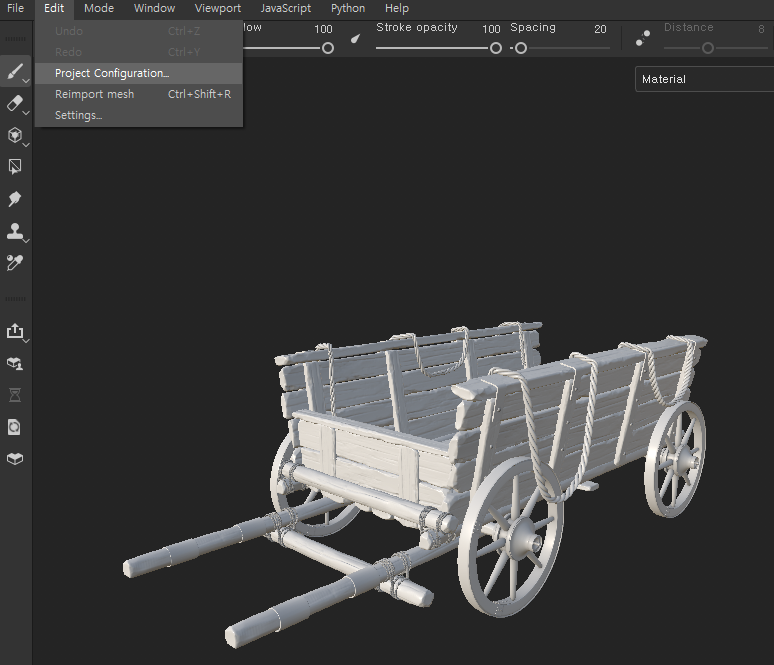
(결과물👍)
조립이 완료 됐다면 이 상태로 서브스턴스 페인터로 가져가서 로우폴만 교체해주시면 됩니다!😊
.
.
.
.
그럼 나는 다시 모델링을 하러......