adaptive-layout-guide.md 파일 다운로드
적응형 레이아웃 설계 가이드
2026-09-20 기준
나열한 13개 케이스는 (가로 사이즈 클래스, 세로 사이즈 클래스, 가로가 세로보다 긴가) 세 값으로 전부 분류되고, 그 결과는 5개 쉐이프로 줄어듭니다. 기기를 알아내는 신호들은 따로 있지만, 레이아웃 분기에는 쓰면 안 됩니다.
결론 — 신호를 3계층으로 갈라 쓴다
Apple HIG가 명시하는 원칙입니다. "레이아웃은 사이즈 클래스로 결정하고, 기기 타입이나 방향으로 결정하지 말 것. 기기의 방향과 idiom은 사용 가능한 공간이 얼마인지 알려주지 않기 때문에 레이아웃 판단에 유용하지 않다."
그래서 신호를 세 계층으로 나누고, 계층끼리 섞지 않는 것이 이 가이드의 전체 주장입니다.
| 계층 | 신호 | 결정하는 것 |
|---|---|---|
| L1 · 레이아웃 분기 | 가로·세로 사이즈 클래스, 뷰의 실제 크기와 종횡비 | 몇 컬럼인가, 사이드바를 펼칠가, 스택을 가로로 둘까 세로로 둘까 |
| L2 · 공간 보정 | 세이프 에어리어 인셋, 레이아웃 마진, 예약 영역(접힘·카메라), toolbarVerticalEdge | 어디부터 그려도 안전한가, 무엇을 비켜야 하는가 |
| L3 · 플랫폼 관례와 능력 | idiom, macCatalyst, isiOSAppOnMac, 힌지 존재, 멀티 씬 가능 여부 | 무엇을 할 수 있는가 (새 창, 카메라, 세로 바). 얼마나 넓은지는 결정하지 않음 |
기존 방식에서 무엇이 바뀌나
지금까지 쓰시던 window 크기 직접 분기는 L1의 일부만 쓰고 L1의 나머지를 버린 방식입니다. 폭 780pt라는 숫자 하나로는 그게 iPad 절반 창인지, Mac의 좁은 창인지, Duo 내부 화면인지 구분되지 않고, 새 폼팩터가 나올 때마다 브레이크포인트를 다시 잡아야 합니다.
사이즈 클래스는 시스템이 "이 공간에서는 이런 경험을 줘야 한다"고 미리 판단해 둔 값입니다. 기기가 늘어나도 값의 의미는 그대로입니다.
다만 사이즈 클래스만으로는 부족합니다
조합이 네 가지뿐이라 regular × regular 안에 iPad 가로, iPad 세로, Duo 내부 가로, Duo 내부 세로, Mac 창이 전부 들어옵니다. 그래서 종횡비를 한 축 더 씁니다.
let isWide = size.width > size.height이 셋 — hSizeClass, vSizeClass, isWide — 으로 13개 케이스가 5개 쉐이프로 정리됩니다. 더 세밀한 조정이 필요하면 브레이크포인트 대신 연속적인 폭을 써서 컬럼 수를 계산하세요 (LazyVGrid의 .adaptive(minimum:)처럼).
분기 자체를 줄이는 쪽이 먼저
분기 코드를 잘 짜는 것보다, 분기가 필요 없게 만드는 쪽이 항상 낫습니다.
NavigationSplitView/TabView— 사이즈 클래스에 맞춰 알아서 접히고 펼쳐집니다ViewThatFits— 들어가는 레이아웃을 시스템이 고릅니다AnyLayout(HStackLayout())↔AnyLayout(VStackLayout())— 상태와 애니메이션을 유지한 채 축만 바꿉니다LazyVGrid(columns: [GridItem(.adaptive(minimum: 320))])— 컬럼 수를 폭이 결정합니다
직접 분기는 이들로 안 되는 곳에만 쓰세요.
쓸 수 있는 신호 전부
L1 — 레이아웃 분기용
| 신호 | SwiftUI | UIKit | 값 |
|---|---|---|---|
| 가로 사이즈 클래스 | @Environment(\.horizontalSizeClass) | traitCollection.horizontalSizeClass | .compact / .regular |
| 세로 사이즈 클래스 | @Environment(\.verticalSizeClass) | traitCollection.verticalSizeClass | .compact / .regular |
| 뷰 크기 | GeometryReader / onGeometryChange | view.bounds · viewWillTransition | CGSize |
| 종횡비 | size.width > size.height | 동일 | Bool |
사이즈 클래스는 기기가 아니라 뷰/씬의 속성입니다. 사이드바 안쪽 컴포넌트는 부모가 regular여도 자기는 compact로 읽힐 수 있습니다. 그게 의도된 동작입니다.
GeometryReader는 레이아웃을 가로채기 방식으로 바꿔버리므로, 값만 필요하면 iOS 18+의 onGeometryChange를 쓰세요.
.onGeometryChange(for: CGSize.self) { $0.size } action: { size in
    self.size = size
}
L2 — 공간 보정용
| 신호 | API | 의미 |
|---|---|---|
| 세이프 에어리어 | proxy.safeAreaInsets · view.safeAreaInsets | 시스템 UI·하드웨어가 가리는 영역. 비대칭이 기본 |
| 접힘 (활성) | reservedRegions(kind: .division) | 지금 부분적으로 접혀 있다. 비어 반환 = 접힘 없음 |
| 접힘 (잠재) | reservedRegions(kind: .division, options: .includeInactive) | 접힐 수 있는 기기다. 펼쳐지면 너비 0 |
| 카메라 가림 | reservedRegions(kind: .occlusion) | 내부 카메라가 겹쳐서 일부를 가림 |
| 세로 바 여부 | @Environment(\.toolbarVerticalEdge) · traitCollection.verticalBarEdge | nil이 아니면 바가 세로로 놓일 수 있는 상황 |
예약 영역은 iOS 27.1에서 추가됐습니다. .includeInactive로 조회한 division 영역이 사실상 유일한 "이 기기는 접힌다" 신호이면서 동시에 레이아웃 정보이기도 합니다. 그래서 L1과 L3 경계에 걸쳐 있는 유일한 신호입니다.
GeometryReader { proxy in
    let folds  = proxy.reservedRegions(kind: .division)
    let canFold = !proxy.reservedRegions(kind: .division,
                                         options: .includeInactive).isEmpty
    // folds.isEmpty == false  -> 지금 책처럼 접혀 있다
    // canFold == true         -> iPhone Duo 계열 기기다
}
L3 — 플랫폼 관례·능력용 (레이아웃 분기 금지)
| 신호 | API | 값과 주의 |
|---|---|---|
| idiom | UIDevice.current.userInterfaceIdiom | .phone / .pad / .mac. Catalyst는 "Optimize for Mac"이면 .mac, "Scaled to match iPad"면 .pad |
| Catalyst 여부 | #if targetEnvironment(macCatalyst) | 컴파일 시점 분기 |
| Apple Silicon Mac의 iOS 앱 | ProcessInfo.processInfo.isiOSAppOnMac | Catalyst가 아닌 경로. idiom은 .pad 또는 .phone |
| 힌지 존재 | onHingeChange의 context.hinge != nil | nil이면 힌지 없는 기기 |
| 힌지 상태 | hinge.status | .closed / .partiallyOpen / .fullyOpen |
| 멀티 씬 | UIApplication.shared.supportsMultipleScenes | Duo 외부 화면에서는 실제 생성이 실패함 |
쓰면 안 되는 것
| 신호 | 이유 |
|---|---|
UIScreen.main | 디스플레이가 둘인 기기에서 모호하고 향후 지원 중단 예정. 필요하면 windowScene.screen |
interfaceOrientation 로 레이아웃 분기 | Duo 내부 디스플레이는 앱이 지원하는 방향을 따르지 않음. 값이 의미 없음 |
| idiom 으로 레이아웃 분기 | 같은 idiom 안에 전체화면부터 1/3 창까지 다 들어있음 |
| 힌지 각도로 레이아웃 분기 | Apple 명시: 힌지는 인터랙션·효과용. 레이아웃은 arrangement와 region API |
| 하드코딩된 브레이크포인트 | 새 폼팩터마다 깨짐. 연속적인 폭 계산으로 대체 |
케이스 × 신호 매트릭스
H/V = 가로·세로 사이즈 클래스, W = 가로가 세로보다 길다. ✓ 는 Apple 문서·영상으로 확인된 값, ? 는 시뮬레이터 실측이 필요한 값입니다.
고정 케이스
| 케이스 | H | V | W | 접힘 | 쉐이프 |
|---|---|---|---|---|---|
| 아이폰 세로 | C | R | ✗ | — | .compactTall ✓ |
| 아이폰 가로 (일반) | C | C | ✓ | — | .compactShort ✓ |
| 아이폰 가로 (Plus·Max) | R | C | ✓ | — | .regularShort ✓ |
| Duo 외부 세로 | C | R | ✗ | — | .compactTall ✓ |
| Duo 외부 가로 | C | C | ✓ | — | .compactShort ✓ |
| Duo 내부 가로로 펼침 | R | R | ✓ | 비활성 | .regularWide ✓ |
| Duo 내부 펼쳐서 세로로 | R | R | ✗ | 비활성 | .regularTall ✓ |
| 아이패드 세로 | R | R | ✗ | 없음 | .regularTall ✓ |
| 아이패드 가로 | R | R | ✓ | 없음 | .regularWide ✓ |
| 아이패드 슬라이드 오버 | C | R | ✗ | 없음 | .compactTall ✓ |
나열한 "아이폰 가로모드"는 사실 두 개입니다. Plus·Max 계열은 가로에서 regular width가 되어 사이드바나 2컬럼이 열립니다. 반면 Duo 외부 가로는 넓은데도 compact width로 유지됩니다. 이 둘을 같은 코드로 묶으려고 폭 숫자로 분기했다면 바로 깨집니다.
가변 케이스
| 케이스 | 나올 수 있는 쉐이프 | 식별 |
|---|---|---|
| 아이패드 스플릿뷰 | 좁은 쪽 .compactTall, 넓은 쪽 .regularTall/.regularWide | 연속적으로 변함 ✓ |
| 아이패드 창 크기 조정 | 5개 전부 | 연속적 ✓ |
| 맥 창 크기 조정 (Catalyst) | .regularWide ↔ .regularTall 위주 | Catalyst는 좁혀도 regular 유지되는 것으로 알려져 있음 ? |
| iPhone Mirroring | 5개 전부 | idiom .phone + 자유 리사이즈 ✓ |
| Duo 스플릿뷰 (내부 50/50) | .compactTall 추정 | 내부가 regular였다 해도 절반이면 compact로 떨어질 가능성이 높음 ? |
| Duo 동영상 PiP + 앱 | 높이가 실시간으로 변함 | 접으면 영상이 절반을 차지함 ✓ |
가변 케이스에서 중요한 건 "어느 쉐이프가 되느냐"가 아니라 모든 쉐이프가 될 수 있다고 가정하는 것입니다. HIG도 같은 말을 합니다 — "가능한 모든 사이즈 클래스 조합을 고려하라."
놓친 케이스
레이아웃 쉐이프는 위 5개가 전부지만, 같은 쉐이프 안에서 추가로 대응해야 하는 상태가 있습니다.
| 상태 | 신호 | 무엇을 바꿔야 하나 |
|---|---|---|
| Duo를 책처럼 부분 접음 | .division 활성 | 접힘선을 가로지르는 요소를 한쪽 영역으로 옮김 |
| 테이블에 세워둔 자세 | .division 활성 + .regularTall | 상단 미디어 / 하단 컨트롤 (선택) |
| 내부 카메라 활성 | .occlusion | 그 프레임을 피해 중요 요소 배치 |
| 바가 세로로 바뀜 | toolbarVerticalEdge != nil | 커스텀 바 항목의 메트릭 조정 |
| 세이프 에어리어가 비대칭 | safeAreaInsets.leading != .trailing | 양변 같다고 가정한 계산 제거 |
| 모드·접근성 | Dynamic Type, 투명도 감소 | 텍스트가 커지면 가로 배치를 세로로 |
이들은 쉐이프와 직교하는 축입니다. 쉐이프 enum에 섞어넣지 말고 별도 프로퍼티로 두세요.
구분되지 않는 케이스들
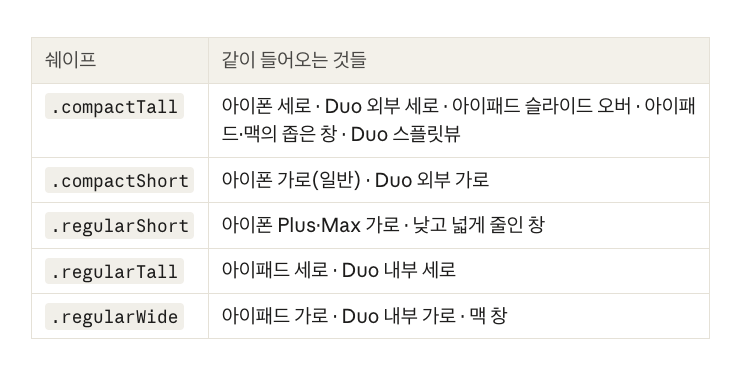
매트릭스를 보면 서로 다른 기기가 같은 칸에 들어갑니다. 이건 정보가 부족한 게 아니라 같게 다루라는 설계입니다.
| 쉐이프 | 같이 들어오는 것들 |
|---|---|
.compactTall | 아이폰 세로 · Duo 외부 세로 · 아이패드 슬라이드 오버 · 아이패드·맥의 좁은 창 · Duo 스플릿뷰 |
.compactShort | 아이폰 가로(일반) · Duo 외부 가로 |
.regularShort | 아이폰 Plus·Max 가로 · 낮고 넓게 줄인 창 |
.regularTall | 아이패드 세로 · Duo 내부 세로 |
.regularWide | 아이패드 가로 · Duo 내부 가로 · 맥 창 |
왜 구분하면 안 되나
1. 기능이 달라지면 안 됩니다. HIG의 문장입니다 — "앱이 차지하는 공간에 따라 기능을 바꾸지 말 것. 다만 화면에 보이는 기능의 양은 바꿀 수 있다." 기기로 분기하기 시작하면 기능 차이로 번집니다.
2. 사용자가 수시로 오갑니다. Duo는 하루에도 수십 번 열리고 닫힙니다. 내부와 외부의 계층 구조가 다르면 그때마다 다시 길을 찾아야 합니다.
3. 조합이 폭발합니다. 13개 케이스를 각각 다루면 다음 폼팩터가 나올 때 14번째를 추가해야 하고, 그 사이 리사이즈 구간은 여전히 비어 있습니다. 쉐이프는 5개에서 멈춥니다.
자주 나오는 함정
| 하고 싶어지는 것 | 어디서 깨지나 |
|---|---|
| "아이패드니까 2컬럼" | 슬라이드 오버·좁은 스플릿뷰에서 짓뭉개짐 |
| "폭 780pt니까 사이드바" | 맥에서 창을 줄이면 사이드바가 사라짐. Duo 내부에서는 안 나타남 |
| "가로모드니까 옆으로 배치" | Plus·Max와 일반 아이폰이 같은 가로에서 다른 사이즈 클래스 |
| "Duo니까 특별한 화면" | 사용자가 접으면 그 화면이 사라짐 |
그럼 실제 크기 차이는 어떻게 하나
아이패드 가로와 Duo 내부 가로는 같은 .regularWide지만 실제 폭은 다릅니다. 여기서 규칙을 하나 세우면 깔끔해집니다.
구조는 쉐이프가 결정하고, 밀도는 연속적인 폭이 결정한다.
사이드바를 열지 말지, 스택을 쌓을지 나란히 둘지 — 이건 쉐이프의 일입니다. 그리드가 3컬럼인지 5컬럼인지, 카드 한 장이 몇 pt인지 — 이건 폭의 일입니다.
// 구조: 쉐이프
switch context.shape {
case .compactTall, .compactShort:
    StackLayout()
case .regularShort, .regularTall, .regularWide:
    SplitLayout()
}

// 밀도: 연속적인 폭
LazyVGrid(columns: [GridItem(.adaptive(minimum: 320, maximum: 480))]) { … }
그래도 기기를 알아야 하는 지점
L3를 써도 되는 곳이 있습니다. 공통점은 전부 "얼마나 넓은가"가 아니라 "무엇을 할 수 있는가"를 묻는다는 점입니다.
| 지점 | 쓰는 신호 | 해야 할 일 |
|---|---|---|
| 새 창 열기 | 생성 실패 가능성 | Duo 외부 화면에서는 불가. UIWindowSceneActivationAction은 불가할 때 자동으로 숨음 |
| 씬 액세서리 | CameraCaptureAccessory | Duo 전용. 사용 가능 여부를 onAvailabilityChange로 관찰해 버튼을 비활성화 |
| 카메라 전환 | 디바이스 타입 | 가상 전면 카메라면 자동. 개별 카메라면 AVCaptureDeviceDirectionCoordinator |
| 힌지 인터랙션 | context.hinge | 효과용만. nil이면 조용히 아무것도 안 함 |
| 맥 창 관례 | macCatalyst | 하단 가장자리에 중요 컨트롤 금지(창을 화면 밖으로 내리는 사용자가 많음), 카메라 하우징 뒤 콘텐츠 금지 |
| 창 최소 크기 | windowScene.sizeRestrictions | 리사이즈를 막는 용도가 아니라 겹침 방지용으로만 |
원칙: 능력으로 묻고, 항상 폴백을 둔다
// 이러지 말 것
if UIDevice.current.userInterfaceIdiom == .pad {
    openInNewWindow()
}

// 이렇게 — 능력을 묻고, 안 되면 사라지게
ToolbarItem {
    UIWindowSceneActivationAction(…)   // 불가하면 자동으로 숨음
}
기기를 물으면 새 기기가 나올 때마다 코드를 고쳐야 합니다. 능력을 물으면 시스템이 알아서 답합니다.
idiom은 언제 쓰나
HIG가 딱 한 가지 용도를 남겨둡니다. "사이즈 클래스는 바뀌더라도 idiom — 그 앱이 만들어진 기기 유형 — 은 그대로이다. 리사이즈해도 레이아웃은 그 플랫폼답게 유지하라."
즉 idiom은 크기가 아니라 톤을 결정합니다. 맥에서 창을 아이폰만하게 줄였다고 아이폰 UI가 되면 안 됩니다. 레이아웃은 좁아지되 맥 앱으로 보여야 합니다.
LayoutContext 구현
쉐이프
import SwiftUI

enum LayoutShape: Equatable {
    case compactTall    // C x R — 아이폰 세로, Duo 외부 세로, 슬라이드 오버
    case compactShort   // C x C — 아이폰 가로(일반), Duo 외부 가로
    case regularShort   // R x C — 아이폰 Plus/Max 가로, 낮고 넓은 창
    case regularTall    // R x R, 세로가 김 — 아이패드 세로, Duo 내부 세로
    case regularWide    // R x R, 가로가 김 — 아이패드 가로, Duo 내부 가로, 맥

    init(h: UserInterfaceSizeClass?,
         v: UserInterfaceSizeClass?,
         isWide: Bool) {
        switch (h ?? .regular, v ?? .regular) {
        case (.compact, .regular): self = .compactTall
        case (.compact, .compact): self = .compactShort
        case (.regular, .compact): self = .regularShort
        case (.regular, .regular): self = isWide ? .regularWide : .regularTall
        @unknown default:          self = .regularWide
        }
    }

    /// 단일 컬럼으로 가야 하는가
    var prefersSingleColumn: Bool {
        self == .compactTall || self == .compactShort
    }
}
컨텍스트
struct LayoutContext: Equatable {
    // L1 — 분기용
    var shape: LayoutShape = .regularWide
    var size: CGSize = .zero

    // L2 — 보정용
    var safeArea: EdgeInsets = EdgeInsets()
    var foldFrames: [CGRect] = []        // 지금 활성인 접힘
    var canFold: Bool = false            // 접힐 수 있는 기기인가
    var occlusionFrames: [CGRect] = []   // 내부 카메라가 가리는 영역

    var isFolded: Bool { !foldFrames.isEmpty }
    var isWide: Bool { size.width > size.height }
    var hasAsymmetricSafeArea: Bool { safeArea.leading != safeArea.trailing }
}
L3(idiom, Catalyst, 힌지)는 일부러 넣지 않았습니다. 컨텍스트에 있으면 결국 분기에 쓰이게 됩니다. 필요한 곳에서 그 자리에서 직접 물으세요.
측정과 주입
extension EnvironmentValues {
    @Entry var layoutContext = LayoutContext()
}

private struct LayoutContextModifier: ViewModifier {
    @Environment(\.horizontalSizeClass) private var h
    @Environment(\.verticalSizeClass) private var v
    @State private var probe = Probe()

    struct Probe: Equatable {
        var size: CGSize = .zero
        var safeArea = EdgeInsets()
        var foldFrames: [CGRect] = []
        var canFold = false
        var occlusionFrames: [CGRect] = []
    }

    func body(content: Content) -> some View {
        content
            .onGeometryChange(for: Probe.self) { proxy in
                var p = Probe(size: proxy.size, safeArea: proxy.safeAreaInsets)
                if #available(iOS 27.1, *) {
                    p.foldFrames = proxy
                        .reservedRegions(kind: .division).map(\.frame)
                    p.canFold = !proxy
                        .reservedRegions(kind: .division,
                                         options: .includeInactive).isEmpty
                    p.occlusionFrames = proxy
                        .reservedRegions(kind: .occlusion).map(\.frame)
                }
                return p
            } action: { probe = $0 }
            .environment(\.layoutContext, context)
    }

    private var context: LayoutContext {
        LayoutContext(
            shape: LayoutShape(h: h, v: v,
                               isWide: probe.size.width > probe.size.height),
            size: probe.size,
            safeArea: probe.safeArea,
            foldFrames: probe.foldFrames,
            canFold: probe.canFold,
            occlusionFrames: probe.occlusionFrames
        )
    }
}

extension View {
    func measureLayoutContext() -> some View {
        modifier(LayoutContextModifier())
    }
}onGeometryChange는 iOS 18+입니다. 그 이전을 지원해야 하면 GeometryReader를 배경에 깔고 onChange로 옮기세요.
쓰는 쪽
@main
struct TiTiApp: App {
    var body: some Scene {
        WindowGroup {
            RootView().measureLayoutContext()
        }
    }
}

struct RecordView: View {
    @Environment(\.layoutContext) private var layout

    var body: some View {
        if layout.shape.prefersSingleColumn {
            SingleColumn()
        } else {
            TwoColumn()
        }
    }
}
중요한 함정 하나
루트에서 측정한 컨텍스트는 씬 전체의 모양입니다. 사이드바 안쪽이나 스플릿 뷰의 한 컬럼 안에 있는 컴포넌트는 자기 폭이 따로 있고, 시스템이 그 컴포넌트에 compact 사이즈 클래스를 내려주기도 합니다.
- 화면 전체 구조를 정하는 최상위 뷰 → 주입된
layoutContext - 컬럼·카드 안의 재사용 컴포넌트 → 자기 자신의
@Environment(\.horizontalSizeClass)또는containerRelativeFrame
둘을 섞으면 사이드바 안에서 아이패드 레이아웃이 그려지는 버그가 납니다.
쉐이프 5개로 묶기
분기 결정은 이 순서로만 내리면 됩니다.
flowchart TD
  A[사이즈 클래스] --> B{가로 = compact?}
  B -->|예| C{세로 = regular?}
  C -->|예| D[compactTall]
  C -->|아니오| E[compactShort]
  B -->|아니오| F{세로 = compact?}
  F -->|예| G[regularShort]
  F -->|아니오| H{가로가 더 긴가}
  H -->|예| I[regularWide]
  H -->|아니오| J[regularTall]
쉐이프별 권장 구조
| 쉐이프 | 탐색 | 본문 | 주의할 점 |
|---|---|---|---|
.compactTall | 탭 바 · NavigationStack | 단일 컬럼 | 가장 좁은 기준. 여기서 동작하면 나머지는 여유가 생길 뿐 |
.compactShort | 탭 바(세로로 갈 수 있음) | 단일 컬럼, 세로 공간 절약 | 헤더·여백을 줄이고 스크롤을 믿는다 |
.regularShort | 사이드바 가능 | 2컬럼, 낮게 | 세로가 짧으므로 세로 스크롤 길이를 줄이지 말 것 |
.regularTall | 사이드바 또는 탭 바 | 1~2컬럼 + 세로 스크롤 | 넓이를 다 쓰지 말고 가독 폭 제한 |
.regularWide | 사이드바 | 2~3컬럼 또는 스플릿 | 가장 넓은 기준. 빈 공간 방지 |
설계 단계에서는 3개로 좁혀도 됩니다
디자인 시안을 5개 그리는 건 과합니다. 실제로 그려야 하는 건 보통 세 가지입니다.
| 모드 | 쉐이프 | 설명 |
|---|---|---|
| stack | .compactTall, .compactShort | 한 번에 한 화면. 푸시로 깊이 이동 |
| split | .regularShort, .regularTall | 목록 + 상세를 동시에 |
| expanded | .regularWide | 사이드바 + 목록 + 상세 |
단, 코드에서는 5개를 유지하세요. 나중에 .compactShort만 다르게 다뤄야 할 일이 생기면 분해하기 쉬워야 하니까요.
extension LayoutShape {
    enum Presentation { case stack, split, expanded }

    var presentation: Presentation {
        switch self {
        case .compactTall, .compactShort:   .stack
        case .regularShort, .regularTall:   .split
        case .regularWide:                  .expanded
        }
    }
}
다음 단계 — 화면별 매핑
이제 서비스 화면을 이 세 모드에 올리면 됩니다. 화면마다 이 표를 생각해보세요.
| 화면 | stack | split | expanded |
|---|---|---|---|
| (예) 기록 목록 | 목록만, 탭하면 푸시 | 왼쪽 목록 + 오른쪽 상세 | 사이드바(기간) + 목록 + 상세 |
| (예) 타이머 | 전체 화면 | 타이머 + 오늘 기록 | 타이머 + 기록 + 통계 |
이때 꼭 지킬 것은 하나입니다. 세 모드가 담는 기능의 집합은 같아야 합니다. 한 번에 보이는 양만 달라지고, stack에서도 푸시하거나 시트를 올려서 도달할 수 있어야 합니다.
실측 도구
매트릭스의 ? 를 직접 메꾸는 방법입니다. 디버그 빌드에 오버레이를 깔고 시뮬레이터를 돌면서 값을 적어 넣으세요.
#if DEBUG
struct LayoutProbeOverlay: View {
    @Environment(\.layoutContext) private var layout
    @Environment(\.horizontalSizeClass) private var h
    @Environment(\.verticalSizeClass) private var v

    var body: some View {
        VStack(alignment: .leading, spacing: 2) {
            row("shape", "\(layout.shape)")
            row("size",  "\(Int(layout.size.width))x\(Int(layout.size.height))")
            row("class", "\(label(h))/\(label(v))")
            row("wide",  layout.isWide ? "Y" : "N")
            row("safe",  "L\(Int(layout.safeArea.leading))"
                       + " T\(Int(layout.safeArea.top))"
                       + " R\(Int(layout.safeArea.trailing))"
                       + " B\(Int(layout.safeArea.bottom))")
            row("fold",  layout.canFold
                         ? (layout.isFolded ? "folded" : "capable") : "-")
            row("occl",  "\(layout.occlusionFrames.count)")
            row("idiom", "\(UIDevice.current.userInterfaceIdiom.rawValue)")
        }
        .font(.system(size: 10, design: .monospaced))
        .padding(6)
        .background(.black.opacity(0.7), in: .rect(cornerRadius: 6))
        .foregroundStyle(.white)
        .allowsHitTesting(false)
    }

    private func row(_ k: String, _ vv: String) -> some View {
        HStack(spacing: 6) {
            Text(k).foregroundStyle(.white.opacity(0.6))
            Text(vv)
        }
    }

    private func label(_ c: UserInterfaceSizeClass?) -> String {
        switch c {
        case .compact: "C"
        case .regular: "R"
        default:       "?"
        }
    }
}
#endif
루트에 붙입니다.
RootView()
    .measureLayoutContext()
    #if DEBUG
    .overlay(alignment: .topLeading) {
        LayoutProbeOverlay().padding(8)
    }
#endiftoolbarVerticalEdge는 iOS 27.1 전용이라 위 오버레이에서 뺀 상태입니다. 필요하면 @available(iOS 27.1, *) 하위 뷰로 분리해 붙이세요.
돌려볼 구성
순서대로 하면 한 번에 끝납니다.
- iPhone 일반 구형 — 세로 / 가로
- iPhone Pro Max — 세로 / 가로 (가로에서 R이 나오는지 확인)
- iPhone Duo — 닫음 세로 / 닫음 가로
- iPhone Duo — 펼침 가로 / 펼침 세로
- iPhone Duo — 부분적으로 접음 (fold 값이 folded로 바뀌는지)
- iPhone Duo — 스플릿뷰 왼쪽 / 오른쪽 (safe 값이 비대칭인지)
- iPad — 세로 / 가로 / 슬라이드 오버 / 스플릿뷰 양쪽
- iPad — 창을 연속적으로 리사이즈하며 쉐이프가 몇 번 바뀌는지
- Mac Catalyst — 최대 / 최소 크기 (compact로 떨어지는지 확인)
- iPhone Mirroring — 리사이즈
특히 이 세 가지는 가정하지 말고 꼭 실측하세요.
- Duo 스플릿뷰에서 가로 사이즈 클래스 — compact가 되는지
- Catalyst 창을 좁혔을 때 — regular을 유지하는지
- Duo 외부 화면에서 canFold — true인지 (외부엔 접힘이 없으니 false일 수도 있습니다)
3번이 false라면 "이 기기가 Duo다"를 예약 영역으로는 알 수 없고, 힌지 존재 여부로만 알 수 있다는 뜻입니다. 다행히 레이아웃에서는 그걸 알 필요가 없습니다.
기존 분기에서 옮겨가기
1. 현재 분기 지점 찾기
rg -n "UIScreen\.main|userInterfaceIdiom|interfaceOrientation|isPortrait|isLandscape" --type swiftrg -n "\.width [<>]=?|\.height [<>]=?" --type swift2. 분기를 두 종류로 분류하기
찾은 것들을 하나씩 집어서 물어보세요.
| 질문 | 예시 | 옮겨갈 곳 |
|---|---|---|
| 화면 구조가 바뀌나 | 사이드바 유무, 1컬럼↔2컬럼, 스택 방향 | LayoutShape |
| 요소 밀도만 바뀌나 | 그리드 컬럼 수, 카드 폭, 폰트 크기 | 연속적인 폭 / .adaptive |
| 둘 다 아니다 | 디바이스별 기능 차이 | 제거 — 기능은 바뀌면 안 됨 |
세 번째가 나오면 그건 레이아웃 문제가 아니라 설계 문제입니다. 먼저 해결하세요.
3. 치환 패턴
// Before — 폭 숫자로 직접 분기
if geometry.size.width > 700 {
    HStack { list; detail }
} else {
    list
}

// After — 구조는 쉐이프가
if layout.shape.prefersSingleColumn {
    list
} else {
    HStack { list; detail }
}
// Before — 디바이스로 컬럼 수 결정
let columns = isPad ? 4 : 2
// After — 밀도는 폭이
LazyVGrid(columns: [GridItem(.adaptive(minimum: 160))]) { … }// Before — 방향으로 축 결정
if isLandscape { HStack { … } } else { VStack { … } }
// After — 상태와 애니메이션을 유지하며 축만 교체
let layoutKind = layout.isWide
? AnyLayout(HStackLayout())
: AnyLayout(VStackLayout())
layoutKind { … }4. 프리뷰 세트 만들기
화면마다 다섯 개를 깔아두면 회귀가 바로 보입니다.
#Preview("compactTall") {
    RecordView()
        .environment(\.horizontalSizeClass, .compact)
        .environment(\.verticalSizeClass, .regular)
        .frame(width: 390, height: 844)
}

#Preview("regularWide") {
    RecordView()
        .environment(\.horizontalSizeClass, .regular)
        .environment(\.verticalSizeClass, .regular)
        .frame(width: 1180, height: 820)
}
environment를 강제로 바꿔도 실제 컨테이너 크기는 그대로라, frame을 같이 줘야 쉐이프 계산이 맞습니다.
5. 순서
한 번에 다 바꾸지 마세요. 이 순서가 가장 안전합니다.
LayoutShape/LayoutContext를 추가하고 루트에 주입한다 (기존 코드는 그대로)- 진단 오버레이로 전체 구성을 돌려 실측표를 채운다
- 가장 복잡한 화면 하나만 쉐이프로 옮긴다
- 그 화면에 프리뷰 5개를 걸어 회귀를 고정한다
- 나머지 화면을 같은 방식으로 옮긴다
UIScreen.main과 방향·idiom 분기를 제거한다- Xcode의 App Resizability 를 돌려 남은 문제를 잡는다
참고 자료
| 자료 | 이 가이드에서 쓴 부분 |
|---|---|
| Human Interface Guidelines — Layout | 사이즈 클래스 정의, "기기·방향으로 분기하지 말 것", 기능을 바꾸지 말 것, idiom은 그대로 유지 |
| Prepare your app for iPhone Duo | Duo의 사이즈 클래스 조합, 화면 참조 금지, 비대칭 세이프 에어리어 |
| Strike a pose with adaptive layouts on iPhone Duo | 예약 영역 API, includeInactive, ArrangementView |
| Design for iPhone Duo | 두 사이즈 클래스에만 집중, 내·외부 계층 일치 |
| Leverage multiple displays and scenes on iPhone Duo | 새 씬 생성 제약, 씬 액세서리 |
| iPhone Duo 개발 가이드 | Duo 전체 API와 동작 정리 |
사이즈 클래스별 기기 표는 현재 HIG에서 빠졌습니다. 의도된 변화로 보입니다 — 기기 목록을 외우는 대신 실측하라는 쪽으로 가이드가 이동했고, 그래서 이 문서도 진단 오버레이를 포함했습니다.