iPhone Duo 개발 가이드
2026-09-20 기준 · Apple Tech Talks 6편 정리
iOS 27.1 SDK로 다시 빌드하고 사이즈 클래스·세이프 에어리어·표준 바 컨테이너만 제대로 쓰면 대부분은 자동으로 적응합니다. 나머지는 예약 영역, ArrangementView, 힌지 API로 다듬는 일입니다.
시작하기
제일 먼저 할 일은 iOS 27.1 SDK로 다시 빌드하는 것입니다. 어떤 SDK로 빌드했는지에 따라 앱이 쓰는 화면 영역이 세 단계로 달라집니다.
| 빌드 SDK | 앱이 보이는 모습 |
|---|---|
| iOS 27 이전 | 닫힌 상태에서 상태 표시줄과 카메라 왼쪽 공간만 사용. 펼치면 익숙한 크기와 화면 비율을 그대로 유지 |
| iOS 27 | 내부 디스플레이의 상태 표시줄 영역 왼쪽까지 확장. iPhone 앱 크기 조정 대응 작업이 그대로 효과를 냄 |
| iOS 27.1 | 화면 가장자리까지 확장. 표준 내비게이션·툴바 버튼이 상태 표시줄 아래에 세로로 배치됨 |
iOS 27.1 SDK로 빌드하지 않아도 앱은 정상 동작합니다. 다만 세로 바를 비롯한 새 동작은 전혀 켜지지 않습니다.
시뮬레이터로 확인하기
- Xcode 27.1을 설치합니다.
- Device Hub에서 iPhone Duo 시뮬레이터를 선택해 앱을 실행합니다.
- 시뮬레이터 화면 하단의 제어 버튼으로 열기 / 닫기 / 회전 / 접기를 전환하며 각 포즈를 확인합니다.
- 내부 디스플레이에서 하단 홈 인디케이터를 잡아 화면 한쪽으로 드래그하면 Split View 멀티태스킹을 테스트할 수 있습니다. 양쪽 모두 테스트해야 합니다 — 세로로 배치된 콘텐츠는 앱의 어느 쪽에나 나타날 수 있습니다.
App Resizability 기능 써보기
WWDC26 "Modernize Your UIKit App"에서 소개된 앱 현대화 기능이 Xcode 27.1에서 App Resizability로 이름이 바뀌었고, 이제 SwiftUI와 iPhone Duo를 지원합니다. 적응형 레이아웃 모범 사례를 한 번에 점검하는 가장 빠른 방법입니다.
알아둘 예외
UIRequiresFullScreen키는 계속 준수됩니다. 하지만 사용자가 기기를 열거나 닫으면 앱 크기는 어차피 조정됩니다.- 지원 화면 방향도 준수됩니다. 하지만 내부 디스플레이에서는 Split View 멀티태스킹을 포함해 앱 크기가 조정됩니다.
- 즉 "크기 조정을 막았으니 괜찮다"는 성립하지 않습니다. 유연한 레이아웃은 선택이 아닙니다.
레이아웃 기본기
iPhone Duo의 레이아웃 판단 기준은 사이즈 클래스 하나뿐입니다. 고정 너비, 브레이크포인트, 특정 화면에 묶인 치수는 전부 제거하세요.
상황 1 — 레이아웃을 분기해야 할 때
사이즈 클래스로만 분기합니다. iPhone Duo의 조합은 세 가지입니다.
| 화면 | 방향 | horizontal | vertical |
|---|---|---|---|
| 외부 | 세로 | compact | regular |
| 외부 | 가로 | compact | compact |
| 내부 | 세로·가로 | regular | regular |
// SwiftUI
@Environment(\.horizontalSizeClass)
private var horizontalSizeClass

@Environment(\.verticalSizeClass)
private var verticalSizeClass

// UIKit
traitCollection.horizontalSizeClass
traitCollection.verticalSizeClass
디자인 관점에서는 더 단순합니다. 외부 디스플레이는 compact width, 내부 디스플레이는 regular width — 이 두 가지만 대상으로 다루면 됩니다. 포즈별로 맞춤 레이아웃을 따로 그릴 필요는 없습니다.
상황 2 — 화면 방향을 보고 있다면
내부 디스플레이는 앱이 지원하는 인터페이스 방향을 따르지 않습니다. idiom과 마찬가지로 방향을 레이아웃 판단에 쓰지 마세요.
외부 디스플레이의 방향은 다른 iPhone과 동일하게 동작합니다. 사용자가 기기를 텐트처럼 세워두고 쓸 수 있으니, 아직 가로 모드를 지원하지 않는다면 지금이 추가할 타이밍입니다.
상황 3 — 화면 크기나 스케일이 필요할 때
디스플레이가 둘인 기기에서 UIScreen.main은 모호하고, 향후 릴리스에서 지원 중단됩니다. 가능하면 화면 참조 자체를 없애고 environment, trait collection, 씬의 bounds 같은 국소적인 개념을 쓰세요.
// 화면이 꼭 필요하면 윈도우 씬에서 동적으로 가져옴
let screen = window?.windowScene?.screen

// 스케일은 trait으로
func updateThumbnail(from image: UIImage) {
    // Before
    let screenScale = UIScreen.main.scale

    // After
    let screenScale = traitCollection.displayScale
    // ...
}
상황 4 — UI를 화면 모서리에 맞추고 싶을 때
iOS 26에서 도입된 Concentricity API가 iPhone Duo의 화면 형태에 맞게 업데이트됐습니다.
// SwiftUI
ConcentricRectangle()
    .fill(Color.green)
    .padding(8.0)
    .ignoresSafeArea()

// UIKit
// UICornerConfiguration
상황 5 — 세이프 에어리어 처리
내비게이션 바, 툴바, 탭 바는 세이프 에어리어 밖에 놓이며, 상태 표시줄 같은 시스템 UI와 카메라 같은 하드웨어를 자동으로 피합니다. 가로 바는 상·하 여백을, 세로 바는 선행·후행 여백을 줍니다.
- 전경 요소(상호작용 컨트롤, 읽혀야 하는 텍스트)는 세이프 에어리어 안에 둔다.
- 배경 요소(전체 화면 아트워크)는 바·사이드바 뒤로 확장하게 둔다.
// 전경은 안으로
foreground.frame = view.bounds.inset(by: view.safeAreaInsets)

// 배경은 밖으로
// SwiftUI
.ignoresSafeArea()
// UIKit
backgroundView.frame = view.bounds
SwiftUI는 기본적으로 세이프 에어리어 안에 배치됩니다. UIKit에서 수동 레이아웃을 한다면 safe area layout guide나 layout margins에 맞추세요.
상황 6 — 양쪽 여백이 같다고 가정하는 코드
iPhone Duo에서 세이프 에어리어와 레이아웃 여백은 비대칭이 기본입니다. 가로 모드와 Split View에서는 세로 바가 왼쪽에 나타날 수도 있습니다.
// 피해야 할 패턴: 반대쪽 여백이 같다고 가정
let width = view.bounds.width - view.safeAreaInsets.left * 2

// 각 변을 독립적으로 처리
let width = view.bounds.inset(by: view.safeAreaInsets).width
상황 7 — 표준 컨테이너를 쓰고 있는지 점검
표준 탐색 패턴은 모든 포즈에 자동으로 적응합니다.
NavigationSplitView/UISplitViewController— 닫히면 열이 접혀 단일 스택으로, 열리면 타일·오버레이로 표시TabView/UITabBarController— 탭이 상황에 따라 세로로 배열됨- 시트, 팝오버, 컨텍스트 메뉴, 알림도 각 화면에 맞게 조정됨
내부 디스플레이에서는 탭 바를 사이드바로 올릴 수 있습니다. 정보 밀도가 높은 앱에 잘 맞습니다.
// SwiftUI
TabView { … }
    .defaultTabBarPlacement(.sidebar)

// UIKit
tabBarController.sidebar.preferredPlacement = .sidebar
출처: Prepare your app for iPhone Duo · 두 사이즈 클래스에만 집중하라는 지침은 Design for iPhone Duo
세로 바 — 바가 옆으로 간다
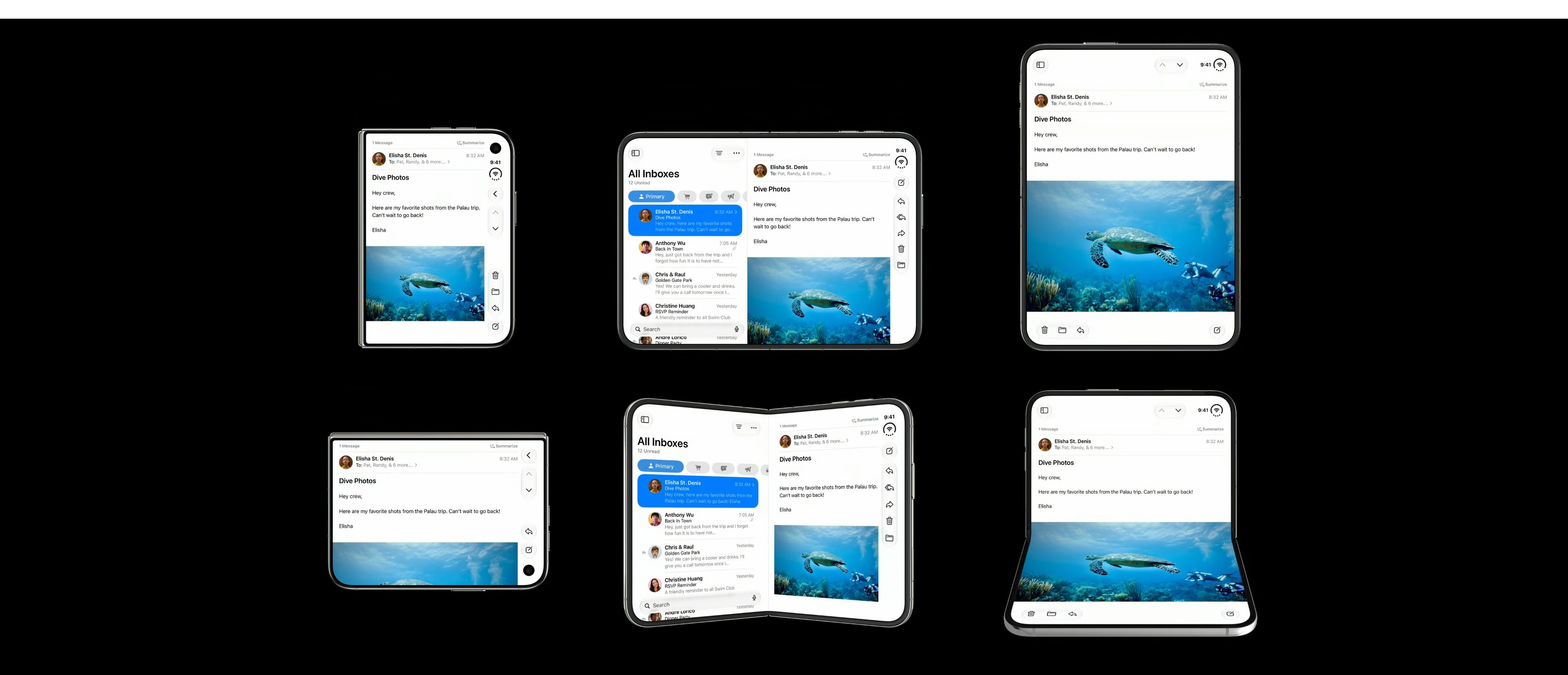
iPhone Duo는 화면이 더 넓고 낮습니다. 그래서 상·하단에 있던 컨트롤이 화면 옆으로 이동해 콘텐츠의 세로 공간을 비우고, 엄지에도 더 가까워집니다. 새 컴포넌트가 아니라 같은 컴포넌트가 다른 축으로 배치되는 것입니다.
어느 포즈에서 세로가 되나
| 포즈 | 바 방향 |
|---|---|
| 외부 디스플레이 (세로·가로) | 세로 |
| 내부 디스플레이 가로 | 세로 |
| 내부 디스플레이 세로 | 가로 (익숙한 iPhone 레이아웃으로 복귀) |
상황 1 — 재빌드했는데도 바가 가로로 남아 있다
내비게이션 컨테이너가 제공하는 바를 쓰고 있는지 확인하세요. 직접 만든 UIToolbar, UINavigationBar, UITabBar의 콘텐츠는 고려되지 않습니다.
// SwiftUI — toolbar 수정자를 내비게이션 컨테이너와 함께
var body: some View {
    NavigationStack {
        ContentView()
            .toolbar {
                ToolbarItem(placement: .bottomBar) { … }
            }
    }
}
// UIKit — 이러면 안 됩니다
let toolbar = UIToolbar()
toolbar.items = [...]
// 대신 뷰 컨트롤러에 toolbarItems를 설정하고
// UINavigationController / UITabBarController에 올린다상황 2 — 여러 종류의 바가 같이 있다
iPhone Duo는 내비게이션·툴바·탭 바 컨트롤이 하나의 공유 영역에 공존합니다. 기존 바를 90도 돌려 세로 스택으로 쌓는다고 상상하면 됩니다. 레이아웃에 따라 툴바만, 탭 바만, 또는 둘 다 포함됩니다.
복잡한 레이아웃에서는 규칙이 좀 더 좁습니다.
- 툴바 항목은 컨테이너가 디스플레이 가장자리에 붙어 있을 때만 세로로 이동합니다.
- 스플릿 뷰에서는 detail 열만 참여합니다. 다른 열의 항목은 가로로 유지됩니다.
- detail 열에 이미 세로 바가 있으므로, 인스펙터를 펼쳐도 별도의 세로 바는 생기지 않습니다.
시트는 따로 알아두세요.
- 외부 디스플레이: 시트에 툴바가 있으면 세로로 표시됩니다.
- 내부 디스플레이: 기본적으로 중앙 정렬되고 항목은 가로로 유지됩니다.
preferredPlacement로 위치를 바꾸면, 왼쪽 시트는 세로 바가 없고 오른쪽 시트는 세로 바가 생깁니다.
바는 하드웨어에 정렬되므로 RTL 언어 환경에서도 기기의 같은 쪽에 위치합니다. 바는 고정되고 콘텐츠가 바를 기준으로 조정됩니다.
상황 3 — 항목 순서 정리
세로로 표시되어도 상하 계층은 그대로입니다. 위쪽부터 순서를 맞추세요.
- 주요 탐색 컨트롤 — 뒤로, 닫기
- 눈에 띄는 동작 — 완료 등
- 나머지 항목 — 원래 그룹 구조는 세로 스페이서로 구분된 채 유지됩니다
// 뒤로 / 닫기 버튼
// SwiftUI
.toolbar {
    ToolbarItem(placement: .cancellationAction) { … }
}

// UIKit — 내비게이션 컨트롤러를 쓰면 뒤로 버튼은 자동 추가됩니다
navigationItem.leftItemsSupplementBackButton = false
navigationItem.leadingItemGroups = [UIBarButtonItemGroup(...)]
// 눈에 띄는 주요 동작
// SwiftUI
.toolbar {
ToolbarItem(placement: .topBarPinnedTrailing) { … }
}
// UIKit
navigationItem.pinnedTrailingGroup = UIBarButtonItemGroup(...)모든 포즈에서 바가 세로가 되는 것은 아닙니다. 사용자가 기기를 열고 닫을 때마다 버튼 위치를 다시 익힐 필요가 없도록 컨트롤 배치를 일관되게 유지하세요.
출처: Raise the bar with iPhone Duo · 컨트롤이 측면으로 가는 이유는 Design for iPhone Duo
툴바 항목과 오버플로 관리
가로 바는 항목의 높이가 고정이고 너비가 유연합니다. 세로 바는 반대로 너비가 고정이고 높이가 유연합니다. 그래서 아이콘 전용 항목에 훨씬 유리합니다.
시스템이 표현을 고르는 기준
앱은 보통 항목에 아이콘과 제목 두 가지를 지정하고, 시스템이 상황에 맞는 표현을 고릅니다.
| 상황 | 표시 |
|---|---|
| 상·하단 바 | 아이콘 우선, 아이콘이 없으면 텍스트 |
| 오버플로 메뉴 | 제목 + 아이콘 둘 다 |
| 세로 바 | 아이콘이 있는 항목은 세로로, 텍스트만 있는 항목은 가로 유지 |
그러니 항목에 제목과 이미지를 항상 둘 다 주세요. 콘텐츠가 이미지여도 제목이 필요합니다 — 오버플로로 가거나 확장될 때 그 제목을 씁니다.
상황 1 — 기본 추론을 바꿔야 할 때: AxisBehavior
심볼과 텍스트를 오가는 커스텀 항목은 세로 바에 들어가면 안 됩니다. 시스템 Edit 버튼은 자동으로 가로에 남지만, 직접 만들었다면 명시해야 합니다.
// SwiftUI — 가로 바에 고정
.toolbar {
    ToolbarItem { SelectOrDoneButton() }
        .axisBehavior(.horizontalOnly)
}

// UIKit
item.axisBehavior = .horizontalOnly
반대로 UIKit 커스텀 뷰나 복잡한 뷰는 시스템이 기본적으로 가로로 유지합니다. 그 뷰가 세로 표현을 지원한다면 직접 허용해야 합니다.
// SwiftUI — 세로 바에 들어갈 수 있게
.toolbar {
    ToolbarItem { CompassView() }
        .axisBehavior(.verticalPreferred)
}

// UIKit
let item = UIBarButtonItem(customView: CompassView())
item.axisBehavior = .verticalPreferred
관련된 항목끼리는 반드시 같은 축에 두세요.
상황 2 — 항목에 텍스트가 붙어 있다
텍스트가 있으면 세로 바로 갈 수 없습니다. 이 질문으로 판단하세요. "이 텍스트가 심볼을 보강하기만 하는가, 독립적인 정보를 전달하는가?"
- 보강에 그친다 → 심볼만으로 바꿔 세로 바에 넣습니다.
- 의미 있는 정보다 (예: 장바구니 버튼의 금액) → 가로 바에 남깁니다.
개수 표시는 인라인 텍스트 대신 iOS 26에 추가된 배지 API를 쓰면 심볼 전용 항목이 됩니다.
// SwiftUI
.toolbar {
    ToolbarItem(...) {
        InboxButton().badge(7)
    }
}

// UIKit
let item = UIBarButtonItem(...)
item.badge = .count(7)
액세서리 바는 세로 축으로 옮기지 말고 키보드에 계속 붙여두세요.
상황 3 — 커스텀 뷰를 세로로 보낼 때
바의 고정 너비에 들어가거나, 세로용 레이아웃을 따로 갖춰야 합니다. toolbarVerticalEdge로 시점을 감지해 메트릭을 조정하세요. 이 값은 항목이 세로 축에 배치될 수 있을 때 설정되고, 그렇지 않으면 nil입니다.
// SwiftUI — 콘텐츠 뷰 안에서도, 항목의 커스텀 뷰 안에서도 읽을 수 있습니다
struct ContentView: View {
    @Environment(\.toolbarVerticalEdge) var edge

    var body: some View {
        switch edge { … }
    }
}

// UIKit
switch traitCollection.verticalBarEdge { … }
두 가지를 더 주의하세요.
- 세로 바도 기본적으로 스크롤 가장자리 효과가 없습니다. 단, '투명도 감소' 설정이 켜지면 배경이 생깁니다. 어느 쪽이든 커스텀 뷰의 가독성을 확보하세요.
- 유연한 스페이서는 세로 축에서 크기가 0입니다. 고정 스페이서는 최소 크기를 유지합니다. 앱에서 간격을 임의로 만들지 마세요.
상황 4 — 항목이 넘칠 때 무엇을 먼저 접을까
세로 공간은 좁습니다. 특히 가로 모드 외부 디스플레이, 키보드가 뜨거나 세로 모드에서 PiP를 쓸 때 오버플로가 자주 일어납니다.
- 탐색 중심 화면 → 툴바가 먼저 접혀 목적지 접근을 유지합니다. 기본값입니다.
- 작업 중심 화면 → 탭 바를 먼저 접어 자주 쓰는 동작을 남깁니다.
// SwiftUI
TabView {
    Tab("Recents", systemImage: "clock") {
        ContentView()
            .toolbarVerticalCompressionBehavior(.prefersToolbarItems)
    }
}

// UIKit
navigationItem.verticalBarCompressionBehavior = .prefersBarItems
상황 5 — 자체 오버플로 메뉴가 이미 있다
시스템이 관리하는 단일 메뉴로 합치세요.
// SwiftUI
.toolbar {
    ToolbarOverflowMenu {
        Button("Scan") { … }
        Button("Connect") { … }
    }
}

// UIKit
navigationItem.additionalOverflowItems = UIDeferredMenuElement({ provider in
    provider(self.persistentOverflowItems())
})
기존 메뉴를 전부 오버플로로 바꿀 필요는 없습니다. 줄임표(…)는 iPhone에서 오버플로 전용 기호입니다. 다른 메뉴에는 고유한 심볼을 주세요.
상황 6 — 무엇을 끝까지 보이게 할까
기본은 아래에서 위로 넘칩니다. 그룹 단위로 먼저 우선순위를 주고, 필요하면 그룹 안 항목에 주세요.
// SwiftUI
.toolbar {
    ToolbarItem { Button(...) { … } }
        .visibilityPriority(.high)
}

// UIKit
let item = UIBarButtonItem(...)
item.visibilityPriority = .high
메일의 '작성', 메모의 '새 메모'처럼 자주 쓰는 동작은 가장 나중에 접히게 하세요. 배지처럼 상태를 전달하는 컨트롤도 오래 남겨두어야 합니다.
상황 7 — 세로 바를 꺼야 하는 경우
대부분의 앱은 세로 바가 잘 맞습니다. 두 경우만 예외입니다.
- 계산기처럼 하단이 무거운 단일 페이지 앱 — 콘텐츠가 가로로 꽉 차게
- 닫기 버튼 하나뿐인 시트 — 공간을 줄이지 않게
// SwiftUI
NavigationStack {
    ContentView()
        .toolbarVerticalBehavior(.disabled)
}

// UIKit
class MyViewController: UIViewController {
    override var preferredVerticalBarBehavior: UIVerticalBarBehavior {
        .disabled
    }
}예약 영역 (Reserved Regions)
힌지와 두 대의 카메라가 사용 가능한 공간을 바꿉니다. 이걸 예약 영역이라고 부르며, iPadOS의 창 제어 요소처럼 레이아웃이 이미 적응하고 있는 다른 영역과 똑같이 다루면 됩니다.
| 종류 | 정체 | 동작 | 활성 조건 |
|---|---|---|---|
.division | 힌지(접힘) | 한 영역을 여러 영역으로 나눈다 | 사용자가 기기를 접었을 때만 |
.occlusion | FaceTime 카메라 | 영역을 가린다 (뷰 내부의 작은 프레임) | 카메라가 활성일 때 |
외부 디스플레이의 카메라는 항상 표시되며, 시스템 툴바와 탭 바는 이를 반영한 새 안전 영역 안에 세로로 배치됩니다. 표준 컨테이너만 써도 여기까지는 자동입니다.
상황 1 — 커스텀 레이아웃이 접힘을 가로질러 있다
힌지 영역을 직접 조회해 내 레이아웃에 반영합니다.
// SwiftUI — GeometryReader 또는 onGeometryChange
GeometryReader { proxy in
    let regions = proxy.reservedRegions(kind: .division)
    let frames = regions.map(\.frame)
    // ...
}
// UIKit
let regions = view.reservedRegions(kind: .division)
// frame을 조회해 자체 레이아웃에 반영
let frames = regions.map(\.frame)상황 2 — 기기가 펼쳐져 있을 때도 구조를 맞춰두고 싶다
기본적으로는 활성 영역만 돌아옵니다. 펼쳐진 상태의 fold는 비활성이며 너비가 0입니다. includeInactive로 비활성 영역까지 조회하면 고수준 결정에 쓸 수 있습니다. 예를 들어 그리드 레이아웃에서 division 영역이 존재하기만 하면 열 수를 짝수로 유지하는 식입니다.
GeometryReader { proxy in
    let regions = proxy.reservedRegions(
        kind: .division, options: .includeInactive)

    let frames = regions.map(\.frame)
    // ...
}
상황 3 — 내부 카메라가 콘텐츠를 가린다
GeometryReader { proxy in
    let regions = proxy.reservedRegions(kind: .occlusion)

    let frames = regions.map(\.frame)
    // ...
}
뷰파인더가 경험의 핵심이라면, 중요한 콘텐츠와 컨트롤을 이 영역에서 멀리 배치하세요.
상황 4 — 안전 영역 밖까지 UI를 채우고 싶다
iOS 27.1에서 예약 영역은 반대 방향으로도 쓰입니다. 시스템 UI와 충돌하지 않으면서도 안전 영역 밖에 UI를 안전하게 놓아 가용 공간을 극대화할 수 있습니다. SwiftUI는 ReservedRegion, UIKit은 UIViewReservedRegion입니다. 커스텀 바를 만들거나 화면 가장자리까지 채우는 UI에 유용합니다.
수동으로 배치한 컨트롤 중 우선순위가 높은 것부터 찾아, 필요한 경우에만 예약 영역으로 자체 오프셋을 구현하세요. 표준 컨테이너로 해결되는 것을 굳이 직접 계산할 필요는 없습니다.
출처: Strike a pose with adaptive layouts on iPhone Duo · 상황 4(안전 영역 밖 배치)는 Prepare your app for iPhone Duo
ArrangementView — 두 뷰를 배열하는 새 컨테이너
iOS 27.1의 새 레이아웃 컨테이너입니다. 탐색 컨테이너(NavigationStack, TabView)와 콘텐츠 컨테이너(List, ScrollView) 사이에 위치하며, 주 뷰와 보조 뷰를 규칙에 따라 배치합니다. 그 규칙을 배열(arrangement)이라고 부릅니다.
배열은 여러 입력을 보고 출력을 결정합니다. 입력은 가로·세로 사이즈 클래스, 너비와 높이의 종횡비, 활성 division 영역의 유무입니다. 출력은 각 뷰를 표시할지와 프레임 크기입니다.
기본 구성
// SwiftUI
var body: some View {
    NavigationStack {
        ArrangementView {
            PlayerView()
        } secondary: {
            UpNextView()
        }
    }
}
// UIKit
let arrangementVC = UIArrangementViewController()
let navController = UINavigationController(rootViewController: arrangementVC)
let playerVC = PlayerViewController()
arrangementVC.setViewController(playerVC, for: .primary)
let upNextVC = UpNextViewController()
arrangementVC.setViewController(upNextVC, for: .secondary)split — 나란히 놓기 (기본값)
주어진 경계를 주 뷰와 보조 뷰 사이에 나눕니다. 기본으로 너비 > 높이면 수평 분할, 회전해서 높이 > 너비가 되면 수직 분할합니다.
// SwiftUI
ArrangementView {
    PlayerView()
} secondary: {
    UpNextView()
}
.arrangementViewStyle(.split)
항상 수평으로만 나누고 싶다면 축을 제한합니다.
// SwiftUI
.arrangementViewStyle(.split.axes(.horizontal))

// UIKit
arrangementVC.updateArrangement(.split.axes(.horizontal))
분할할 수 없는 축이 주 축이면 배열 뷰는 단일 뷰만 표시합니다. 높이가 너비보다 큰 상황에서 수평만 허용했다면 PlayerView만 남는 식입니다.
overlay — 위아래로 겹치기
// SwiftUI — 주/보조를 바꿔 건네도 됩니다
ArrangementView {
    UpNextView()
} secondary: {
    PlayerView()
}
.arrangementViewStyle(.overlay)
기기를 접으면 overlay 배열은 두 뷰를 나란히 놓으려 합니다. 이때 여유가 생기므로 뷰의 접힘/펼침 상태를 전환하면 좋습니다. Z 인덱스로 감지합니다.
// SwiftUI
enum UpNextMinimization { case collapsed; case expanded }

struct UpNextView: View {
    @Environment(\.overlayArrangementZIndex)
    private var zIndex: Int

    var body: some View {
        UpNextList(minimization: minimization)
    }

    var minimization: UpNextMinimization {
        zIndex > 0 ? .collapsed : .expanded
    }
}
// UIKit
let primaryState = arrangementVC.state(for: .primary)
myModel.minimization = (primaryState?.zIndex ?? 0) > 0
? .collapsed : .expanded어느 쪽을 고를까
순서대로 판단하세요.
- 기존 앱의 패턴을 따릅니다. 이미
HStack/VStack으로 분할형 레이아웃을 만들고 있다면 split,ZStack으로 겹치고 있다면 overlay입니다. 이 컴포넌트들은 각 배열로 자연스럽게 전환됩니다. - 명확한 전경/배경 관계 → overlay. 예: 접근성 리더 — 컨트롤이 전경, 읽는 콘텐츠가 배경. 읽는 콘텐츠는 스크롤로 해결되므로 가끔 가려도 괜찮습니다.
- 주 콘텐츠–세부 정보 관계 → split. 예: 팟캐스트의 '재생 중'과 대본 — 둘 중 어느 쪽도 가려지면 안 됩니다.
쓰지 말아야 할 곳
ArrangementView는 탐색 인프라를 제공하지 않습니다.NavigationSplitView같은 탐색 컨테이너를ArrangementView안에 넣지 마세요.List나ScrollView같은 스크롤 컨테이너 안에ArrangementView를 넣지 마세요.
힌지, 멀티태스킹, 씬 액세서리
힌지에 반응하는 인터랙션
배경화면이 힌지 각도에 따라 줌되는 것처럼, 앱도 힌지에 반응할 수 있습니다. SwiftUI는 onHingeChange 수정자, UIKit은 UIHingeInteraction을 제공합니다. 둘 다 고수준 상태(닫힘·부분적으로 열림·완전히 열림)와 연속적인 각도 업데이트를 줍니다.
힌지 데이터는 실시간입니다. 인터랙션과 효과용이며, 레이아웃 구성에는 쓰지 마세요. 레이아웃은 arrangement와 reserved region API의 일입니다.
struct InstrumentView: View {
    /// Normalized bend, 0 is no bend, 1 is deepest bend
    @State private var pitchBend: Double = 0

    var body: some View {
        GuitarView(pitchBend: pitchBend)
            .onHingeChange { _, context in
                // context.hinge가 nil이면 힌지가 없는 기기입니다
                if let hinge = context.hinge, hinge.status == .partiallyOpen {
                    pitchBend = calculatePitchBend(angle: hinge.angle)
                }
                else {
                    pitchBend = 0
                }
            }
    }

    private func calculatePitchBend(angle: Angle) -> Double { ... }
}
클로저는 이전 컨텍스트와 현재 컨텍스트를 받습니다. 힌지를 읽지 않는 상태로 넘어갈 때 값을 되돌리는 else 처리를 빼먹지 마세요.
스플릿 뷰 멀티태스킹
모든 앱이 iPhone Duo의 멀티태스킹에 참여합니다. 두 가지 레이아웃이 있지만 앱 입장에서는 둘 다 동일하게 처리합니다.
- 두 앱을 50/50으로 나란히 배치
- 동영상 PiP를 화면 상단에 고정하고 앱이 남은 공간에 맞춤 — 기기를 접으면 동영상이 절반을 채우도록 확장되므로, 앱은 다양한 높이에 실시간으로 적응해야 합니다
iPad 크기 조정이나 iPhone 미러링을 이미 지원한다면 사실상 준비가 된 상태입니다.
여러 씬 — 외부 디스플레이에서는 새 창을 못 만듭니다
iPhone Duo는 앱 UI의 여러 인스턴스를 지원하는 최초의 iPhone입니다. iPad에서 지원하면 여기서도 동작합니다. 다만 새 창 생성은 내부 디스플레이에서만 가능하고, 외부 디스플레이에서는 불가능합니다. iPad와 다른 점입니다.
새 씬을 요청할 때 오류가 나지 않도록 처리하세요. 사용할 수 없을 때 자동으로 숨겨지는 UIWindowSceneActivationAction을 쓰면 가장 간단합니다.
씬 액세서리 — 두 디스플레이에 동시에 표시하기
씬 액세서리는 앱의 메인 UI에 추가 콘텐츠를 연동해 다른 디스플레이에 보여줍니다. iPhone Duo에서는 CameraCaptureAccessory가 새로 추가됐습니다. 메인 UI는 내부 디스플레이에 두고, 외부 디스플레이에 별도 UI를 띄우는 식입니다. 촬영 중인 상대방에게 화면을 보여주는 용도입니다.
사용 조건은 앱이 내부 디스플레이에서 전체 화면으로 실행 중이고 활성 카메라 세션이 있을 때입니다. 카메라 UI와 동일한 뷰에 등록하세요.
struct CameraRootView: View {
    @State private var model = TeleprompterModel()

    var body: some View {
        CameraView(model: model)
            .sceneAccessory {
                CameraCaptureAccessory(isEnabled: $model.isEnabled) {
                    TeleprompterView(model: model)
                }
                .onAvailabilityChange { newValue in
                    model.isAvailable = newValue
                }
            }
            .toolbar {
                TeleprompterToggle(isEnabled: $model.isEnabled)
                    .disabled(!model.isAvailable)
            }
    }
}
사용 가능 여부는 시스템이 동적으로 제어합니다. 기본은 활성이지만 언제든 꺼질 수 있으므로(예: 기기를 닫았을 때), onAvailabilityChange로 관찰해 관련 컨트롤을 비활성화하세요. 앱이 직접 켜고 끌 때는 isEnabled를 씁니다.
카메라
iPhone Duo는 전면 카메라가 둘인 최초의 iPhone입니다. 둘 다 초광각 정사각형 센서이고, 내부 카메라는 iPhone 최초의 디스플레이 내 카메라입니다.
| 카메라 | 디바이스 타입 | 능력 |
|---|---|---|
| 외부 전면 | .builtInOuterUltraWideCamera | 최대 4K, 120fps |
| 내부 전면 | .builtInInnerUltraWideCamera | 1080p, 최대 60fps |
| 가상 전면 | discovery session으로 발견 | 두 카메라의 공통 기능만 — 최대 1080p, 60fps |
깊이(depth) 기능은 개별 카메라에 접근할 때만 지원됩니다.
상황 1 — 그냥 셀카가 동작하면 된다
가상 전면 카메라를 쓰세요. 다른 iPhone과 똑같이 AVCaptureDeviceDiscoverySession으로 position: .front + Wide/Ultra Wide 타입을 요청하면 새 가상 전면 카메라가 발견됩니다. 펼치면 내부 카메라, 접으면 외부 카메라로 자동 전환됩니다. 추가 작업이 없습니다.
상황 2 — 4K나 깊이가 필요해 개별 카메라를 쓴다
이제 열고 닫을 때의 카메라 전환을 앱이 직접 처리해야 합니다. AVCaptureDeviceDirectionCoordinator(AVKit)를 쓰세요.
문제의 본질은 AVCaptureDevice.position이 고정 속성이라는 점입니다. 내·외부 전면 카메라 모두 .front이지만, 두 디스플레이가 서로 반대를 볼 수 있어서 "front가 항상 사용자를 향하지는 않습니다". 내부 디스플레이를 보면서 외부 전면 카메라로 스트리밍하면 그 카메라는 사용자를 등지고 있고, 펼친 채 기기를 뒤집으면 후면 카메라로 셀카를 찍게 됩니다.
코디네이터는 "지금 어떤 카메라가 사용자 쪽인지"를 뷰 기준으로 알려주고, 바뀔 때마다 갱신합니다.
directionCoordinator = AVCaptureDeviceDirectionCoordinator(
    view: view,
    deviceTypes: [
        .builtInOuterUltraWideCamera,
        .builtInInnerUltraWideCamera,
        .builtInDualWideCamera,
    ],
    changeHandler: { [weak self] map in
        self?.updateCameraSession(map)
    }
)
changeHandler에서 할 일은 세 가지입니다.
- 전면으로 바뀐 카메라로 계속 스트리밍되도록
AVCaptureSession을 재구성합니다. - 미러링을 다시 판단합니다. 후면 카메라가 사용자를 향할 때는 미러링해야 자연스러운 셀카가 됩니다.
- UI를 갱신합니다.
주의할 점이 있습니다. 코디네이터는 뷰에 묶여 있어 main actor 전용이므로, changeHandler 안에서 AVFoundation API를 직접 호출하면 안 됩니다. 코디네이터는 AVCaptureDevice 대신 Sendable한 AVCaptureDeviceDescriptor를 줍니다. 이걸 카메라 액터로 안전하게 넘긴 뒤에 AVFoundation을 쓰세요.
상황 3 — 두 디스플레이를 동시에 쓴다
아이 사진을 찍으면서 외부 화면으로 재미있는 걸 보여주는 식입니다. 디스플레이당 UIView가 따로 생기므로 각 뷰마다 별도의 코디네이터를 만드세요. 각 코디네이터는 자기 뷰를 기준으로 위치를 보고합니다 — 같은 후면 카메라를 외부 코디네이터는 전면으로, 내부 코디네이터는 후면으로 보고합니다. 화면 분배는 씬 액세서리로 합니다.
상황 4 — 내부 디스플레이에서 미리보기 주변에 여백이 생긴다
후면 카메라 전체 시야각을 쓰면 남는 공간이 생깁니다. 미리보기를 한쪽으로 오프셋하고 남은 공간에 컨트롤을 모으거나, 미리보기를 화면 전체로 채우거나 — 앱에 맞는 쪽을 고르면 됩니다.
// 레이어 경계 안에서 미리보기가 놓이는 방식
previewLayer.videoGravity = .resizeAspectFill

// 내부 디스플레이용 가로 화면비 선택
let ratio = device.dynamicAspectRatio
상황 5 — 회전과 성능
회전 코디네이터를 도입하세요. 앱이 디스플레이를 전환할 때 코디네이터가 갱신되어 미리보기와 사진이 항상 올바른 방향으로 유지됩니다. 도입한 뒤에는 센서 방향 보정을 꺼 성능을 개선하세요. 이 보정은 iPhone Duo의 모든 전면 카메라에서 기본 활성화되어 있습니다.
// 회전 코디네이터를 쓰고 있다면 끌 수 있습니다
photoOutput.isCameraSensorOrientationCompensationEnabled = false디자인 원칙 — 어디에 무엇을 둘까
사용자는 iPhone Duo를 여러 자세로 씁니다. 책처럼 부분적으로 접기도 하고, 노트북처럼 테이블에 올려두기도 하고, 가장자리로 세우기도 합니다. 그런데 자세별로 맞춤 레이아웃을 그릴 필요는 없습니다. 크기 조절이 자유로운 디자인이면 잘 동작합니다.
측면 공간에 들어가는 것
탭 바, 앱 툴바, 뒤로 가기 같은 탐색 컨트롤, 재설계된 상태 표시줄, 그리고 실시간 현황이 오면 세로로 확장되는 Dynamic Island가 이 공간을 나눠 씁니다. 공간이 부족하면 앱 컨트롤은 자동으로 오버플로 메뉴로 접힙니다.
매핑은 단순합니다. 상단 툴바 버튼은 세로 공간의 위로, 하단 툴바 버튼은 아래로, 탭 바는 하단 정렬을 유지합니다. 단 텍스트 버튼이나 세그먼트 컨트롤처럼 너무 넓은 항목은 내비게이션 바에 그대로 남습니다.
외부 디스플레이 — 중앙 정렬을 다시 생각하기
대부분의 콘텐츠는 컨트롤에 가려지지 않도록 오프셋이 필요합니다. 가로 세이프 영역 여백에 맞춰 정렬되어 있다면 자동으로 적용됩니다. 세 가지 접근이 있습니다.
| 접근 | 언제 |
|---|---|
| 세이프 영역에 맞춰 오프셋 | 대부분의 콘텐츠 |
| 전체 화면 중앙 정렬 유지 | 스크롤 없는 몰입형·시각적 인터페이스. 단 상호작용 요소가 오른쪽 컨트롤에 가리지 않을 때만 |
| 혼합 | 전체 너비 배경·헤더 + 인셋된 스크롤 전경. 상호작용 요소는 전부 스크롤 영역 안에 |
내부 디스플레이 — 늘어난 iPhone 앱이 되지 않기
- 스플릿 뷰로 앱 계층의 여러 수준을 동시에 보여줍니다.
- 두 열 레이아웃으로 재구성합니다. 세로로 쌓던 것을 가로 공간이 넓어지면 두 열로 (음악 앱 방식).
- 탭 바를 사이드바로 올립니다. 정보 밀도가 높은 앱에 맞습니다 (건강 앱 방식).
지켜야 할 선이 하나 있습니다. 내부와 외부의 계층 구조가 달라지면 안 됩니다. 사용자는 앱을 쓰는 동안 기기를 수시로 열고 닫으므로, 기능을 특정 화면 모드에 묶지 마세요.
접힘 회피 (fold avoidance)
버튼이 접힌 부분에 정확히 놓이면 탭하기 어렵습니다. 그래서 기기가 부분적으로 접히면 시스템이 상호작용 요소를 옆으로 밀어냅니다. 시트, 알림, 메뉴, 툴바 버튼에 내장되어 있으니 같은 동작을 원하면 시스템 컴포넌트를 쓰세요. 스크롤 가능한 콘텐츠는 이 영역을 피할 필요가 없습니다.
변위(displacement) 패턴 — 무엇을 어디로 옮길까
요소를 접힘에 맞춰 옮길 때의 규칙입니다.
- 범위: 독립적으로 적응 가능하면 그 요소만, 서로 연동되면 함께 옮깁니다. 예를 들어 사진과 컨텍스트 메뉴는 함께 움직여 접힘선 기준으로 정렬합니다.
- 과하게 옮기지 않기: 원래 위치에서 멀어질수록 시각적 관계가 약해집니다.
- 옮기지 않는 것: 기사, 피드, 문서, 목록처럼 연속 스크롤되는 콘텐츠. 이미 스크롤로 적응하므로 영역 간 이동은 연속성을 깹니다.
어디로 옮길지는 목적으로 정하고, 목적은 기기 사용 방식에 따라 달라집니다.
| 자세 | 배치 |
|---|---|
| 책처럼 부분 접힘 | 알림 같은 요소는 뒤쪽 영역으로 — 기기를 닫으면 외부 디스플레이에서 이어지므로 |
| 테이블에 세워둠 | 상단은 멀리서도 보이는 콘텐츠(알림), 하단은 탭 가능한 컨트롤(미디어 컨트롤) |
| 여러 영역이 다 적합 | 맥락에 맞는 배치 우선 — 검색은 키보드 위에 |
시스템이 알아서 하는 것도 많습니다. 액션 시트·알림·메뉴·팝오버는 완전히 보이도록 자동 재배치되고, 분할 화면 앱은 두 열 너비를 50/50으로 맞춥니다. 그리드라면 힌지 주변 간격을 넓히면서 바깥 여백은 유지해 각 항목을 한 영역 안에 두세요.
시트 동작
| 상황 | 동작 |
|---|---|
| 외부 디스플레이 | 시트 컨트롤도 측면으로 이동 |
| 외부 + 세로 막대 비활성화 | 컨트롤이 그대로. 시트가 전면 카메라 바로 앞까지 올라오고 상태 표시줄 위치가 조정됨. 툴바 버튼이 하나뿐인 시트에 효과적 |
| 내부 디스플레이 | 가로·세로 모두 표준 가로 막대 |
| 부분 접힘 | 접힌 부분에 닿지 않도록 옆으로 밀림 |
핸즈프리 자세용 선택 레이아웃
테이블에 세워두고 쓰는 상황을 위해 상단에 미디어, 하단 안정적인 면에 탭 가능한 컨트롤을 두는 레이아웃은 고려해볼 만합니다. 단 다른 자세와 동일한 컨트롤과 계층 구조를 갖게 하세요. 기능을 특정 자세에 묶으면 안 됩니다.
출처: Design for iPhone Duo · 변위 패턴과 예약 영역 대응은 Strike a pose with adaptive layouts on iPhone Duo
적용 체크리스트
위에서부터 순서대로 내려가면 됩니다. 앞의 네 개만 해도 앱은 iPhone Duo에서 제대로 동작합니다.
- iOS 27.1 SDK(Xcode 27.1)로 재빌드한다
- Device Hub의 iPhone Duo 시뮬레이터에서 열기·닫기·회전·접기 모두 확인한다
- Split View 멀티태스킹을 양쪽 모두 테스트한다
- Xcode의 App Resizability 기능을 돌려 적응형 레이아웃 문제를 점검한다
- 고정 너비·브레이크포인트를 사이즈 클래스로 바꾼다
- 인터페이스 방향·idiom으로 레이아웃을 분기하는 코드를 제거한다
-
UIScreen.main참조를 없애거나windowScene.screen/traitCollection.displayScale로 바꾼다 - 양쪽 세이프 에어리어 인셋이 같다고 가정한 계산을 각 변 독립 처리로 고친다
- 커스텀
UIToolbar/UITabBar/UINavigationBar대신 내비게이션 컨테이너가 관리하는 바를 쓴다 - 모든 툴바 항목에 제목과 이미지를 둘 다 지정한다
- 심볼↔텍스트를 오가는 커스텀 항목에
.horizontalOnly를 준다 - 세로 표현이 가능한 커스텀 뷰에
.verticalPreferred를 준다 - 인라인 개수 텍스트를 배지 API로 바꾼다
- 화면별로 압축 동작(툴바 먼저 vs 탭 바 먼저)을 지정한다
- 자체 오버플로 메뉴를 시스템 메뉴로 합치고, 줄임표를 오버플로 전용으로 단일화한다
- 항목별
visibilityPriority를 지정한다 - 중앙 정렬 레이아웃을 점검해 2열로 바꿀지, 변위를 적용할지 정한다
- 수동 배치한 고우선순위 컨트롤에 ReservedRegions로 자체 오프셋을 넣는다
- 커스텀 가로 분할·오버레이 레이아웃을
ArrangementView로 옮긴다 - 새 씬 요청이 외부 디스플레이에서 실패해도 오류가 안 나도록 처리한다
- (카메라 앱) 가상 전면 카메라로 충분한지, 방향 코디네이터까지 필요한지 정한다
- (선택) 힌지 API로 앱만의 인터랙션을 더한다
출처: 아래 여섯 편 전체
참고 영상
Apple Tech Talks 전문과 샘플 코드를 근거로 정리했습니다.
| 영상 | 다룬 내용 |
|---|---|
| Prepare your app for iPhone Duo | SDK 단계별 동작, 사이즈 클래스, 세이프 에어리어, 표준 컨테이너 |
| Design for iPhone Duo | 디자인 원칙, 컨트롤 배치, 내·외부 디스플레이, 시트, 접힘 회피 |
| Strike a pose with adaptive layouts on iPhone Duo | 예약 영역, 변위 패턴, ArrangementView |
| Leverage multiple displays and scenes on iPhone Duo | 힌지 API, 멀티태스킹, 여러 씬, 씬 액세서리 |
| Raise the bar with iPhone Duo | 세로 바, 툴바 항목 축, 오버플로 우선순위 |
| Build a great camera experience for iPhone Duo | 전면 카메라 둘, 방향 코디네이터, 미리보기 |
함께 언급된 자료
- WWDC26 — Modernize Your UIKit App (유연한 레이아웃 원칙, App Resizability의 전신)
- WWDC26 — What's new in SwiftUI (
visibilityPriority) - WWDC25 — 바 디자인 업데이트와 항목 그룹화
- WWDC26 — iOS 앱에서 Center Stage 전면 카메라 지원하기 (정사각 센서)
- Apple Developer 문서 — "카메라가 향하는 방향에 따라 카메라 선택하기", "카메라 앱에서 기기 회전 지원"