IF
1. 고객 나이대 분류하기
IF 함수를 사용해서 고객의 나이대를 분류하는 히스토그램 차트를 생성하기
고객의 생일 데이터를 활용하여 나이 계산해줌
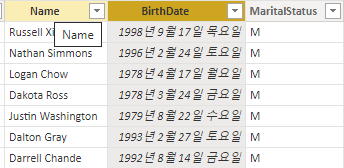
현재 연도를 출력하는 열 추가
ThisYear = TODAY()
나이를 구하는 열 추가
Age = DATEDIFF(Customers[BirthDate], Customers[ThisYear], YEAR)
IF 함수를 사용해서 나이대 별 그룹 구분
나이가 60 이상인 경우 "60s+" 50 ~ 20대는 "50s" ~ "20s"로 구분
그 외 연령대는 "Others"로 구분
AgeGroup = IF([Age] >= 60, "60s+", IF([Age] >= 50, "50s", IF([Age] >= 40, "40s", IF([Age] >= 30, "30s", IF([Age] >= 20, "20s", "Others")))))
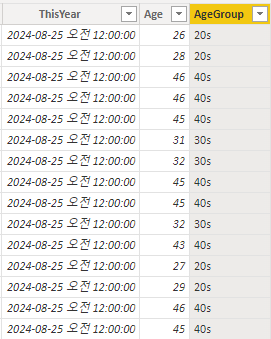
- 히스토그램 시각화

2. 조건부 서식
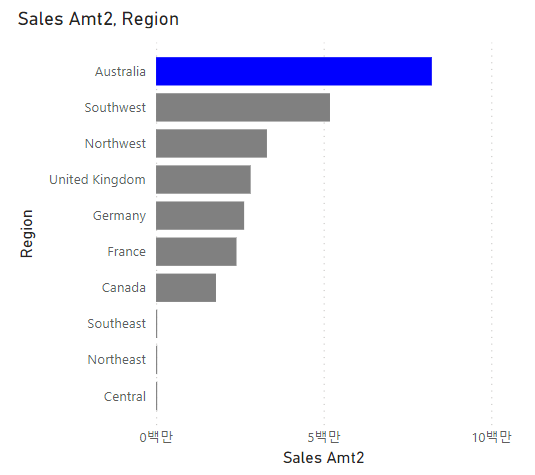
매출 1위인 지역만 "Blue"로 표시되고, 그 외 지역은 "Grey"로 표시되도록 함
CF_Ranking =
VAR Ranking = RANKX(ALL(Customers[Region]), [Sales Amt2])
VAR result = IF(Ranking = 1, "Blue", "Grey")
RETURN result
시각화 탭 > 바 > 조건부 서식 클릭
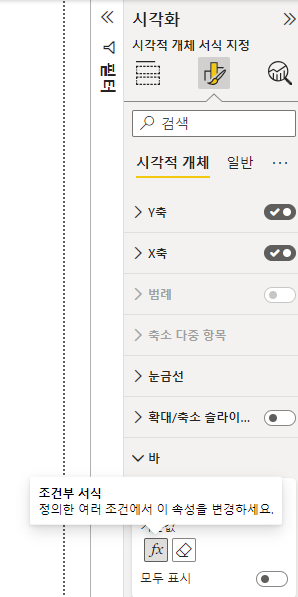
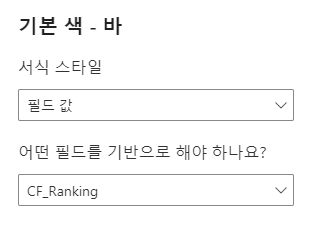
서식 스타일은 "필드 값"으로 선택하고 위에서 작성한 측정값(CF_Ranking)을 선택함
- 조건부 서식 시각화
3. 조건에 맞게 아이콘 삽입하기
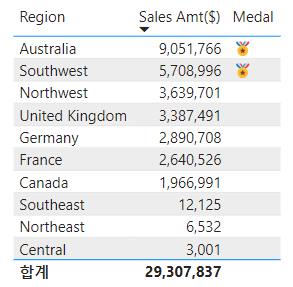
매출이 5,000,000 이상인 지역은 메달 아이콘 부여하도록 계산식을 추가
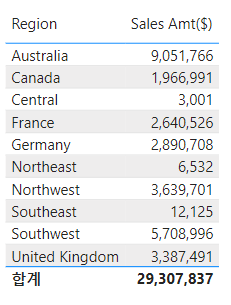
Medal = IF([Sales Amt2] >= 5000000, "🏅")
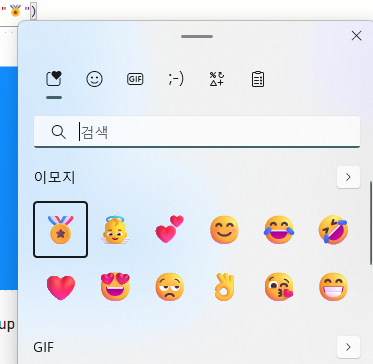
아이콘은 . + 윈도우 탭 누르면 선택할 수 있음
- 시각화
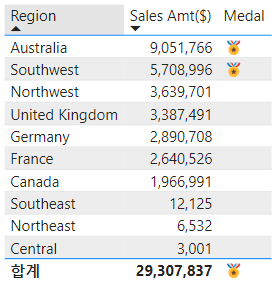
합계 값에도 메달이 부여되는데, 합계를 제외하고 싶으면 아래와 같은 계산식을 사용
Medal = IF(ISFILTERED(Customers[Region]) && [Sales Amt2] >= 5000000, "🏅")
"&&"는 조건문을 작성할 때 and와 같이 사용되는 기호로
ISFILTERED(Customers[Region]) : 지역을 기준으로 필터링
[Sales Amt2] >= 5000000, "🏅" : 매출액이 5,000,000 이상
위의 두 가지 조건을 만족했을 때 메달이 표시되도록 함
- 시각화
본 포스트는 어니언 비아이(ONION BI) 강의를 참고하였습니다.
