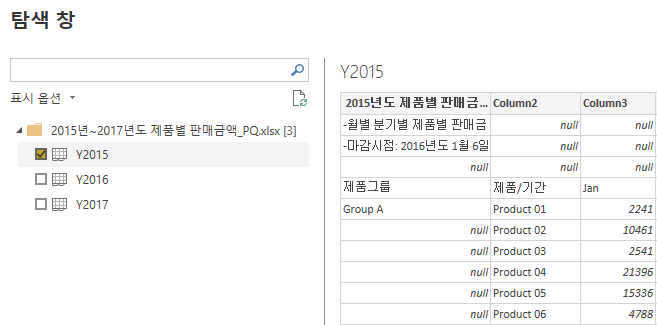
위와 같이 여러 엑셀 시트가 존재할 때 이를 하나로 합쳐서 데이터를 로드해보자
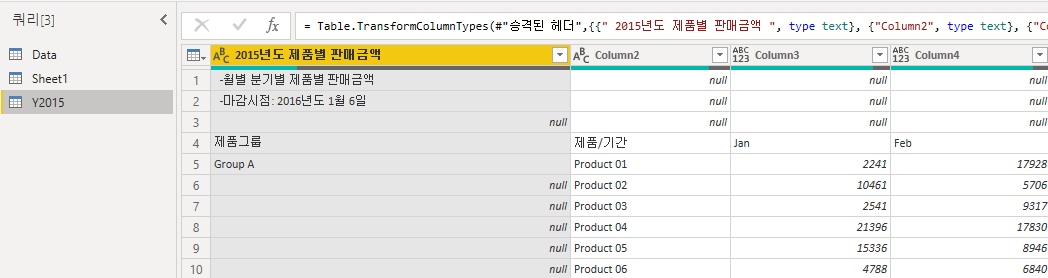
우선 2015년도 데이터만 선택하여 파워쿼리 창에서 편집을 진행한다

데이터를 불러왔을 때 쿼리 설정에서 다음과 같이 적용된 것을 확인할 수 있는데, 여러 개의 시트를 합치기 위해 적용된 단계에서 승격된 헤더와 변경된 유형, 탐색을 취소한다

원본만 선택했을 때 테이블은 위와 같다
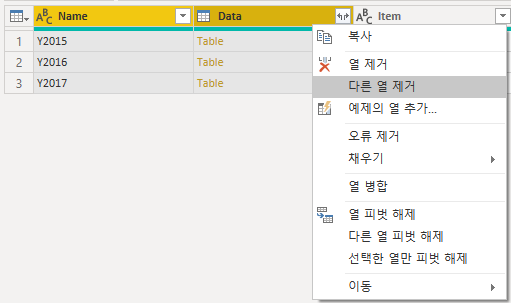
Name, Data 열만 남기고 "다른 열 제거"를 선택
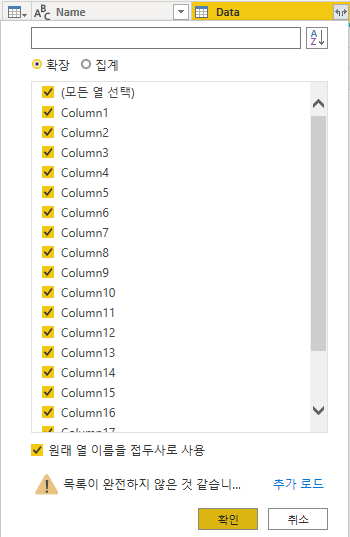
Data 컬럼 우측에 있는 "확장" 버튼을 선택하고 추가 설정없이 "확인" 선택
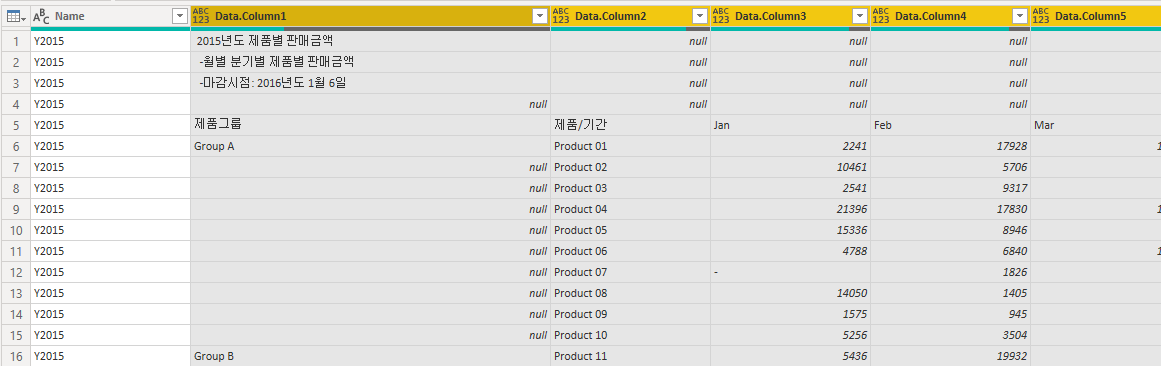
2015~2017년의 모든 시트들이 합쳐진 것을 볼 수 있음
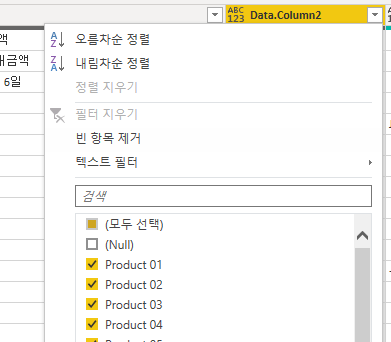
불필요한 데이터를 필터링하는 작업을 진행한다
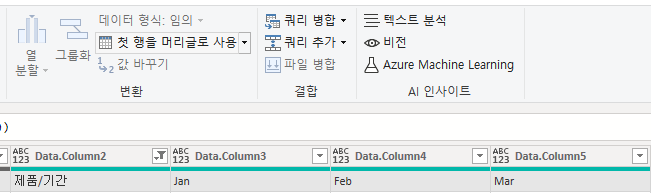

첫 행에 있는 데이터를 컬럼명으로 사용하기 위해 "첫 행을 머리글로 사용" 선택
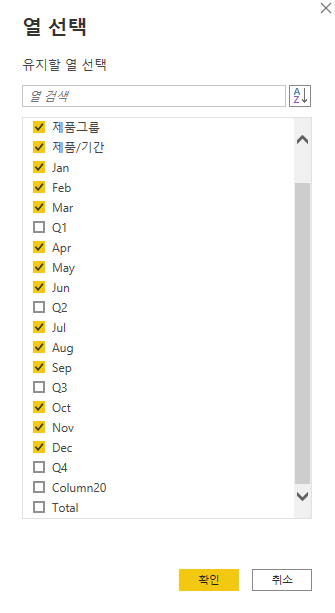
열 선택에서 부분합계값(Q1,Q2,Total 등)을 모두 체크 해제한다
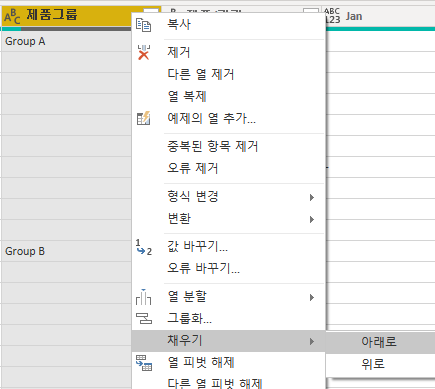
제품그룹 컬럼 내 공백값을 채워주기 위해 "채우기-아래로"를 선택하면 값이 모두 채워짐

위의 열들(Y2015,제품그룹,제품/기간)을 선택하고 "변환 탭-열 피벗 해제-다른 열 피벗 해제 클릭"하면, 날짜와 값이 세로로 정렬됨
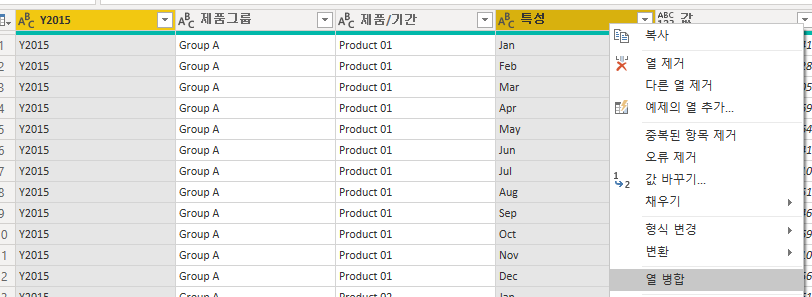
날짜 컬럼을 만들기 위해 Y2015, 특성 컬럼을 선택하고 "열 병합"을 진행한다
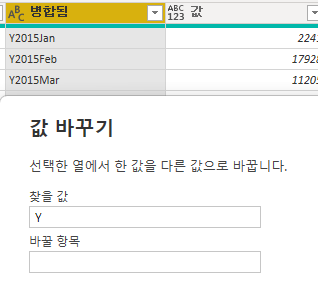
병합된 값들을 날짜 형식에 맞추기 위해 년도 앞에 있는 Y문자를 공백으로 치환하고, 형식을 날짜로 설정한다
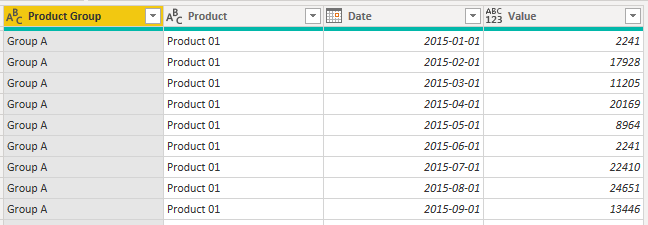
컬럼명을 바꾸면 최종 편집 완료

데이터 공부 기록 공간입니다.