OpenCV란?
컴퓨터 비전 & 머신 러닝을 위한오픈 소스소프트웨어 라이브러리

OpenCV 공식 홈페이지. 궁금하면 들어가 보자.
컴퓨터 비전 하면 빼놓을 수 없는 존재라고 한다.
OpenCV 모듈
- 모듈 : 다수의 라이브러리 집합.
- 메인 모듈 main modules : 핵심 기능, 널리 사용되는 기능, 기반 기능. OpenCV Github 링크
- 추가 모듈 extra modules : 최신 기능, 널리 사용되지 않는 기능, 특허, HW 의존적 기능 등. OpenCV_Contrib Github 링크
OpenCV docs에서 주요 기능들을 확인해 볼 수 있다.
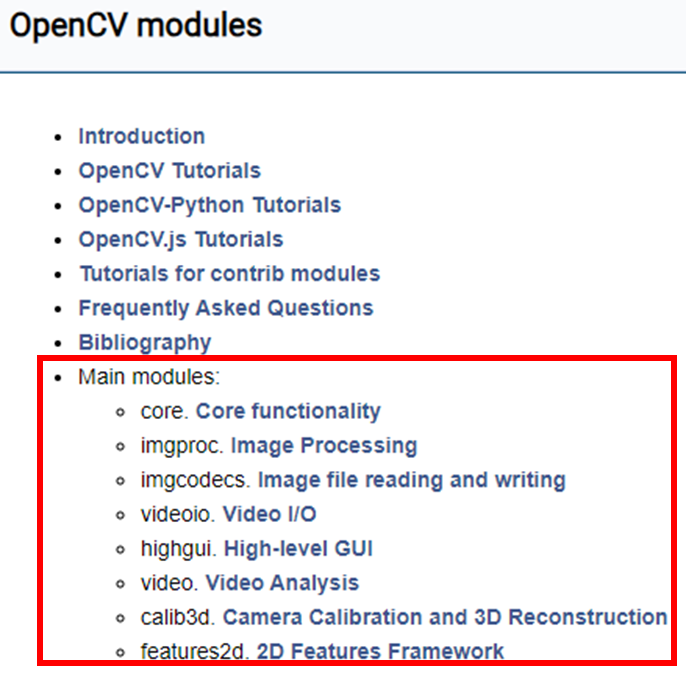
벌써 어렵다.
일반적인 OpenCV 모듈 구성
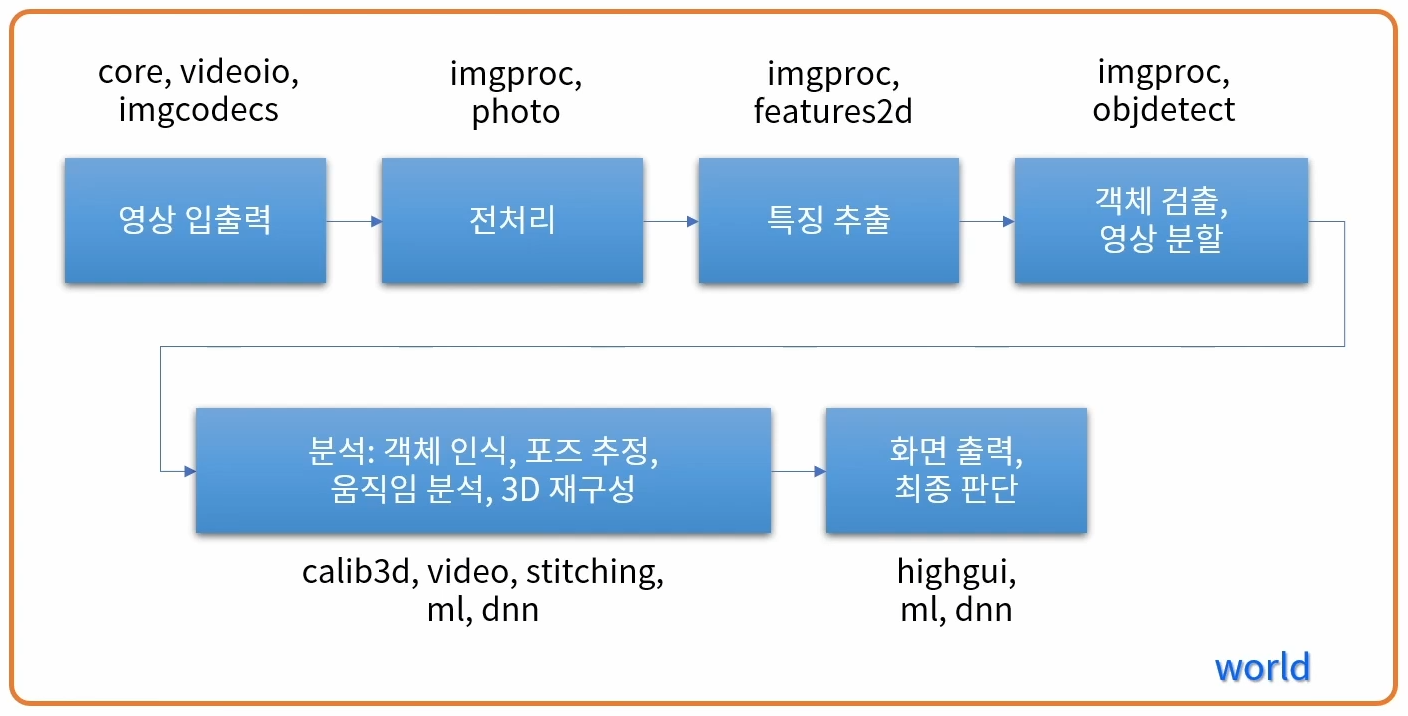
다 사용하는 것은 아니고, 필요한 모듈만 사용하자.world모듈 하나로 대부분의 기능을 사용할 수 있다.
OpenCV 설치
OpenCV 설치 파일 구성
- 빌드 관련 파일 : 헤더 파일, 라이브러리 파일
- 실행 관련 파일 : DLL 파일
OpenCV 설치 방법
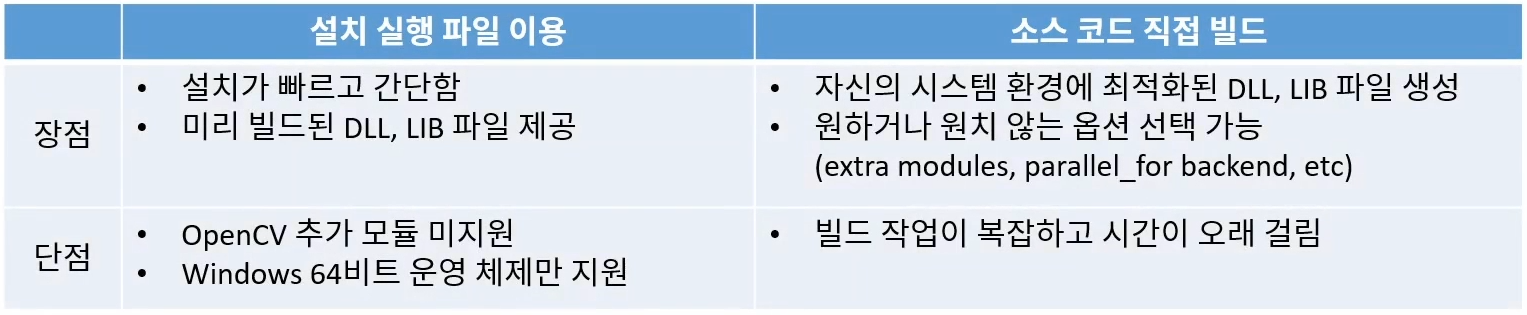
초보니까 쉬운 방법으로 설치해 보자.
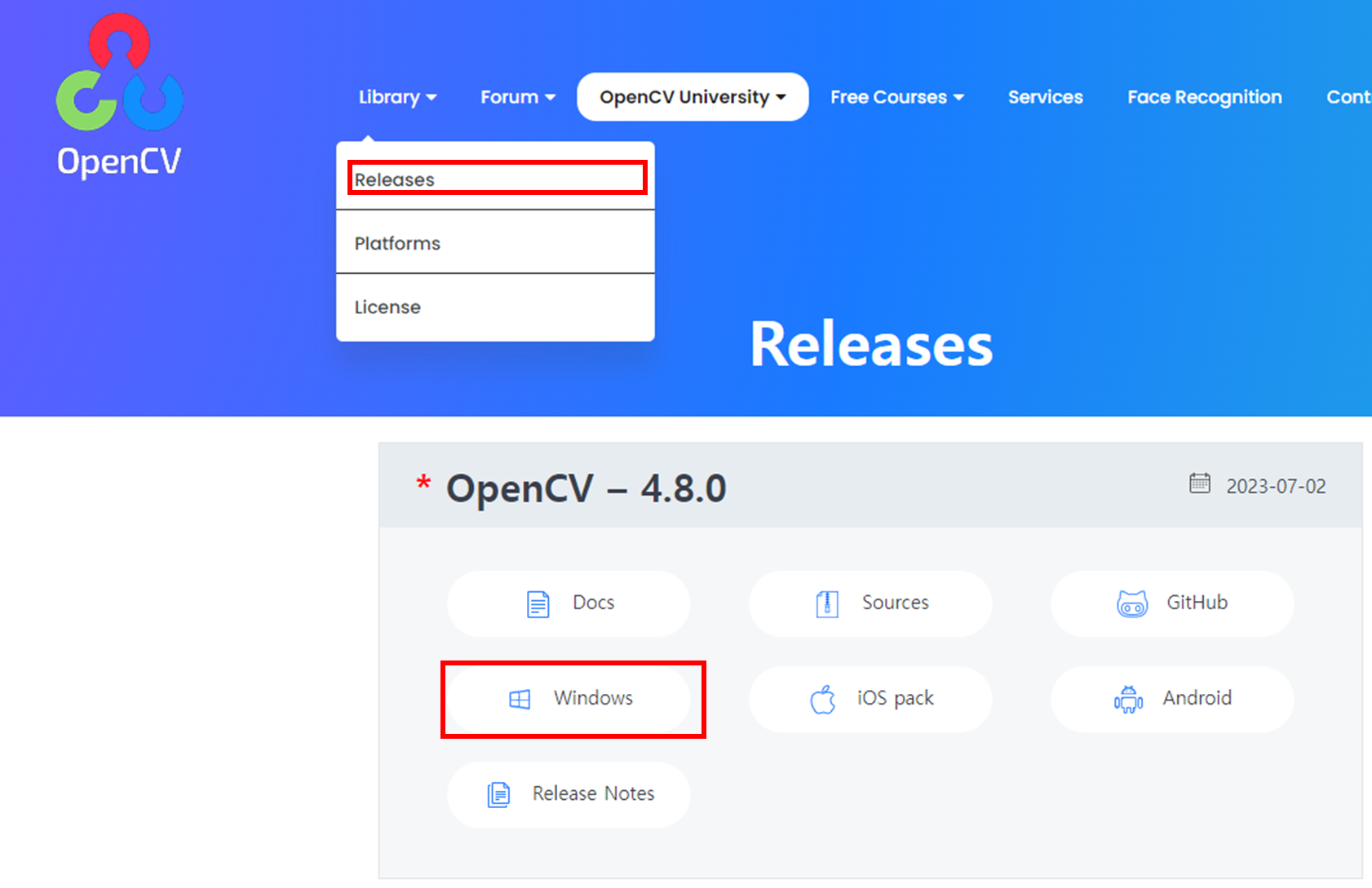
OpenCV 홈페이지 -> Library -> Releases -> 원하는 버전(보통 최신) -> OS 선택
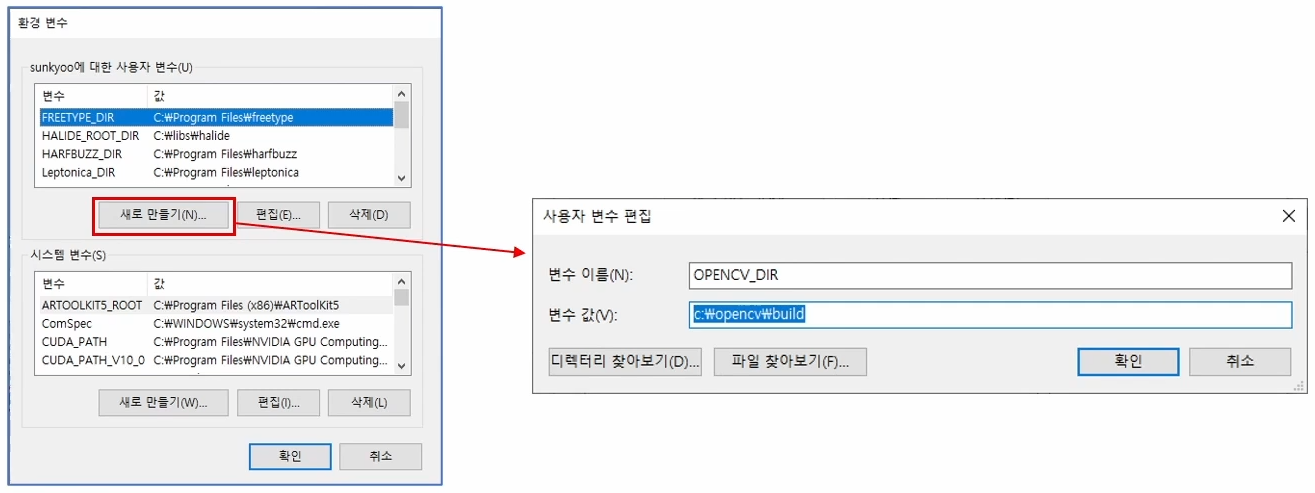
시스템 환경 변수를 등록하자.
설정 -> 시스템 -> 정보 -> 고급 시스템 설정 -> 환경 변수
새로 만들기 -> 변수 이름 :
OPENCV_DIR| 변수 값 :opencv/build
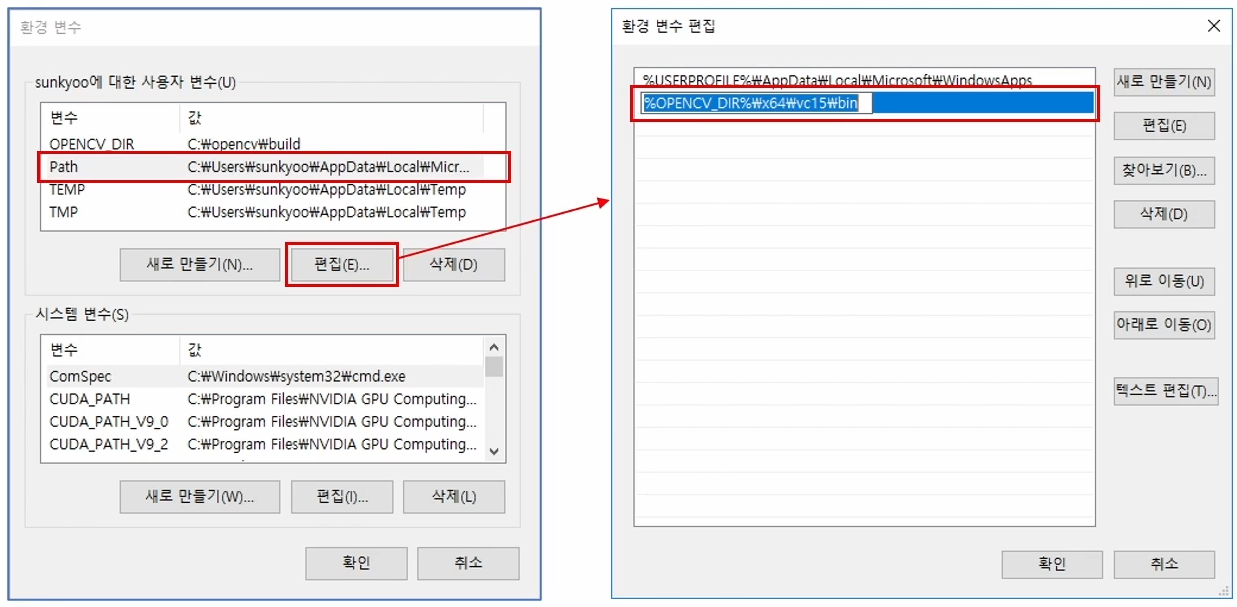
Path -> 편집 -> 새로 만들기 ->
%OPENCV_DIR%\x64\vc15\bin
cmd를 켜서, 잘 설치 됐는지 확인해 보자.
opencv_version4.8.0 이런 식으로 나오면 성공.
OpenCV 개발 환경
프로젝트를 만들고, OpenCV 속성을 추가하고, 빌드 및 실행을 해보자.
강의에서는
visual studio 2022를 사용했지만 저는visual studio code를 사용할 예정입니다.
OpenCV 프로젝트
HelloCV
build(빈 폴더)
main.cpp
CMakeLists.txt
main.cpp작성
// main.cpp
#include <iostream>
#include "opencv2/opencv.hpp"

int main()
{
	std::cout << "Hello OpenCV " << CV_VERSION << std::endl;
}
기껏 작성 다 했더니...

흠...
아직 opencv 라이브러리의 위치를 몰라서 오류가 나오는 것이다.
CMakeLists.txt작성
cmake_minimum_required(VERSION 3.27)

project(HelloCV)

include(CTest)
enable_testing()

set(OpenCV_DIR "E:/opencv/build") #your opencv/build directory
find_package( OpenCV REQUIRED )
include_directories( ${OpenCV_INCLUDE_DIRS} )

set(CPACK_PROJECT_NAME ${PROJECT_NAME})
set(CPACK_PROJECT_VERSION ${PROJECT_VERSION})
include(CPack)

add_executable(HelloCV main.cpp)

target_link_libraries(HelloCV ${OpenCV_LIBS})

#target_compile_options(program PUBLIC -Wall -Werror)
하고 빌드 및 실행을 해 보면

간단히 된 것 같지만
CMakeLists.txt작성이 쉽지가 않네요.
올해로 26세