
NestJS에서 데이터베이스와 상호작용하기 위한 ORM 도구로서 Prisma 를 사용해보자.
Database 생성
- 먼저 Docker를 사용하여 Postgresql 데이터베이스를 생성해보자. (Docker 설치 필요)
- Docker 설치 확인
docker --version- Docker Compose 파일 작성
docker-compose.yaml
services:
  postgres:
    image: postgres:15
    restart: always
    volumes:
      - ./postgres-data:/var/lib/postgresql/data
    ports:
      - '5432:5432'
    environment:
      POSTGRES_USER: postgres
      POSTGRES_PASSWORD: postgres
POSTGRES_DB: postgres- 실행
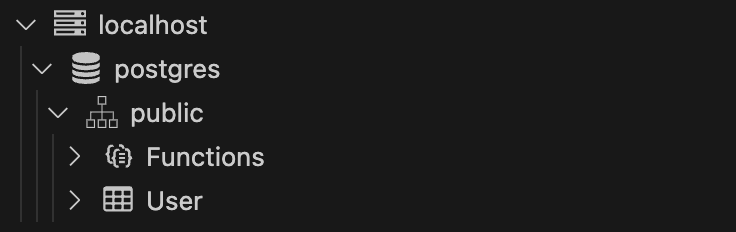
docker-compose up[TIP] VSCode Extension - PostgreSQL
- 생성된 DB와 테이블 확인 가능

Prisma 설치
- Prisma 설치
npm install prisma --save-dev- 설치가 완료되면, 아래 명령어를 실행해 사용가능한 prisma 명령어를 확인할 수 있다.
npx prisma- prisma 기본 설정 및 prisma 폴더 생성
- 아래 명령어를 실행하면 프로젝트 내에 프리즈마라는 새 폴더가 생성되고, 이 폴더 안에는
schema.prisma라는 파일이 자동으로 생성된다. - 데이터베이스는 기본적으로 postgresql 를 지원한다.
- 아래 명령어를 실행하면 프로젝트 내에 프리즈마라는 새 폴더가 생성되고, 이 폴더 안에는
npx prisma initprisma/schema.prisma
generator client {
  provider = "prisma-client-js"
}

datasource db {
  provider = "postgresql"
  url      = env("DATABASE_URL")
}.env파일도 생성되는데, 그 파일 안에DATABASE_URL가 정의되어 있다.- DB 정보에 맞게 수정해준다.
DATABASE_URL="postgresql://[USERNAME]:[PASSWORD]@localhost:5432/[DATABASE]"Prisma Client
- Prisma Client는 개발자가 복잡한 SQL 쿼리를 작성하는 대신 간결하고 직관적인 API를 사용하여 데이터베이스 작업을 수행할 수 있게 해주는 도구이다.
- 이는 코드의 가독성을 높이고, 타입 안정성을 통해 오류를 줄이며, 특히 타입스크립트와 잘 호환되어 강력한 타입 체킹과 자동완성 기능을 제공한다.
- Prisma Client 가 설정되면 스키마에 정의된 모델에 접근할 수 있다.
- 이 모델들을 사용하여 데이터 생성, 조회, 업데이트, 삭제 등의 작업을 수행할 수 있다.
- Prisma Client 설치
npm install @prisma/clientPrismaService 생성
- NestJS에서 PrismaClient 를 사용하여 DB에 연결하기 위해 전역으로 사용할 Prisma Service를 생성한다.
src/prisma/prisma.module.ts
import { Global, Module } from '@nestjs/common';
import { PrismaService } from './prisma.service';

@Global()
@Module({
  providers: [PrismaService],
  exports: [PrismaService],
})
export class PrismaModule {}
src/prisma/prisma.service.ts
import { Injectable, OnModuleInit } from '@nestjs/common';
import { PrismaClient } from '@prisma/client';

@Injectable()
export class PrismaService extends PrismaClient implements OnModuleInit {
  async onModuleInit() {
    await this.$connect();
  }
}- 정의한 PrismaService 는 API 생성에 필요한 Service 정의 시 다음과 같이 사용하여 DB에 접근할 수 있다.
user.service.ts
import { Injectable } from '@nestjs/common';
import { PrismaService } from 'src/prisma/prisma.service';

@Injectable()
export class UserService {
  constructor(private readonly prismaService: PrismaService) {}

  async findAll() {
    return this.prismaService.user.findMany();  // DB의 USER 테이블에 접근
  }
}
데이터 모델 정의
generator client {
  provider = "prisma-client-js"
}

datasource db {
  provider = "postgresql"
  url      = env("DATABASE_URL")
}

model User {
  id        Int      @id @default(autoincrement())
  createdAt DateTime @default(now())
  email     String   @unique
  name      String?
}
[TIP] VSCode Extensions - Prisma
- prisma 문법 하이라이팅 및 포맷팅 제공
- 파일 저장 시 자동 포맷팅 기능 사용하기 위해서는 VSCode
setting.json에 아래 코드 추가"editor.formatOnSave": true, "[prisma]": { "editor.defaultFormatter": "Prisma.prisma" }

- 데이터 모델 DB 에 적용
npx prisma db pushPrisma Studio
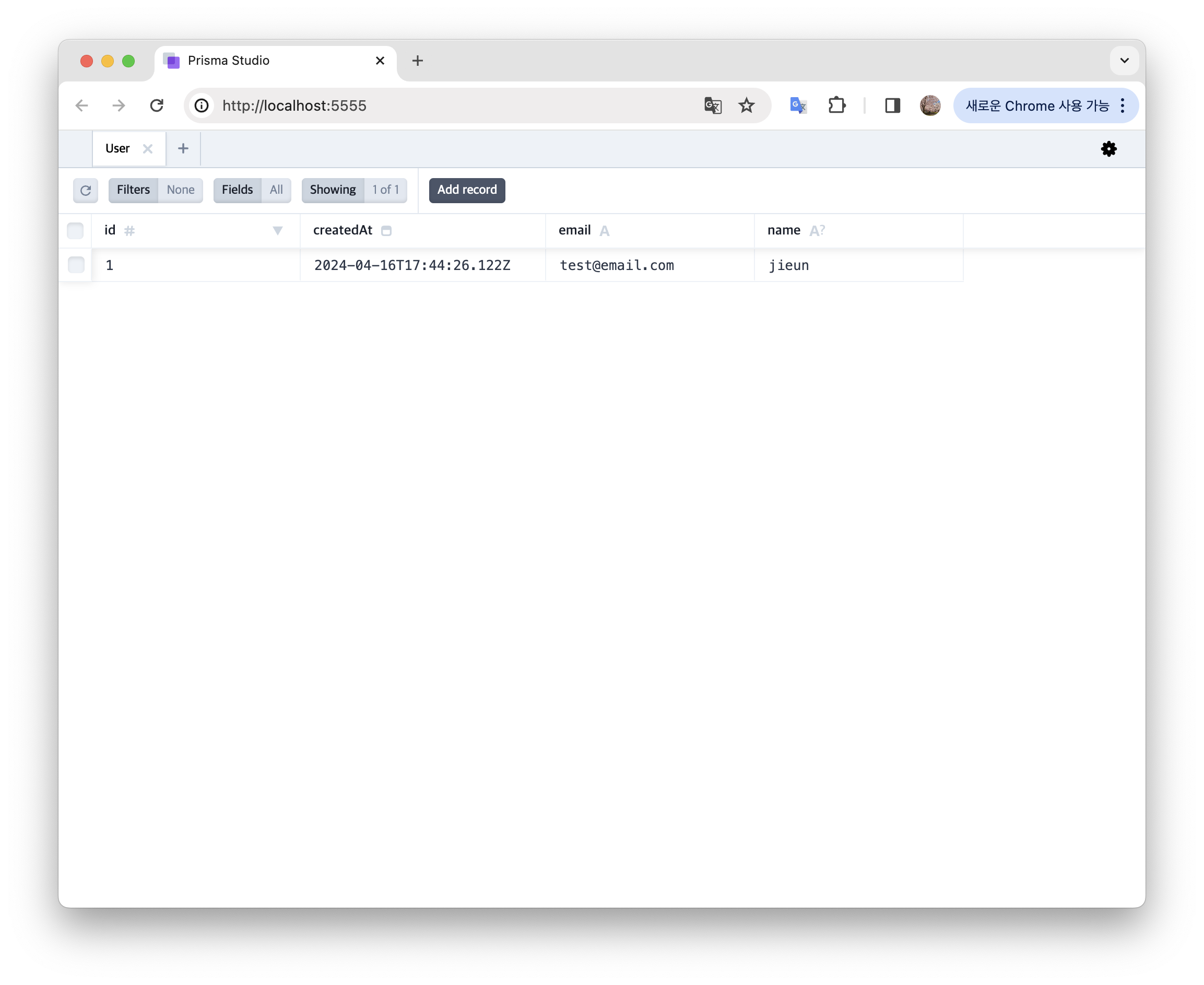
- 데이터베이스를 시각적으로 관리하고 조작할 수 있는 GUI 도구
- Prisma 클라이언트로 생성된 Prisma 데이터베이스의 스키마를 기반으로 자동으로 생성된다.
- 데이터베이스의 테이블을 확인하고 데이터를 검색, 추가, 수정 및 삭제할 수 있다.
- SQL 명령문을 작성할 필요 없이 데이터 모델을 쉽게 탐색하고 관리할 수 있다.
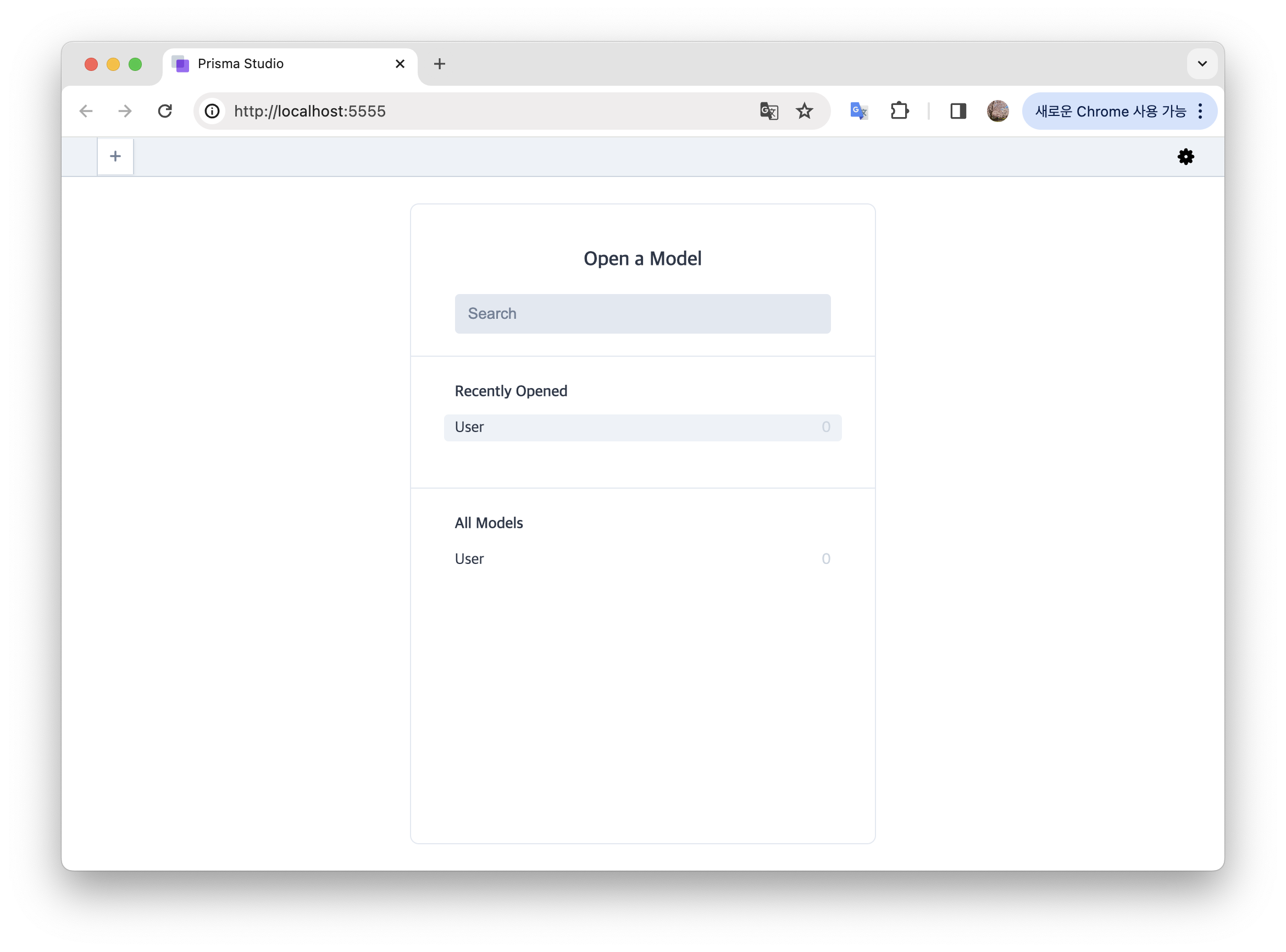
- Prisma Studio 실행
npx prisma studiohttp://localhost:5555/접속

코드로 꿈을 펼치는 개발자의 이야기, 노력과 열정이 가득한 곳 🌈