
SourceTree 초기 세팅
1. Access Token 발급
GitHub → settings → developer settings → tokens → new personal access token
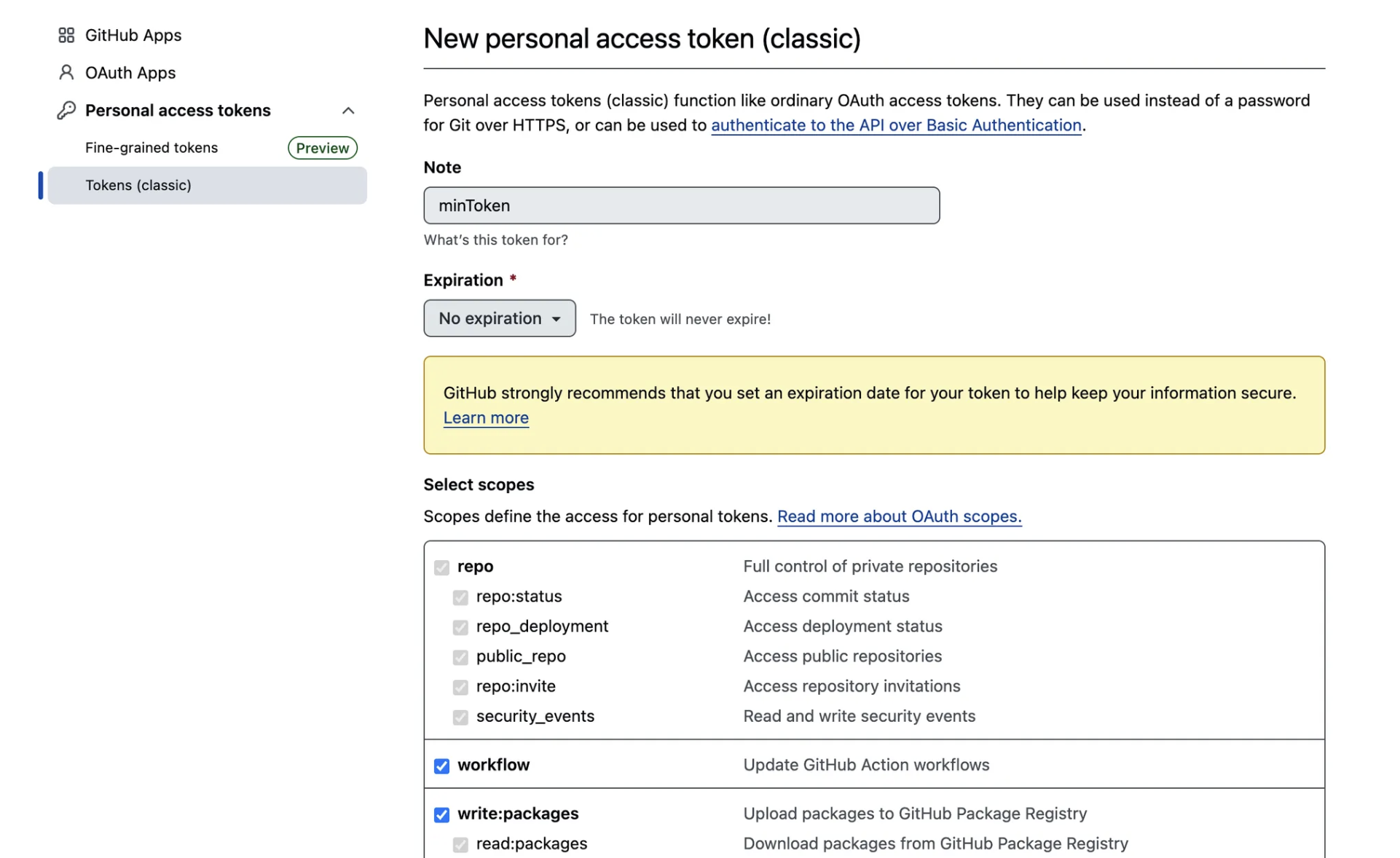
select scopes 전체 선택 -> 토큰 발급
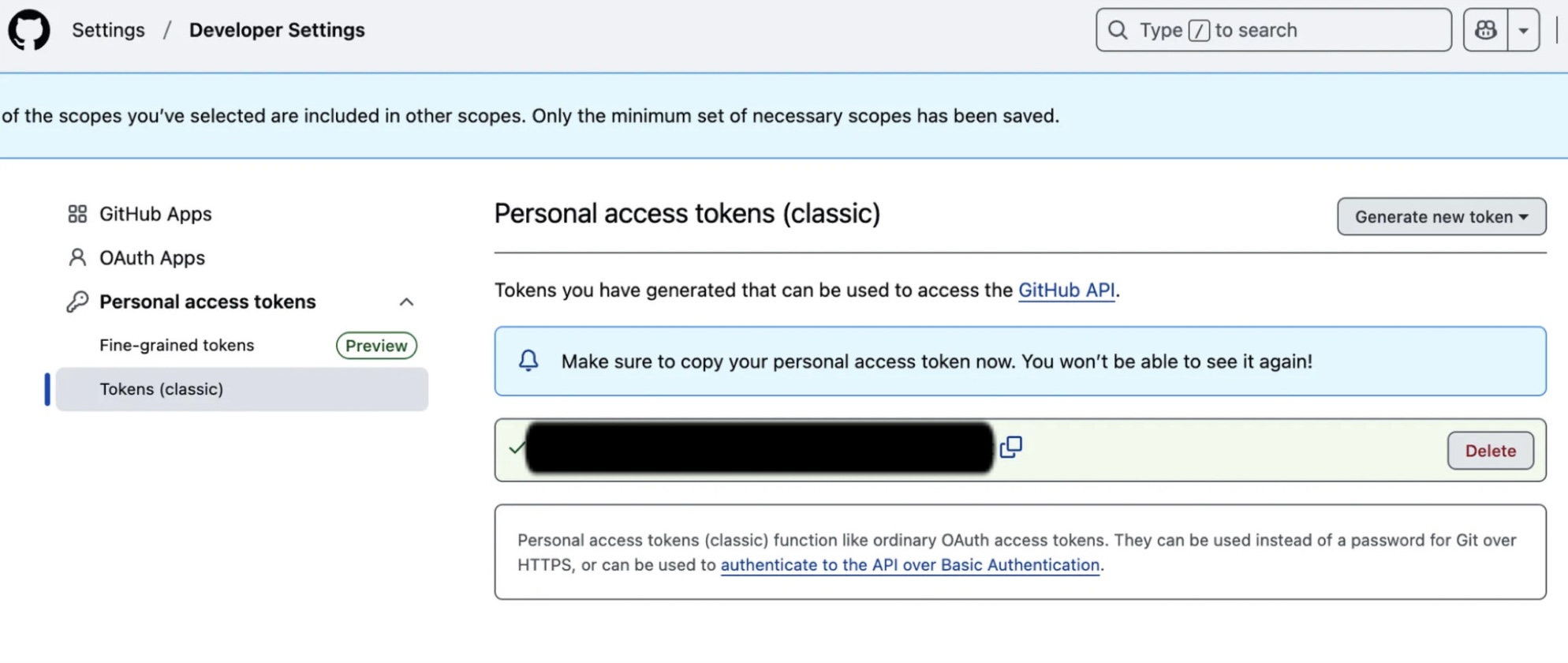
Personal access tokens 를 복사해서 메모장 같은 곳에 저장해주기
2. 계정 추가
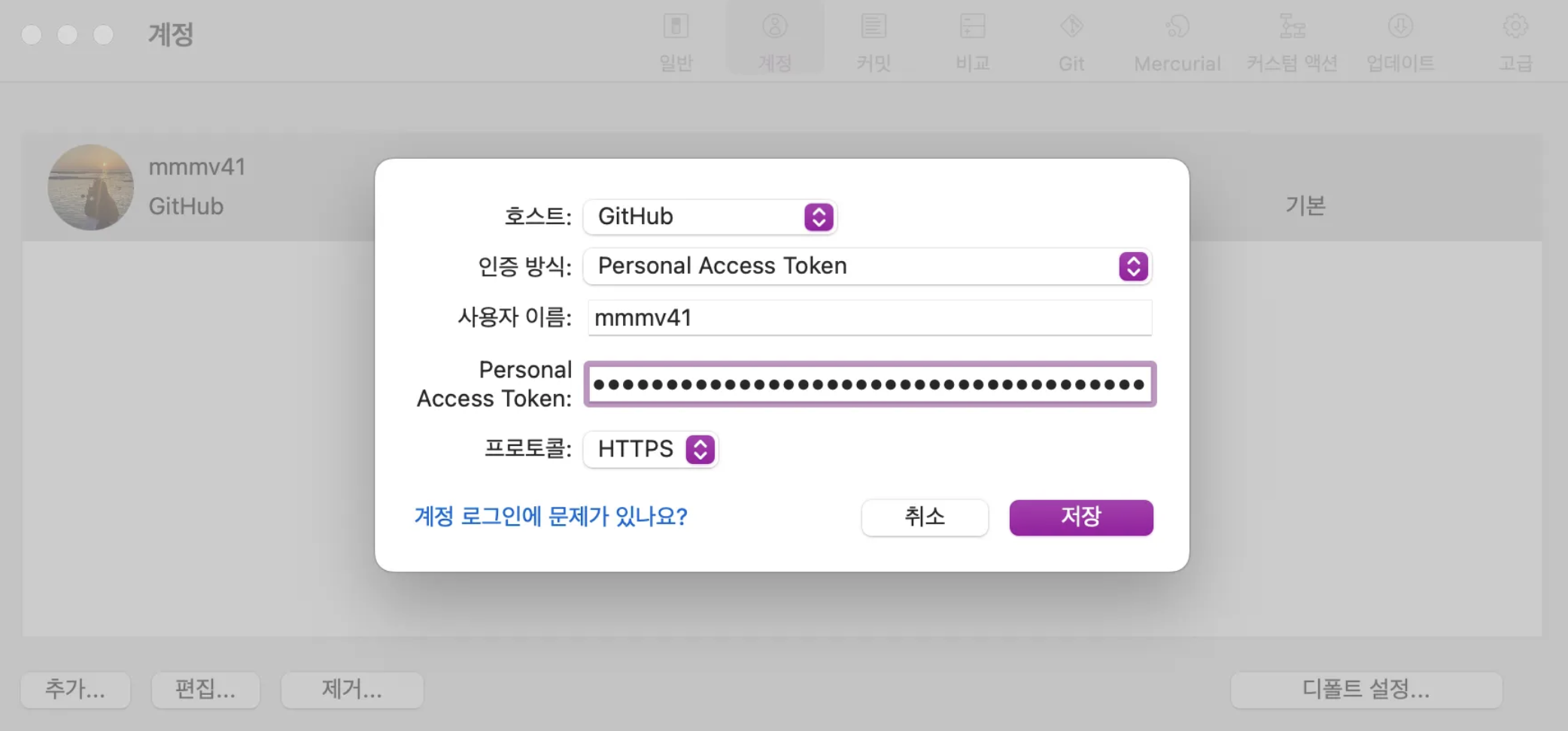
설정 -> 계정 이동 후
호스트 : Github
프로토콜 : HTTPS
사용자 이름 : 깃허브 아이디
access token 적기
3. 원격 저장소 생성
source tree → 새로 만들기 → 원격 저장소 생성
4. 로컬 저장소 생성
내 폴더 → workspace 폴더 생성 → text.txt 파일 생성
.git 폴더가 숨겨져 있어 처음엔 보이지 않는데,
숨겨진 폴더 여는 단축키 -> shift + cmd + .
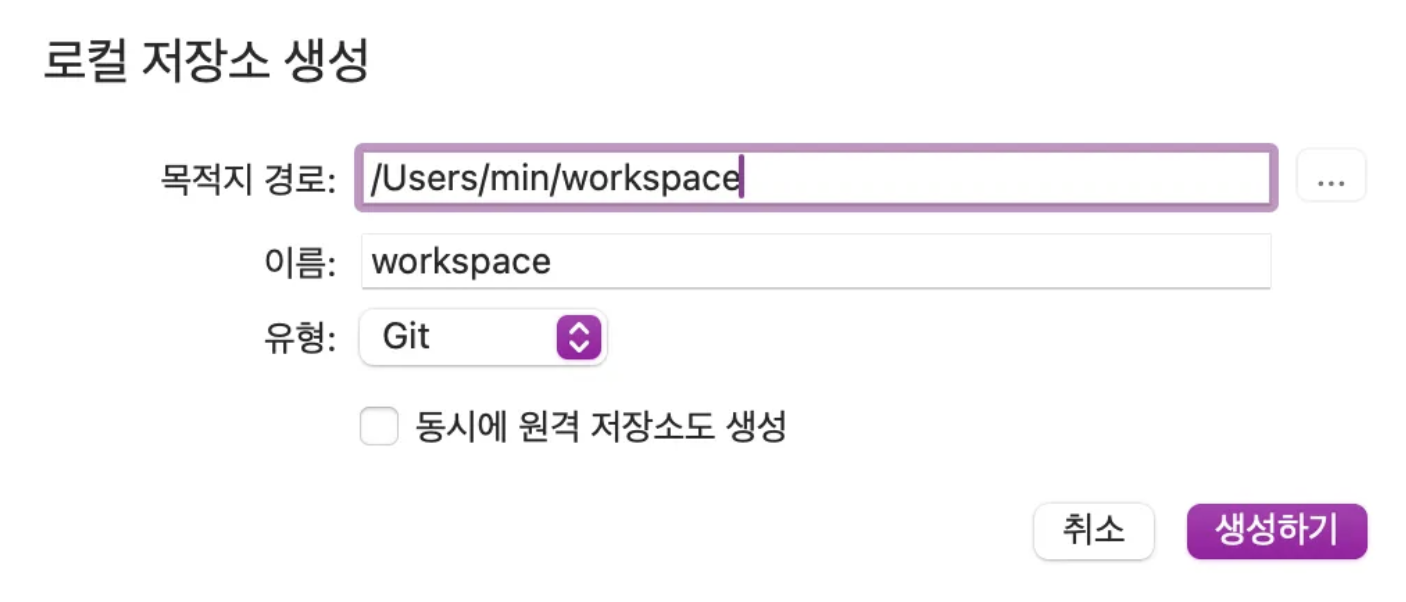
새로 만들기 -> 로컬 저장소 생성
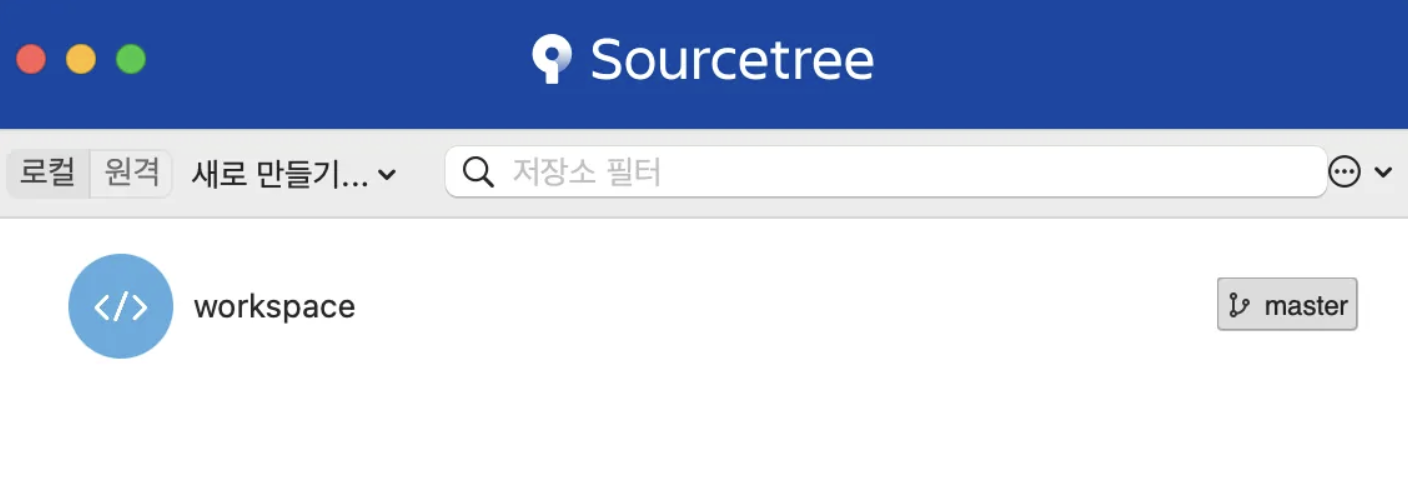
workspace 라는 로컬 저장소 생성됨
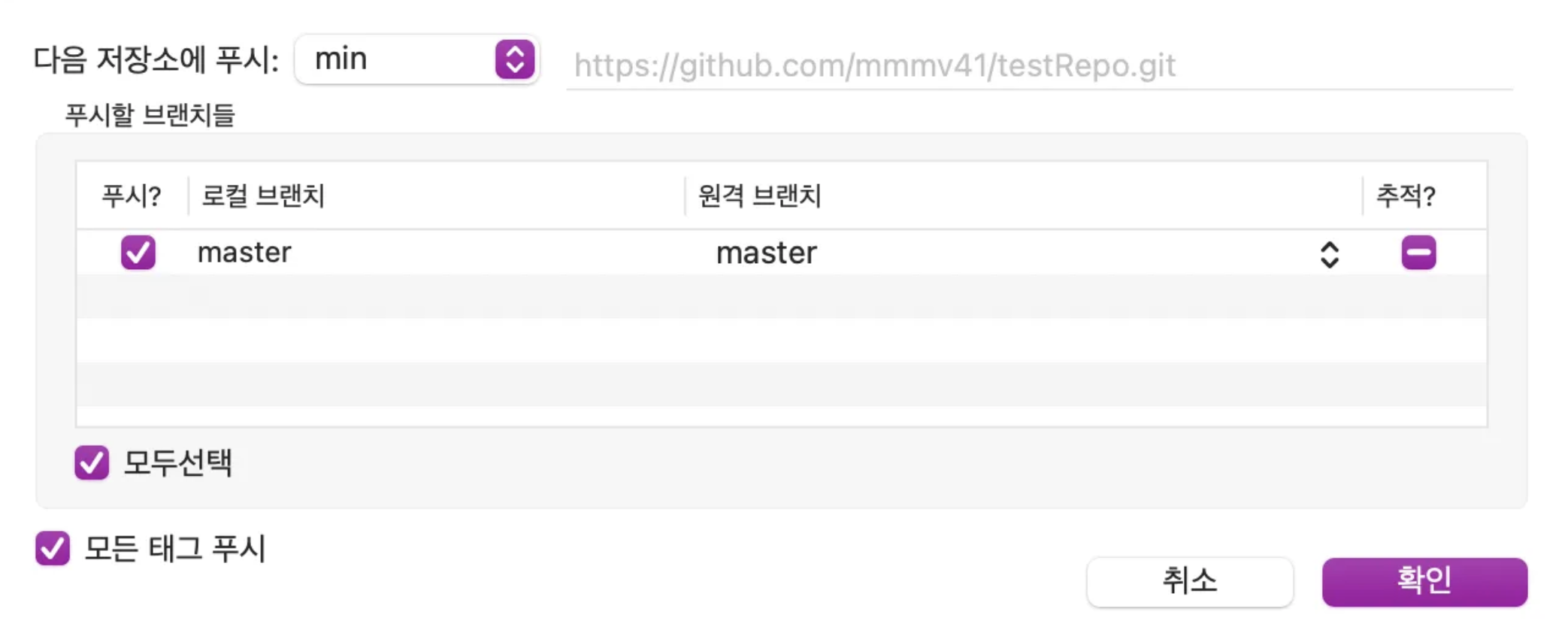
push 해주기
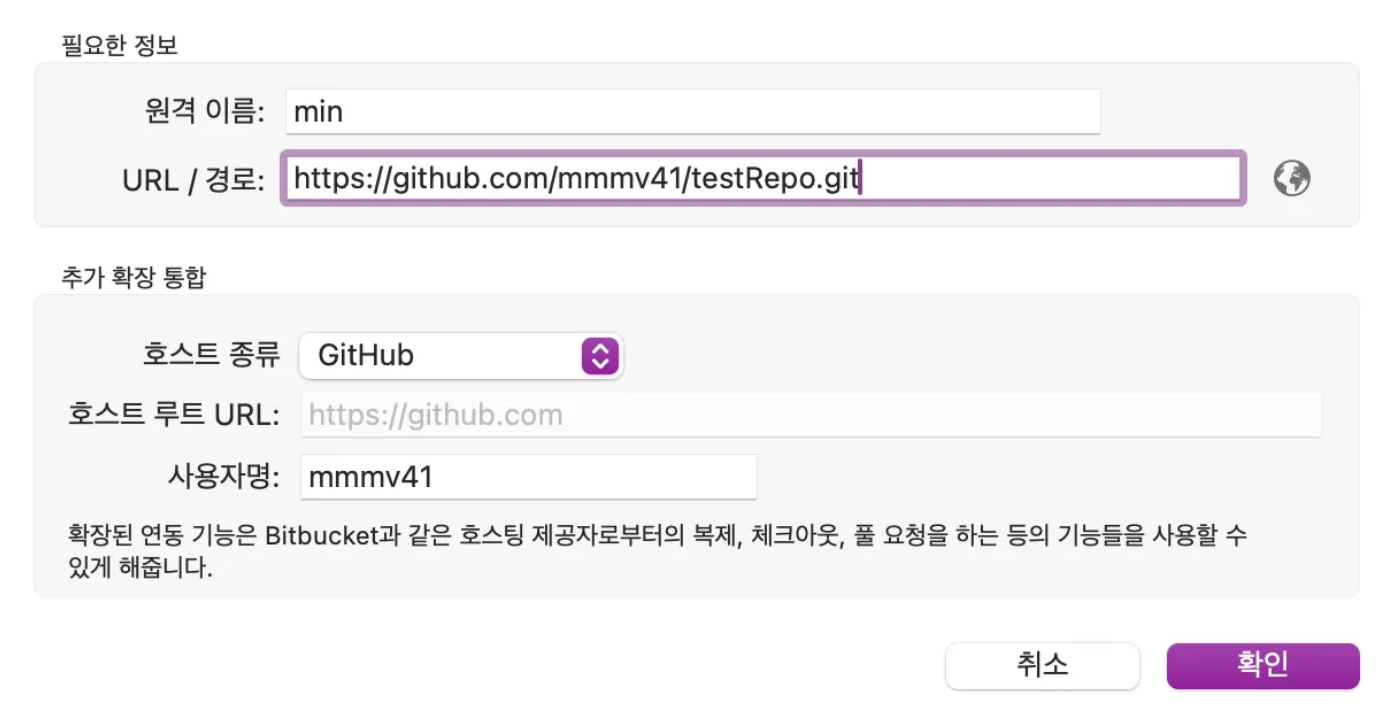
5. 원격 추가
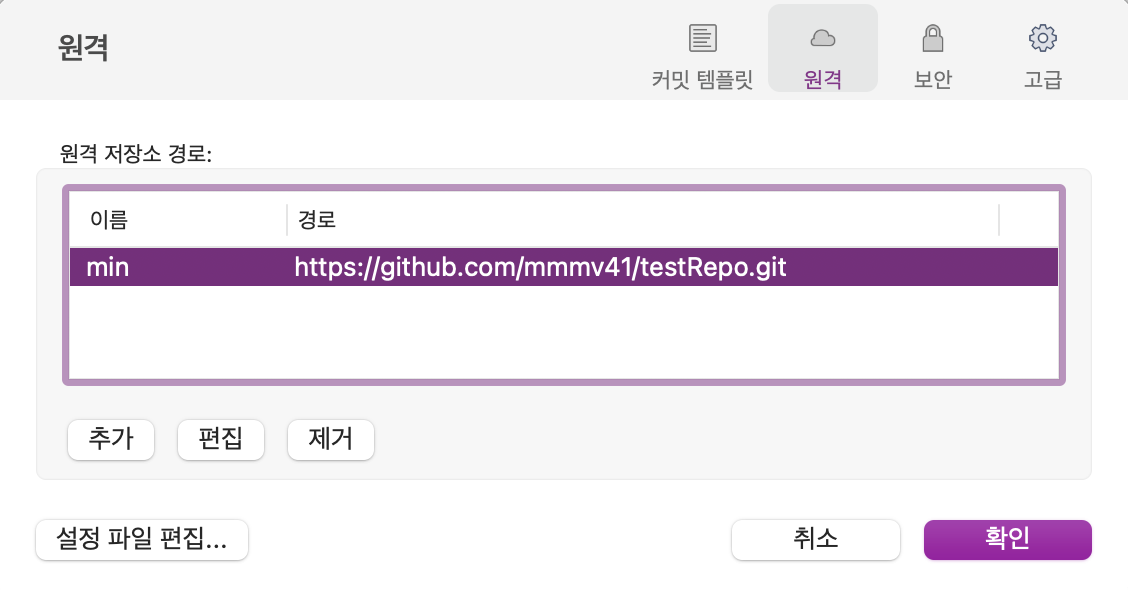
설정 -> 원격 -> 추가
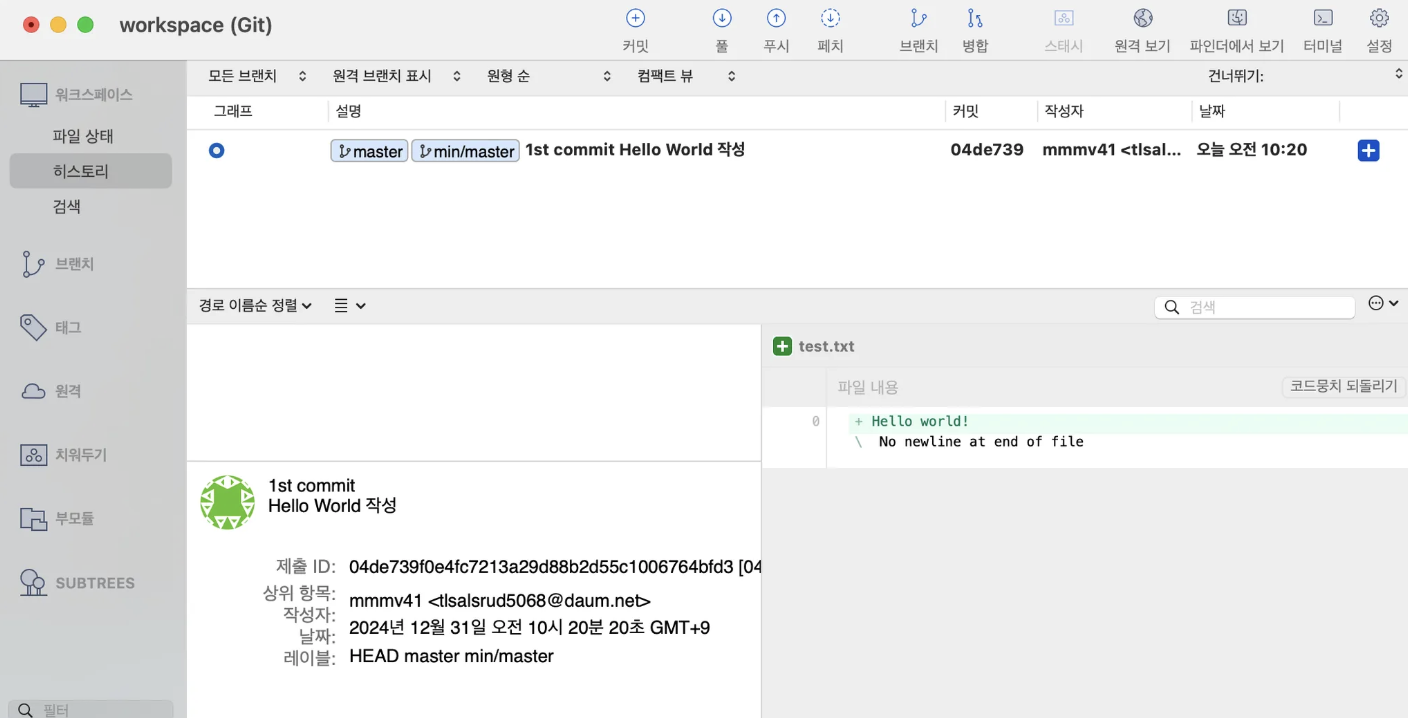
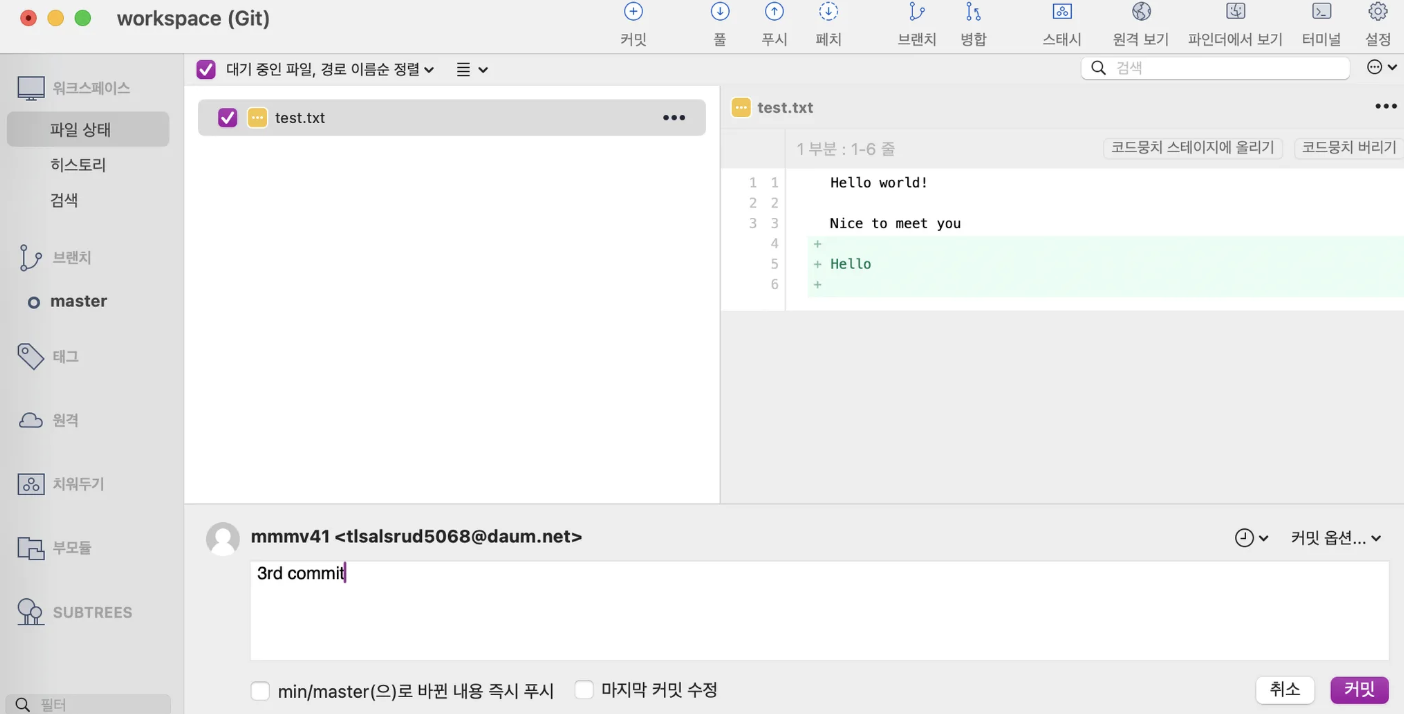
커밋 -> 커밋 메시지 작성 후
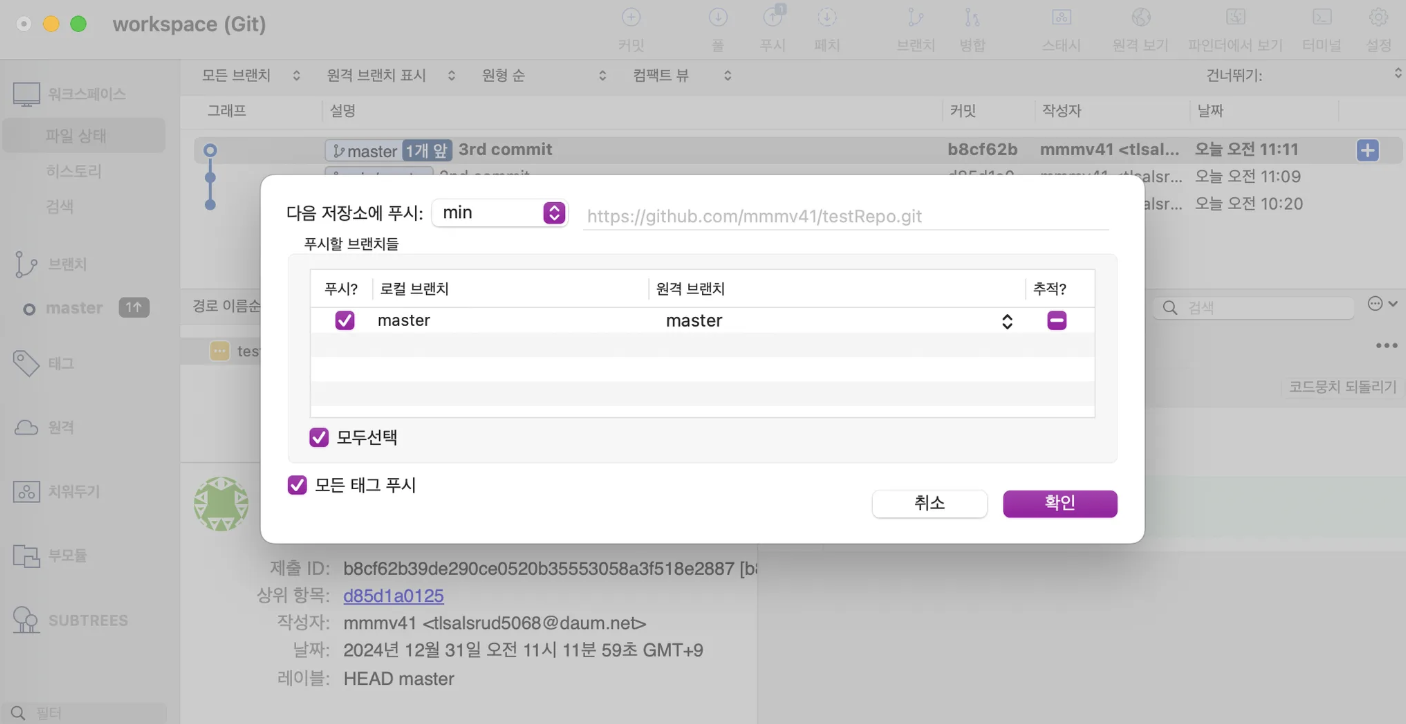
푸시 -> 확인
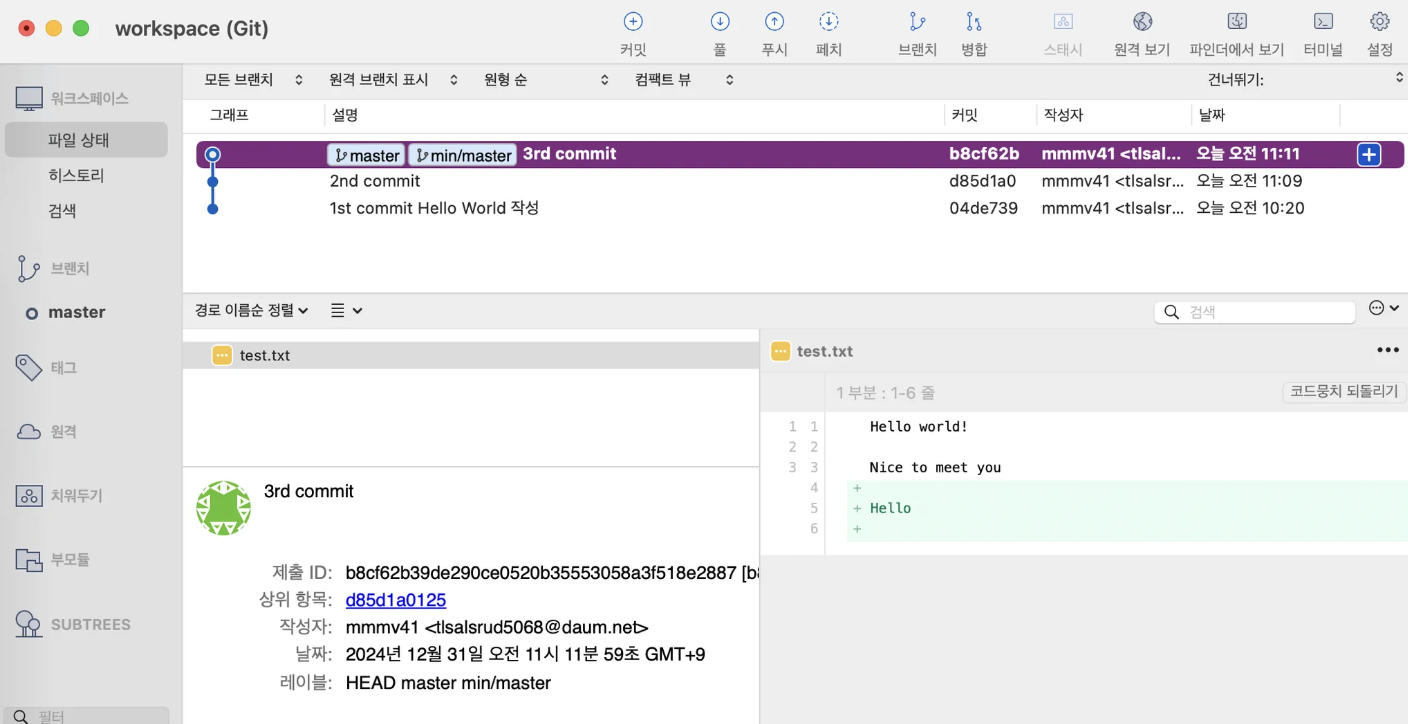
이전 단계의 코드로 돌아갈 때
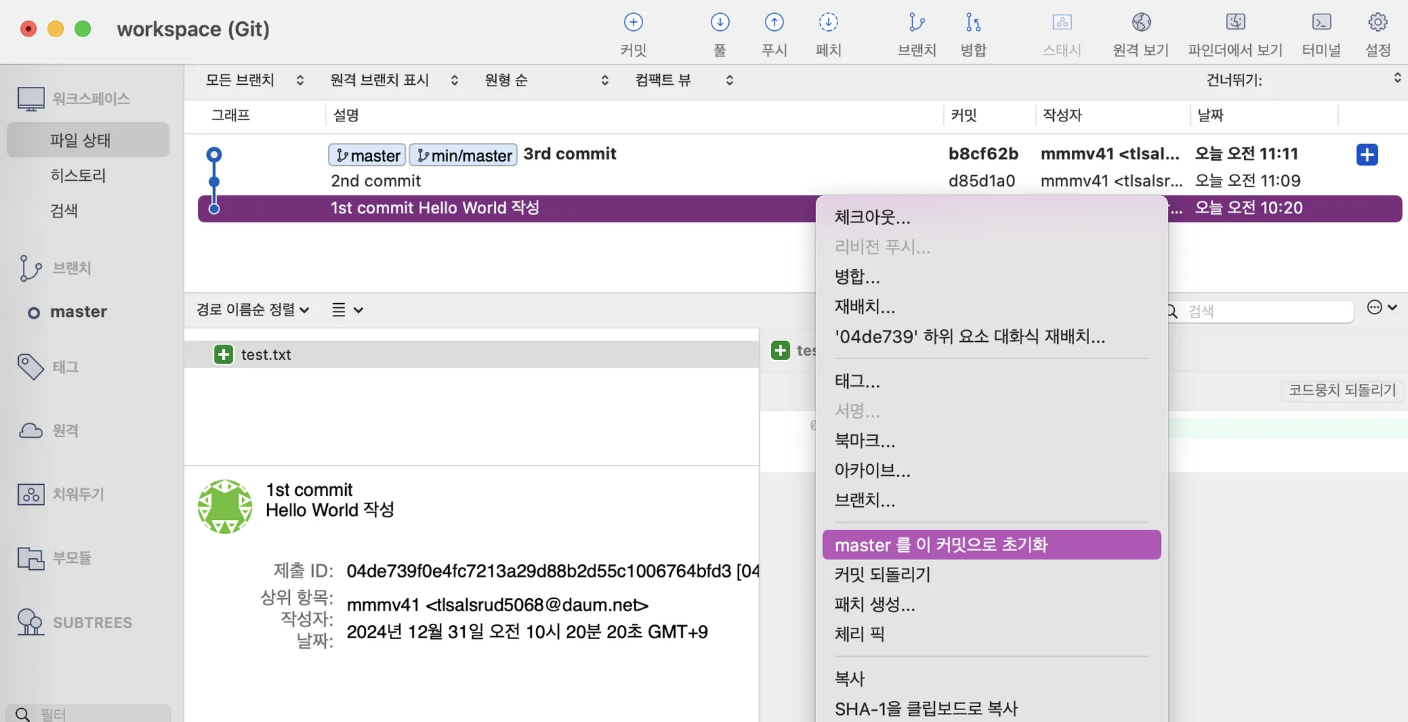
돌아가고자 하는 지점 우클릭 -> master 를 이 커밋으로 초기화
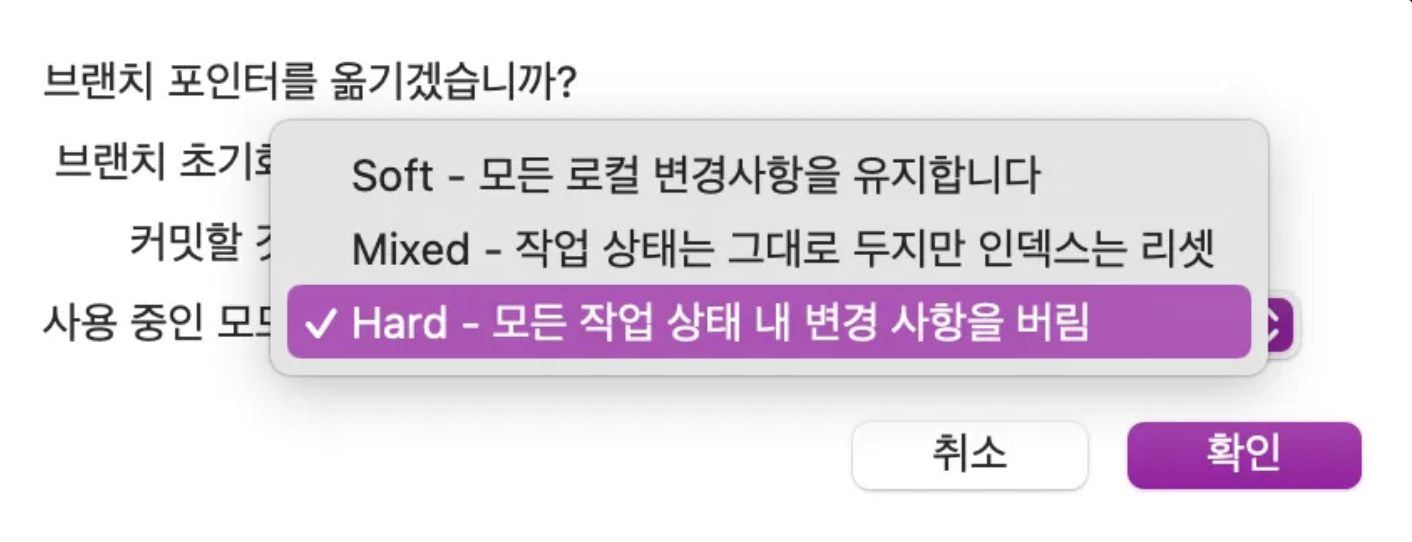
Hard 선택 시 깔끔하게 지울 수 있다.
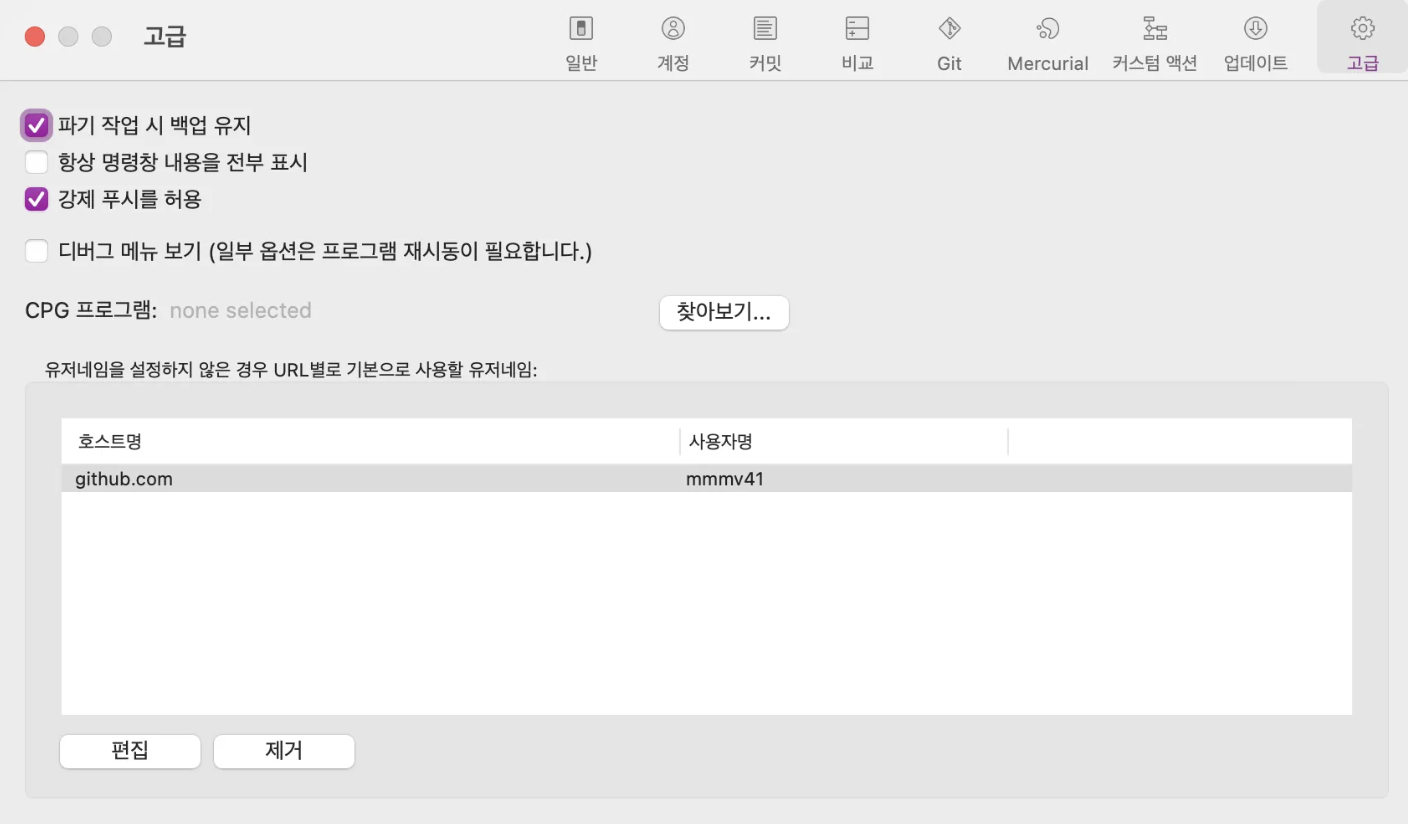
처음엔 강제 푸시가 꺼져있기 때문에
설정 -> 고급 -> 강제 푸시 허용을 체크해준다.
Clone 하기
내 폴더 -> clone space 폴더 생성 후 시작해주었다.
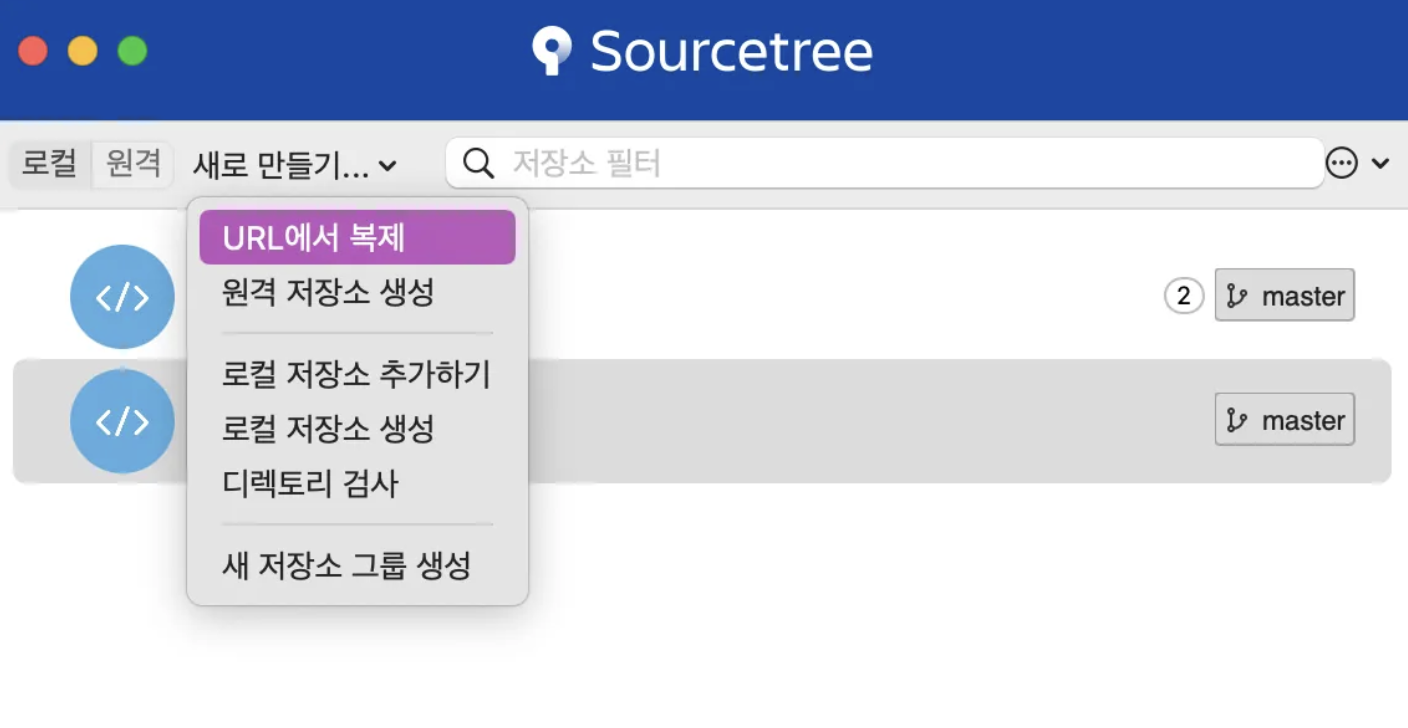
새로 만들기 -> URL 에서 복제
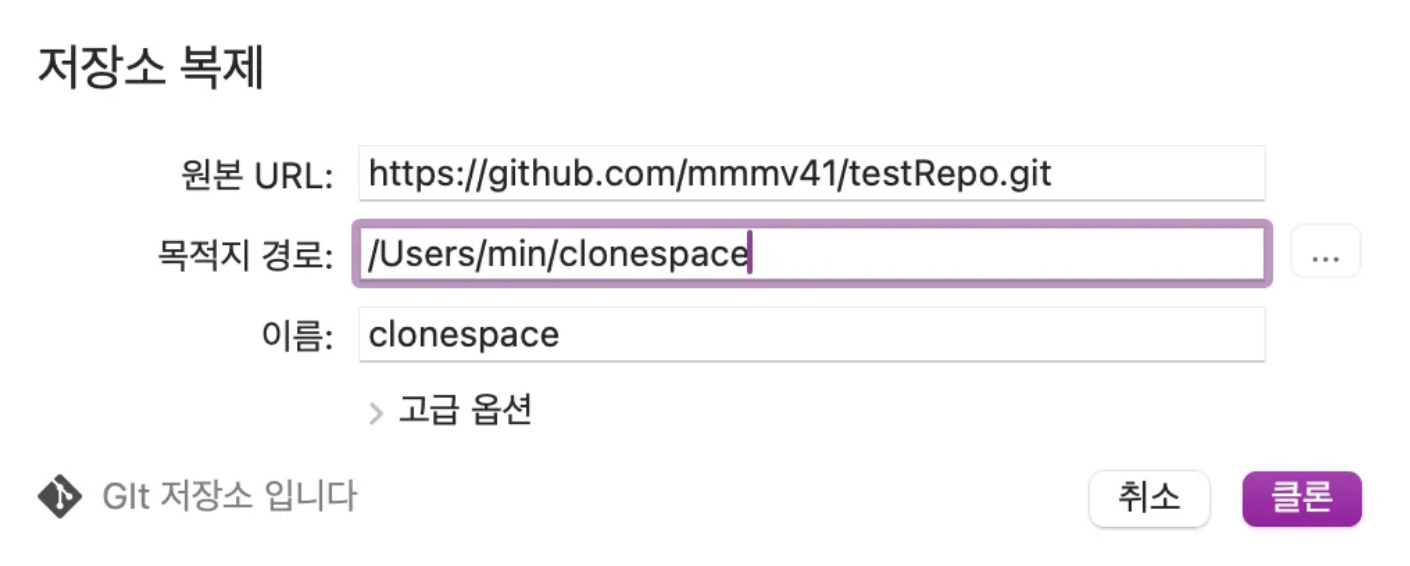
원본 URL : 클론하려는 레포 URL 복붙해주기
목적지 경로 : /Users/min/clonespace (처음에 다른 경로로 적혀있는데 수정해주기)
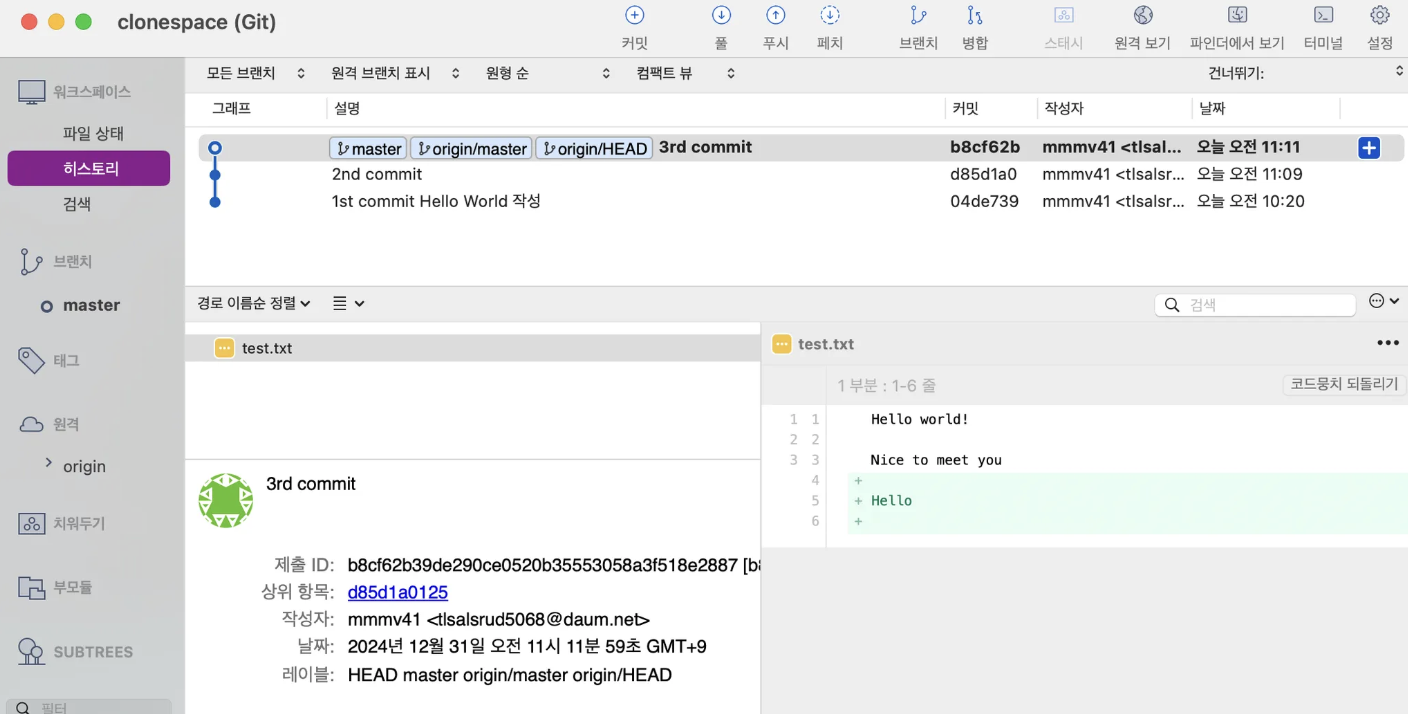
클론이 된걸 볼 수 있다.
Branch 생성
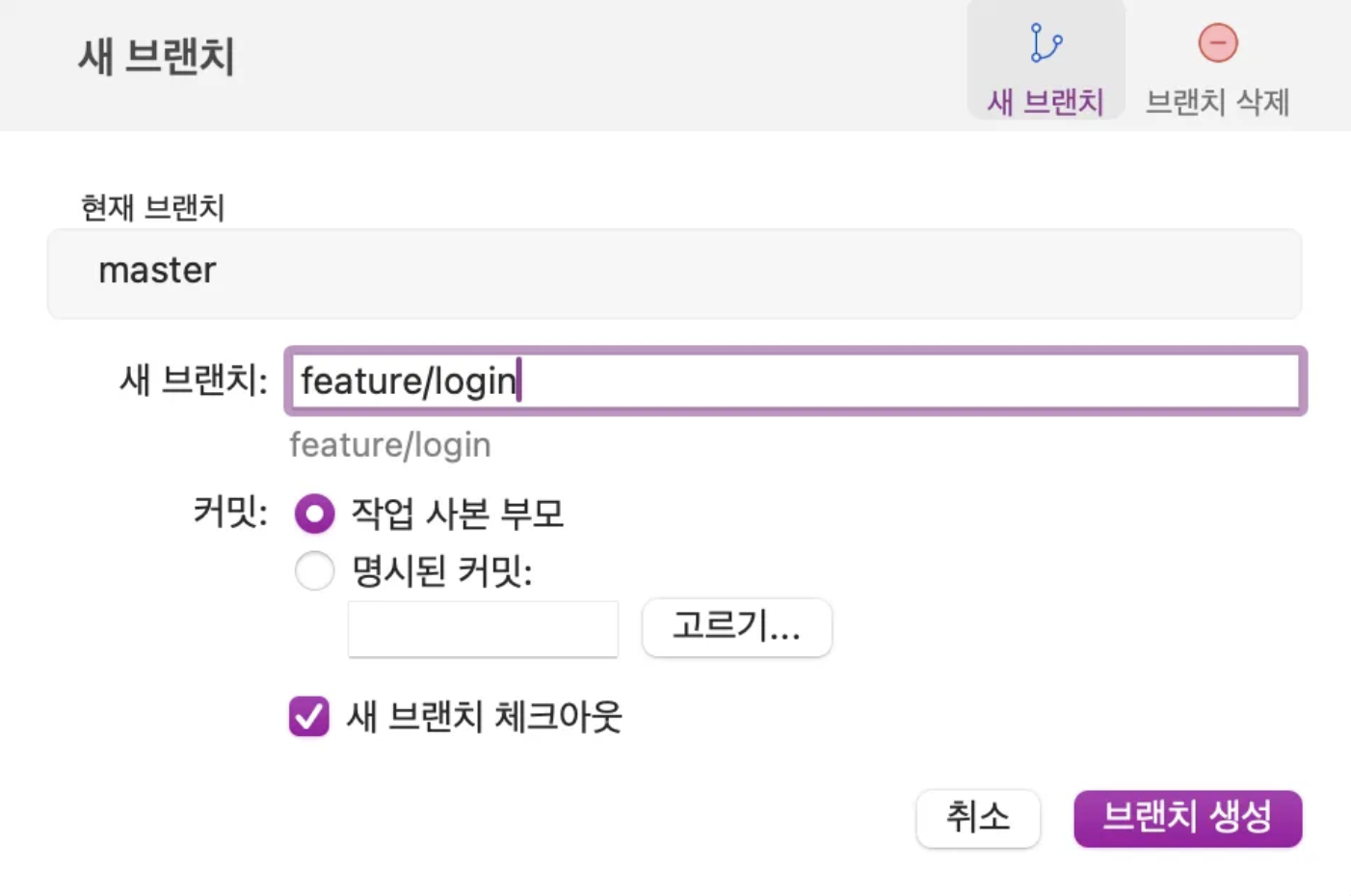
상단 브랜치 -> 새 브랜치 생성
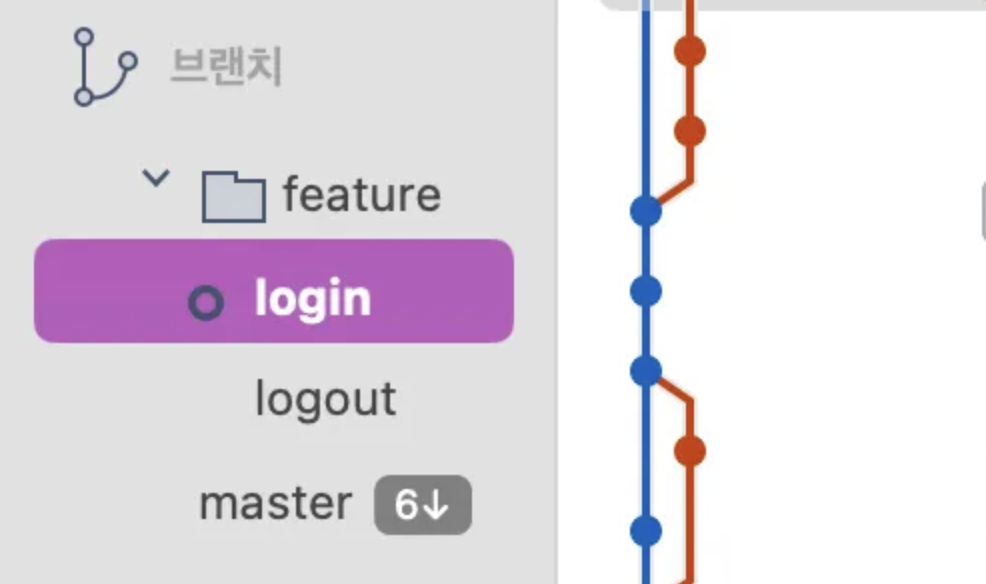
- 생성한 후 feature/login 브랜치 선택된 것 확인하고 코드 작성 → 커밋 → 푸시
- 깃허브에서 pull request 뜨는 것 확인 → merge → master 브랜치에 반영됨
- workspace에 있는 text.txt 파일 열어서 변경사항 확인