list 스타일
ul , ol , li 태그로 생성된 엘리먼트의 설정 변경해보기
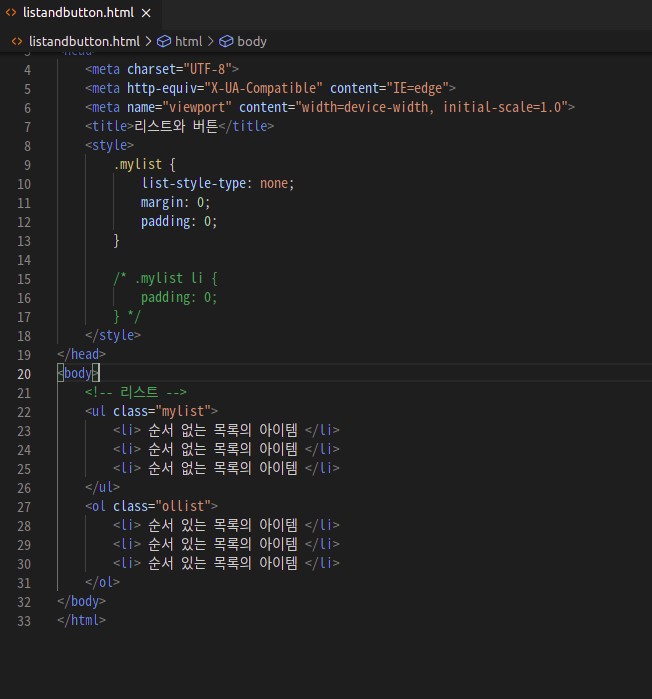
- ul 태그로 하나의 리스트 생성 하고 mylist 를 클래스를 넣어주었다
- ol 태그로 하나의 리스트 생성 하고 ollist 를 클래스를 넣어주었다
< style > 태그 내부에 .mylist 선택자로 mylist 클래스를 가진 엘리먼트들을 수정
.mylist {
    list-style-type: none;
    margin: 0;
    padding: 0;
}
html 확인..
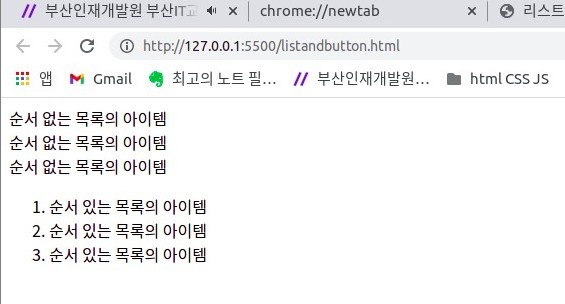
mylist 클래스를 가진 ul 엘리먼트의 margin과 padding의 0으로 해준 모습이다
두 값이 0이지만 여전히 공백이 보이는데
크롬 개발자 도구 - Elements - Styles 로 확인해보면
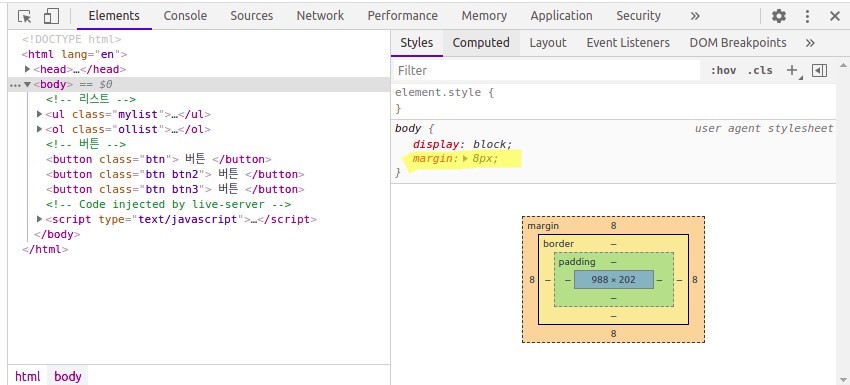
user agent stylesheet 에 body에 margin 값이 8px 로 적용된것을 확인할 수있다.
body에 margin 값을 설정하지 않아서 브라우저가 임의로 설정한 값이다
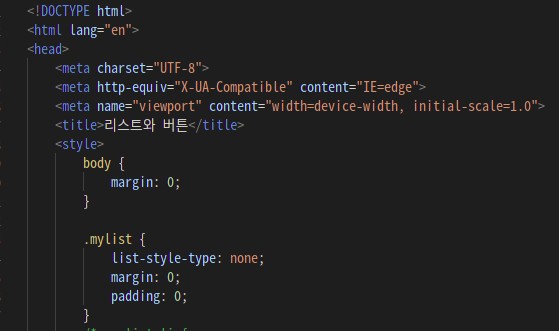
VScode로 body에 margin 값을 설정해주었다
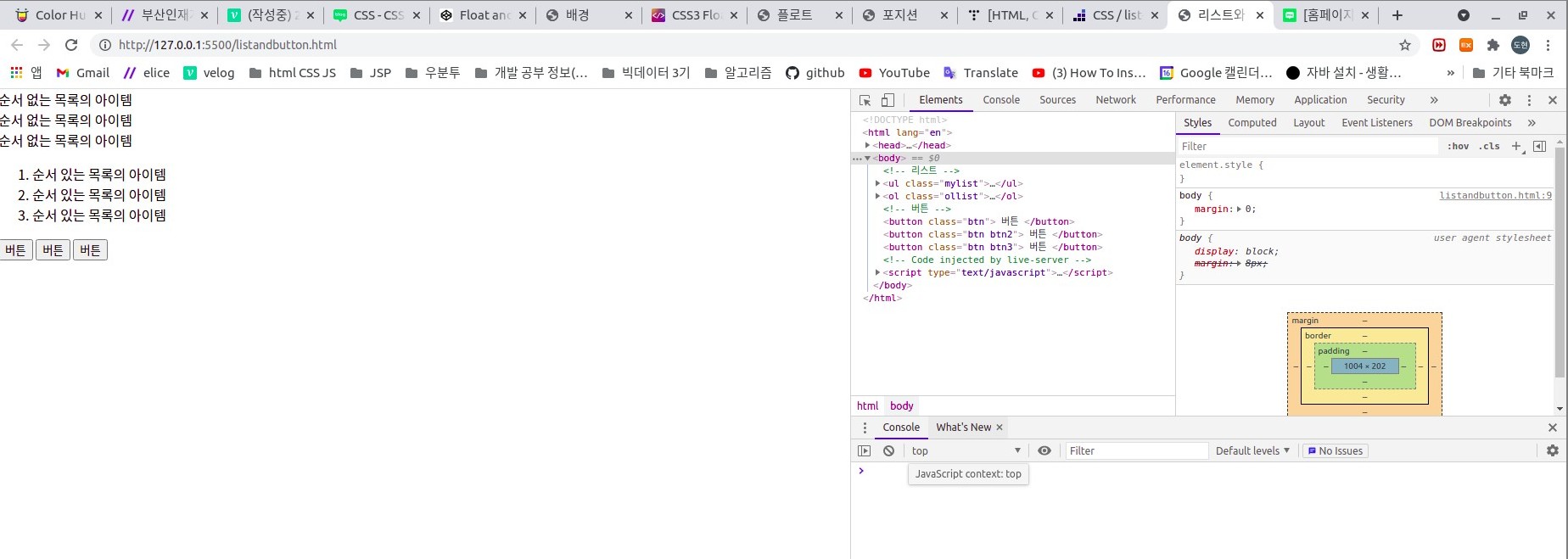
margin값이 설정한 0으로 설정 확인
리스트 내부 li 엘리먼트 수정하기
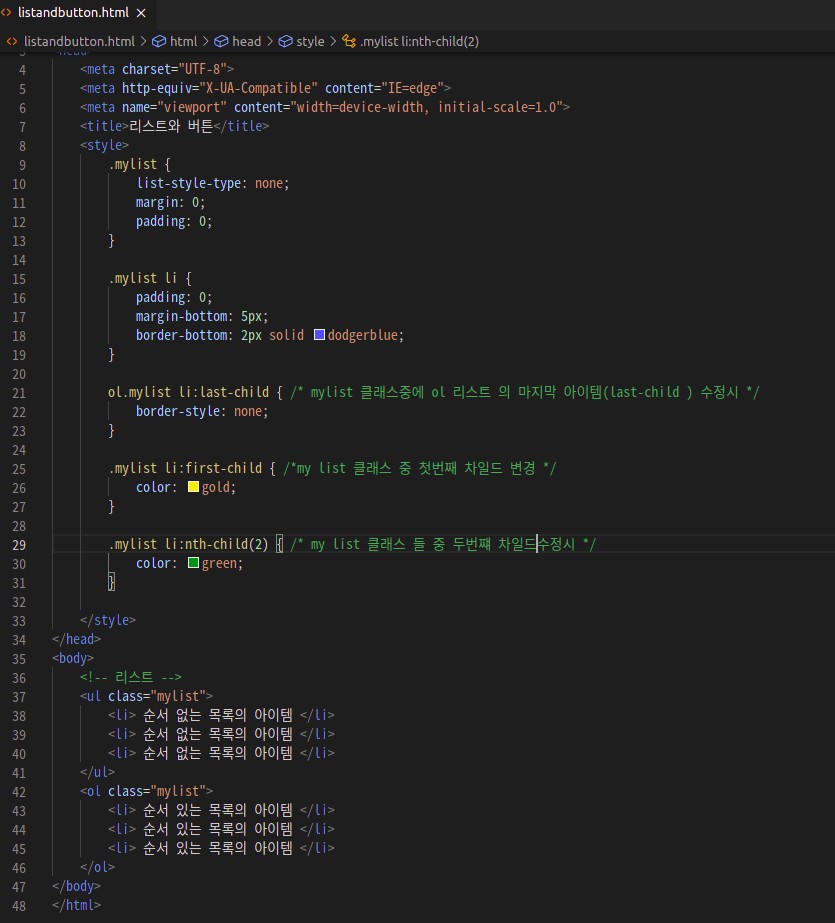
.mylist 로 mylist 클래스를 가진 엘리먼트에 접근하고
.mylist li 로 mylist 엘리먼트 밑의 li태그의 스타일을 수정할 수있다.
적용확인
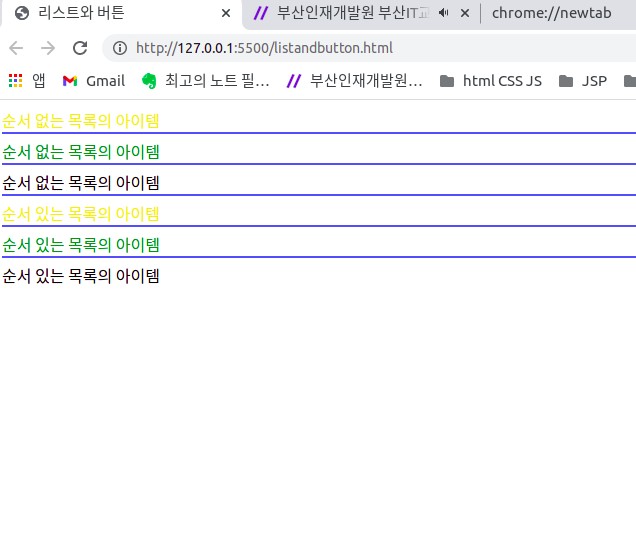
mylist 클래스를 가진 < ol > 리스트 의 마지막 child
ol.mylist li:last-child {
}
mylist 클래스를 가진 엘리먼트 밑의 li 태그 중 첫번째 chlid
.mylist li:first-child {
}
mylist 클래스를 가진 엘리먼트 밑의 li 태그 중 두번쨰 child
.mylist li:nth-child(2) {
}
각 태그에 클래스를 넣어 CSS를 적용하지않고
엘리먼트의 자식 엘리먼트를 순서대로 접근하여 적용할 수 있다.
ex) p:first-child >> p 태그의 첫번째 자식 엘리먼트
ex2) p:nth-child(4) >> p 태그의 4번째 자식 엘리먼트
button 스타일
여러개의 클래스를 적용시키기
-
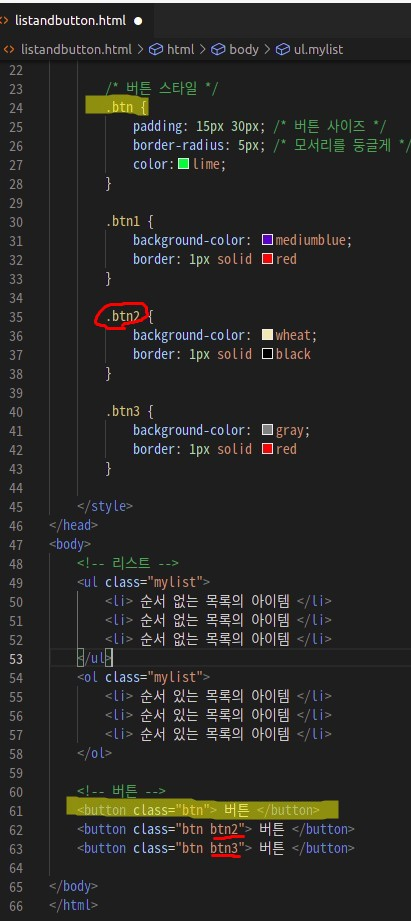
button 태그의 클래스에 기본적으로 btn의 클래스를 넣고 버튼 사이즈와 모양을 설정하였다.
-
3가지의 버튼의 색을 다르게 설정하기위해 두번째, 세번째 버튼에 각각 btn2 , btn3 의 클래스를 추가하였다.
-
< style > < /style > 태그안에 btn2 클래스에 적용할 코드와 btn3 클래스에 적용할 코드를 각각 따로 작성하였다.
적용확인
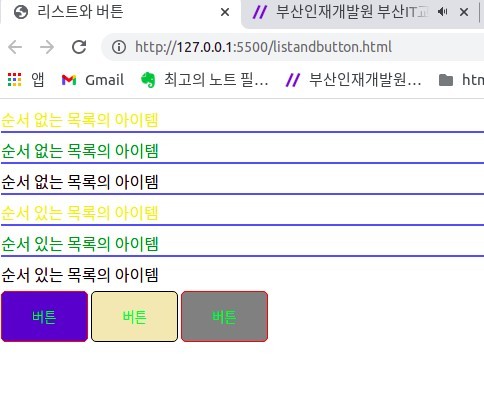
하나의 엘리먼트에 클래스는 여러개 지정하고
1. 공통된 설정
2. 각 엘리먼트마다 설정
으로 나누어서 적용시킬 수 있다.