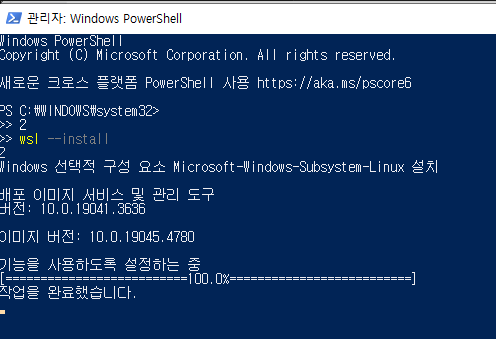
ssh 연결방식과 WSL 연결방식이 있는데 나는 WSL연결 방식을 선택함
참고블로그
[빌링] Windows에서 WSL(Linux 개발 환경) 구축하기 - NDS Cloud Tech Blog
해당 내용 참고하면서 설치함
이전 버전 WSL의 수동 설치 단계
1단계 - Linux용 Windows 하위 시스템 사용
dism.exe /online /enable-feature /featurename:Microsoft-Windows-Subsystem-Linux /all /norestart2단계 - Virtual Machine 기능 사용
dism.exe /online /enable-feature /featurename:VirtualMachinePlatform /all /norestart
3단계 - Linux 커널 업데이트 패키지 다운로드
Linux 커널 업데이트 패키지는 Windows 운영 체제 이미지 내에서 WSL을 실행하기 위해 WSL 2 Linux 커널의 최신 버전을 설치합니다.
wsl.exe --install -d <원하는 버전 입력>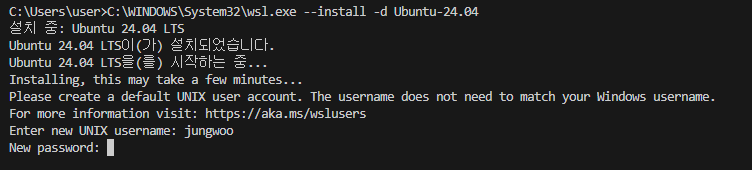

4단계 - WSL 2를 기본 버전으로 설정
PowerShell을 열고 이 명령을 실행하여 새 Linux 배포를 설치할 때 WSL 2를 기본 버전으로 설정합니다.
wsl --set-default-version 2
vscode에서 설정
vscode 에서 사용할때도 wsl 2를 사용하길 권장한다
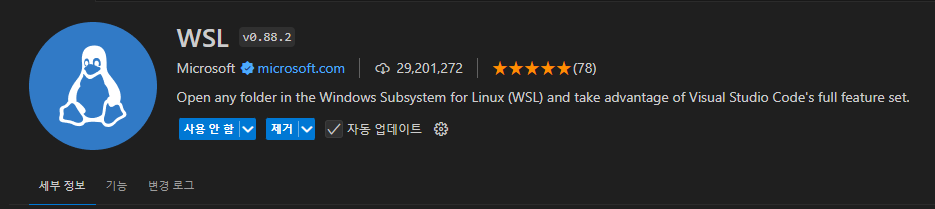
wsl 시작하기
F1 → wsl : 커낵션 new wsl window라고 써져있음
키보드 윈도우 버튼을 눌러서 → wsl을 실행해서 vsCode 에서 처럼 실행
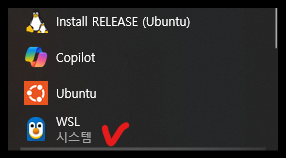
키보드 윈도우 버튼에서 wsl을 눌러서 창이 나오면
code .
그럼 vscode에서 리눅스환경으로 설정된 vscode가 켜진다
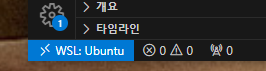
아래의 창이 나오면 open folder in WSL 켜주기
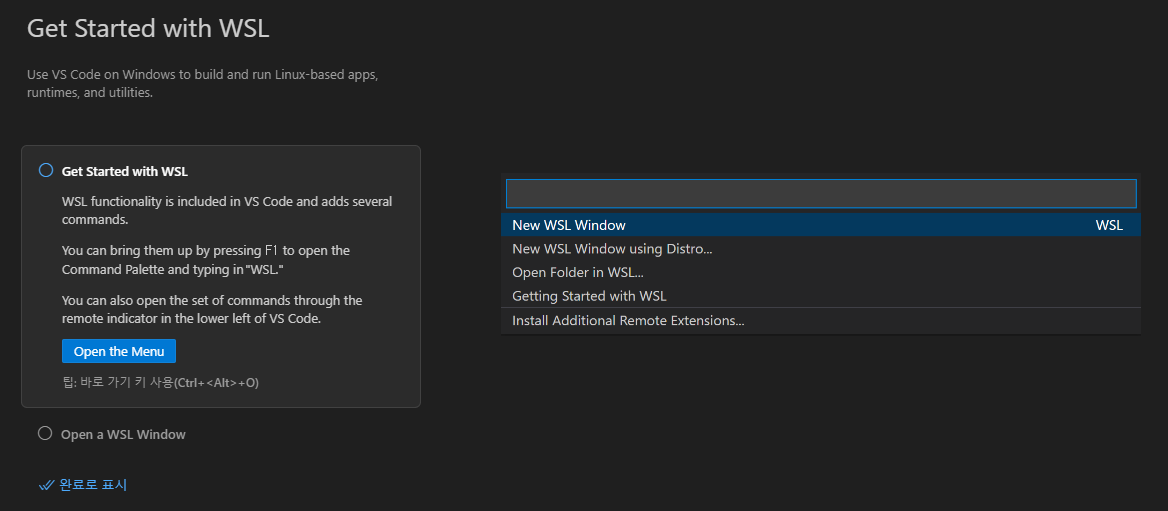
해당 화면이 안나오면
vscode에서 F1 → wsl : connect to wsl using distro in new window로 켜주고 폴더 선택하면 된다.

기록하는 습관