DNS Service
설정 파일 : /etc/named.conf
도메인 등록 파일 : /etc/named.rfc1912.zones
→ 도메인 등록 시 zone 파일의 위치를 지정.
Caching Name Server
자신이 관리하는 도메인은 없고, 클라이언트의 요청에 응답만 하는 Name Server.
Zone
도메인을 가리키며 zone file에 도메인의 호스트정보를 등록
Rocky
bind 설치
dnf install bind-chroot

cd /etc

vi named.conf
IP 수정
listen-on port 53 { 192.168.187.130; };응답 / 질의 범위 수정
allow-query { any; };bind 실행
systemctl start named부팅 시 실행되도록 설정
systemctl enable named방화벽 중지
systemctl stop firewalld
ubuntu
Rocky의 방화벽 중단 확인
ping 192.168.187.130DNS 서버 주소 변경
nslookup
> server 192.168.187.130
> www.google.com
Rocky
도메인 등록 파일 수정 (도메인 추가)
cd /etc
vi named.rfc1912.zones
최 하단에 추가
zone "nhj.com" IN {
			type master;
			file "nhj.zone";
};
zone 파일 생성
cd /var/named

vi nhj.zone

      1 $TTL 86400
      2 @       IN SOA  ns      admin (
      3                         20240703 ; serial
      4                         1D       ; refresh
      5                         1H       ; retry
      6                         1W       ; expire
      7                         3H )     ; minimum
      8         IN NS   ns
      9
     10 ns      IN A    192.168.187.130
     11 www     IN A    192.168.187.130
     12 aws     IN A    43.200.245.174
bind 재 시작
systemctl restart named
ubuntu
추가한 도메인 확인
nslookup
> server 192.168.187.130
> www.nhj.com
Server:         192.168.187.130
Address:        192.168.187.130#53

Name:   www.nhj.com
Address: 192.168.187.130
→ 성공
AWS EC2
sudo apt install net-tools
sudo apt install nginx

netstat -ntlp
	tcp        0      0 0.0.0.0:80              0.0.0.0:*               LISTEN      -
인스턴스 -> 보안 -> 보안그룹 -> 인바운드 규칙 편집 -> http/ 0.0.0.0/0 추가
브라우저에 공인 IP 입력해서 nginx 작동 확인
Window
실행 -> ncpa.cpl -> wifl -> TCP(IPv4) -> 다음 DNS 서버 사용 -> Rocky IP 입력
브라우저에 aws.nhj.com 입력해서 nginx 작동 확인
Rocky
CNAME 사용
도메인 추가
vi /etc/named.rfc1912.zones
     52 zone "naver.com" IN {
     53         type master;
     54         file "naver.zone";
     55 };
naver.zone 파일 추가
cd /var/named
vi naver.zone
      1 $TTL 86400
      2 @       IN SOA  ns      admin (
      3                         20240703 ; serial
      4                         1D       ; refresh
      5                         1H       ; retry
      6                         1W       ; expire
      7                         3H )     ; minimum
      8         IN NS   ns
      9
     10 ns      IN A    192.168.187.130
     11
     12 aws     IN A    43.200.245.174
     13 www     IN CNAME www.a.b.nhj.com.
nhj.zone 파일 수정
      1 $TTL 86400
      2 @       IN SOA  ns      admin (
      3                         20240703 ; serial
      4                         1D       ; refresh
      5                         1H       ; retry
      6                         1W       ; expire
      7                         3H )     ; minimum
      8         IN NS   ns
      9
     10 ns      IN A    192.168.187.130
     11 www     IN A    192.168.187.130
     12 aws     IN A    43.200.245.174
     13 www.a.b IN A    192.168.187.200
ubuntu
nslookup
> server 192.168.187.130
> www.naver.com
Server:         192.168.187.130
Address:        192.168.187.130#53

www.naver.com   canonical name = www.a.b.nhj.com.
Name:   www.a.b.nhj.com
Address: 192.168.187.200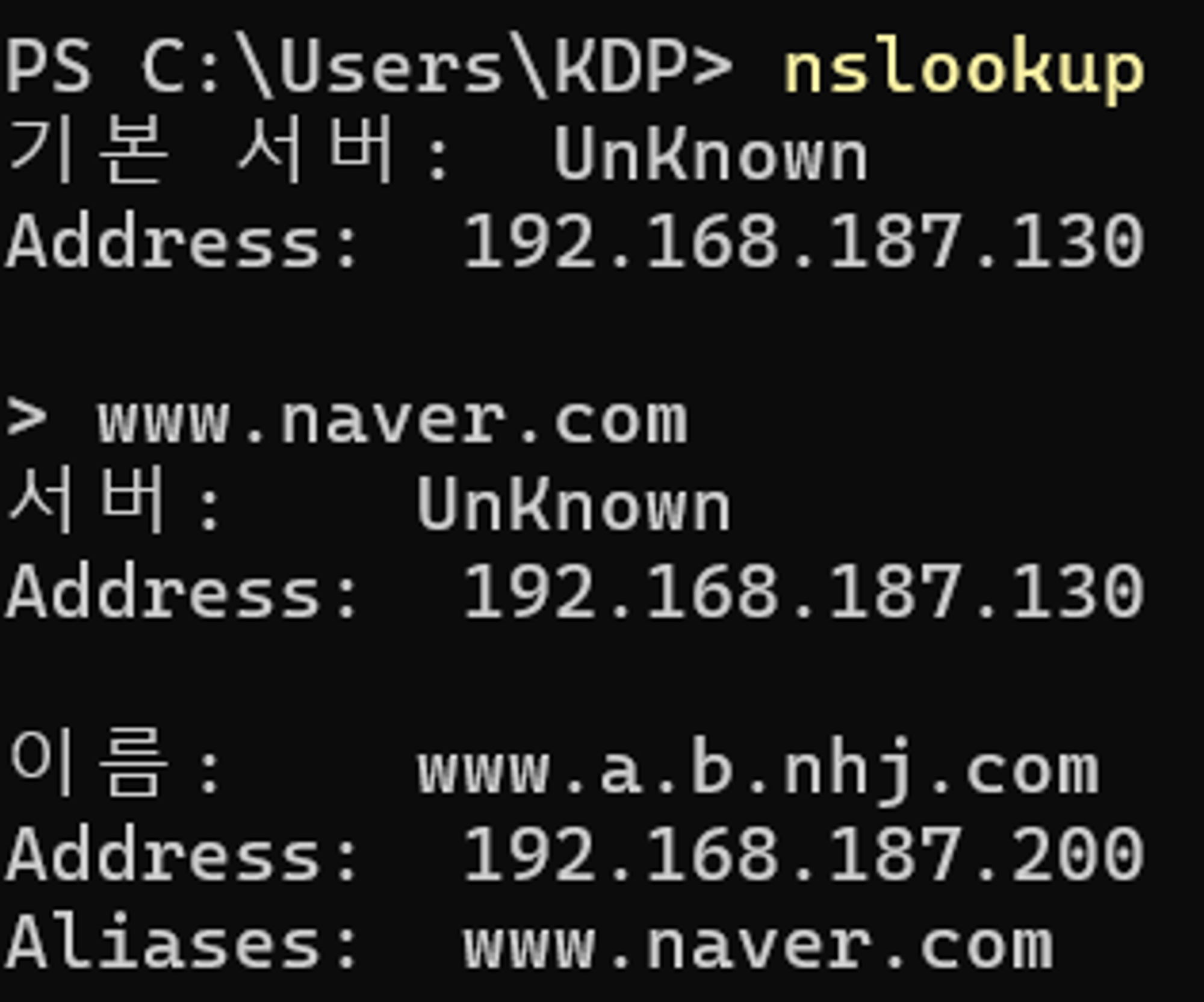
Rocky
host 파일 수정
cd /etc

vi hosts
	127.0.0.1   localhost localhost.localdomain localhost4 localhost4.localdomain4
	::1         localhost localhost.localdomain localhost6 localhost6.localdomain6
	172.21.185.172  wsl     wsl-ubuntu
	43.200.245.174  aws     aws-ubuntu
host 파일 수정 확인
ping wsl
	PING wsl (172.21.185.172) 56(84) bytes of data.
	64 bytes from wsl (172.21.185.172): icmp_seq=1 ttl=128 time=2.64 ms
	64 bytes from wsl (172.21.185.172): icmp_seq=2 ttl=128 time=1.48 ms

ssh root@aws
→ DNS 보다 hosts 파일이 우선 순위
Window
C:\Windows\System32\drivers\etc\hosts → Window도 hosts 파일 존재.
Rocky
역방향 도메인 추가
vi /etc/named.rfc1912.zones
     57 zone "187.168.192.in-addr.arpa" {
     58         type master;
     59         file "nhj.reverse";
     60 };

cd /var/named
vi nhj.reverse
      1 $TTL 86400
      2 @       IN SOA  ns.nhj.com.     admin.nhj.com. (
      3                         20240703 ; serial
      4                         1D       ; refresh
      5                         1H       ; retry
      6                         1W       ; expire
      7                         3H )     ; minimum
      8         IN NS   ns
      9
     10 ns      IN A    192.168.187.130
     11
     12 130     IN PTR  ns.nhj.com.
     13 10      IN PTR  www.nhj.com.
     14 20      IN PTR  ftp.nhj.com.
     15 30      IN PTR  db.nhj.com.

systemctl restart named
ubuntu
역방향 도메인 서비스 확인
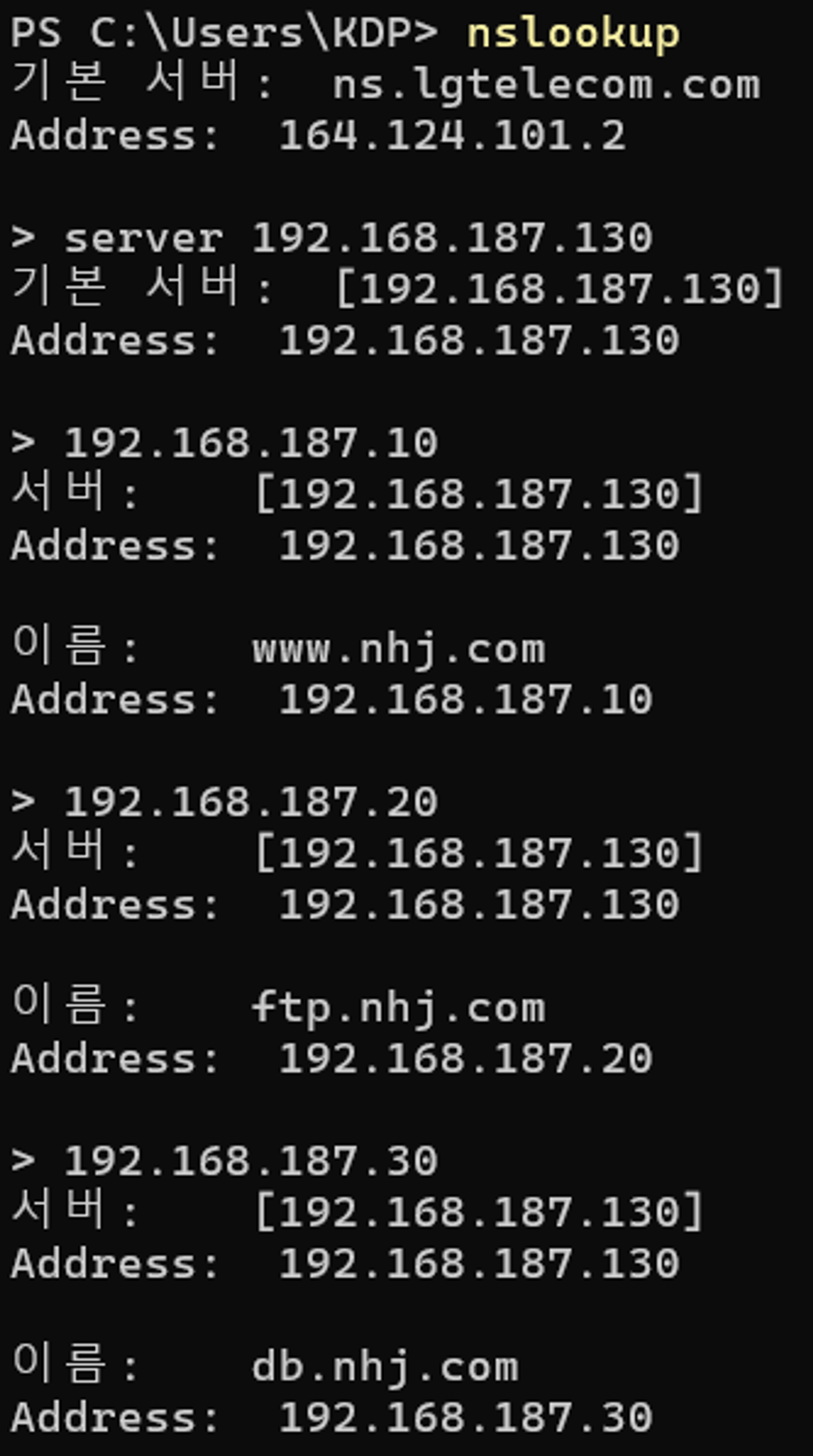
nslookup
> server 192.168.187.130
Default server: 192.168.187.130
Address: 192.168.187.130#53
> 192.168.187.20
20.187.168.192.in-addr.arpa     name = ftp.nhj.com.
> 192.168.187.10
10.187.168.192.in-addr.arpa     name = www.nhj.com.
> 192.168.187.30
30.187.168.192.in-addr.arpa     name = db.nhj.com.

Cloud/DevOps & Network Virtualization에 관심 있는 Engineer입니다. 🐳⚓️👨✈️