대상 독자: Azure ML을 처음 접하는 분, 머신러닝 실습 환경 구축이 처음인 분
사전 조건: Azure 계정 또는 실습용 계정 보유
📋 목차
1. Azure Portal 접속 및 로그인
1-1. 포털 접속
- 구글에서 "Azure Portal" 을 검색하거나, 주소창에
portal.azure.com을 직접 입력합니다. - 로그인 버튼을 클릭하여 본인 계정으로 로그인합니다.
- 수업/실습용으로 배포받은 계정이 있다면 해당 계정을 사용합니다.
- 계정이 없다면 "무료 체험 시작하기" 를 통해 체험 계정을 만들 수 있습니다.
💡 첫 로그인 시 주의: 실습 계정으로 처음 로그인하는 경우, 모바일 기기에 Microsoft Authenticator 앱을 설치하고 2단계 인증(2-Factor Authentication)을 완료해야 합니다. Google Play 또는 App Store에서 "Microsoft Authenticator"를 검색하여 설치하세요.
2. 리소스 그룹 선택
리소스 그룹은 Azure에서 관련된 리소스들을 하나로 묶어 관리하는 단위입니다.
실습 후 삭제할 때 리소스 그룹만 삭제하면 됨.
2-1. 리소스 그룹으로 이동
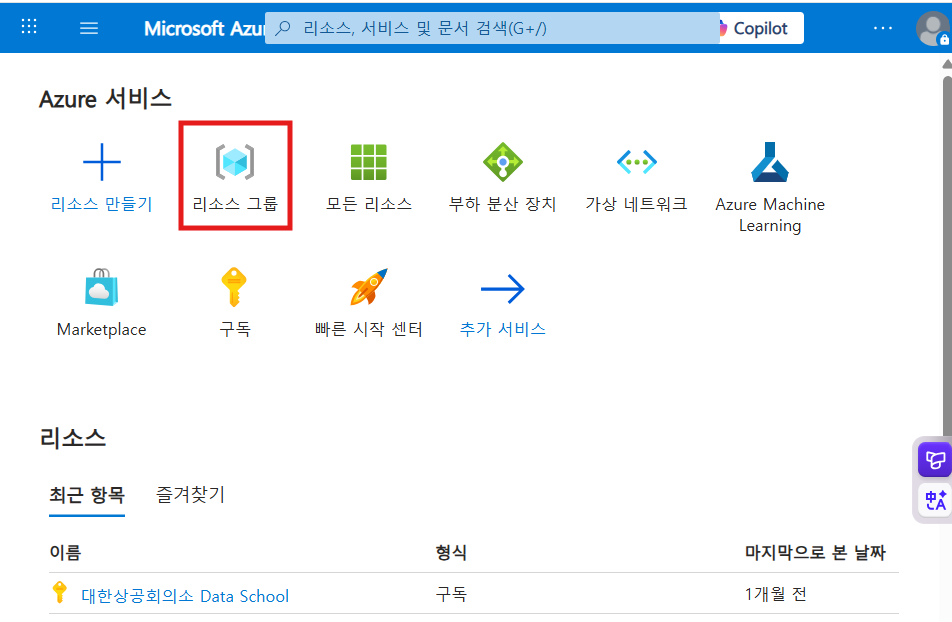
- Azure Portal 메인 화면에서 상단 "Azure 서비스" 영역의 "리소스 그룹" 아이콘을 클릭합니다.
 |
|---|
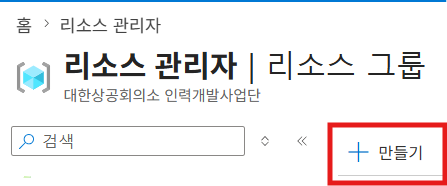
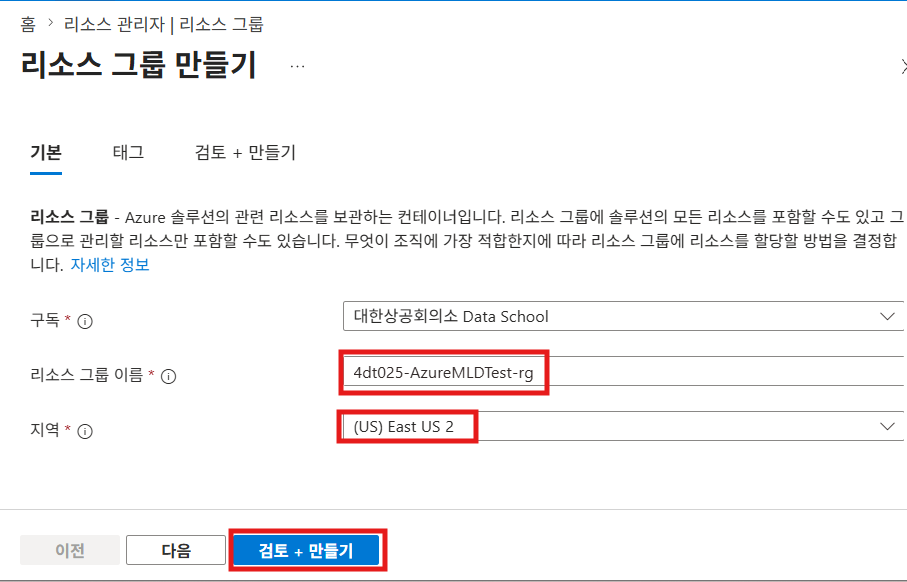
- 리소스 그룹 만들기
리소스 그룹 이름은 자유롭게 짓고, 지역은 한국 외 다른 지역을 해도 상관없음.
 |  |
|---|
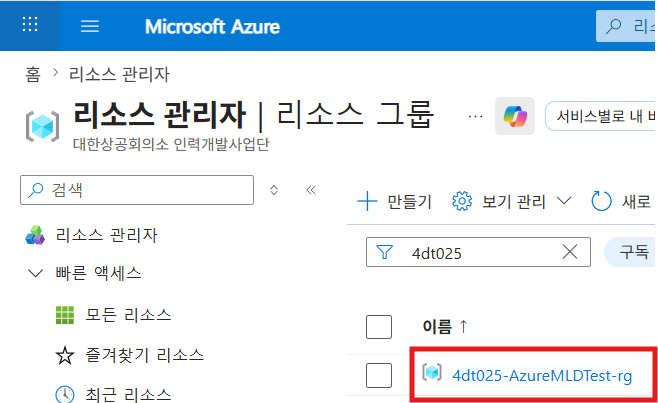
- 검색 결과에서 본인의 리소스 그룹을 클릭하여 선택합니다.
 |
|---|
3. Azure Machine Learning 리소스 생성
이제 본격적으로 머신러닝 작업을 수행할 Azure Machine Learning 워크스페이스를 만듭니다.
3-1. 리소스 만들기 시작
- 선택한 리소스 그룹의 "+ 만들기" 버튼을 클릭합니다.
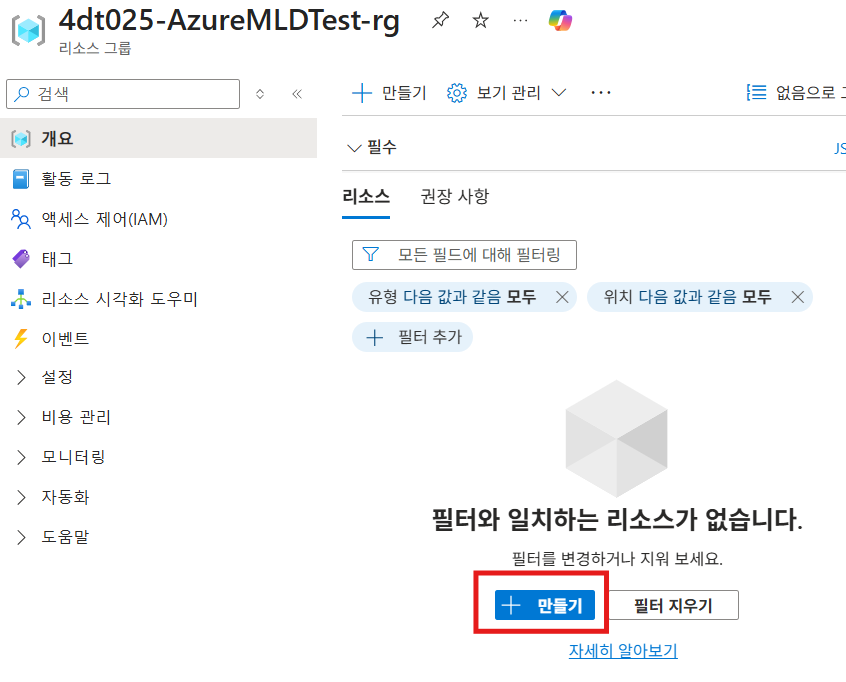 |
|---|
- Marketplace 검색창에 "기계 학습" 또는 "machine learning" 을 입력하고 검색합니다.
검색 결과 중 "Azure Machine Learning" (Microsoft 제공)을 선택합니다.
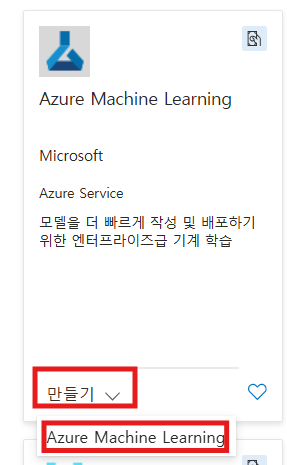 |
|---|
3-2. 워크스페이스 세부 정보 입력
- 기본(Basic) 탭에서 아래 항목을 입력합니다.
💡 이름 규칙: 이름은
A000-xxxxxxx또는B000-xxxxxxx형태로 지정하세요. 스토리지 계정, 키 자격 증명 모음 등 부속 리소스들은 워크스페이스 이름에 따라 자동으로 생성됩니다.
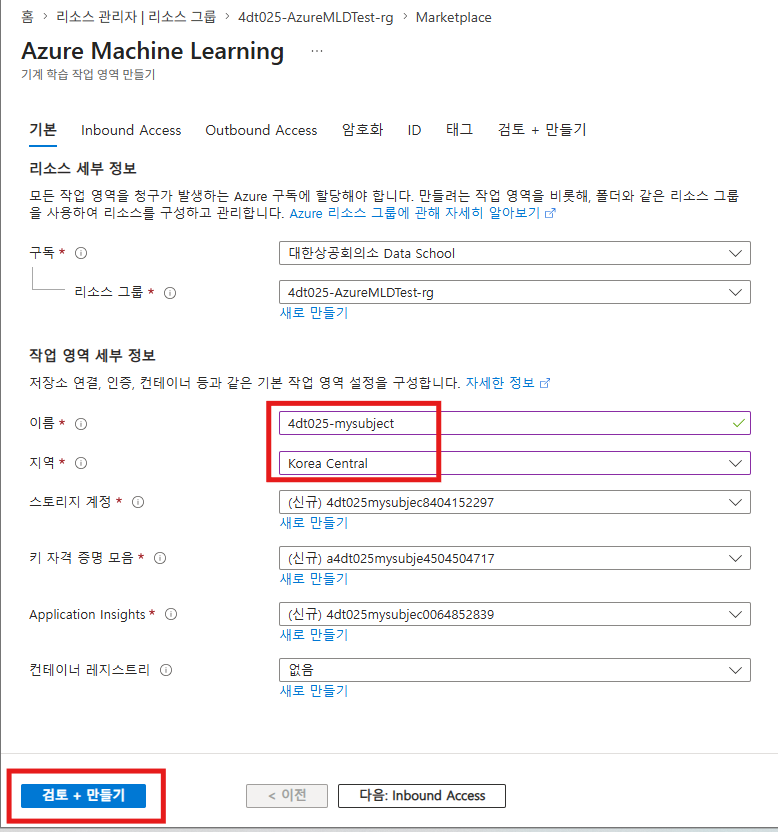 |
|---|
- 하단의 "검토 + 만들기" 버튼을 클릭합니다.
3-3. 유효성 검사 및 배포
-
유효성 검사가 통과되면 "✅ 유효성 검사 통과" 메시지를 확인합니다.
-
화면 하단의 "만들기" 버튼을 클릭합니다.
-
배포가 시작되며, "배포 진행 중..." 화면이 표시됩니다. 완료까지 수 분 정도 소요됩니다.
📌 배포(Deployment)란? 개발 환경에서 설정한 리소스를 실제로 사용할 수 있는 환경(제품 환경)으로 생성해 주는 과정입니다.
- "배포가 완료됨" 메시지가 나타나면, 화면 하단의 "리소스로 이동" 버튼을 클릭합니다.
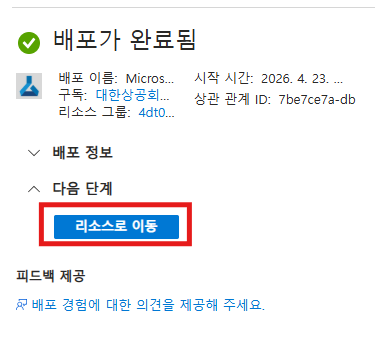 |
|---|
4. ML 스튜디오 시작
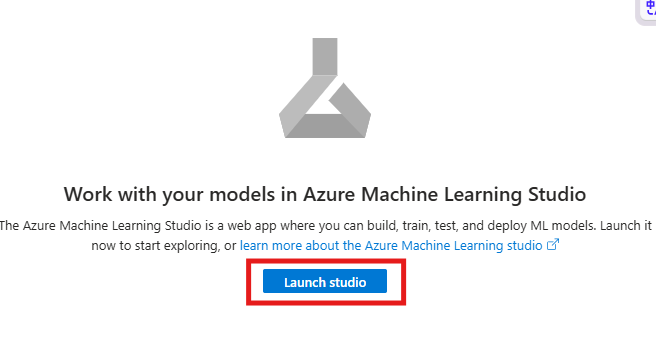
Azure Machine Learning Studio는 머신러닝 작업을 수행하기 위한 종합 웹 포털입니다.
- 리소스 개요 화면 중앙 하단의 "Studio 시작하기" 버튼을 클릭합니다.
💡 ML 스튜디오에서 할 수 있는 것들
- Notebooks: Python 코드로 직접 머신러닝 구현
- Automated ML: 머신러닝을 자동으로 구현
- Designer: 드래그-앤-드롭 방식으로 머신러닝 파이프라인 구현 -> 우리가 할 것
5. 데이터셋 등록
머신러닝 작업을 시작하기 전에, 분석할 데이터를 클라우드 환경에 업로드해야 합니다.
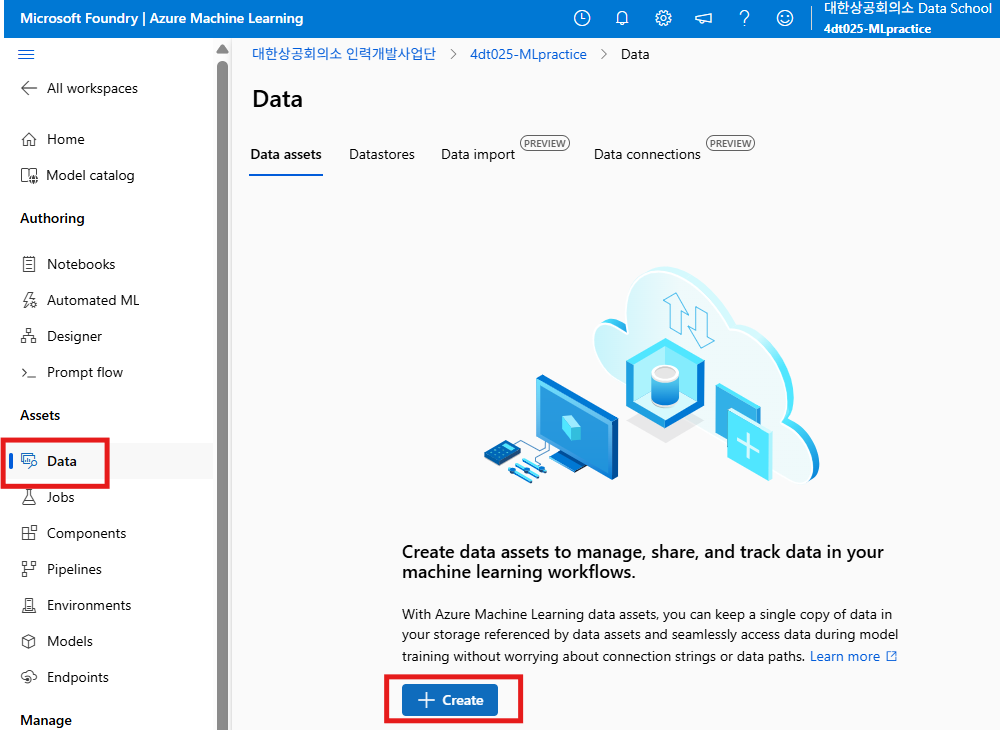
5-1. 데이터 메뉴 접근
- ML 스튜디오 좌측 네비게이션 메뉴에서 "Data" 를 클릭합니다.
- "+ Create" 버튼을 클릭하여 데이터 자산 생성을 시작합니다.
5-2. 데이터 타입 설정 (Data type)
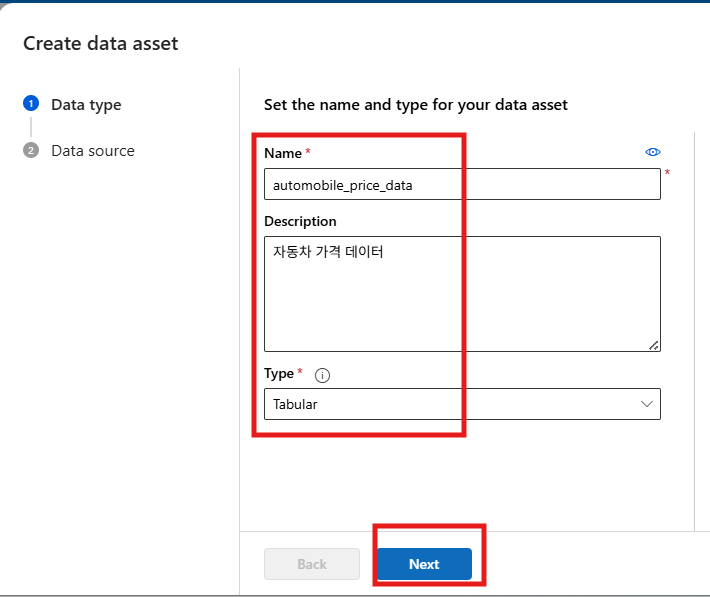
- 이름(Name) 을 입력합니다.
- 예:
Automobile_price_data - ⚠️ 개인 정보가 유추될 수 있는 이름은 사용하지 마세요.
- 예:
- Description에 데이터에 대한 간략한 설명을 입력합니다. (예:
자동차 가격 데이터) - Type은 "Tabular" 를 선택합니다. (데이터를 표 형식으로 표현)
- "Next" 버튼을 클릭합니다.
5-3. 데이터 소스 선택 (Data source)
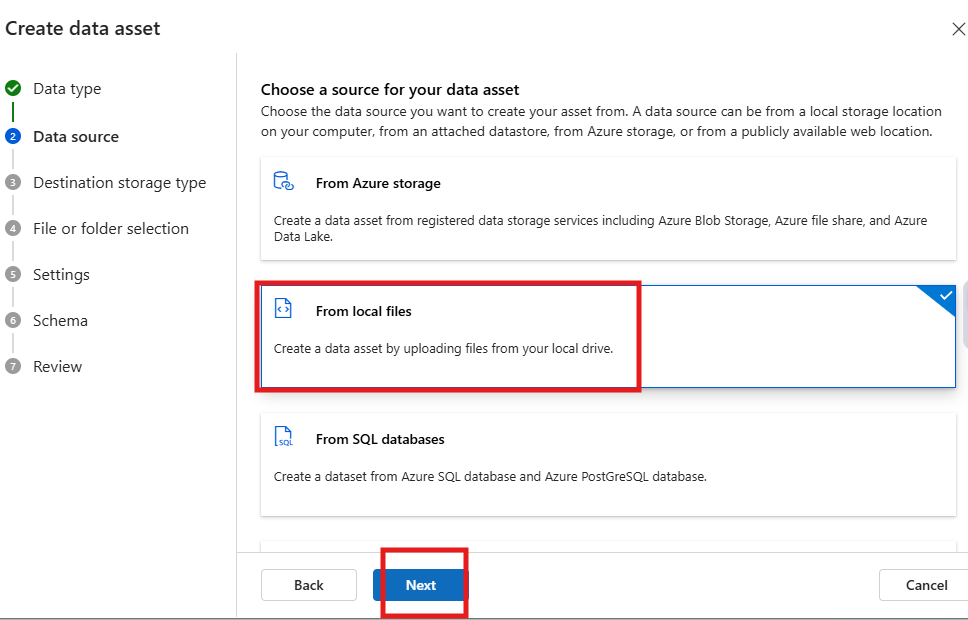
- 데이터를 가져올 소스를 선택하는 화면에서 "From local files" 를 선택합니다.
- "Next" 버튼을 클릭합니다.
5-4. 저장소 타입 선택 (Destination storage type)
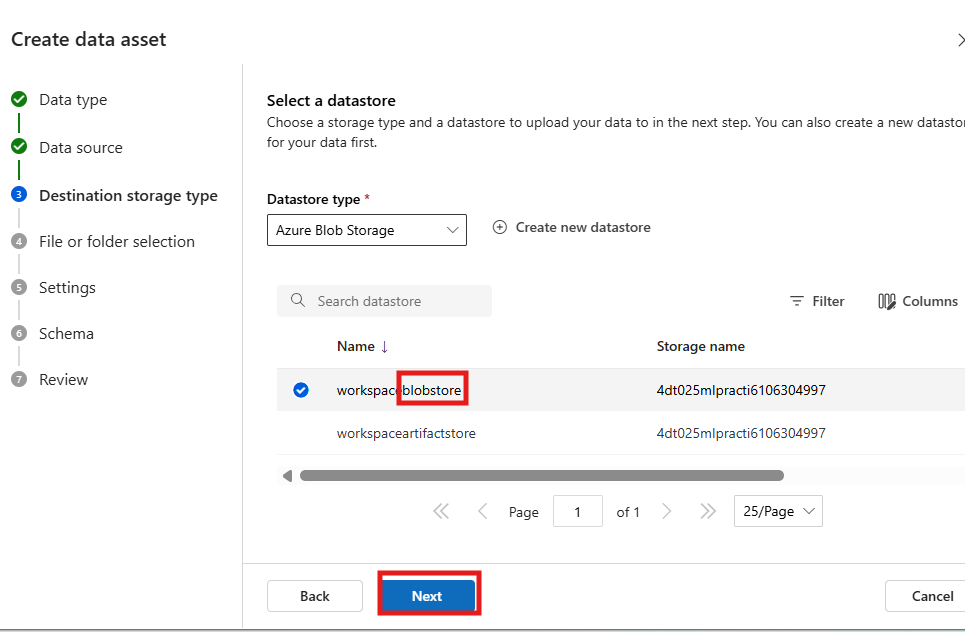
- Datastore type은 "Azure Blob Storage" 로 유지합니다.
- 목록에서 "workspaceblobstore" 가 선택된 상태를 확인합니다.
- Blob Storage는 대량의 비정형 데이터를 저장하는 데 특화된 저장소입니다. (Blob = Binary Large OBject)
- "Next" 버튼을 클릭합니다.
5-5. 파일 업로드 (File or folder selection)
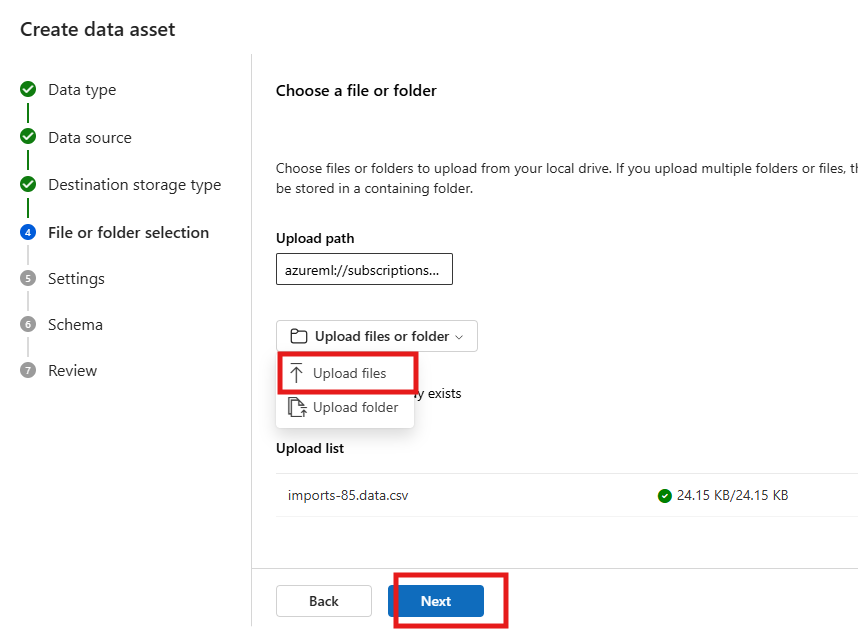
- "Upload files or folder" 드롭다운을 클릭하고 "Upload files" 를 선택합니다.
- 로컬 PC에서 업로드할 데이터 파일(
imports-85.data.csv)을 찾아 선택합니다. - 파일 업로드가 완료되면 "Next" 버튼을 클릭합니다.
5-6. 세팅 확인 (Settings)
업로드된 파일의 파싱 설정을 확인합니다.
| 항목 | 값 |
|---|---|
| File format | Delimited |
| Delimiter | Comma |
| Encoding | UTF-8 |
| Column headers | ⚠️ No headers (이 데이터는 컬럼 이름(헤더 행)이 없어서 변경 필요! 데이터마다 적합하게 선택해주세요) |
| Skip rows | None |
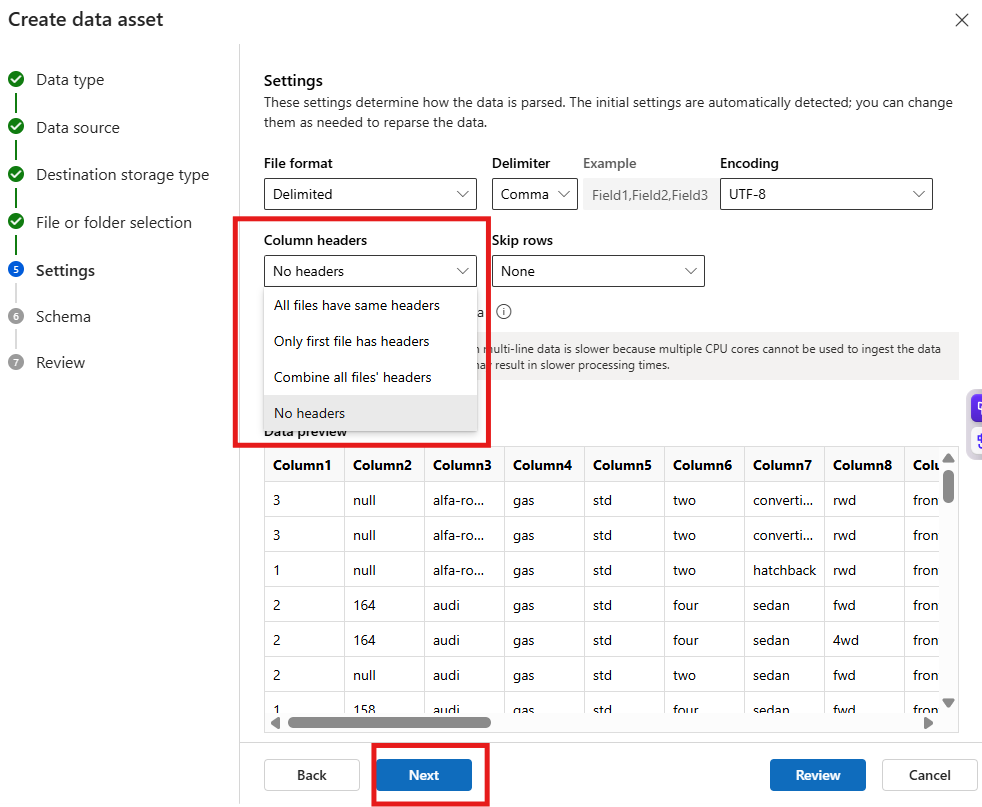
화면 하단의 미리보기 표에서 데이터가 올바르게 파싱되는지 확인 후 "Next" 를 클릭합니다.
5-7. 스키마 확인 (Schema)
컬럼별 데이터 타입을 확인합니다. 자동으로 감지된 타입을 검토하고 필요 시 수정합니다.
String: 문자 데이터Integer: 정수 데이터Decimal dot: 실수 데이터Boolean: 논리(참/거짓) 데이터
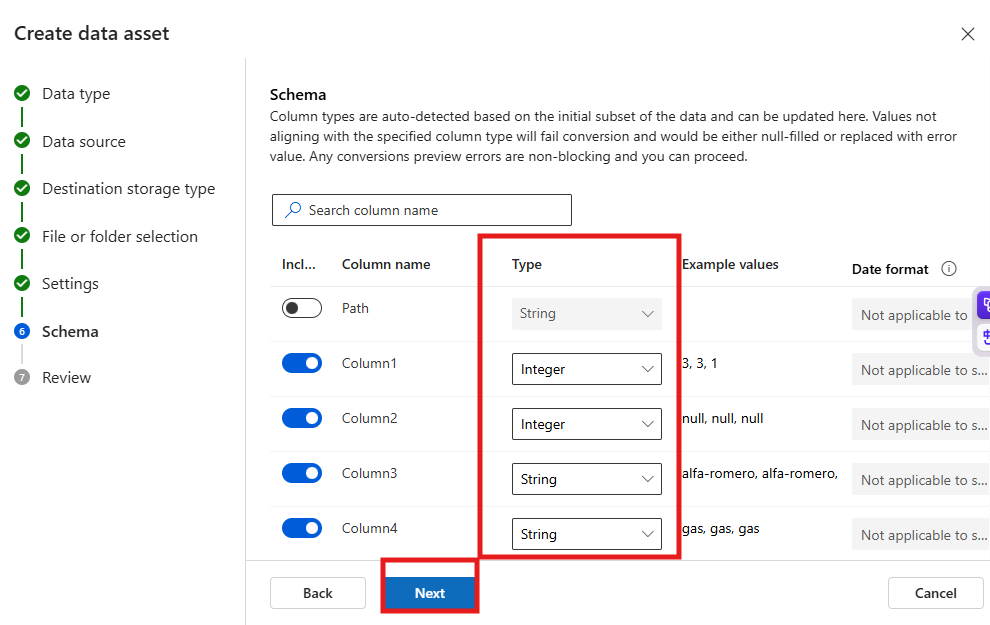
"Next" 버튼을 클릭합니다.
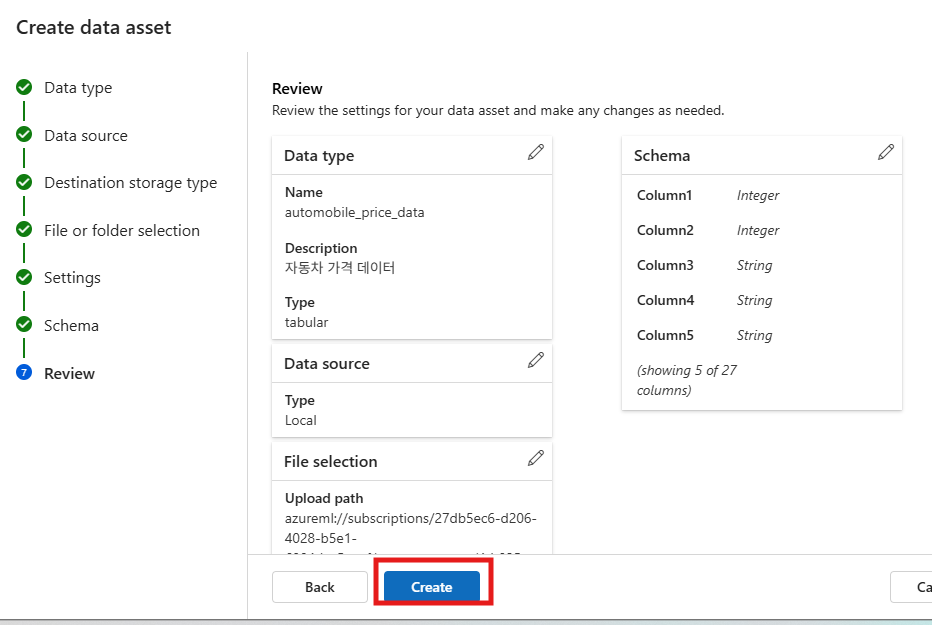
5-8. 최종 검토 및 생성 (Review)
지금까지 입력한 모든 설정 정보를 최종 검토합니다.
- 이상이 없으면 "Create" 버튼을 클릭합니다.
6. 컴퓨트 인스턴스 생성
컴퓨트 대상(Compute Target) 은 머신러닝 모델을 학습시킬 때 실제로 연산을 수행하는 컴퓨팅 자원입니다. 실습에서는 가상 머신처럼 사용할 수 있는 컴퓨팅 인스턴스를 생성합니다.
6-1. 컴퓨트 메뉴 접근
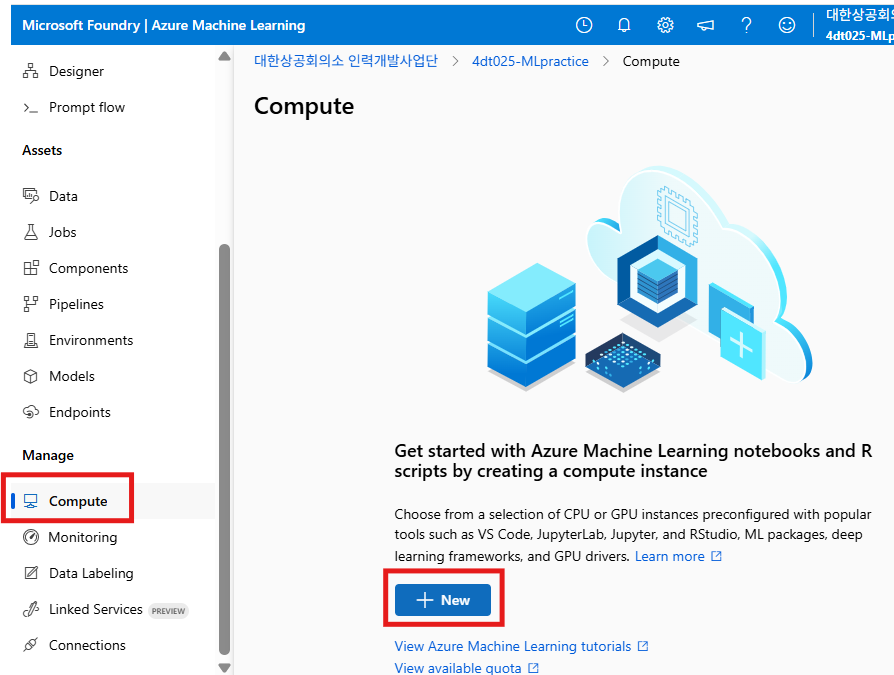
- ML 스튜디오 좌측 네비게이션 메뉴 하단 "Manage" 섹션에서 "Compute" 를 클릭합니다.
- 상단 탭에서 "Compute instances" 가 선택된 상태를 확인합니다.
- "+ New" 버튼을 클릭합니다.
6-2. 컴퓨트 인스턴스 세부 설정
-
Compute name 을 입력합니다.
- 예:
A000Compute1 - Azure 데이터센터 전체에서 고유한 이름이어야 합니다.
- ⚠️ 이름의 마지막을
-또는-숫자형태로 끝내면 안 됩니다.
- 예:
-
Virtual machine type 은 "CPU" 를 선택합니다.
-
Virtual machine size 에서 사용할 VM 사양을 선택합니다.
- 실습 권장 사양: 2 cores짜리 아무거나
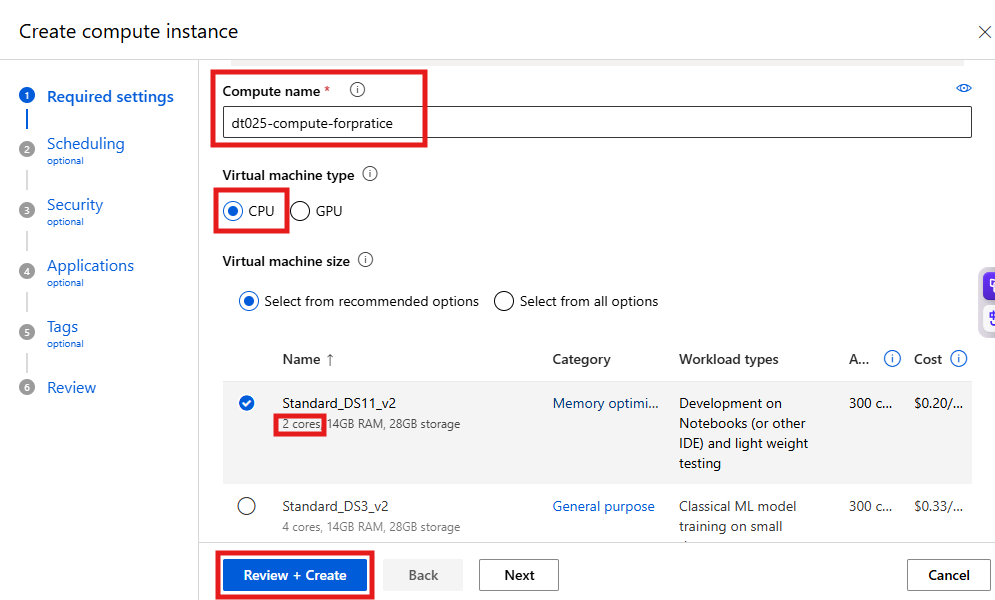
- "Review + Create" 버튼을 클릭합니다.
- 생성에 몇 분 정도 소요됩니다.
6-3. 생성 완료 확인
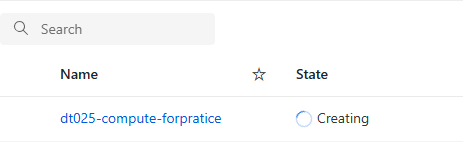
Compute 목록 화면에서 Status가 "Creating" → "Running" 으로 변경되면 정상적으로 생성된 것입니다.
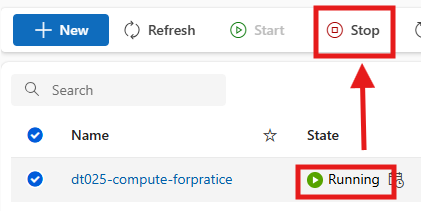
💡 비용 절감 팁: 컴퓨팅 인스턴스는 실행 중일 때 비용이 발생합니다. 실습이 끝나면 Stop 버튼을 눌러 인스턴스를 중지하는 습관을 들이세요. 기본 설정으로 60분 비활성 시 자동 종료가 활성화되어 있습니다.
이제 머신러닝 디자이너(Designer) 를 열고 본격적인 실습을 시작할 준비가 완료된 것입니다! 🎉
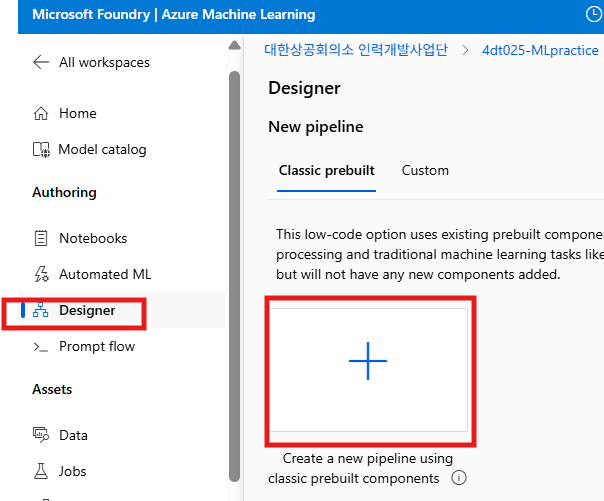
📝 다음 포스팅 예고: Azure ML 디자이너로 파이프라인 구축 가이드라인