- 새롭게 알게 된 점
-
CTA는 Call To Action의 약자이다.=“행동을 유도하는 문구(또는 요소)”라는 뜻
-
웹사이트나 포스터, SNS 디자인에서 사람이 무엇을 하길 원하는지를 명확하게 보여주는 버튼이나 문구가 바로 CTA
“지금 예약하기”/“자세히 보기”/“구독하기”, “Follow us”/“지금 구매” -
디자인적으로는 CTA는 시선 흐름에서 마지막 도착점 역할을 한다.
1️⃣ 시선을 끄는 이미지 →2️⃣ 정보 전달 텍스트 →3️⃣ CTA 버튼으로 행동 유도
- WIL
- Keep (계속할 것):
강의듣기와 디자인 감각훈련 일지 작성 비중을 적절히 분배해서 둘다 매일 조금씩이라도 수강과 작성을 한 점.
잘 모르겠어도 강의보면서 계속 따라한 점.(나중에 손에 익을거라 생각한다)
- Problem (문제점):
직접적인 전공은 아니라서 나에게는 좀 어려워 개념도 살짝 헷갈리는 부분들이 있다. 그리고 약간의 완벽주의가 있어 포기할건 포기하고 시간을 지켜야하는데, 시간을 좀 더 오버해가며 서칭해서 계획 시간표가 무너지고 조금씩 미뤄진다.
- Try (시도할 것):
너무 메모에 중점을 두고 실습을 뒷전으로 해서 학습하는데에 있어 너무 비효율적인거같다.
그렇게 되면 점점 늘어지면서 하기싫은 생각과 함께 초반부터 지칠거라는 생각이 들었다. 그래서 메모 작성 비중을 확 줄이고 실습에 더 많은 투자를 해야겠다(결국 나중에 남는 건 손이 기억하는 거 밖에 없다고 생각한다)
- 오늘 배운 내용
3-1.
ALT누른 상태에서 눈 누르면 누른거빼고 다 꺼진다, 다시하면 다시 켜짐//꿀팁!//
투명 픽셀 잠그기
불투명도: 전체가 투명해진다, 채우기: 레이어 내용만 투명해진다?
블랜딩 옵션 (레이어 더블클릭해서 레이어 스타일 바로 나옴)
눈 모양에 우클릭 눌러서 색상을 지정해 라벨링 할수도있다.-가시성 높아짐
필터링: 이름- 검색가능(토글로 잠깐 끌수도 잇음)
레이어 두개 선택해서 CTRL+G로 그룹, 그룹해제: CTRL+SHIFT+G
새로운 레이어 CTRL+SHIFT+N
레이어 병합 CTRL+E/ 전체 레이어 병합 CTRL+SHIFT+E
CTRL+SHIFT+대괄호 (오른쪽) 누르면 레이어 맨위, 반대는 맨 아래, 하나씩 올라가고싶으면 CTRL+대괄호//꿀팁!//
레이어 선택 자체를 바꾸고 싶다-ALT 대괄호
ALT+쉼표-레이어 맨 아래 선택
3-2.
USER 파일에서 사진 드레그 하면 붙여짐!
커피 사진 위에 종이 질감의 사진을 올려준다
블랜딩 모드:곱하기 많이 사용한다.
색조- 색만 입혀진다
W 앞에 -마이너스 붙이면 좌우반전 된다 //꿀팁!//
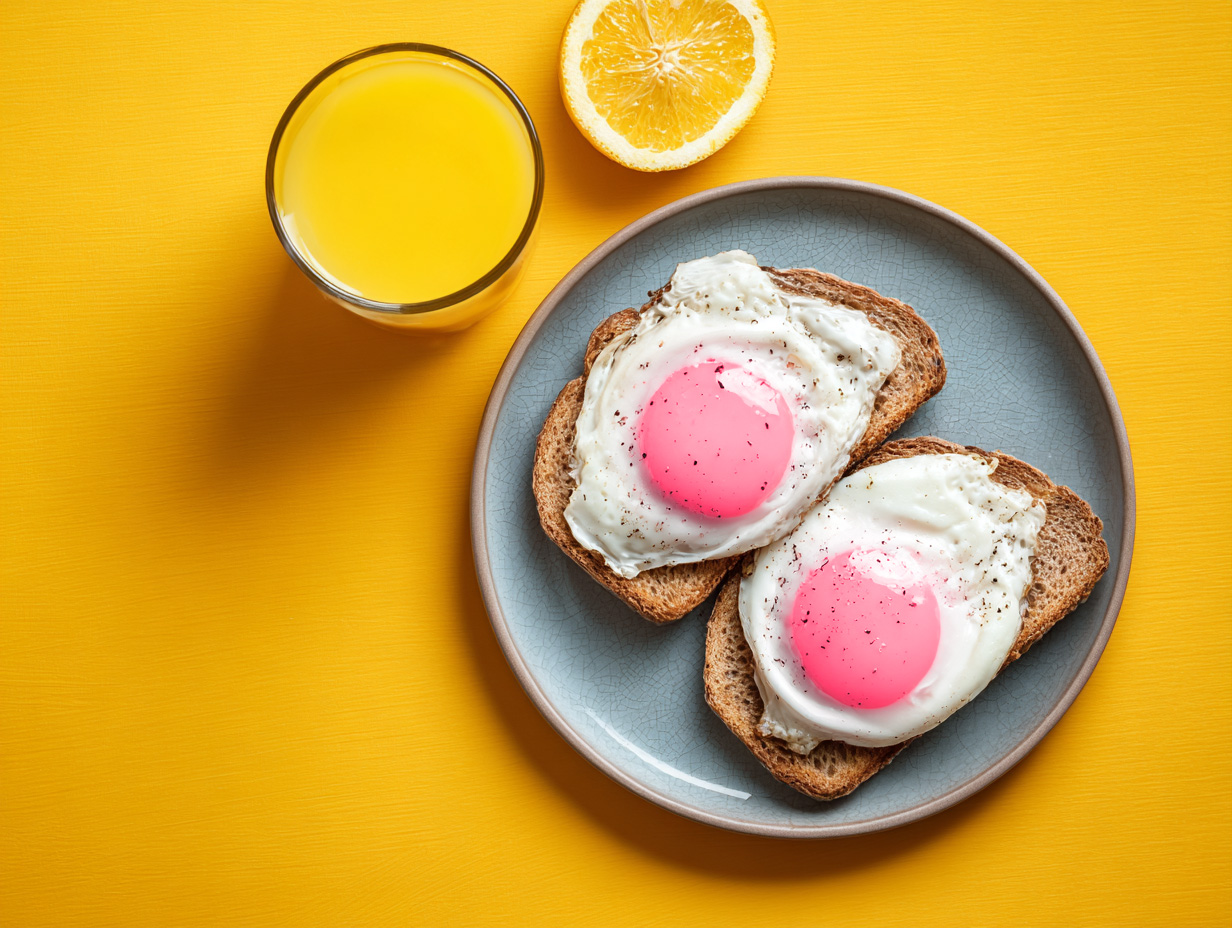
토스트 사진+그림자 사진=> 곱하기 모드, 불투명도 70 정도
-
곱하기- 흰색을 투명하게 만들어준다, 어두운 부분은 그대로 살려준다
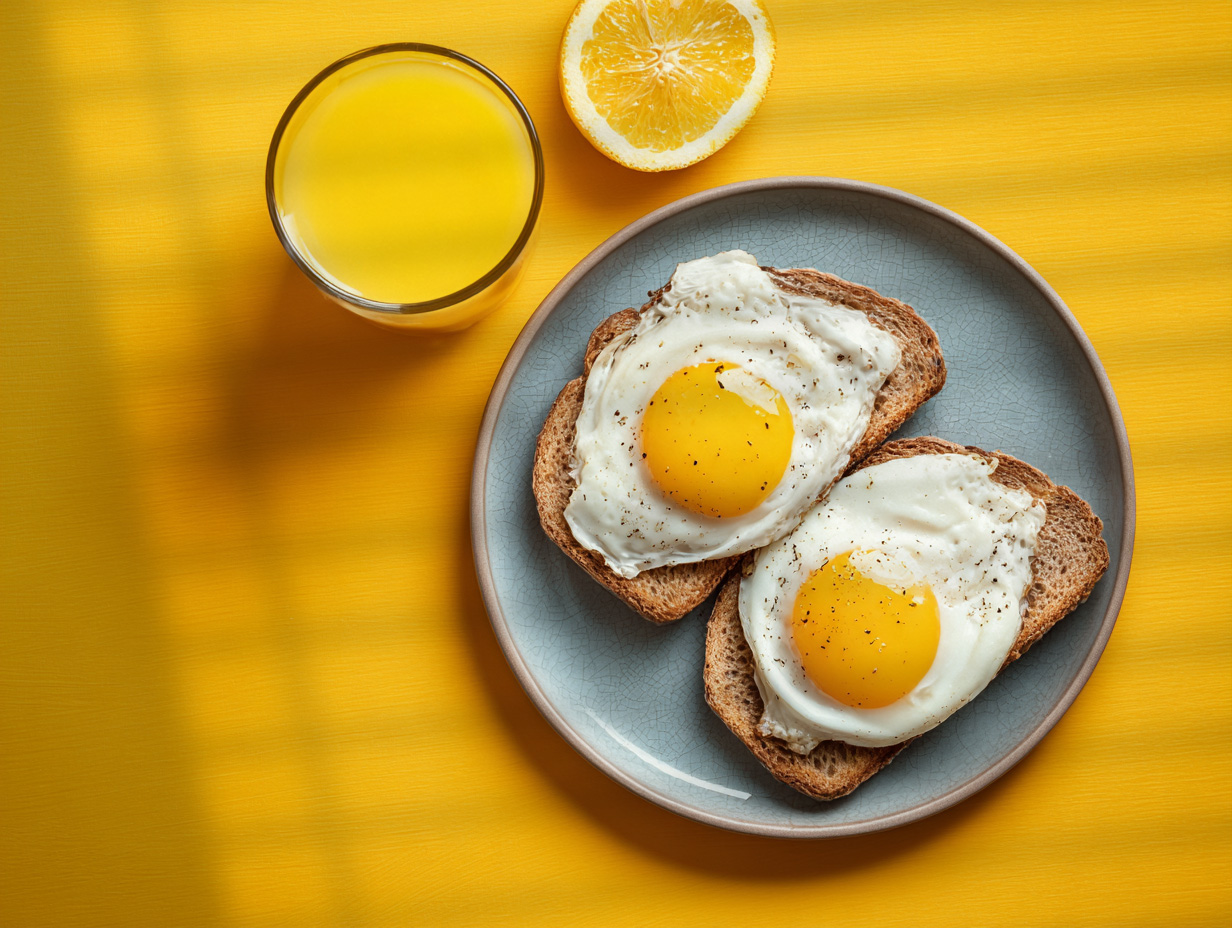
-
스크린 -검정색이 투명해지고 흰색이 살려진다 (곱하기와는 정반대)
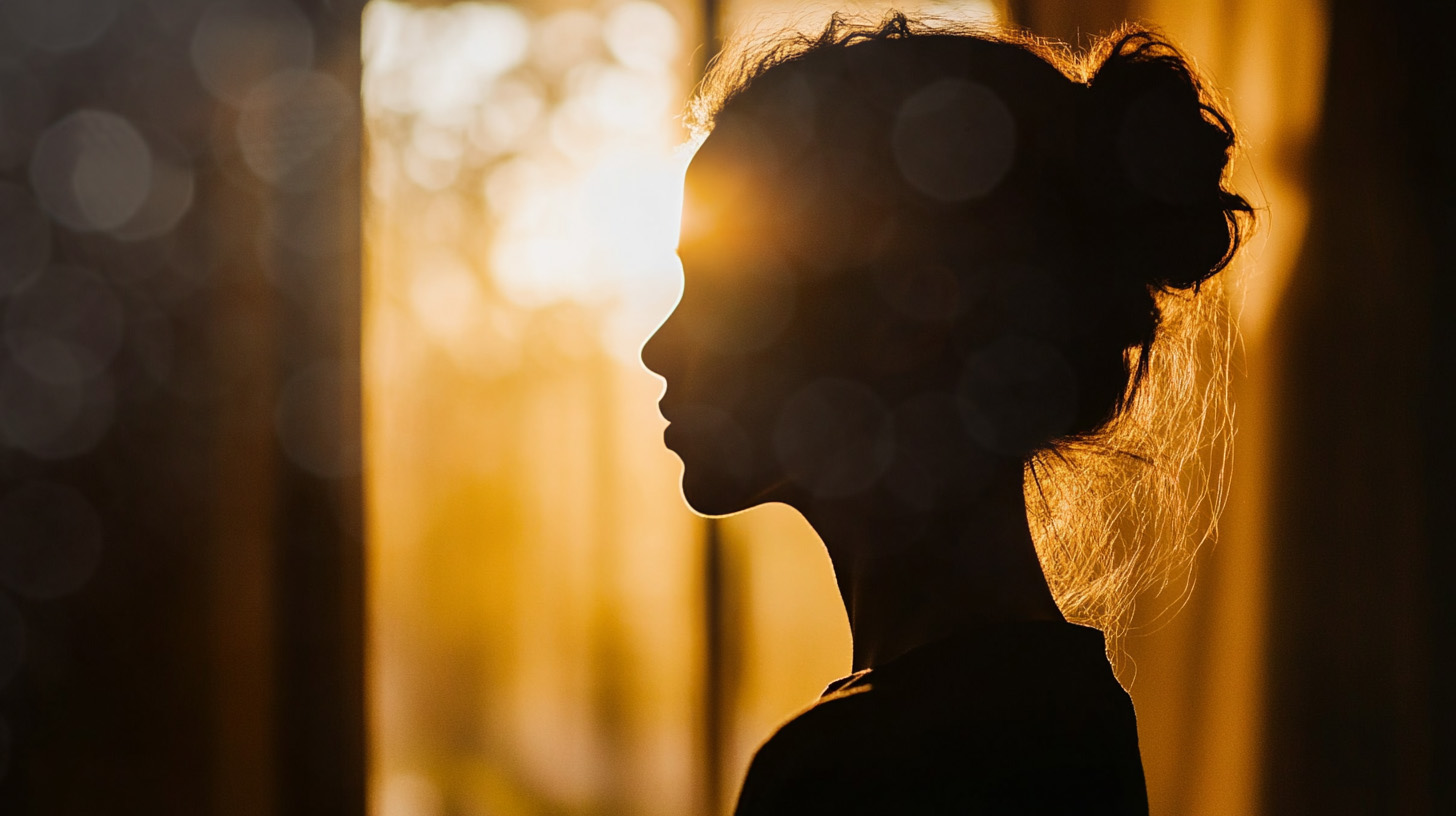
-
오버레이- 50% 그레이를 투명하게 해준다,명암대비 강화, 질감효과 추가하고싶을때 사용.
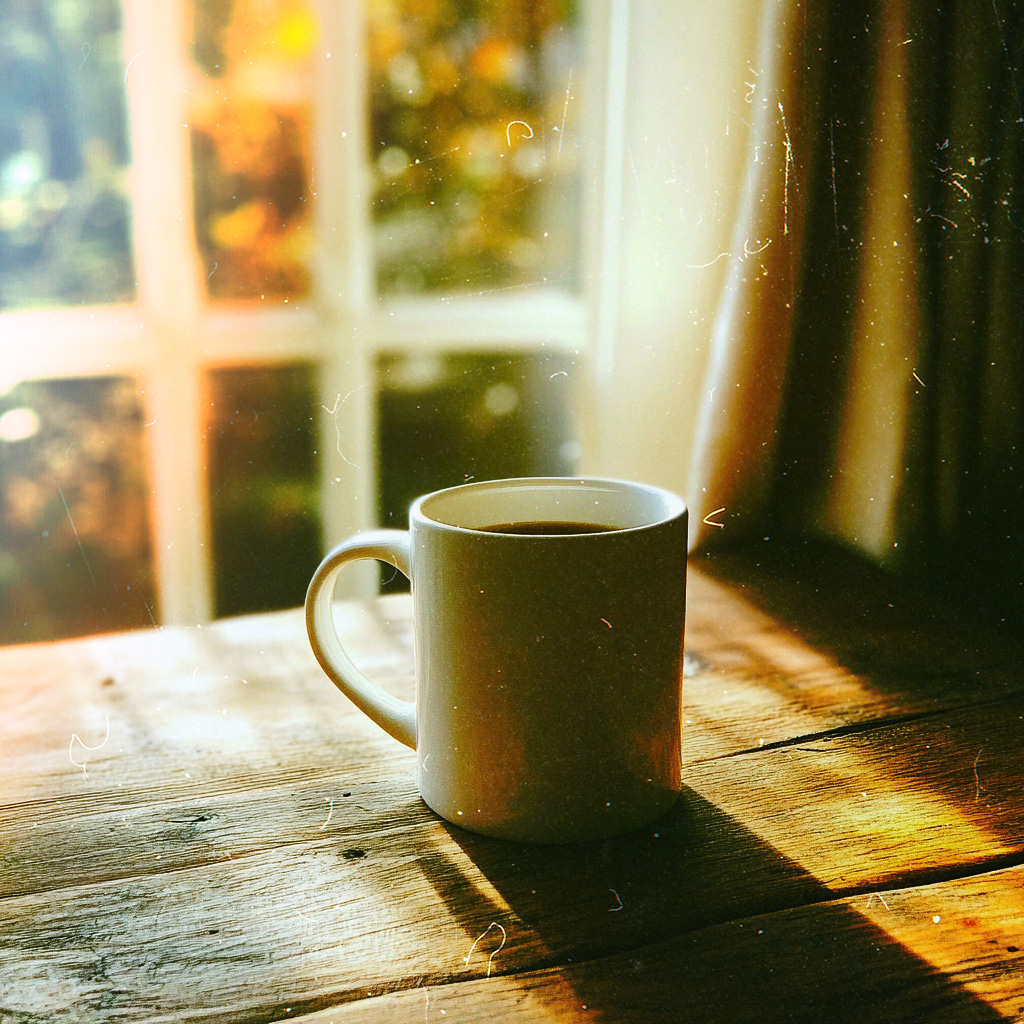
-
소프트라이트 - 오버레이에 순한 버전,좀 더 은은한 질감으로 합성.
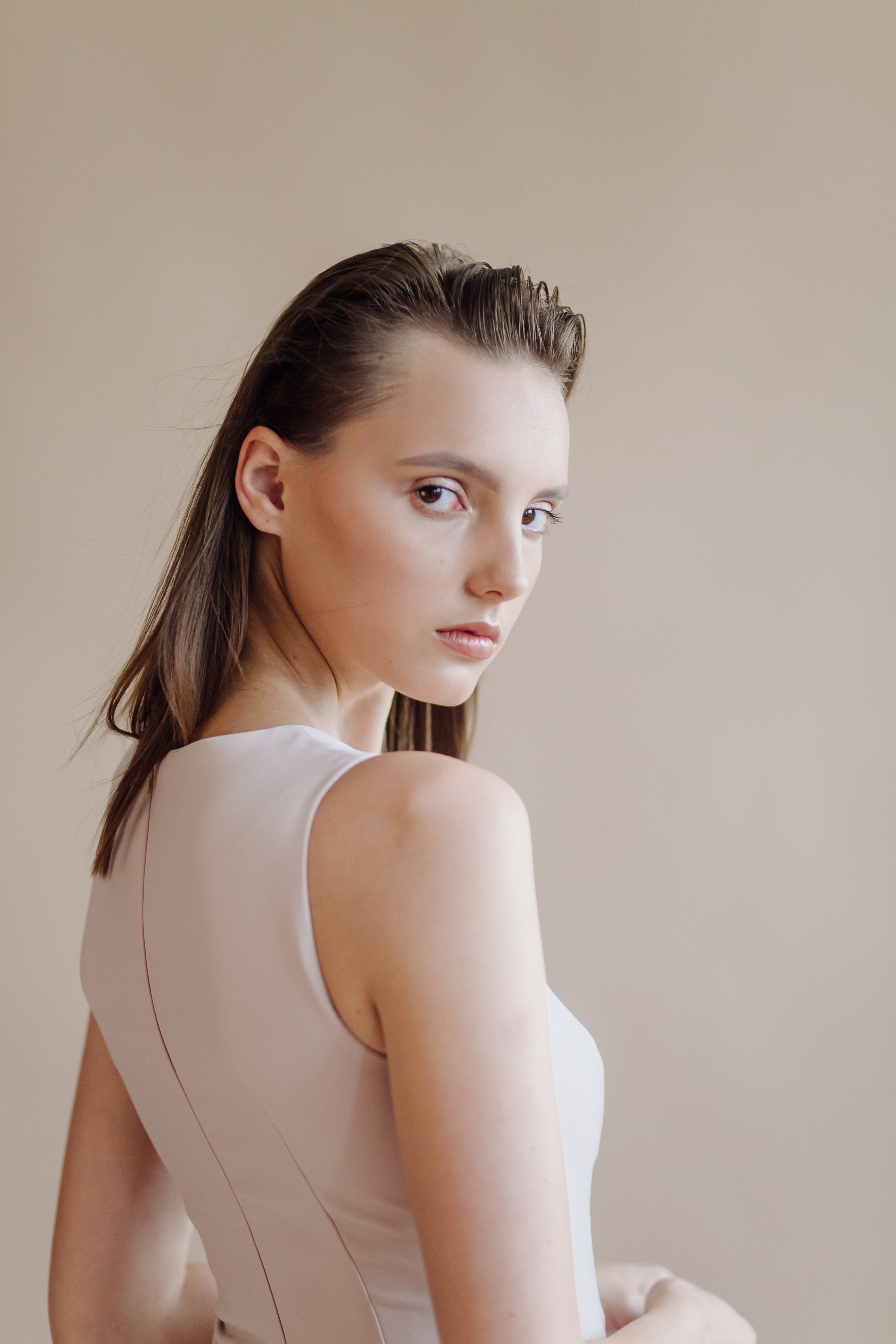
-
색조
3-3.
레이어스타일
레이어스타일 불러오려면 레이어에 더블클릭, 혹은 우클릭으로 혼합옵션, 혹은 FX
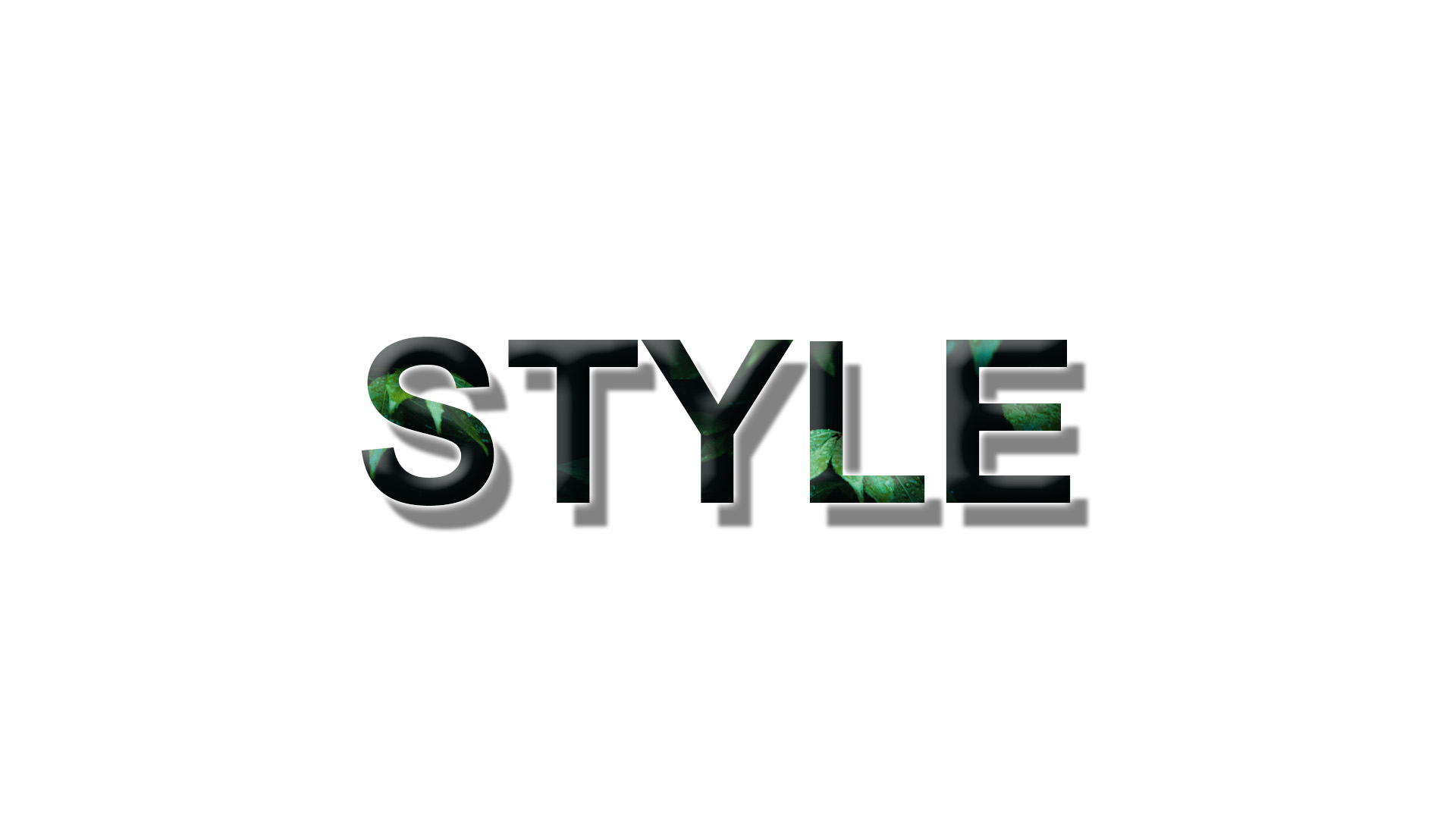
드롭쉐도우에서 전체 조명 사용하면 모든 레이어의 같은 방향으로 드롭쉐도우가 걸린다.
크기- 부드러움
내부그림자
외부 광선- 스크린 말고 표준
경사와 엠보스 -깊이, 크기, 불투명도
새틴-메탈릭한 스타일 사용할때
획- 테두리, 바깥, 중앙, 안쪽
색상 오버레이- 간단하게 색상 바꿀때,비교할때
그라디언트 오버레이/패턴오버레이
채우기-효과만 남아있는거
불투명도- 효과도 같이 사라짐
테두리만 있는 글자를 사용하고싶을때 -획을 추가하고, 채우기 0%
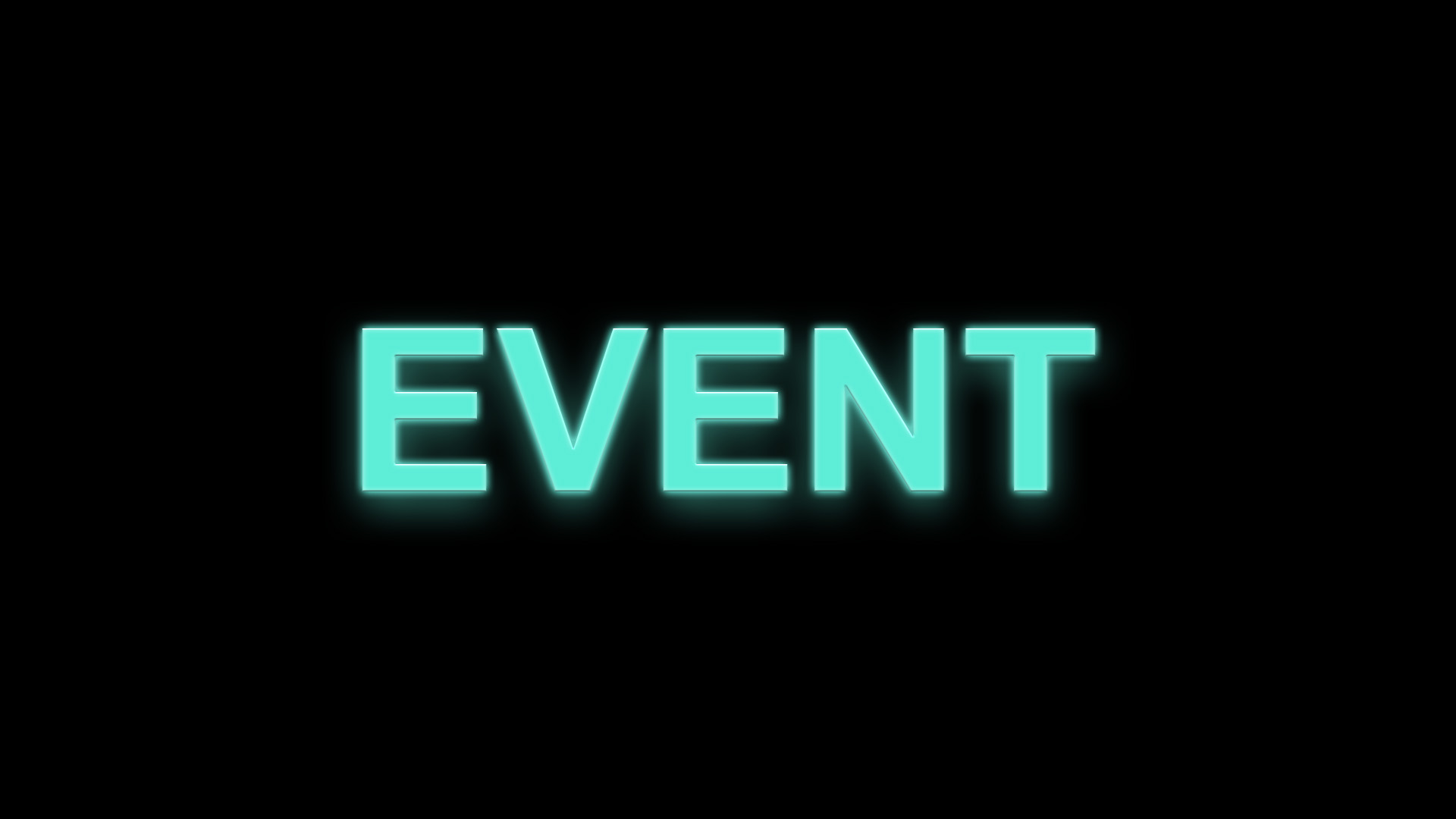
색상 오버레이에서 색상 넘버 복사해서 외부광선 색상에 넣어주기, 스크린 모드
드롭섀도- 같은 컬러로 곱하기 또는 선형 닷지
CTRL+레이어에 있는 T모양 눌러주면
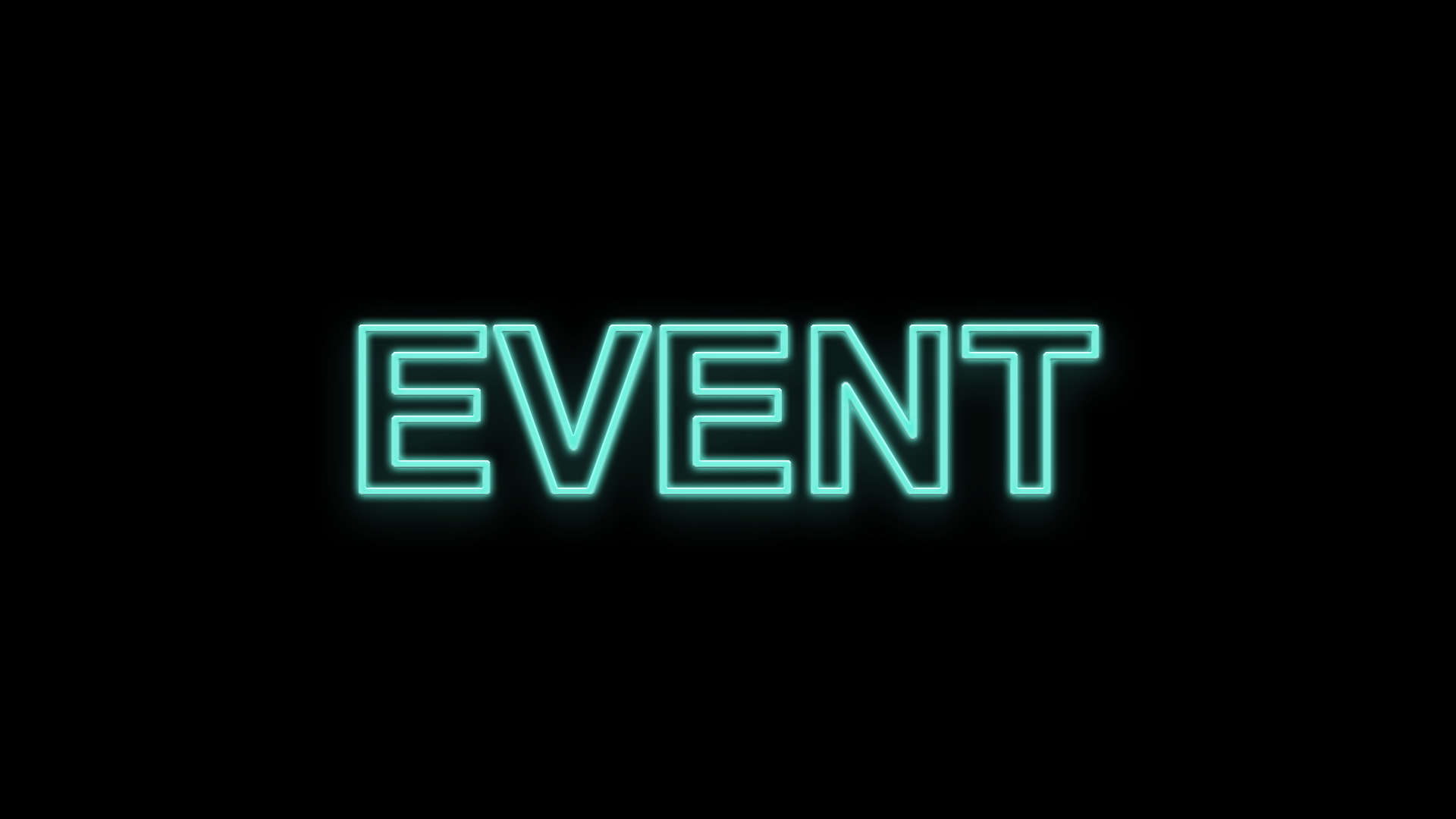
창-스타일 로 저장할수도있다(다음 작업에도 같은 스타일 사용 가능)
3-4. CTRL+A =전체선택
레이어 마스크(아래 동그랗게 뚫린 아이콘)-그라디언트(선형)-위에서 아래로 (레이어 마스크 위에 해야한다!!!)
브러쉬- 불투명도 30 정도 주고, (검정/흰색으로 지우기)
AI (누끼 일일히 따지않는다)
레이어-모든개체 마스크 (각 개체별로 분리되어진다)
사각형 선택기능- SHIFT키 누르면서 하면 중복된다
클리핑마스크 적용하기 -바로 아래있는 레이어에만 적용된다!!(속하다!)
3-5. 아래 클리핑마스크 아이콘 옆에 있는거 '이미지-조정'이다
아래에 있는 조정 레이어 쓰는걸 추천!!!
누끼 안따진거 수정: 브러쉬 (검/흰)으로 칠해준다, 더 정확하게 해주고싶으면 올가미툴사용
택부위 지우기
CTRL+J 레이어 복사
3-6.
스마트 오브젝트 레이어 -이미지를 불러오면 레이어옆에 종이가 접힌 듯한 아이콘이 표시됩니다. - 이 아이콘이 스마트 오브젝트임을 의미합니다.
스마트 오브젝트 레이어는 이미지를 축소했다가 다시 확대해도 화질 손실이 없습니다.
일반 레이어는 축소후 확대시 이미지가 깨지고 흐릿해집니다. - 이로 인해 이미지 정보가 손실됩니다.
스마트 오브젝트는 원본 이미지의 모든 정보를 그대로 보존하는 특별한 레이어입니다.
쉽게 말해, 원본을 안전하게 보관하면서 편집할 수 있는 보호막과 같습니다.
레이어 우클릭-스마트오브젝트로 변환
스마트오브젝트로 변환-CTRL+T누르면서 조절하면 내가 원하는 모양으로 맞춰넣을수있음
안에 내용 사진을 같은 크기로 바꿀수있다.(스마트오브젝트의 진가임)
!! 근데 이거 잘 모르겟어서 다시 해야할거같다
목업(MOCK UP)?
4-1. 작업바 안보이면 : 창-상황별 작업 표시줄
잘됐는지 확인하려면 alt키 누르고 레이어마스크 부분 클릭!
shift 누르고 레이어 마스크 누르면 마스크
페더- 자연스럽게 블러 처리
ctrl+d : 선택영역 사라지게 하는
v로 바꾸고 가까이 가면 가위로 변함
선택-색상범위/초점영역
4-4. 패스 선택도구
흰색 패스 선택도구-앵커포인트 하나하나 움직일수있음
검정 패스 선택도구- 전체가 움직임
누끼 따기전에 이미지 분석하는게 좋다-어떤 툴로 따야 효과적일까
앵커포인트는 적을수록 좋다
패스에서 ctrl누른상태에서 썸네일 클릭
4-5. 채널에서 누끼따기(중요!!)
