git/github 사용하기
설치는 전부 default 로 해주었다
username 설정까지 완료!

- zsh 설정하기
https://packages.msys2.org/package/zsh?repo=msys&variant=x86_64
tar파일 압축을 풀어서 git 폴더에 넣으면 된다.
그런데 설치 중 windows This is the Z Shell configuration function for new users, zsh-newuser-install. 오류가 발생했는데 "0"을 입력했더니 제대로 설치가 되었다.
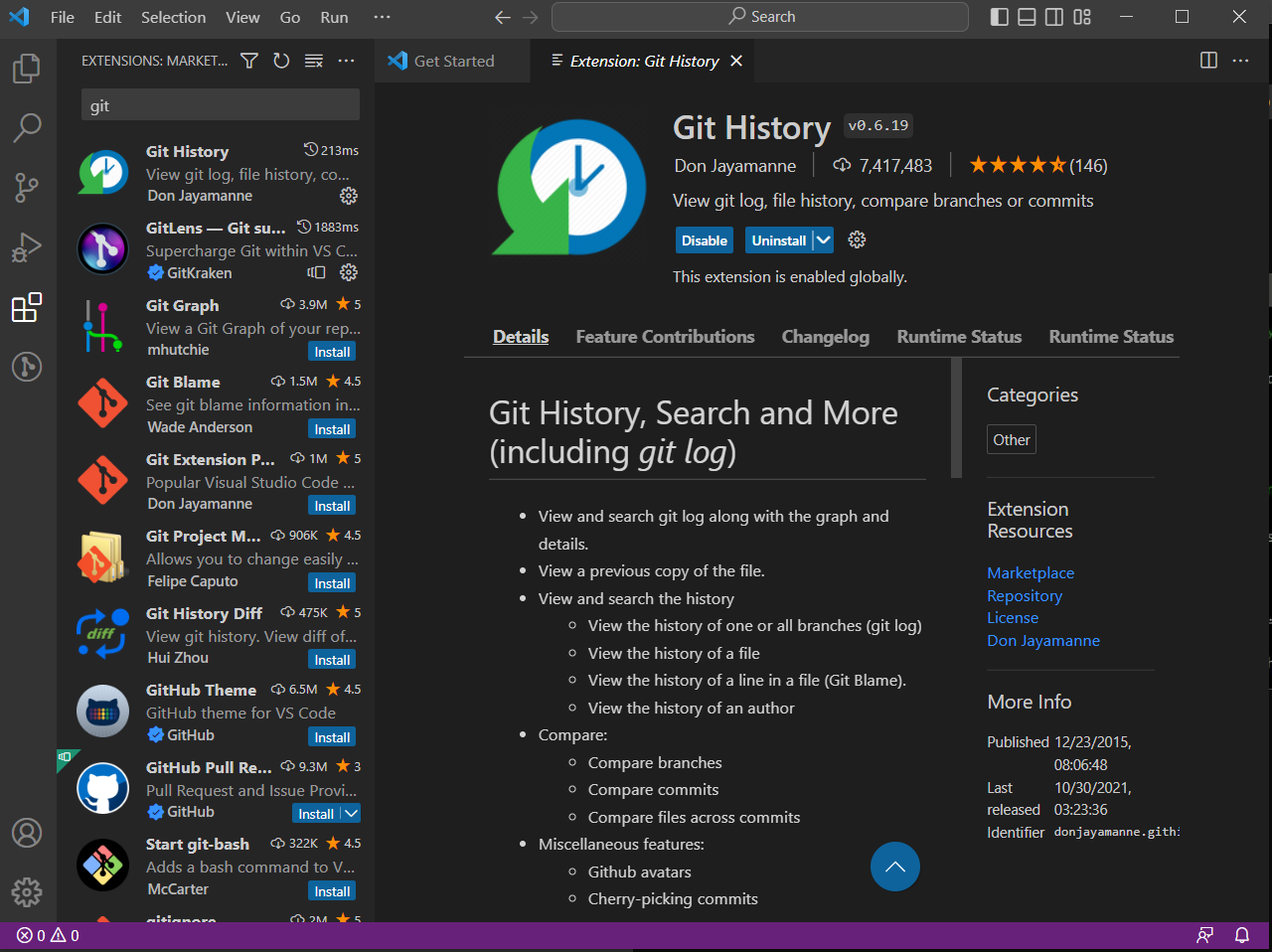
 설치완료
설치완료
3.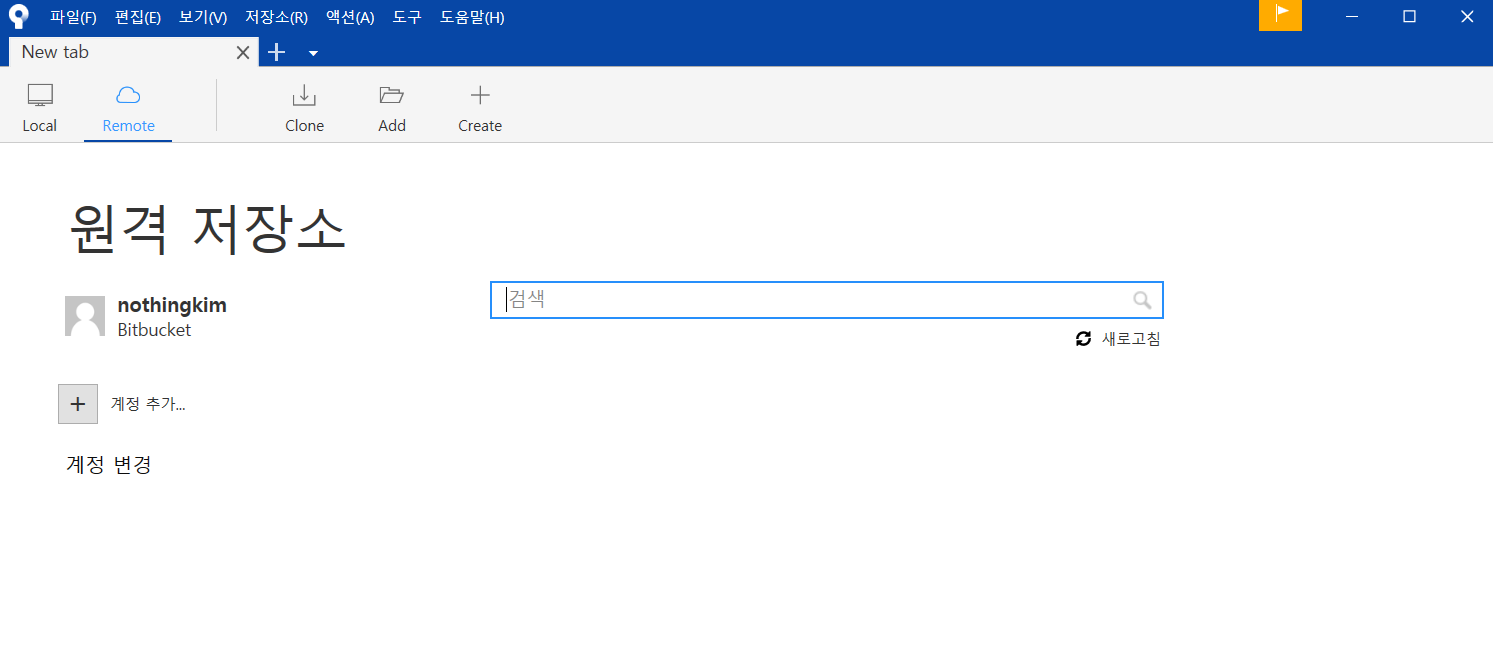
source tree 설치완료
git이란? 버전을 편리하게 관리할 수 있게 해주는 도구, 작업하고 있는 파일들을 원하는 순간으로 돌아갈 수 있게 해준다.
git은 명령어 프로그램이다. 따라서 터미널에서 커맨드로 배워야 git을 정확히 사용할 수 있다.
git의 ui 어플리케이션
●github desktop : git 을 github에 호스팅, 할 수 있는게 많이 없다.
●sourcetree : ui가 클래식하지만 다양한 기능을 포함하고 있다.
●gitkraken: 화려한 ui
ui 어플리케이션이 git의 모든 기능을 다 담고 있지도 않고 클릭했을때 어떤 일이 발생하는지 정확히 알기 어렵기 때문에 터미널도 알아야 한다.
-명령어-
git config --list : 설정한 모든 것을 보여줌
git config --global -e : 내 System(PC)에서 Git 저장소를 사용할 경우 Commit User정보를 Custom하게 전역 설정하여 사용
git config --global core.editor "code" : 터미널 이용가능
git config --global core.editor "code" --wait: 터미널이 기다리고 있음
code . : visual studio code로 연결되는 명령어
git config user.name : 이름 설정
git config user.email : 이메일 설정
git config --global core.autocrlf true : 운영체제 마다 줄바꿈을 할때 문자열이 달라지는데, 이 때문에 내가 수정하지 않았음에도 줄바꿈이 문자열이 달라져서 git history를 보는데 문제가 생기는 것을 방지할 수 있다.
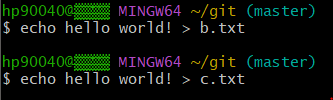
b.txt 와 c.txt를 만들었다.

git에 b.txt를 add하자
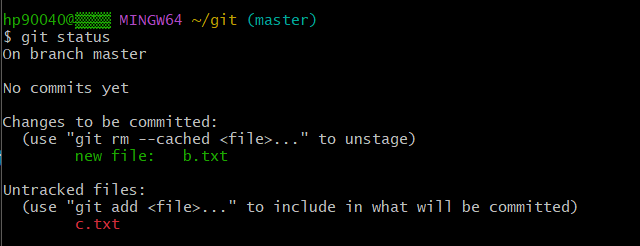
b.txt가 commit되고 add하지 않은 c.txt는 commit 되지 않은 것을 볼 수 있다.
- $ git add *.txt : 확장자가 txt인 모든 파일을 스테이지에 추가 하는 명령어
- $ git add * : 삭제된 파일(directory에 없는 파일)은 제외 모든 파일을 스테이지에 추가
- $ git add . : 모든 파일을 포함해서 스테이지에 추가
- $
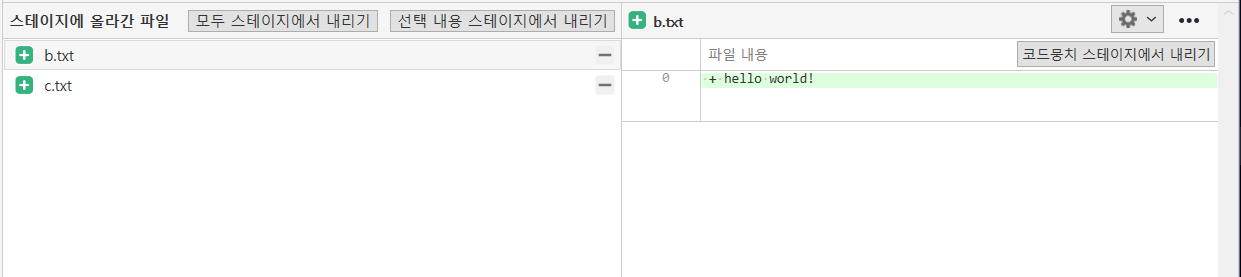
source tree에도 업로드 된 것을 확인할 수 있다.
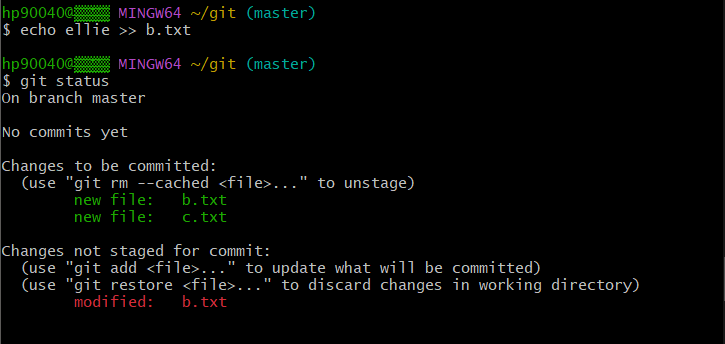
그 후 b.txt를 다시 수정했는데 $ git status를 통해 현재 파일의 상태를 확인하면 modified : b.txt 로 수정된 파일이 commit 되지 않은 것을 확인 할 수 있다.
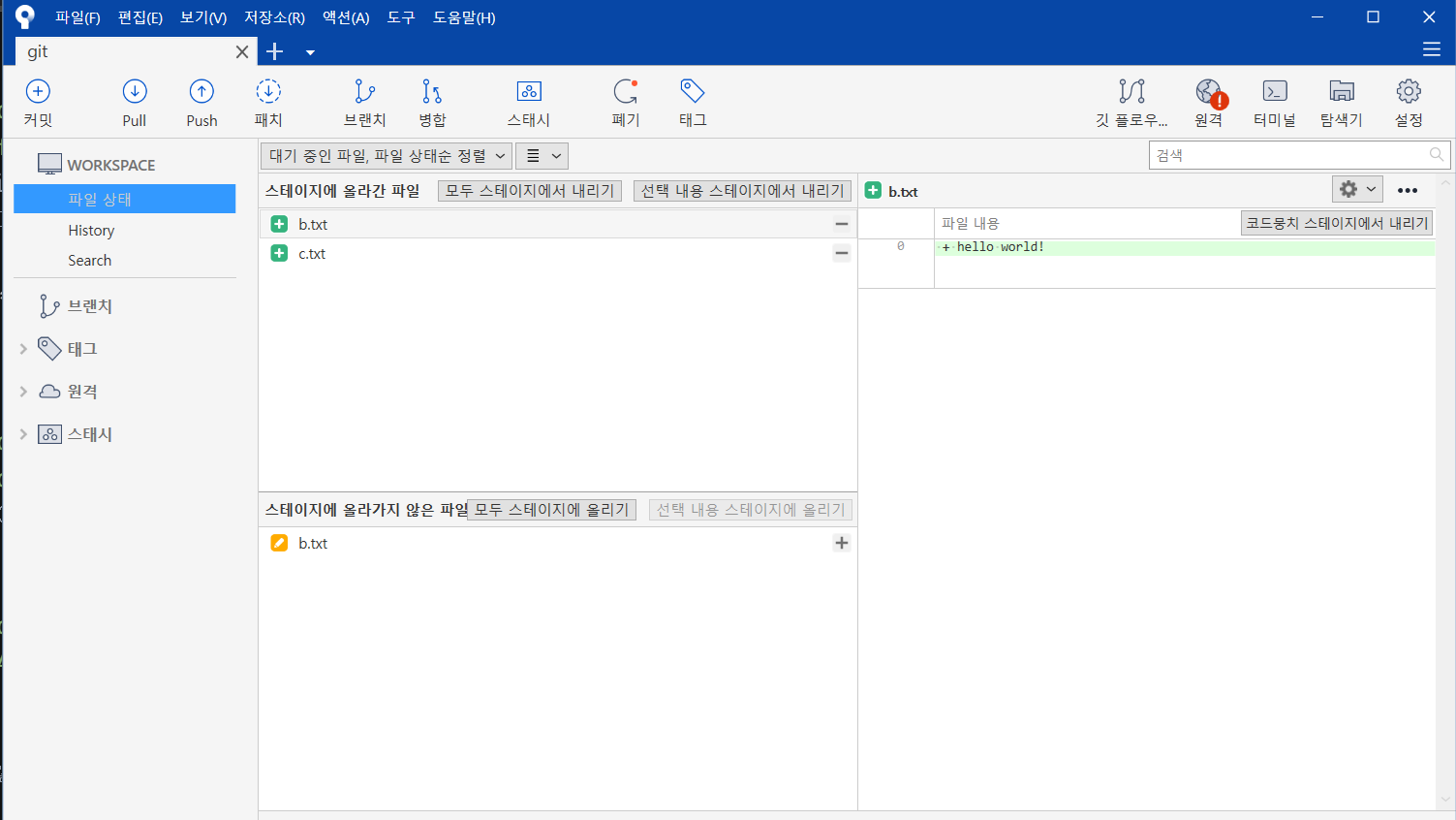
이는 source tree 에서도 확인할 수 있다.
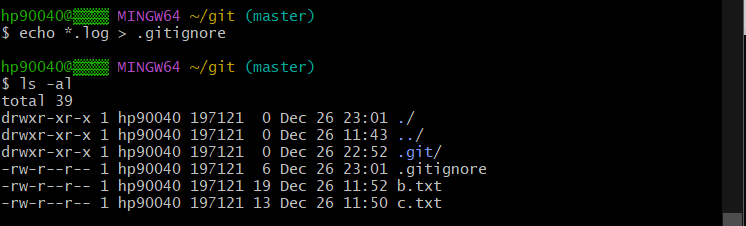
만약 특정 확장자로 끝나는 파일을 추가하고 싶지 않다면?
$ echo *.log > .gitignore
-> gitignore이라는 파일을 만들어서 두기
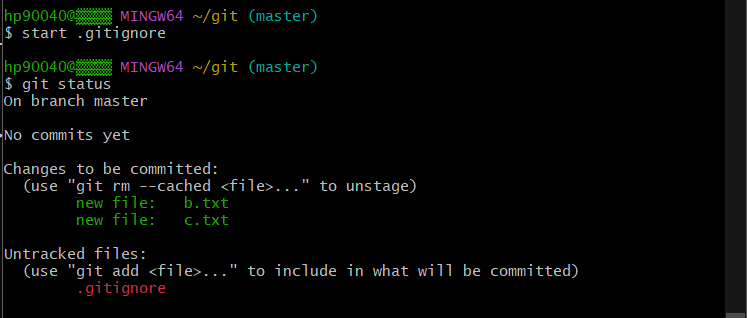
gitignore라는 파일은 있지만 log 파일은 존재하지 않음을 알 수 있다.

gitignore 파일은 tracking이 되지않는 working directory에만 존재하고 있다.
git clear 하기 (windows) : alt + F8
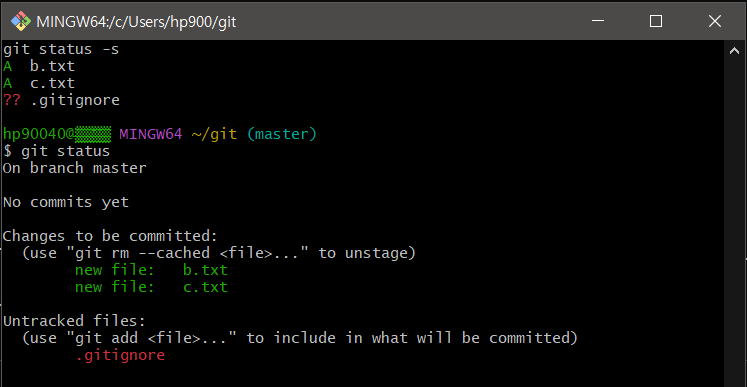
git status -s : short 버전
git status : 상세 버전
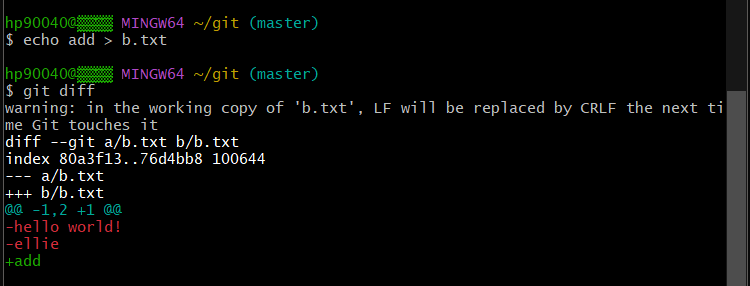
git diff : 어떤 내용이 수정되었는지 알 수 있음
git에 vscode 연결하기
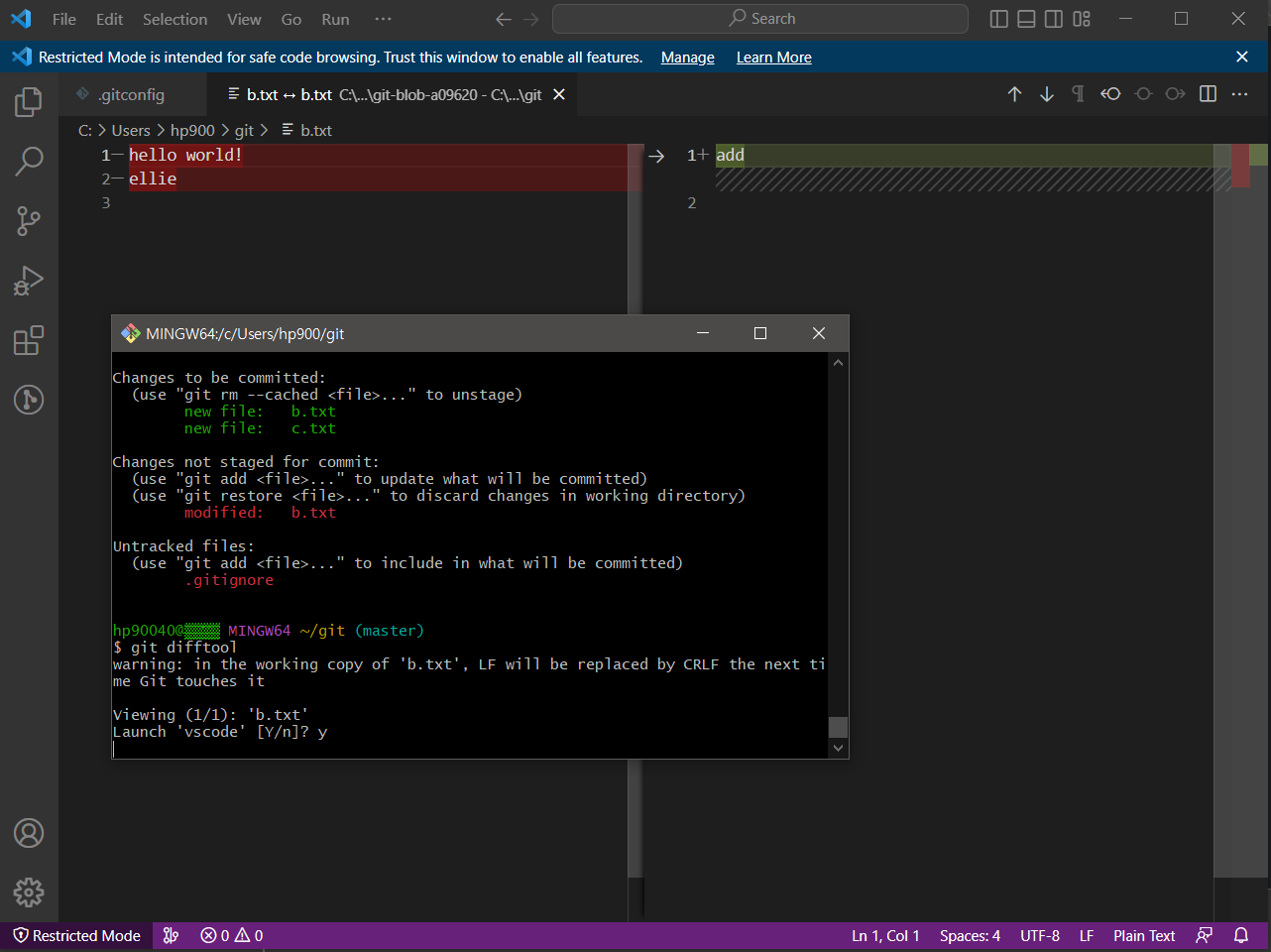
1. terminal로 연결
$ git config --global -e

[diff]
        tool = vscode

[difftool "vscode"]
        cmd = code --wait --diff $LOCAL $REMOTE
를 추가
vscode에서 실행할 수 있게되었다
주의할점은 git에서 파일 경로를 b.txt가 있는 폴더로 해야만 vscode가 제대로 열렸다.
모두 commit
commit을 어느정도의 규모로 해야할까?
.git directory 에 있는 우리의 commit들은 사실 history의 창고이다. history에 전체적인 어플리케이션을 만들어서 하나의 commit으로 만들게 되면 의미가 없다.
기능별로, 작은 단위로 만들어서 history에 저장하는게 중요하다.
commit 할때 기능별로 이름을 의미있게 지정하는것도 중요하다