Docker 설치 전
- WSL2 기능을 지원하는 버전 이상인지 확인 -> 얘는 최신 버전이면 거의 PASS
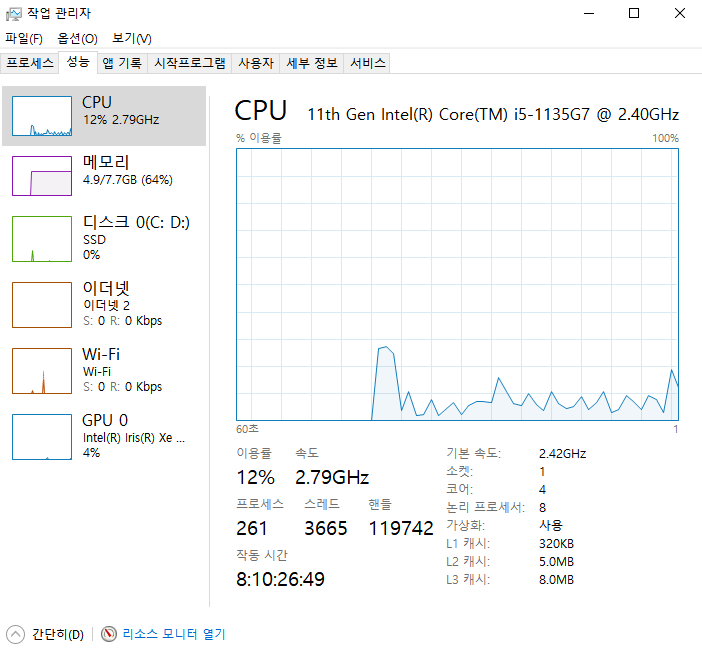
- '작업 관리자 - 성능' 부분에 가상화 사용이 되어있는지 확인
- Docker 공식 사이트 (https://www.docker.com)에서 운영체제에 맞게 다운로드
Docker 설치 후
-
정상적으로 설치되었다면 PowerShell 열어서
docker -v명령어 입력 후 확인
(docker --version,docker compose version도 가능)

-
DockerHub (hub.docker.com) - 필요한 이미지 다운로드 받을 수 있음
** powershell에docker search tomcat명령어를 사용하면 DockerHub에서 검색한 것과 같이 다운 받을 수 있는 것들을 보여줌. 그러나 DockerHub에서 직접 검색해보는 게 더 정확하다.
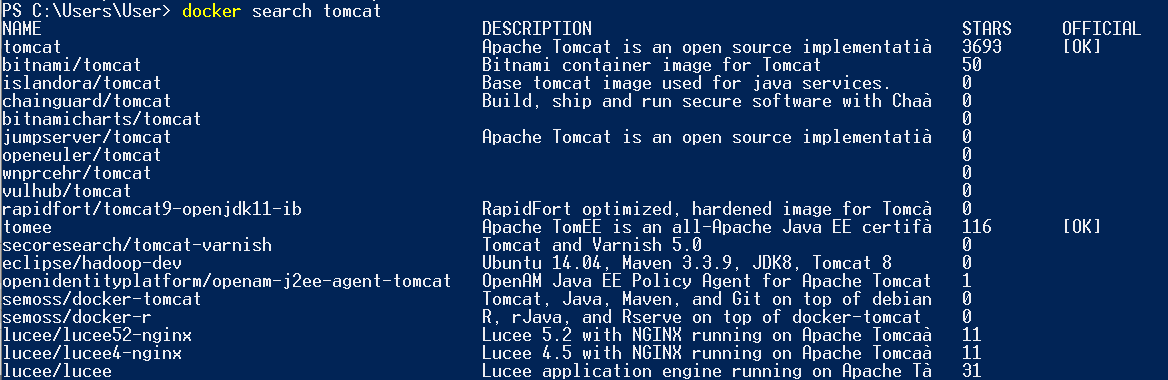
DockerHub Image 다운로드 (EX. MaraiDB, TOMCAT)
Official로 선택

이전 실습 때 jre11을 사용해서 11을 다운 받아봄
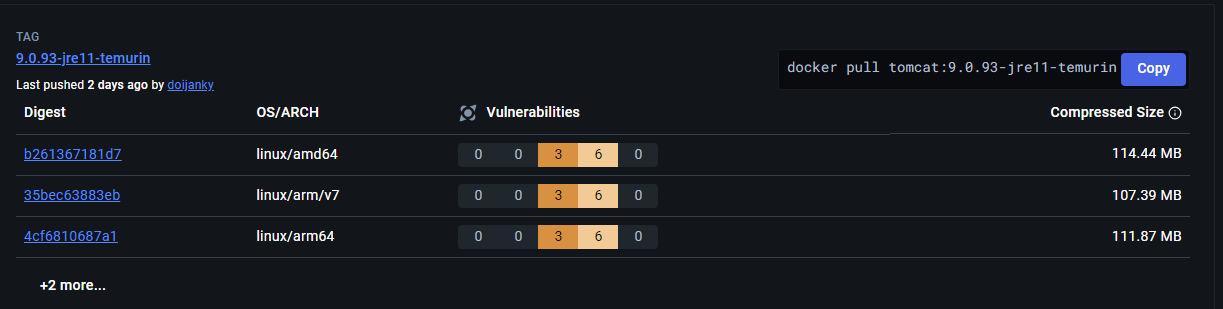
옆에 명령어를 알려주고 있음
docker pull tomcat:9.0.93-jre11-temurin Copy 해서 PowerShell 입력
mariaDB도 설치 docker pull mariadb Copy 해서 PowerShell 입력
docker images 명령어 입력 시 docker에 설치한 이미지 목록 조회 가능

docker image inspect [IMAGE ID] 입력 시 JSON 형태로 상세 정보 보여줌
IMAGE ID 대신 이름으로도 가능
이미지 추출
docker save -o ./tomcat_image tomcat:latest
이 이미지를 네트워크가 연결이 되어있지 않은 다른 PC에 전달해주고 싶을 때 이미지 자체를 별도의 파일로 추출이 가능함
docker load -i [추출된 파일 이름] 으로 추출 가능
docker load -i ./tomcat_image
도커 실행 docker run -d tomcat:9.0.93-jre11-temurin
실행 확인 docker ps -a
컨테이너
서버를 실행하고 있는 컨테이너를 만들었음
docker run -d --name tomcat -p 8080:8080 tomcat:9.0.93-jre11-temurin

실행이 되면 조회 시에 위와 같이 STATUS에 UP으로 뜸
COMMAND는 해당 컨테이너를 실행시키는 명령어이고,
STATUS에서 UP은 실행 중이라는 상태, Excited는 종료된 상태
Docker run 명령어 옵션
-d : 백그라운드로 컨테이너를 실행
-name : 컨테이너의 이름 설정 (생략시 임의로 컨테이너 이름 만들어줌)
-p : 컨테이너를 외부에 노출시키기 위한 설정
	-p [호스트포트]:[컨테이너포트]
-it : interactive 라는 뜻, 컨테이너와 터미널로 상호 입출력을 하기 위한 설정
root@~~ 로 되면서 컨테이너 안으로 들어가게 됨