Docker로 4개 웹서버 환경 구축하기
들어가며
3-1편에서 Docker의 개념을 학습했으니, 이제 실제로 로드밸런싱 테스트를 위한 4개의 웹서버를 Docker로 구축해보겠습니다
각 서버는 서로 다른 성능 특성을 가지도록 설정하여 나중에 로드밸런싱 알고리즘들의 성능을 명확하게 비교할 수 있도록 만들 예정입니다.
1. 전체 아키텍처
[사용자 요청]
     ↓
[Spring Boot 로드밸런서 :8080] ← 다음 편에서 구현
     ↓ 요청 분산
┌──────────────────────────────────────────────────────────────────────┐
│ [Docker 서버1] [Docker 서버2] [Docker 서버3] [Docker 서버4]
│   :5001         :5002         :5003         :5004              │
└──────────────────────────────────────────────────────────────────────┘
2. Spring Boot
package com.loadbalancer;

import org.springframework.web.bind.annotation.*;
import java.util.Map;
import java.util.HashMap;

@RestController
public class TestController {

    @GetMapping("/")
    public Map<String, Object> home() {
        // 환경변수에서 서버 설정 읽기
        String serverId = System.getenv("SERVER_ID");
        String responseDelay = System.getenv("RESPONSE_DELAY");

        // 응답 지연 시뮬레이션
        if (responseDelay != null) {
            try {
                Thread.sleep(Integer.parseInt(responseDelay));
            } catch (Exception e) {
                // 무시
            }
        }

        Map<String, Object> response = new HashMap<>();
        response.put("server", serverId != null ? serverId : "unknown");
        response.put("timestamp", System.currentTimeMillis());
        response.put("responseDelay", responseDelay != null ? responseDelay + "ms" : "0ms");

        return response;
    }

    @GetMapping("/health")
    public Map<String, String> health() {
        return Map.of(
            "status", "healthy",
            "server", System.getenv("SERVER_ID")
        );
    }
}-
메인 엔드 포인트 (
/)- 서버 식별을 위한
SERVER_ID환경변수 읽기 - 응답 지연 시뮬레이션을 위한
RESPONSE_DELAY환경변수 처리 - 현재 타임스탬프와 함께 서버 정보 반환
- 서버 식별을 위한
-
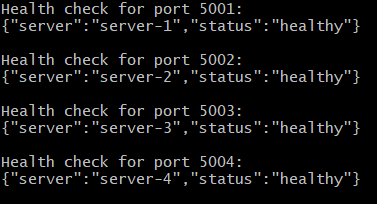
헬스체크 엔드포인트(
/health)- 서버상태와 ID를 간단히 반환
- 로드밸런서의 헬스체크용으로 사용
3. Docker 설정
Dockerfile
FROM openjdk:17-jdk-slim
WORKDIR /app
COPY . .
RUN chmod +x gradlew && ./gradlew clean build -x test --no-daemon
RUN find build/libs -name "*.jar" ! -name "*plain.jar" -exec cp {} app.jar \;
EXPOSE 8080
ENTRYPOINT ["java", "-jar", "app.jar"]
베이스이미지
FROM openjdk:17-jdk-slim- OpenJDK 17 경량 버전 사용
slim태그로 불필요한 패키지 제거하여 이미지 크기 최적화
작업 디렉토리
WORKDIR /app- 컨테이너 내부의
/app디렉토리를 작업 공간으로 설정
빌드 과정 - 소스코드 복사
COPY . .- 현재 디렉토리의 모든 파일을 컨테이너의
/app으로 복사 - 프로젝트 전체(소스코드,Gradle 설정 등)이 포함
빌드과정 - Gradle 빌드
RUN chmod +x gradlew && ./gradlew clean build -x test --no-daemongradlew실행 권한 부여clean build이전 빌드 결과 삭제 후 새로 빌드-x test테스트 실행 제외(빌드 시간 단축)--no-deamonGradle 데몬 사용 안함
JAR 파일 처리
RUN find build/libs -name "*.jar" ! -name "*plain.jar" -exec cp {} app.jar \;build/libs디렉토리에서 JAR 파일 검색*plain.jar제외 (Spring Boot의 실행 가능한 JAR 만 선택)- 찾은 JAR 파일을
app.jar로 이름 변경
포트 노출 및 애플리케이션 실행
EXPOSE 8080
ENTRYPOINT ["java", "-jar", "app.jar"]- 컨테이너의 8080포트를 외부에 노출
- 컨테이너 시작 시 JAR 파일 실행
DockerFile → 멀티 스테이지 빌드 개선
멀티스테이지 빌드
- 한 개의 Dockerfile 안에서 여러 개의
FROM을 사용해 단계별로 이미지를 만드는 방식 - 사용이유?
- 무거운 빌드 환경에서 컴파일
- 가벼운 런타임 환경에서 실행파일만 복사
- 최종 이미지에는 실행에 필요한 것만 포함
코드
# 빌드 스테이지
FROM openjdk:17-jdk-slim AS builder

WORKDIR /app

# Gradle 래퍼와 빌드 스크립트만 먼저 복사 (의존성 캐싱을 위해)
COPY gradlew .
COPY gradle gradle
COPY build.gradle .
COPY settings.gradle .

# 실행 권한 부여 및 의존성 다운로드
RUN chmod +x gradlew
RUN ./gradlew dependencies --no-daemon

# 소스 코드 복사 및 빌드
COPY src src
RUN ./gradlew clean build -x test --no-daemon

# 런타임 스테이지 - Eclipse Temurin 사용 (OpenJDK 기반)
FROM eclipse-temurin:17-jre

WORKDIR /app

# 빌드 스테이지에서 JAR 파일만 복사
COPY --from=builder /app/build/libs/*.jar app.jar

# 애플리케이션용 사용자 생성 (보안 강화)
RUN addgroup --system spring && adduser --system spring --ingroup spring
USER spring:spring

EXPOSE 8080

ENTRYPOINT ["java", "-jar", "app.jar"]
개선점
- 이미지 크기 대폭 감소 기존: JDK + Gradle + 소스코드 + 빌드 결과물 모두 포함 (500~600 MB) 새버전: 런타임에는 JRE + JAR 파일만 포함 (200~250 MB)
- 빌드 캐시 최적화 기존:
COPY . .→ 소스코드 1줄만 바껴도 전체 재빌드 새버전: 의존성 파일들을 먼저 복사 → 의존성은 캐시되고, 소스코드 변경시에만 해당 레이어만 재빌드
- 보안향상 기존: root 사용자로 실행 새버전:
spring전용 사용자 생성하여 실행
- 운영환경 최적화 기존: JDK(개발+컴파일+실행도구 모두 포함) 새버전: JRE(실행만 가능, 컴파일 도구 제거)
Docker-compose.yml
services:
  # 서버 1: 빠르고 안정적
  web-server-1:
    build: .
    container_name: web-server-1
    ports:
      - "5001:8080"
    environment:
      - SERVER_ID=server-1
      - RESPONSE_DELAY=50    # 50ms 지연

  # 서버 2: 보통 성능
  web-server-2:
    build: .
    container_name: web-server-2
    ports:
      - "5002:8080"
    environment:
      - SERVER_ID=server-2
      - RESPONSE_DELAY=150   # 150ms 지연

  # 서버 3: 느린 서버
  web-server-3:
    build: .
    container_name: web-server-3
    ports:
      - "5003:8080"
    environment:
      - SERVER_ID=server-3
      - RESPONSE_DELAY=300   # 300ms 지연

  # 서버 4: 매우 느리고 불안정
  web-server-4:
    build: .
    container_name: web-server-4
    ports:
      - "5004:8080"
    environment:
      - SERVER_ID=server-4
      - RESPONSE_DELAY=500   # 500ms 지연
각각 서버 특성
- 동일한 코드, 다른 성능 같은 Dockerfile을 사용하지만
RESPONSE_DELAY가 달라 성능이 다름
-
개별 포트 할당
- 각 서버를 독립적으로 테스트 가능
curl localhost:5001vscurl localhost:5004비교 가능
-
환경 변수로 설정 제어
SERVER_ID: 어느 서버가 응답했는지 식별RESPONSE_DELAY: 인위적 지연으로 서버 성능 차이 시뮬레이션 가능
4. 실행결과
server-1

server-2

server-3

server-4

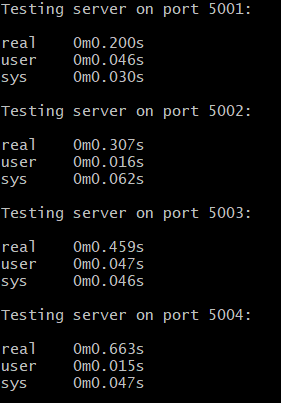
응답 시간 측정
# 각 서버별 응답시간 측정
for port in 5001 5002 5003 5004; do
  echo "Testing server on port $port:"
  time curl -s http://localhost:$port/ > /dev/null
  echo ""
done-
time- 명령어 실행 시간을 측정
real(실제 경과 시간),user(CPU 사용시간),sys(시스템 호출 시간) 출력
-
curl -s-s: silent 모드 (진행률 표시 숨김)/d /dev/null: 응답 내용은 버리고 시간만 측정
결과 분석
-
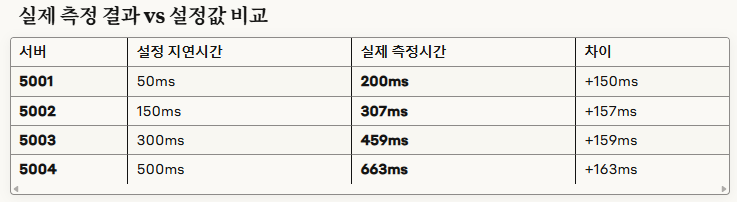
설정이 올바르게 작동하는 것을 볼 수 있음
- 각 서버별로 명확한 응답 시간 차이 확인 가능
- 순서대로 점점 느려지는 패턴 확인
-
추가 오버헤드의 원인들?
- 어플리케이션 시작 시간: Spring Boot 초기화
- 네트워크 지연: Docker 컨테이너 간 통신
- HTTP 처리 시간: 요청/응답 파싱
- 시스템 오버헤드: 컨테이너 내부 처리
-
일관된 오버헤드
- 모든 서버에서 비슷한 +150~160ms 추가 시간
헬스체크
5. 트러블 슈팅
Docker Desktop 문제
증상: pipe/dockerDesktopLinuxEngine 에러
error during connect: Get
"http://%2F%2F.%2Fpipe%2FdockerDesktopLinuxEngine/v1.49/containers/json":
open //./pipe/dockerDesktopLinuxEngine: The system cannot find the file specified.- Docker Desktop이 WSL2와 제대로 연결되지 않음
WSL2 설치 확인
# PowerShell 관리자 권한으로 실행
wsl --list --verbose
WSL2 재시작
# PowerShell 관리자 권한으로
wsl --shutdown

# 30초 대기 후 확인
wsl --list --verbose
정상상태
NAME                   STATE           VERSION
* Ubuntu-22.04           Running         2
  docker-desktop         Running         2
  docker-desktop-data    Running         2
Docker 종료 후 재실행
JAR 파일 복사 에러
증상: cp: target 'app.jar' is not a directory
여러 JAR 파일 생성으로 인한 충돌
해결: find 명령어로 plain.jar 제외
# 문제가 있던 방식
RUN cp build/libs/*.jar app.jar

# 해결된 방식
RUN find build/libs -name "*.jar" ! -name "*plain.jar" -exec cp {} app.jar \;
마무리
4개의 서로 다른 성능 특성을 가진 웹서버를 Docker로 성공적으로 구축했습니다.
각 서버별로 50ms부터 500ms까지 응답시간 차이를 확인할 수 있었고,
이제 로드밸런싱 테스트를 위한 기반이 완성되었습니다.
다음 편에서는 6가지 로드밸런싱 알고리즘의 동작 원리와 특징을 살펴보겠습니다.
Phase 1: 계획 및 이론
- 📋 1편: 목적 및 계획 - 연구 동기와 전체 로드맵
- 🔍 2편: 로드밸런싱 정복 - 개념, 필요성, 종류
Phase 2: 환경 구축 및 설계
- 🐳 3-1편: Docker 개념 학습하기 - 개념, 특징, 명령어
- 🐳 3-2편: Docker 실습 - 4개 서버 환경 구축하기
- ⚙️ 4편: 6가지 알고리즘 탐구 - 각각의 원리와 특징
Phase 3: 구현 및 테스트
- 💻 5편: Spring Boot로 구현하기 - 실제 코딩 과정
- 📊 6편: 성능 테스트 & 결과 분석 - 21회 테스트 데이터
Phase 4: ML 확장 및 마무리
- 🧠 7편: ML로 똑똑하게 만들기 - Flask + 머신러닝
- 🎯 8편: 최종 결과 및 후기 - 성과와 아쉬운 점