SteelPlan 사용법 1 — 프로그램 소개와 화면 구성
SteelPlan은 필요한 부재를 원자재에 배치하여 원자재 사용량, 절단 순서, 잔재 및 미조합 수량을 계산하는 커팅플랜 프로그램입니다.
이번 글에서는 SteelPlan으로 작업하기 전에 알아야 할 기본 개념과 메인 화면 구성을 살펴보겠습니다.
이 글은 SteelPlan 사용자 매뉴얼 시리즈의 첫 번째 글입니다. 프로그램 버전에 따라 일부 버튼의 위치나 모양은 달라질 수 있습니다.
SteelPlan에서 할 수 있는 작업
SteelPlan에서는 다음 작업을 수행할 수 있습니다.
- 프로젝트와 발주 파일 단위로 작업 자료 관리
- 엑셀 부재 자료 가져오기
- 재질·규격별 부재 관리
- 필요한 원자재를 산출하는 발주조합
- 보유 원자재를 사용하는 재고조합
- 선택한 결과만 다시 계산하는 선택조합
- 조합 결과 편집 및 검증
- 조합 결과 Keep 저장·복원
- 원자재 사용 현황과 잔재 현황 확인
- 원자재 목록과 조합 목록 확인
- 결과 출력 및 엑셀 저장

전체 작업 흐름
SteelPlan 작업은 일반적으로 다음 순서로 진행합니다.
- 새 프로젝트를 만들거나 기존 프로젝트를 엽니다.
- 엑셀 발주 파일을 등록합니다.
- 왼쪽
발주 파일 목록에서 작업할 파일을 선택합니다. - 작업할 재질과 규격을 선택합니다.
- 원자재 조합 조건을 설정합니다.
- 발주조합 또는 재고조합을 실행합니다.
- 조합 결과와 미조합 부재를 확인합니다.
- 필요한 경우 선택조합, 결과 편집 또는 조합 검증을 수행합니다.
- 원자재 목록과 조합 목록을 확인한 뒤 조합 결과를 저장합니다.
작업 전에 알아둘 용어
프로젝트
하나의 공사 또는 업무를 관리하는 최상위 작업 단위입니다. 프로젝트 안에 여러 발주를 만들 수 있습니다.
발주
프로젝트에 등록하는 엑셀 작업 자료입니다. 왼쪽 발주 파일 목록에서 선택한 파일에 따라 부재와 조합 결과가 표시됩니다.
부재
원자재에서 절단해야 하는 개별 길이입니다. 일반적으로 재질, 규격, 길이, 수량과 같은 정보로 구성됩니다.
원자재
부재를 배치하고 절단하는 기준 재료입니다. 발주조합에서는 필요한 원자재를 산출하고, 재고조합에서는 등록된 원자재의 길이와 수량을 사용합니다.
조합
하나의 원자재에 여러 부재를 배치하는 작업입니다. 초기 손실, 절단 손실, 끝 손실 및 절단각 조건이 결과에 반영될 수 있습니다.
잔재와 미조합
- 잔재: 원자재에서 부재와 각종 손실을 제외하고 남은 길이
- 미조합: 아직 원자재에 배치되지 않은 부재
조합은 기본적으로 같은 재질과 같은 규격의 부재끼리 수행합니다. 서로 다른 규격을 함께 선택하면 일부 조합 기능을 사용할 수 없습니다.
메인 화면 구성
SteelPlan의 메인 화면은 상단 작업 메뉴, 왼쪽 발주·부재 영역, 중앙 커팅 플랜 영역과 오른쪽 원자재·잔재 현황 영역으로 나뉩니다.
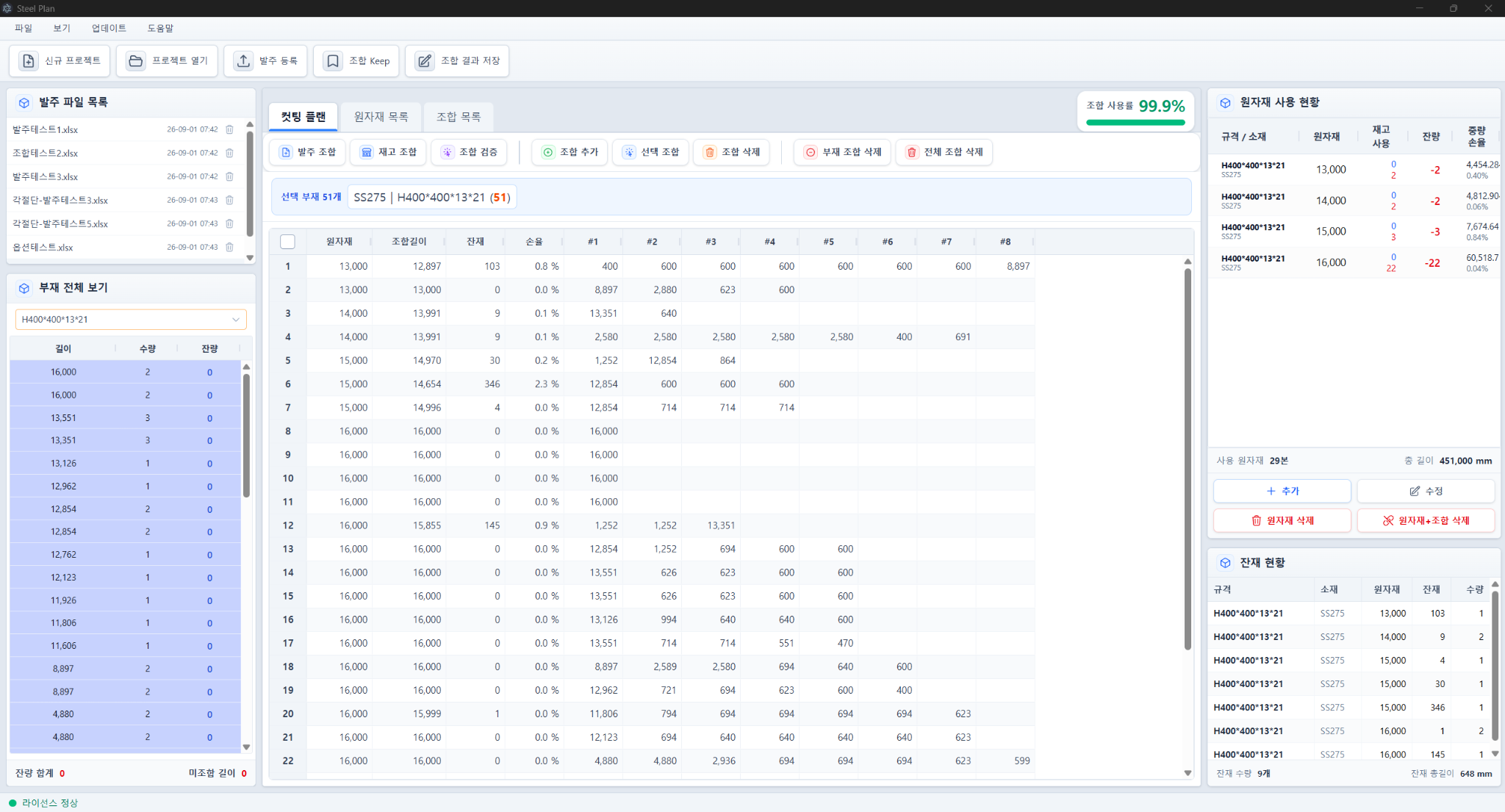
1. 상단 작업 메뉴
화면 상단에는 신규 프로젝트, 프로젝트 열기, 발주 등록, 조합 Keep, 조합 결과 저장 버튼이 있습니다.
- 신규 프로젝트: 새 작업 프로젝트 생성
- 프로젝트 열기: 기존 프로젝트 선택
- 발주 등록: 엑셀 발주 파일 등록
- 조합 Keep: 현재 조합 결과 임시 저장 및 복원
- 조합 결과 저장: 현재 조합 결과 저장
2. 발주 파일 목록
왼쪽 위에 현재 프로젝트에 등록된 엑셀 발주 파일이 표시됩니다. 여기에서 작업할 발주 파일을 선택하거나 필요 없는 파일을 삭제할 수 있습니다.
3. 부재 전체 보기
왼쪽 아래에서 선택한 발주 파일의 부재를 규격별로 확인합니다.
규격 선택 상자 아래에는 부재의 길이, 수량과 잔량이 표시됩니다. 하단의 잔량 합계와 미조합 길이로 현재 조합 상태를 확인할 수 있습니다.
4. 중앙 작업 영역
화면 중앙은 커팅 플랜, 원자재 목록, 조합 목록 세 개의 탭으로 구성됩니다.

커팅 플랜
원자재별 부재 배치 결과를 확인하고 조합을 실행·편집·삭제하는 기본 작업 화면입니다. 화면 오른쪽 위에는 현재 결과의 조합 사용율이 표시됩니다.
원자재 목록
현재 작업에서 사용하는 원자재 목록과 관련 정보를 확인합니다.
조합 목록
현재 생성된 조합 결과를 목록 형태로 확인합니다.
5. 원자재 사용 현황
오른쪽 위에는 현재 규격에서 사용한 원자재가 길이별로 표시됩니다.
재고, 사용, 잔량을 비교할 수 있고, 하단에서 원자재를 추가·수정·삭제하거나 원자재와 연결된 조합을 함께 삭제할 수 있습니다.
6. 잔재 현황
오른쪽 아래에는 조합 후 발생한 잔재가 규격·소재·원자재 길이별로 표시됩니다. 하단에서 잔재 수량과 잔재 총길이를 확인할 수 있습니다.
커팅 플랜의 주요 버튼
커팅 플랜 탭에는 다음 작업 버튼이 있습니다.
발주조합
부재를 모두 조합하기 위해 필요한 원자재 길이와 수량을 새로 산출합니다.
재고조합
현재 규격에 등록된 원자재 재고를 사용하여 조합합니다. 재고가 부족하면 가능한 부재까지만 조합되고 나머지는 미조합으로 남을 수 있습니다.
선택조합
조합 결과 그리드에서 선택한 행만 다시 조합합니다. 전체 결과를 유지하면서 일부 결과를 다시 계산하고 싶을 때 사용합니다.
선택조합의 기준은 왼쪽 부재 목록이 아니라 조합 결과 그리드에서 선택한 행입니다.
조합 추가
새로운 원자재 조합 행을 직접 추가할 때 사용합니다.
조합 삭제
선택한 조합 행을 삭제합니다. 삭제된 행에 배치되었던 부재는 다시 미조합 상태로 돌아갑니다.
부재 조합 삭제
선택한 부재가 포함된 조합을 삭제할 때 사용합니다.
전체 조합 삭제
현재 작업의 조합 결과를 모두 삭제합니다.
조합 검증
현재 사용 중인 원자재 현황을 기준으로 결과를 다시 계산하고, 현재 결과와 검증 결과를 비교합니다.
Keep
현재 조합 결과를 규격별로 임시 저장합니다. 다른 조건으로 다시 조합한 뒤 이전 결과와 비교하거나 저장된 결과를 다시 적용할 수 있습니다.
화면을 사용할 때 주의할 점
- 자료를 추가하거나 삭제하기 전에 현재 프로젝트와 발주 파일을 확인합니다.
- 조합을 실행하기 전에 재질과 규격이 올바르게 선택되었는지 확인합니다.
- 재고조합에서는 원자재 길이와 보유 수량을 실제 재고에 맞게 입력합니다.
- 조합이 끝나면 왼쪽 부재 목록의 잔량과 미조합 길이를 확인합니다.
- 조합 결과를 삭제하거나 Keep 결과를 적용하기 전에 현재 결과를 유지해야 하는지 확인합니다.
다음 글
다음 글에서는 프로젝트를 만들고 엑셀 발주 파일을 등록하는 방법을 설명합니다.