SteelPlan 사용법 2 — 프로젝트 생성과 엑셀 발주 등록
이번 글에서는 새 프로젝트를 만들고, 엑셀로 작성한 발주 자료를 SteelPlan에 등록하는 과정을 설명합니다.
발주 등록은 다음 4단계로 진행됩니다.
- 파일 선택
- 내용 확인
- 규격 매칭
- 등록 확인
발주 자료를 등록하기 전에 엑셀 파일의 열 이름과 데이터를 먼저 확인해 주세요.
새 프로젝트 만들기
상단 메뉴에서 신규 프로젝트를 클릭합니다.
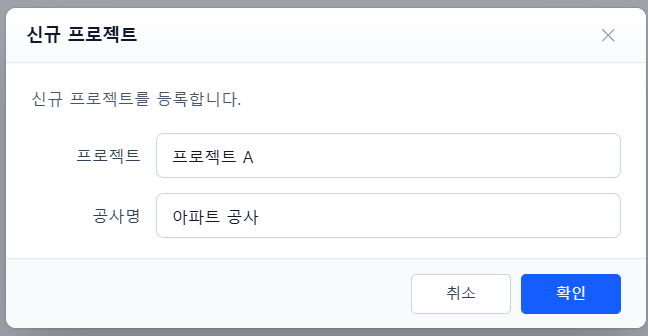
프로젝트
프로젝트를 구분하는 이름을 입력합니다. 프로젝트 목록에서 작업을 찾을 때 사용되므로 짧고 알아보기 쉬운 이름을 권장합니다.
공사명
실제 공사 이름을 입력합니다.
입력이 끝나면 확인을 클릭합니다. 생성을 중단하려면 취소 또는 오른쪽 위의 닫기 버튼을 클릭합니다.
프로젝트명과 공사명은 서로 다르게 입력할 수 있습니다. 프로젝트명에는 작업 구분용 이름을, 공사명에는 실제 공사 이름을 입력하면 관리하기 편합니다.
기존 프로젝트 열기
이미 만든 프로젝트에서 작업하려면 상단 메뉴의 프로젝트 열기를 클릭합니다.
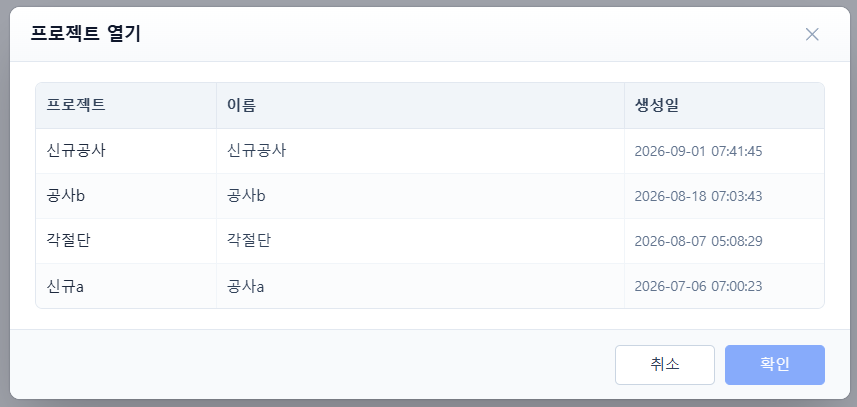
프로젝트 목록에는 다음 정보가 표시됩니다.
- 프로젝트: 프로젝트를 구분하는 이름
- 이름: 등록된 공사명
- 생성일: 프로젝트가 생성된 날짜와 시간
목록에서 작업할 프로젝트를 선택한 뒤 확인을 클릭합니다.
발주 등록 시작하기
프로젝트를 만들거나 연 뒤 상단 메뉴에서 발주 등록을 클릭합니다.
발주 등록 화면 상단에는 현재 단계가 표시됩니다. 다음을 누르면 다음 단계로 이동하고, 내용을 수정해야 할 때는 이전을 눌러 앞 단계로 돌아갈 수 있습니다.
1단계 — 엑셀 파일 선택
첫 번째 단계에서는 등록할 엑셀 파일을 선택합니다.
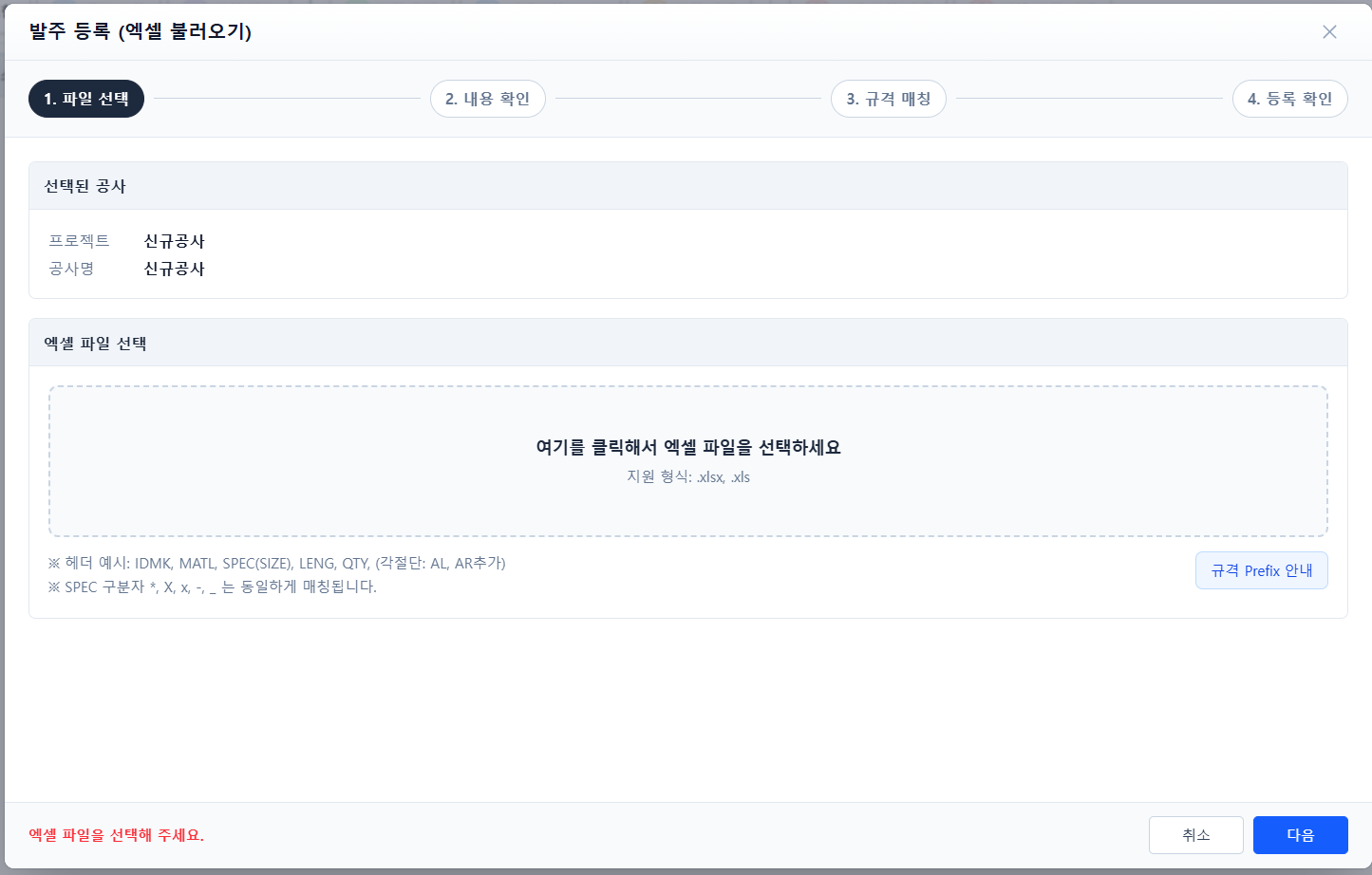
화면의 선택된 공사 영역에서 현재 프로젝트와 공사명을 먼저 확인합니다.
그 다음 엑셀 파일 선택 영역을 클릭하여 파일을 선택합니다.
지원 파일
.xlsx.xls
기본 엑셀 열 구성
| 열 | 내용 |
|---|---|
IDMK | 부재 이름 또는 마크 |
MATL | 재질 |
SPEC 또는 SIZE | 규격 |
LENG | 부재 길이 |
QTY | 부재 수량 |
AL | 왼쪽 절단각 정보 |
AR | 오른쪽 절단각 정보 |
AL과 AR은 각절단 부재를 사용할 때 추가합니다.
규격의 구분자인 *, X, x, -, _는 동일하게 매칭됩니다. 필요한 경우 화면의 규격 Prefix 안내를 열어 규격 작성 기준을 확인할 수 있습니다.
파일을 선택한 뒤 다음을 클릭합니다.
2단계 — 엑셀 내용 확인
두 번째 단계에서는 엑셀에서 읽어 온 부재 자료를 등록 전에 확인합니다.
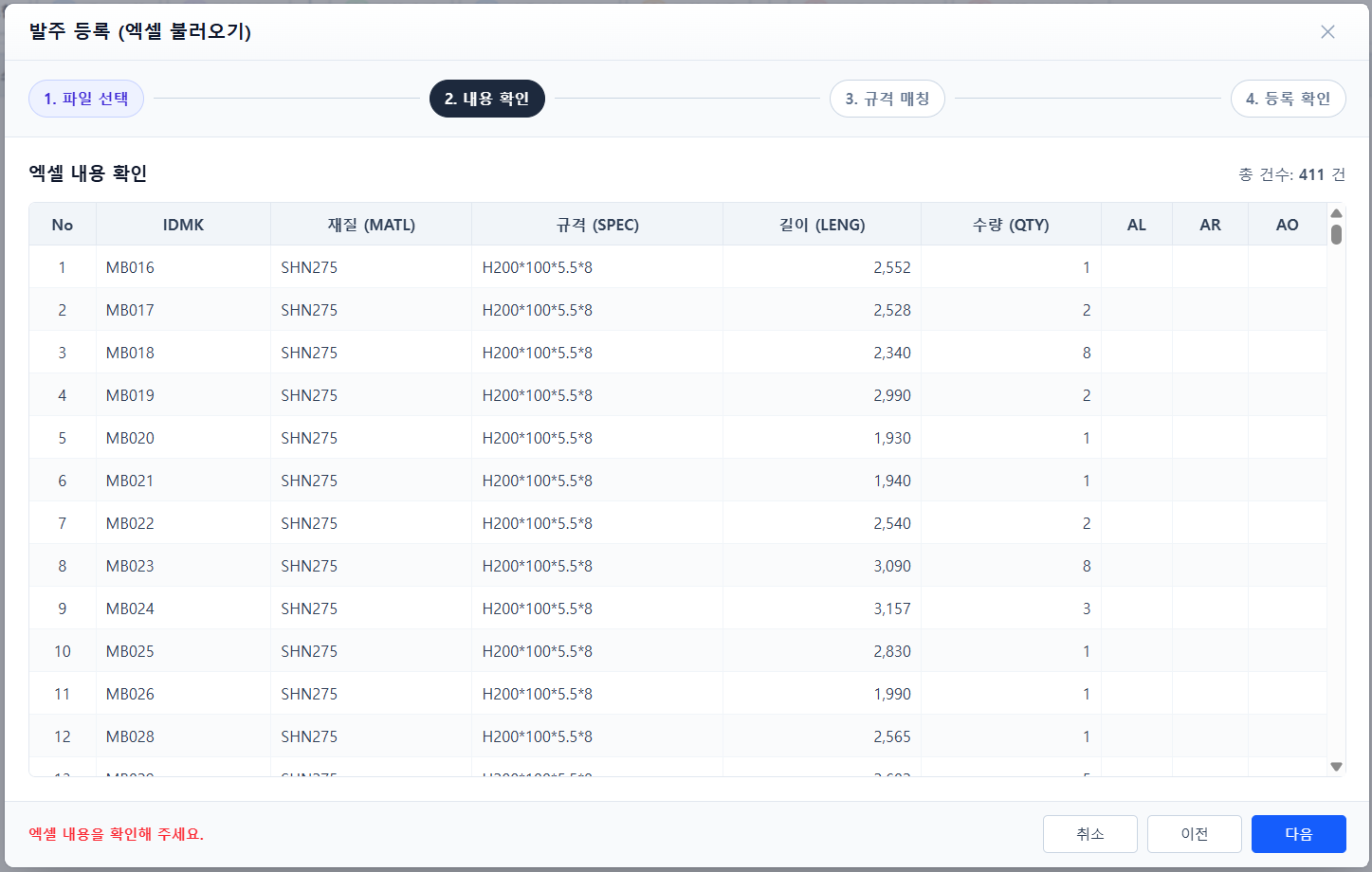
화면 오른쪽 위에서 전체 건수를 확인할 수 있습니다. 표에는 다음 정보가 표시됩니다.
- IDMK
- 재질(MATL)
- 규격(SPEC)
- 길이(LENG)
- 수량(QTY)
- AL
- AR
- AO
목록을 위아래로 확인하면서 다음 항목을 점검합니다.
- 재질과 규격이 올바르게 읽혔는지 확인합니다.
- 길이와 수량이 엑셀 원본과 일치하는지 확인합니다.
- 각절단 부재가 있다면
AL,AR,AO값이 올바른지 확인합니다. - 전체 건수가 예상한 수량과 일치하는지 확인합니다.
내용에 문제가 있으면 취소한 뒤 엑셀 파일을 수정하거나 이전을 눌러 다른 파일을 선택합니다. 문제가 없으면 다음을 클릭합니다.
3단계 — 규격 매칭
세 번째 단계에서는 엑셀의 재질과 규격이 SteelPlan의 규격 정보와 일치하는지 확인합니다.
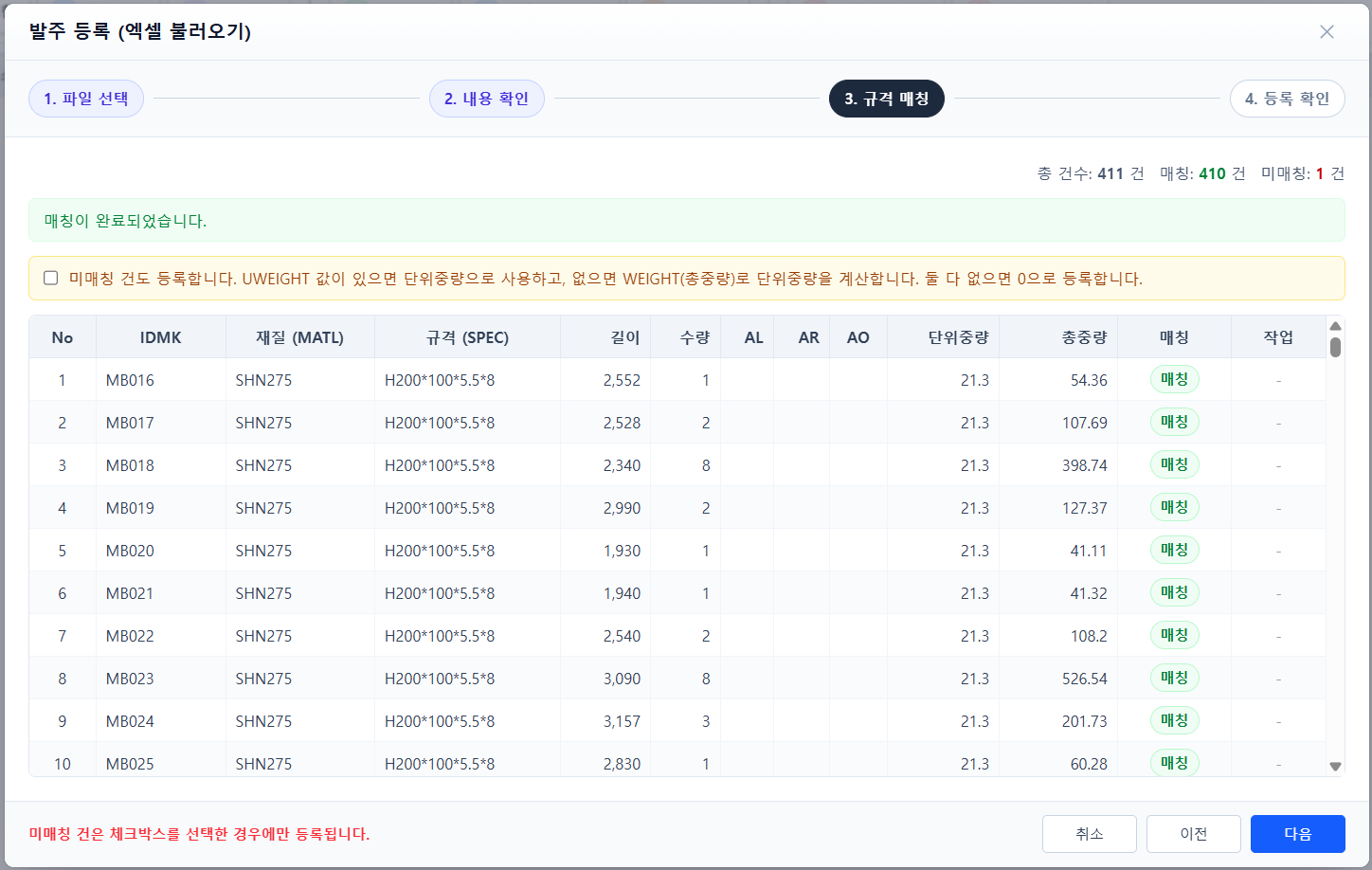
화면 오른쪽 위에 다음 수량이 표시됩니다.
- 총 건수: 엑셀에서 읽은 전체 행 수
- 매칭: 정상적으로 규격이 연결된 행 수
- 미매칭: 규격을 찾지 못한 행 수
표의 매칭 열에서 각 행의 상태를 확인할 수 있습니다.
미매칭 건 처리
미매칭 행이 있으면 먼저 재질과 규격 표기를 확인하는 것이 좋습니다.
필요한 경우 미매칭 건도 등록합니다를 선택하여 등록할 수 있습니다. 이때 중량은 다음 기준으로 처리됩니다.
UWEIGHT값이 있으면 해당 값을 단위중량으로 사용UWEIGHT가 없으면WEIGHT(총중량)로 단위중량 계산- 두 값이 모두 없으면 중량을 0으로 등록
미매칭 건은 체크박스를 선택한 경우에만 등록됩니다. 단순 표기 오류라면 등록을 진행하기보다 엑셀의 재질·규격을 수정한 뒤 다시 불러오는 것을 권장합니다.
확인이 끝나면 다음을 클릭합니다.
4단계 — 등록 내용 확인
마지막 단계에서는 실제로 등록될 내용을 최종 확인합니다.
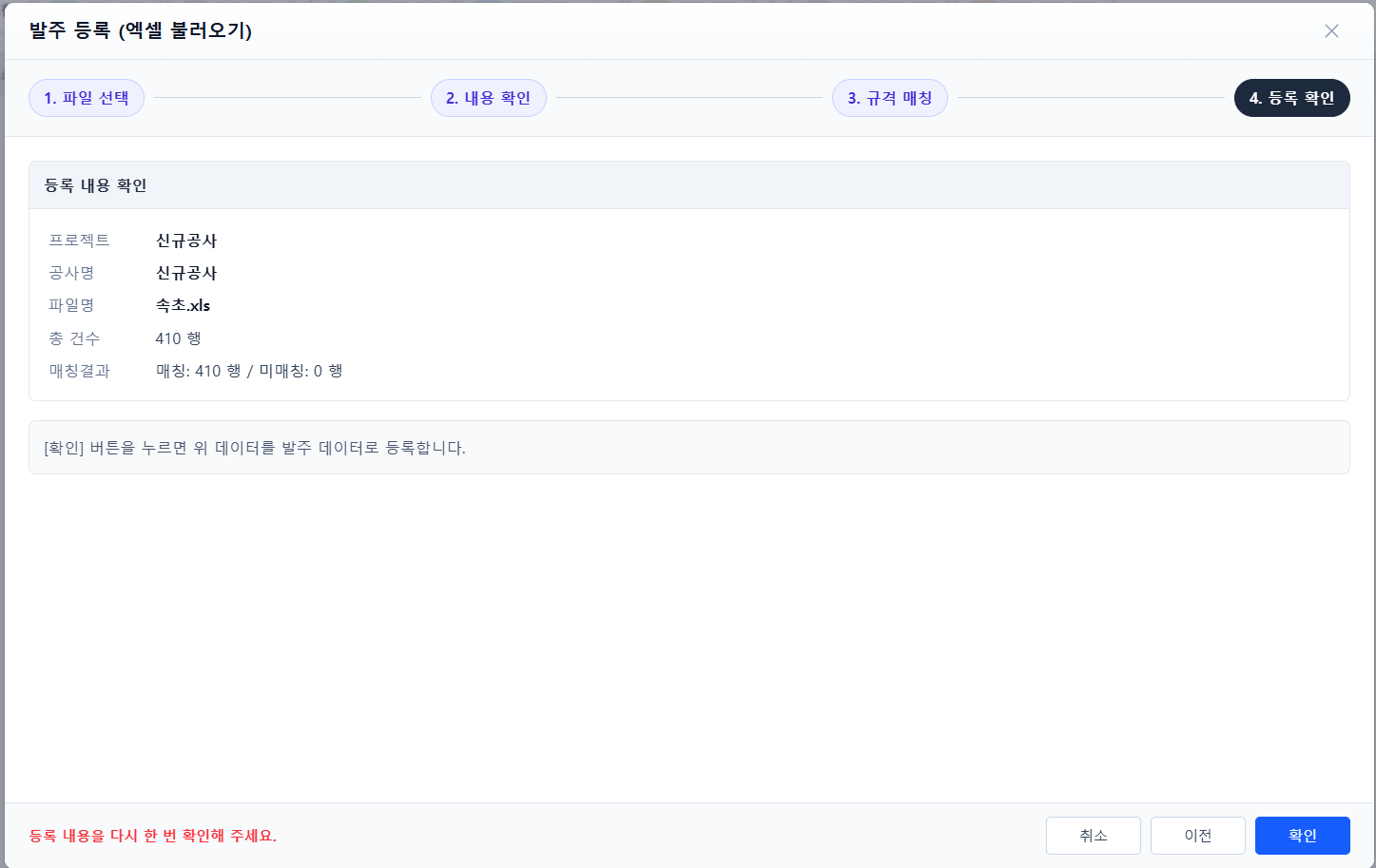
다음 내용을 확인합니다.
- 프로젝트
- 공사명
- 파일명
- 등록할 총 행 수
- 매칭 및 미매칭 결과
화면의 안내와 등록 내용을 확인한 뒤 확인을 클릭하면 발주 자료가 등록됩니다.
예시 화면에서는 앞 단계의 미매칭 1건을 등록하도록 선택하지 않았기 때문에 최종 등록 대상이 410행으로 표시됩니다.
수정할 내용이 있으면 이전을 클릭하여 앞 단계로 돌아갑니다.
등록 후 확인하기
등록이 완료되면 메인 화면 왼쪽의 발주 파일 목록에 엑셀 파일이 추가됩니다.
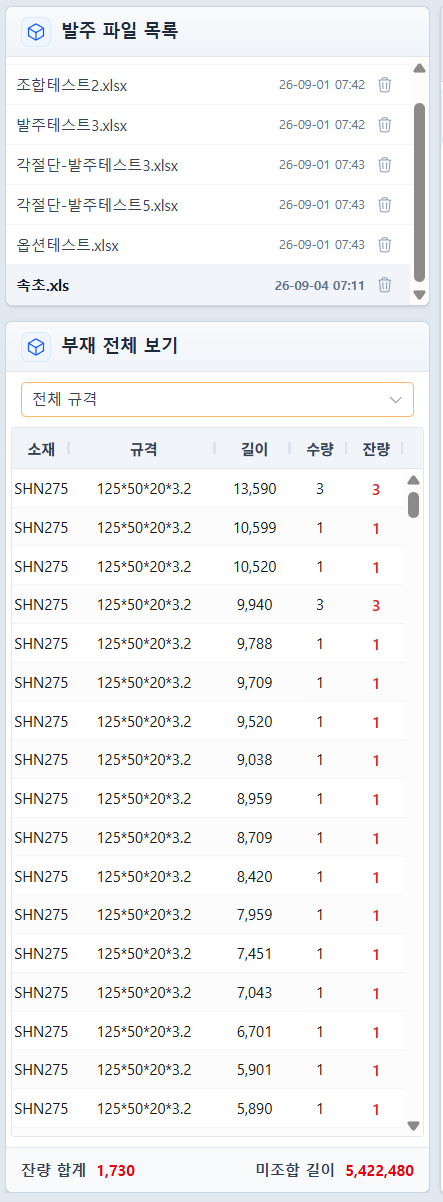
등록한 파일을 선택한 뒤 다음 내용을 확인합니다.
부재 전체 보기에 규격 목록이 표시되는지 확인합니다.- 규격을 선택했을 때 길이와 수량이 표시되는지 확인합니다.
- 전체 부재 수량과 잔량이 예상값과 일치하는지 확인합니다.
- 각절단 자료가 있다면 각 정보가 정상적으로 반영되었는지 확인합니다.
등록할 때 주의할 점
- 발주 파일을 등록하기 전에 올바른 프로젝트를 열었는지 확인합니다.
- 엑셀의 필수 열 이름과 데이터 형식을 확인합니다.
- 규격이 비어 있거나 잘못된 행은 정상적으로 매칭되지 않을 수 있습니다.
- 미매칭 건을 무조건 등록하지 말고 재질과 규격 표기를 먼저 확인합니다.
- 마지막 단계의 등록 행 수가 원본 자료와 일치하는지 확인합니다.

다음 글
다음 글에서는 등록한 부재에서 작업 규격을 선택하고 부재 목록을 확인하는 방법을 설명합니다.