SteelPlan 사용법 4 — 발주조합 설정과 실행
발주조합은 등록된 부재를 조합하기 위해 필요한 원자재 길이와 수량을 산출하는 기능입니다.
이번 글에서는 발주에 사용할 원자재 후보 길이를 만들고, 조합 옵션을 설정한 뒤 결과를 확인하는 방법을 설명합니다.
발주조합을 실행하기 전에
먼저 다음 내용을 확인합니다.
- 작업할 발주 파일이 선택되어 있는지 확인합니다.
부재 전체 보기에서 조합할 규격을 선택합니다.- 현재 잔량 합계와 미조합 길이를 확인합니다.
- 기존 조합 결과가 있다면 유지할지 삭제할지 결정합니다.
준비가 끝나면 커팅 플랜 탭의 발주 조합을 클릭합니다.
발주조합 설정 화면
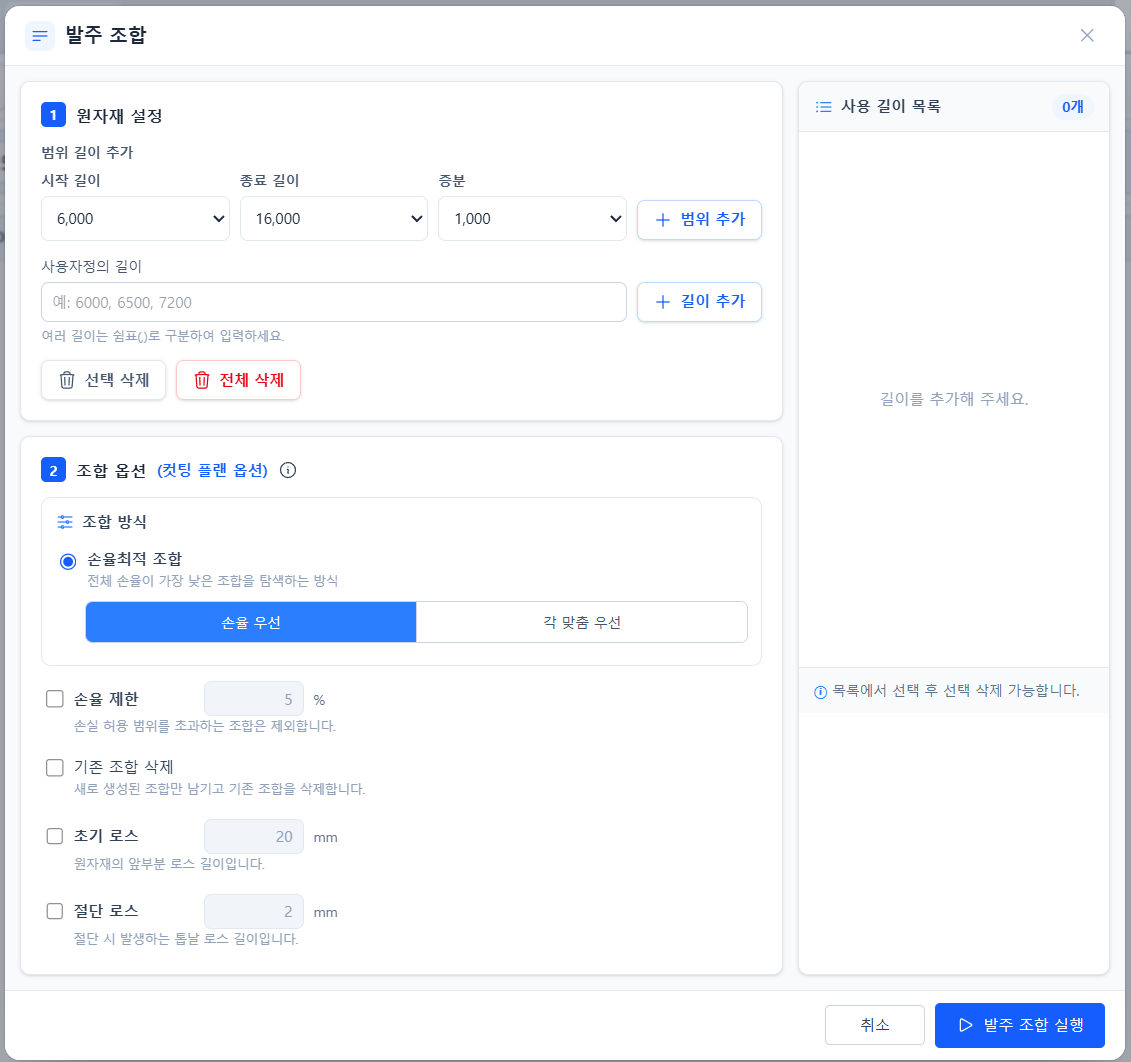
발주조합 화면은 크게 다음 영역으로 구성됩니다.
- 원자재 설정
- 사용 길이 목록
- 조합 옵션
- 발주 조합 실행
원자재 후보 길이 설정하기
발주조합에서는 조합에 사용할 수 있는 원자재 길이를 먼저 등록해야 합니다.
길이는 범위 길이 추가와 사용자정의 길이 두 가지 방법으로 추가할 수 있습니다.
범위 길이 추가
일정한 간격으로 여러 원자재 길이를 만들 때 사용합니다.
다음 세 값을 지정합니다.
| 항목 | 설명 |
|---|---|
| 시작 길이 | 생성할 원자재의 최소 길이 |
| 종료 길이 | 생성할 원자재의 최대 길이 |
| 증분 | 각 후보 길이 사이의 증가 간격 |
예를 들어 다음과 같이 설정합니다.
시작 길이: 9,000
종료 길이: 16,000
증분: 1,000
범위 추가를 클릭하면 다음 길이가 생성됩니다.
9,000, 10,000, 11,000, 12,000,
13,000, 14,000, 15,000, 16,000
시작 길이와 종료 길이를 포함하며, 지정한 증분만큼 증가합니다.
사용자정의 길이 추가
범위에 포함되지 않는 특정 길이를 직접 추가할 때 사용합니다.
하나의 길이만 입력할 수도 있고, 쉼표(,)로 구분하여 여러 길이를 한 번에 입력할 수도 있습니다.
예:
3000, 4500입력 후 길이 추가를 클릭하면 3,000과 4,500이 함께 추가됩니다.
여러 길이를 입력할 때는 쉼표로 구분합니다. 입력 순서와 관계없이 사용 길이 목록에서는 길이 순서대로 정리되어 표시됩니다.
사용 길이 목록 확인하기
범위 길이와 사용자정의 길이를 추가하면 오른쪽의 사용 길이 목록에 표시됩니다.
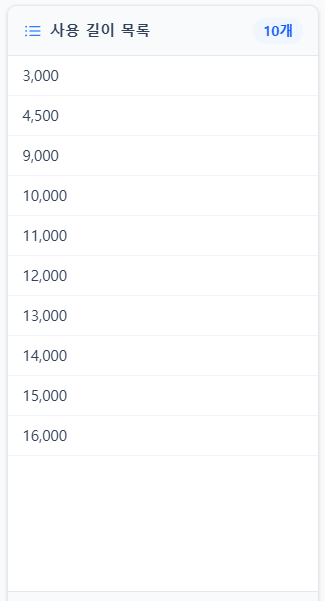
예시에서는 다음과 같이 총 10개의 후보 길이를 등록했습니다.
- 사용자정의 길이:
3,000,4,500 - 범위 길이:
9,000~16,000, 1,000 간격
최종 목록은 다음과 같습니다.
3,000
4,500
9,000
10,000
11,000
12,000
13,000
14,000
15,000
16,000
후보 목록에 추가되었다고 해서 모든 길이가 반드시 사용되는 것은 아닙니다. SteelPlan은 조합 결과에 유리한 길이를 후보 중에서 선택합니다.
길이 삭제
- 선택 삭제: 사용 길이 목록에서 선택한 길이만 삭제
- 전체 삭제: 등록한 후보 길이 전체 삭제
잘못 추가한 길이가 있으면 조합을 실행하기 전에 목록에서 삭제합니다.
조합 방식 설정하기
조합 옵션의 조합 방식에서 손율최적 조합을 실행하고, 우선순위를 선택할 수 있습니다.
손율 우선
전체 원자재 사용률을 높이고 잔재를 줄이는 결과를 우선 탐색합니다.
일반적인 발주조합에서는 손율 우선을 기본으로 사용할 수 있습니다.
각맞춤 우선
절단각이 있는 부재에서 각 방향이 맞는 배치를 우선 탐색합니다.
각부품이 포함된 규격에서 각맞춤 결과를 우선해야 할 때 선택합니다.
각부품이 없는 작업에서는 각맞춤 우선보다 손율 우선이 적용됩니다.
각절단 부재의 AL, AR, AO 입력값과 커팅 플랜에 표시되는 L, S, AR 정보는 7편의 각절단 부재와 각맞춤 조합에서 자세히 설명합니다.
세부 조합 옵션
손율 제한
허용하는 손율 범위를 지정합니다. 제한을 초과하는 조합은 결과에서 제외됩니다.
손율 제한을 너무 엄격하게 설정하면 일부 부재가 미조합으로 남을 수 있으므로 결과를 확인하면서 사용합니다.
기존 조합 삭제
활성화하면 새로 생성된 조합만 남기고 기존 조합을 삭제합니다.
현재 결과에 발주조합을 이어서 추가할지, 기존 결과를 교체할지에 따라 선택합니다.
초기 로스
원자재 앞부분에서 사용할 수 없는 길이입니다.
예를 들어 초기 로스를 20 mm로 설정하면 원자재 앞쪽 20 mm를 제외한 길이를 기준으로 조합합니다.
절단 로스
부재를 절단할 때 톱날 등에 의해 발생하는 손실 길이입니다.
예를 들어 절단 로스를 2 mm로 설정하면 부재 사이의 절단마다 해당 손실이 반영됩니다.
발주조합 실행하기
다음 순서로 실행합니다.
- 사용 길이 목록을 확인합니다.
- 손율 우선 또는 각맞춤 우선을 선택합니다.
- 손율 제한 적용 여부를 확인합니다.
- 기존 조합 삭제 여부를 확인합니다.
- 초기 로스와 절단 로스를 확인합니다.
발주 조합 실행을 클릭합니다.
조합이 진행되는 동안에는 완료될 때까지 기다립니다. 작업을 중단해야 할 때는 진행 화면의 취소 기능을 사용합니다.
발주조합 결과 확인하기
조합이 완료되면 메인 화면의 커팅 플랜과 원자재 사용 현황에 결과가 표시됩니다.
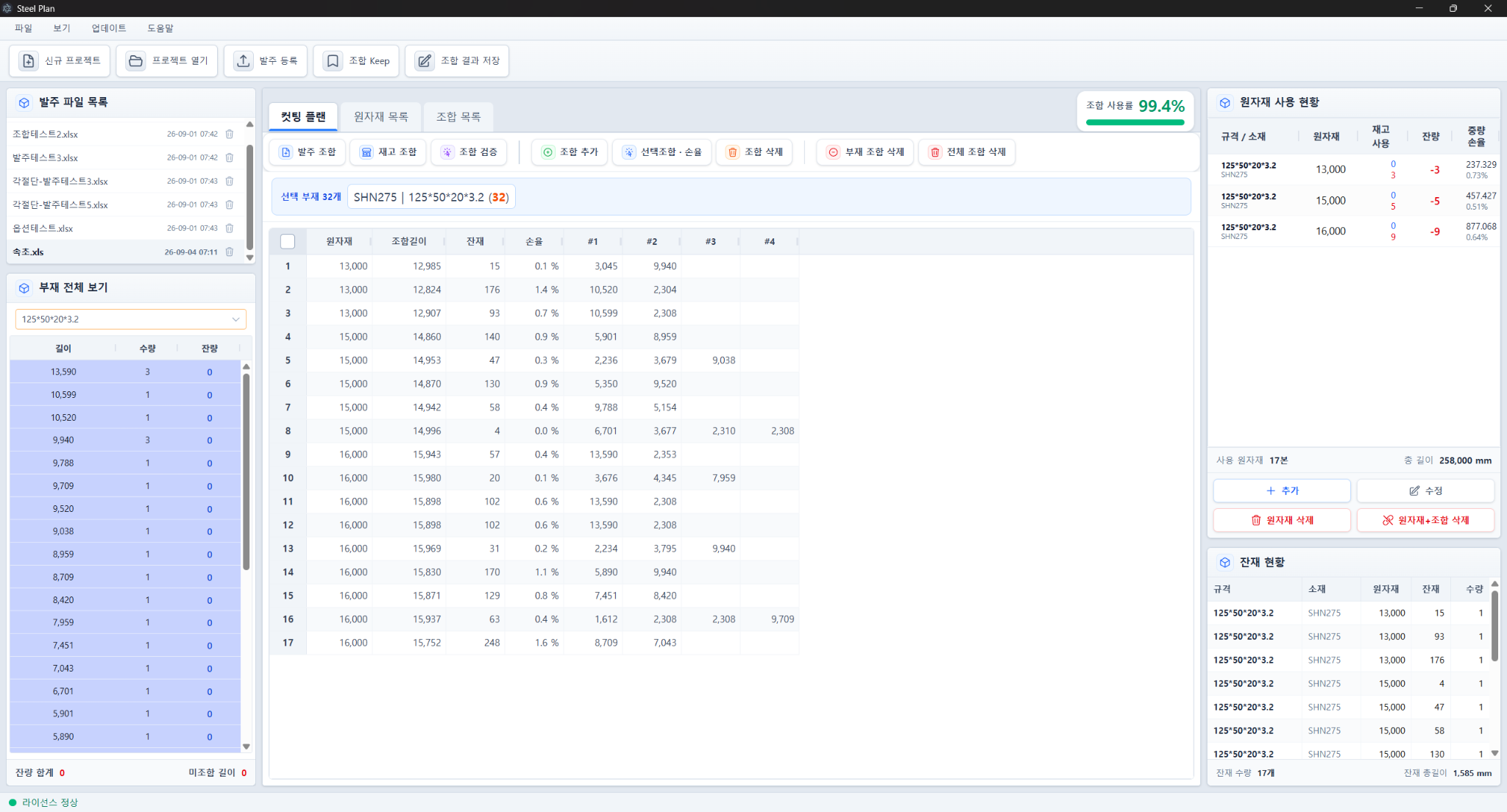
이번 예시의 결과는 다음과 같습니다.
| 확인 항목 | 결과 |
|---|---|
| 선택 부재 | 32개 |
| 사용 원자재 | 17본 |
| 사용 원자재 총길이 | 258,000 mm |
| 조합 사용률 | 99.4% |
| 잔량 합계 | 0 |
| 미조합 길이 | 0 |
| 잔재 수량 | 17개 |
| 잔재 총길이 | 1,585 mm |
후보 길이는 10개였지만 실제 결과에서는 다음 길이만 사용되었습니다.
13,000: 3본15,000: 5본16,000: 9본
3,000, 4,500, 9,000~12,000, 14,000은 후보에 있었지만 이번 결과에서는 사용되지 않았습니다.
커팅 플랜 결과 읽기
중앙 표의 주요 항목은 다음과 같습니다.
| 항목 | 설명 |
|---|---|
| 원자재 | 사용한 원자재 길이 |
| 조합길이 | 배치된 부재와 손실을 반영한 사용 길이 |
| 잔재 | 원자재에서 남은 길이 |
| 손율 | 해당 원자재의 잔재 비율 |
#1, #2… | 원자재에 배치된 부재 길이 |
오른쪽 원자재 사용 현황에서는 길이별 원자재의 사용 수량과 총길이를 확인할 수 있습니다.
오른쪽 아래 잔재 현황에서는 각 원자재에서 발생한 잔재 길이와 수량을 확인합니다.
조합 완료 여부 확인하기
발주조합이 끝나면 다음 항목을 확인합니다.
- 왼쪽 아래
잔량 합계가 0인지 확인합니다. 미조합 길이가 0인지 확인합니다.- 조합 사용률과 잔재 총길이를 확인합니다.
- 사용된 원자재 길이와 본수가 예상 범위인지 확인합니다.
- 각부품이 있다면 각맞춤 결과도 확인합니다.
잔량 합계나 미조합 길이가 0이 아니면 사용 길이 후보와 조합 옵션을 다시 확인한 뒤 추가 조합을 수행합니다.

다음 글
다음 글에서는 보유 원자재를 등록하고 사용하는 원자재 관리와 재고조합을 설명합니다.