SteelPlan 사용법 3 — 작업 규격 선택과 부재 목록 확인
발주 파일을 등록하면 메인 화면 왼쪽의 발주 파일 목록에 등록한 파일이 생성됩니다.
이번 글에서는 발주 파일을 선택하고, 부재 전체 보기에서 작업할 규격과 부재 현황을 확인하는 방법을 설명합니다.
등록한 발주 파일 선택하기
발주 등록이 완료되면 왼쪽 위의 발주 파일 목록에 등록한 엑셀 파일이 추가됩니다.
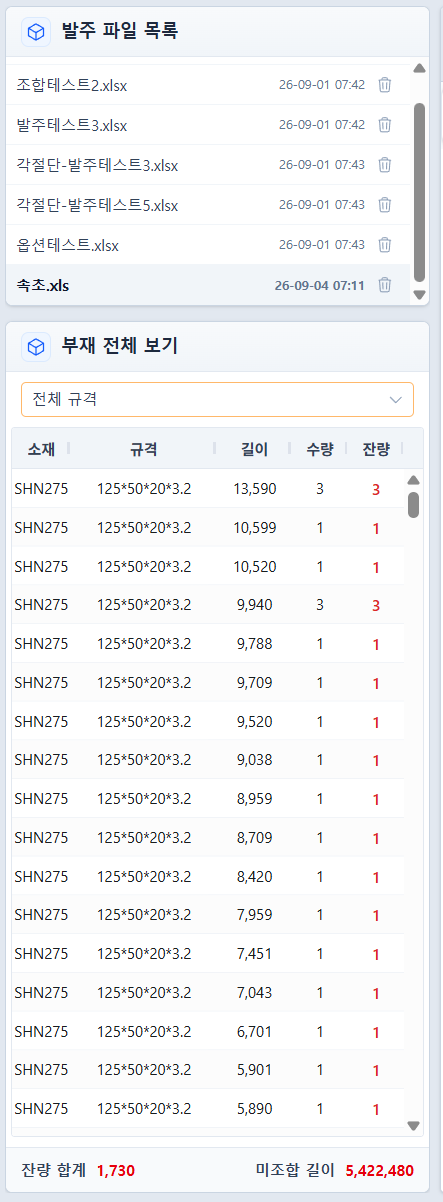
목록에서 작업할 발주 파일을 클릭하면 아래 부재 전체 보기에 해당 파일의 부재가 표시됩니다.
발주 파일 이름 오른쪽에는 등록 시간이 표시됩니다. 휴지통 버튼을 누르면 해당 발주 파일을 삭제할 수 있으므로 작업 파일을 선택할 때 주의합니다.
발주 파일을 삭제하면 연결된 작업 자료에도 영향을 줄 수 있습니다. 삭제하기 전에 파일명과 프로젝트를 다시 확인하십시오.
전체 규격 확인하기
발주 파일을 처음 선택하면 부재 전체 보기의 규격 선택값이 전체 규격으로 표시될 수 있습니다.
전체 규격에서는 등록된 모든 재질과 규격의 부재를 한 번에 확인할 수 있습니다.
표에는 다음 정보가 표시됩니다.
| 항목 | 설명 |
|---|---|
| 소재 | 부재의 재질 |
| 규격 | 부재의 단면 규격 |
| 길이 | 절단해야 하는 부재 길이 |
| 수량 | 해당 길이의 전체 부재 수량 |
| 잔량 | 아직 조합되지 않은 부재 수량 |
발주를 처음 등록한 상태에서는 아직 조합을 수행하지 않았으므로 일반적으로 수량과 잔량이 같습니다.
작업할 규격 선택하기
규격 선택 상자를 클릭하면 현재 발주 파일에 포함된 규격 목록이 나타납니다.
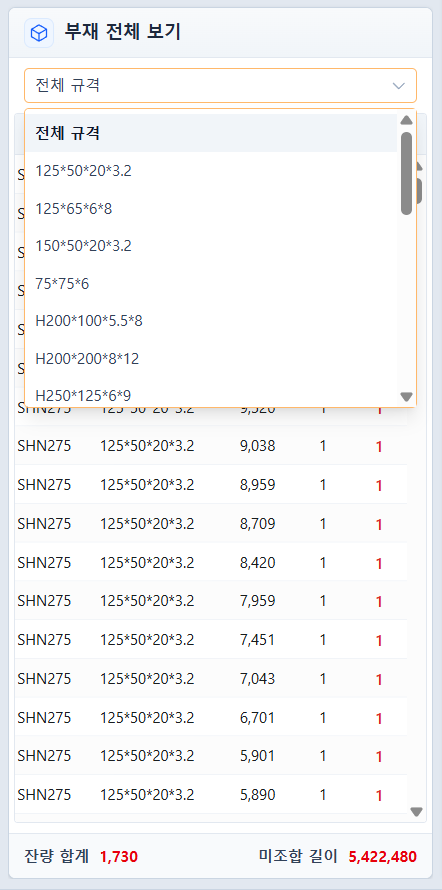
목록 맨 위의 전체 규격을 선택하면 모든 부재가 표시됩니다. 특정 규격을 선택하면 해당 규격의 부재만 표시됩니다.
예시 화면에는 다음과 같은 규격이 등록되어 있습니다.
125*50*20*3.2125*65*6*8150*50*20*3.275*75*6H200*100*5.5*8H200*200*8*12H250*125*6*9
규격이 많으면 목록 오른쪽의 스크롤을 사용하여 원하는 규격을 찾습니다.
규격 선택 후 달라지는 화면
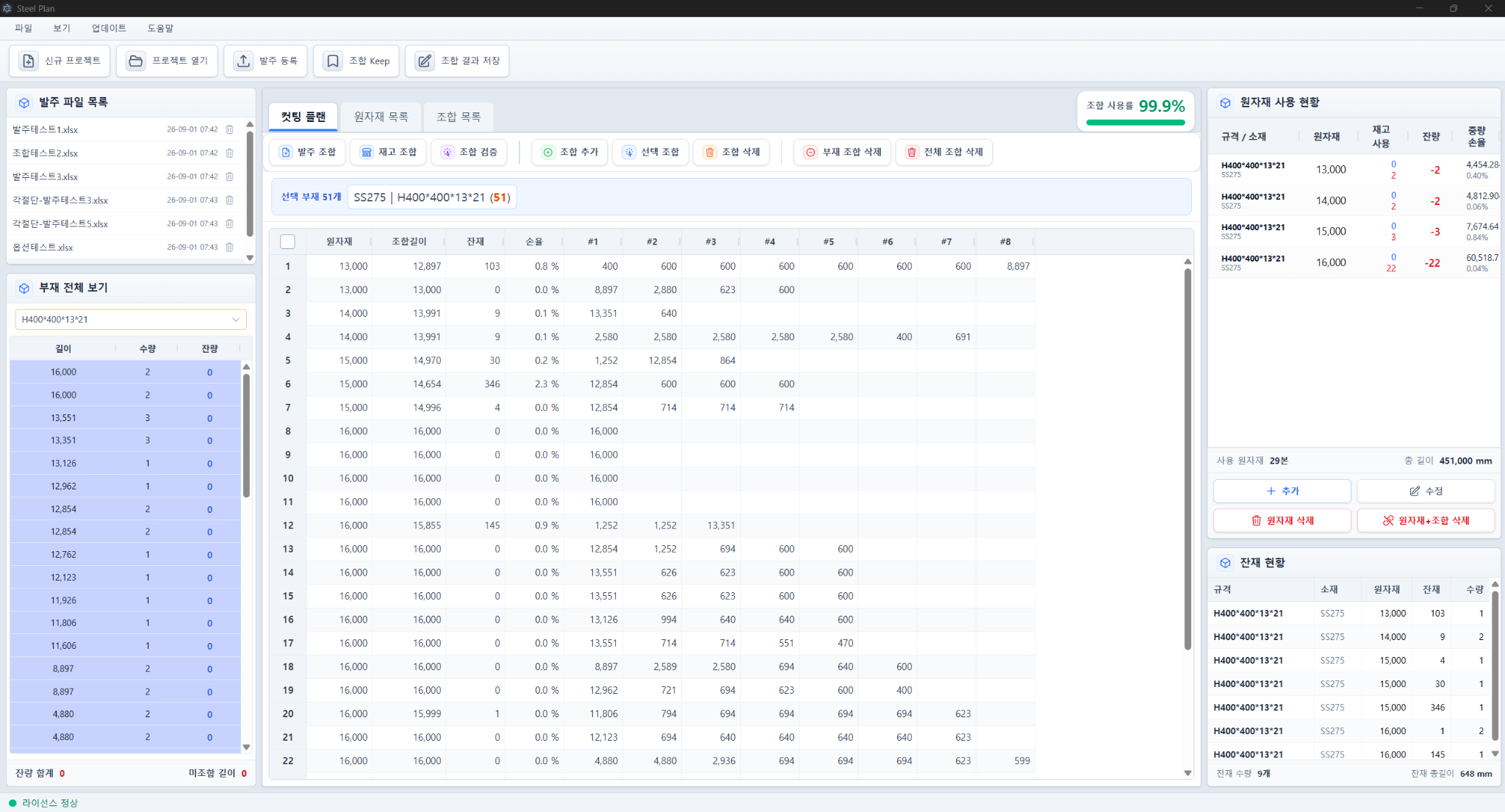
개별 규격을 선택하면 SteelPlan의 작업 범위가 해당 규격을 기준으로 변경됩니다.
부재 목록
왼쪽 부재 전체 보기에는 선택한 규격에 해당하는 부재의 길이·수량·잔량만 표시됩니다.
커팅 플랜
중앙 커팅 플랜에는 선택한 규격의 조합 결과가 표시됩니다. 아직 조합하지 않았다면 결과가 비어 있을 수 있습니다.
원자재 사용 현황
오른쪽 위에는 선택한 규격에 사용할 수 있는 원자재와 사용 현황이 표시됩니다. 원자재를 추가하거나 수정할 때도 현재 선택한 규격이 기준이 됩니다.
잔재 현황
오른쪽 아래에는 선택한 규격에서 발생한 잔재가 표시됩니다.
다른 규격으로 변경하면 부재 목록뿐 아니라 중앙 조합 결과와 오른쪽 원자재·잔재 현황도 함께 변경됩니다.
수량과 잔량 확인하기
부재 표의 수량은 등록된 전체 부재 수량이고, 잔량은 아직 조합되지 않은 수량입니다.
예를 들어 수량이 3이고 잔량이 1이라면, 같은 길이의 부재 3개 중 2개는 조합되었고 1개가 아직 남아 있다는 의미입니다.
잔량 색상
미조합 부재가 남아 있으면 잔량이 빨간색으로 표시됩니다. 조합이 완료되어 잔량이 0이 되면 파란색으로 표시됩니다.
잔량 합계
화면 왼쪽 아래의 잔량 합계는 현재 표시 범위에서 아직 조합되지 않은 부재의 총수량입니다.
미조합 길이
미조합 길이는 조합되지 않은 부재 길이의 합계입니다. 각 부재의 길이 × 잔량을 더한 값으로 볼 수 있습니다.
조합을 완료한 뒤에는 다음 두 값이 모두 0인지 확인합니다.
- 잔량 합계
- 미조합 길이
전체 규격과 개별 규격의 사용 구분
전체 규격
발주 파일 전체의 부재 구성과 미조합 현황을 빠르게 확인할 때 사용합니다.
개별 규격
실제 조합, 원자재 관리와 결과 확인을 수행할 때 사용합니다.
조합 작업을 시작하기 전에는 반드시 개별 규격을 선택하고, 화면의 선택 규격이 작업 대상과 일치하는지 확인하는 것이 좋습니다.
작업 전 확인사항
- 올바른 발주 파일이 선택되어 있는지 확인합니다.
- 작업할 재질과 규격이 정확한지 확인합니다.
- 부재의 길이와 수량이 엑셀 원본과 일치하는지 확인합니다.
- 조합 전이라면 수량과 잔량이 일치하는지 확인합니다.
- 오른쪽 원자재 사용 현황도 같은 규격으로 표시되는지 확인합니다.

다음 글
다음 글에서는 선택한 규격을 대상으로 발주조합 조건을 설정하고 조합을 실행하는 방법을 설명합니다.