SteelPlan 사용법 7 — 각절단 부재와 각맞춤 조합
각절단은 부재의 끝을 직각이 아닌 형태로 절단하는 작업입니다. SteelPlan은 엑셀의 AL, AR, AO 값을 읽어 각절단 방향을 구분하고, 방향이 맞는 부재를 함께 배치하여 필요한 원자재 길이를 줄일 수 있습니다.
각절단 정보는 특정 조합 기능에만 적용되지 않습니다. 다음 조합에서 공통으로 사용됩니다.
- 발주조합
- 재고조합
- 선택조합
- 부재 배치 수동 편집
이번 글에서는 각절단 입력 방법, 부호의 의미, AO 회전 규칙과 각맞춤 결과를 확인하는 방법을 설명합니다.
1. 엑셀에 각절단 정보 입력하기
발주 엑셀에는 기본 항목과 함께 AL, AR, AO 열을 사용할 수 있습니다.
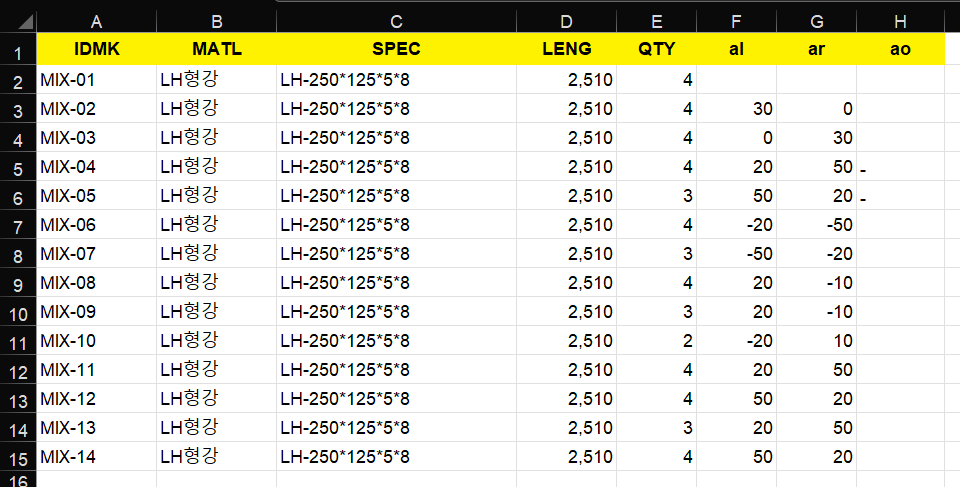
| 열 | 의미 | 필수 여부 |
|---|---|---|
AL | 부재 왼쪽 끝의 각길이 | 선택 |
AR | 부재 오른쪽 끝의 각길이 | 선택 |
AO | 부재 회전 표시 | 선택 |
각절단이 없는 부재는 AL, AR, AO를 비워둘 수 있습니다. 한쪽 끝에만 각절단이 있으면 다른 쪽에 0을 입력할 수 있습니다.
예:
AL 30 / AR 0
AL 0  / AR 30
AL 20 / AR 50
AL -20 / AR -50
2. AL과 AR의 의미
AL: 부재의 왼쪽 각길이AR: 부재의 오른쪽 각길이
각길이는 긴 길이와 짧은 길이의 차이입니다.
각길이 = 긴 길이 - 짧은 길이따라서 각길이의 절댓값은 항상 두 변의 길이 차이를 나타냅니다.
3. 양수와 음수로 방향 구분하기
각길이의 부호는 절단면의 기울어진 방향을 구분합니다.
- 긴 길이를 기준으로 대각선이 오른쪽으로 향하면
+ - 긴 길이를 기준으로 대각선이 왼쪽으로 향하면
- - 각이 없는 끝은
0또는 공란
예를 들어 AL 20 / AR 50과 AL -20 / AR -50은 각길이의 크기는 같을 수 있지만 절단 방향은 서로 반대입니다.
양수와 음수는 단순한 계산 부호가 아니라 각절단 방향을 나타내므로 임의로 바꾸면 안 됩니다.
4. L과 S 계산 원리
SteelPlan은 엑셀의 LENG, AL, AR을 사용해 화면에 표시할 긴 길이와 짧은 길이를 계산합니다.
L: 긴 쪽 길이S: 짧은 쪽 길이
AL과 AR이 같은 방향인 경우
AL과 AR이 모두 양수이거나 모두 음수이면 입력한 최대길이에서 각 끝의 각길이를 반영하여 두 기준 길이를 구합니다. 두 값 중 큰 값을 L, 작은 값을 S로 사용합니다.
예를 들어 최대길이 1,010 mm, AL 20, AR 50이라면 다음과 같이 계산됩니다.
1,010 - 50 = 960
1,010 - 20 = 990

L = 990
S = 960
AL과 AR이 서로 다른 방향인 경우
양 끝의 방향이 서로 다르면 긴 길이는 입력 길이를 기준으로 하고, 짧은 길이는 양쪽 각길이의 절댓값을 반영합니다.
L = LENG
S = LENG - |AL| - |AR|
계산은 프로그램에서 자동으로 처리되므로 사용자는 엑셀에 길이와 각방향을 정확히 입력하는 것이 중요합니다.
5. AO 회전 규칙
AO는 필수 입력값이 아니며, 부재의 회전을 나타내는 표시입니다.
가장 중요한 조합 규칙은 다음과 같습니다.
AO가 입력된 부재는AO가 입력된 부재끼리만 각조합할 수 있습니다.
따라서 다음과 같이 구분됩니다.
| 부재 구분 | 각조합 가능 대상 |
|---|---|
AO 없음 | AO가 없는 부재 |
AO 있음 | AO가 있는 부재 |
AO가 있는 부재와 없는 부재를 이어서 배치할 수 있더라도, 서로를 각맞춤 대상으로 계산하지 않습니다.
엑셀에서 AO는 필요한 부재에만 입력하며, 회전 구분이 필요하지 않은 부재에는 입력하지 않아도 됩니다.
6. 손율 우선과 각맞춤 우선
각절단 부재가 있으면 조합 목적에 따라 우선순위를 선택합니다.
손율 우선
전체 원자재의 잔재와 손실을 줄이는 결과를 우선합니다. 각절단 정보도 계산에 반영되지만, 각방향의 연결보다 전체 사용률을 우선합니다.
각맞춤 우선
각절단 방향이 서로 맞는 부재를 연결하는 결과를 우선합니다. 각부품이 많거나 각절단 절약이 중요한 작업에서 사용합니다.
각맞춤 우선이라고 해서 모든 각절단 부재가 반드시 연결되는 것은 아닙니다. 부재 수량, 원자재 길이와 다른 조합 조건을 함께 만족해야 합니다.
7. 발주조합에서 각맞춤 사용하기
발주조합의 조합 옵션에서 손율 우선 또는 각맞춤 우선을 선택합니다.
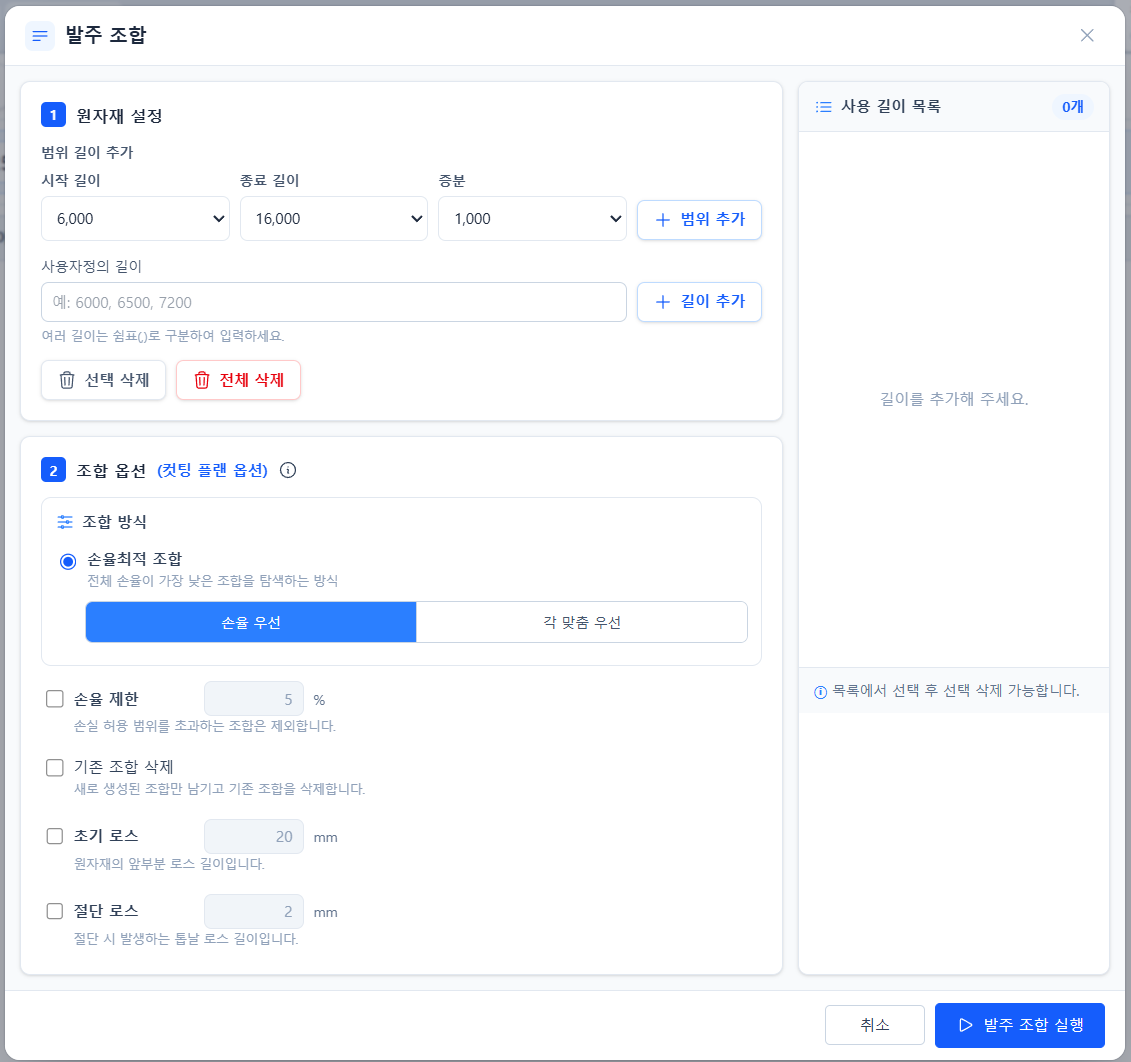
- 사용할 원자재 후보 길이를 추가합니다.
- 각절단 배치를 우선하려면
각맞춤 우선을 선택합니다. - 필요한 손율·로스 옵션을 확인합니다.
발주 조합 실행을 클릭합니다.
발주조합은 등록된 부재 전체를 대상으로 필요한 원자재 길이와 수량을 계산하면서 각맞춤을 적용합니다.
8. 재고조합에서 각맞춤 사용하기
재고조합에서도 최적화 우선순위에서 손율 우선 또는 각맞춤 우선을 선택할 수 있습니다.
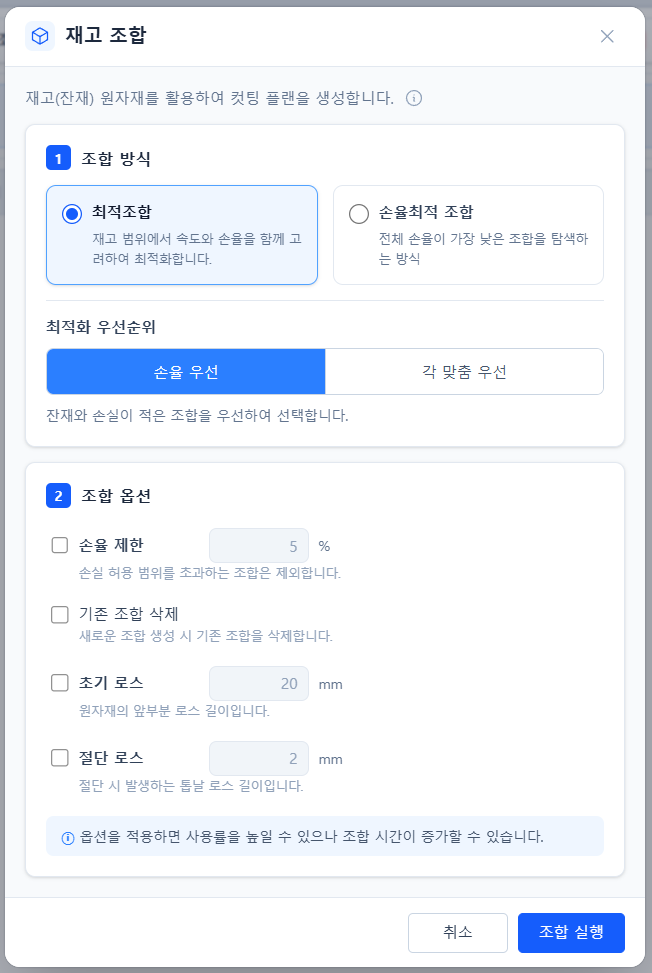
재고조합은 등록된 재고 범위 안에서 수행됩니다. 따라서 각방향이 맞더라도 사용할 수 있는 원자재 길이와 수량이 부족하면 일부 부재가 미조합으로 남을 수 있습니다.
실행 후 다음 내용을 확인합니다.
- 사용 원자재 수량
- 원자재 잔량
- 미조합 수량과 길이
- 각부품의 배치 순서
9. 선택조합에서 각맞춤 사용하기
선택조합은 중앙 커팅 플랜에서 선택한 원자재 행만 다시 조합합니다.
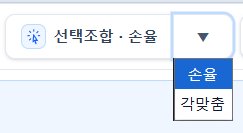
- 다시 조합할 원자재 행을 선택합니다.
선택조합오른쪽 화살표를 클릭합니다.각맞춤을 선택합니다.선택조합 · 각맞춤버튼을 실행합니다.
선택한 행은 모두 같은 소재·규격이어야 합니다.
10. 커팅 플랜에서 각절단 결과 읽기
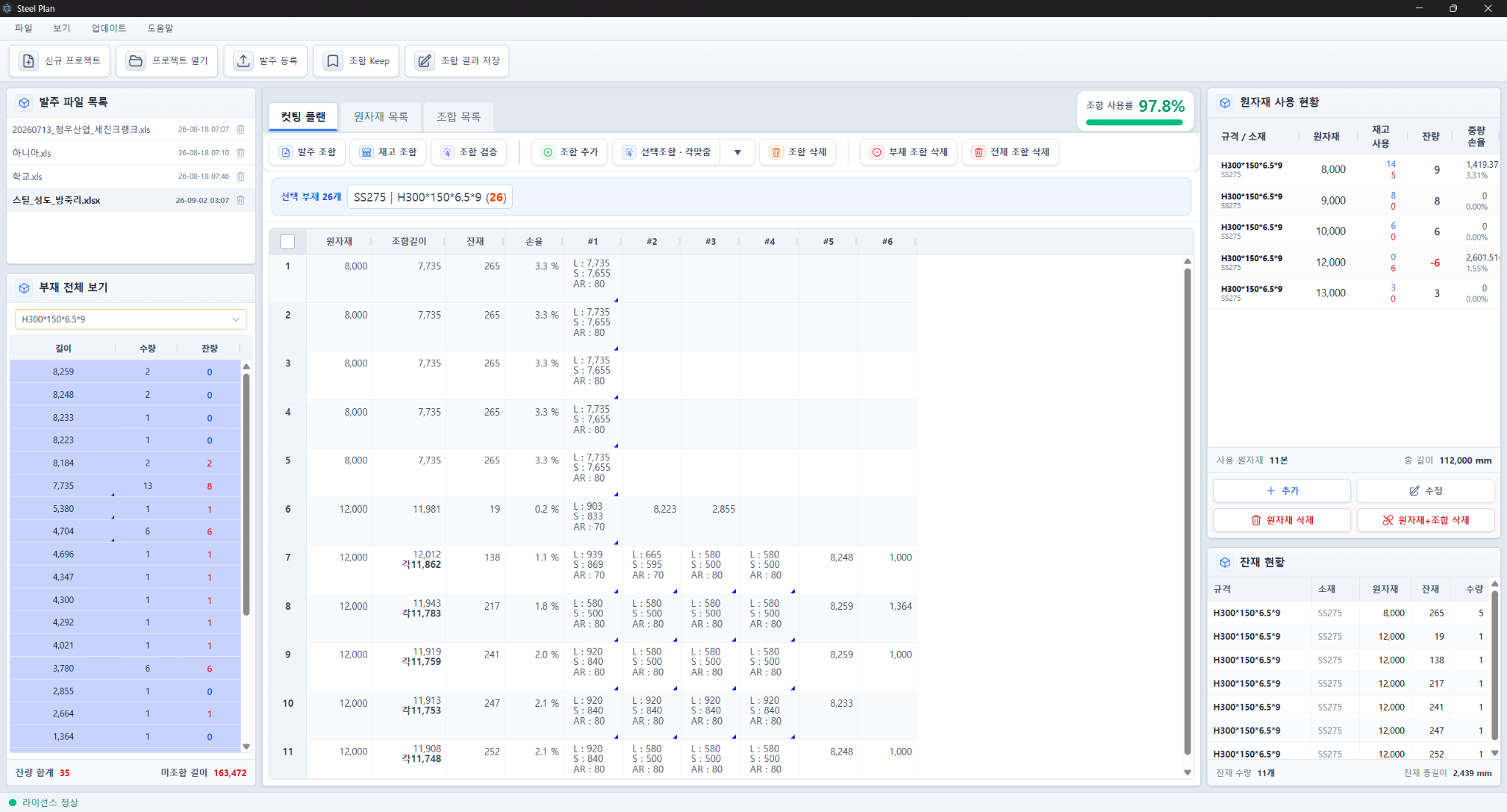
각절단 부재는 커팅 플랜의 부재 칸에 다음과 같이 표시됩니다.
L : 7,735
S : 7,655
AR : 80| 표시 | 의미 |
|---|---|
L | 부재의 긴 쪽 길이 |
S | 부재의 짧은 쪽 길이 |
AL | 왼쪽 끝의 각방향과 각길이 |
AR | 오른쪽 끝의 각방향과 각길이 |
조합길이 아래에 각이 별도로 표시되는 행은 각절단 연결을 반영한 실제 사용 길이를 함께 보여줍니다.
결과에서는 다음 항목을 확인합니다.
- 각부품이 의도한 방향으로 배치되었는지
- 각맞춤으로 조합길이가 줄어들었는지
- 잔재와 손율이 허용 범위인지
AO부재가 다른AO부재와 각조합되었는지
11. 수동 배치에서 각절단 확인하기
커팅 플랜에서 부재 추가를 실행하면 카드형 부재 배치 편집 화면이 열립니다.
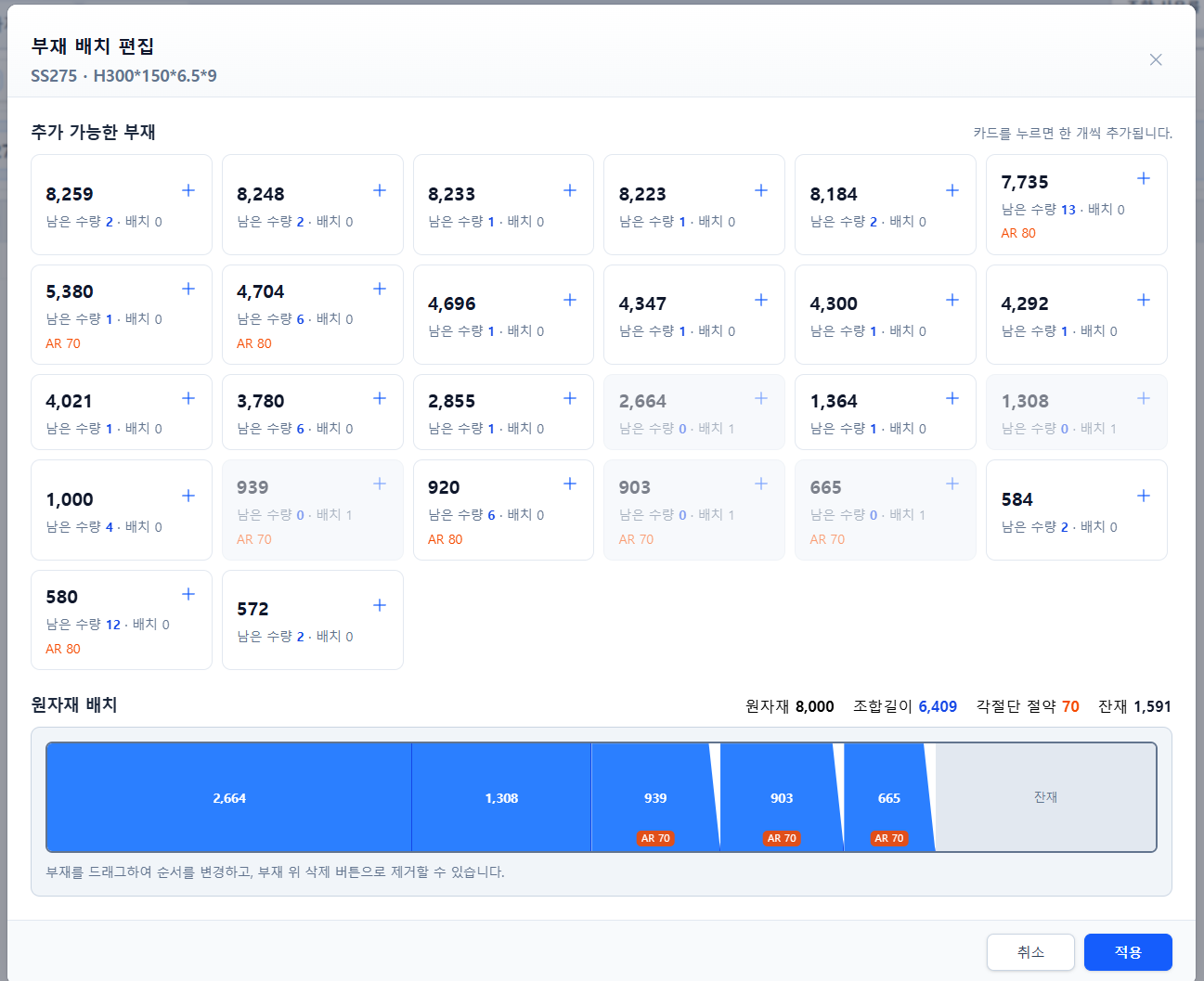
상단 카드에서는 부재별 AL 또는 AR 정보를 확인할 수 있습니다. 카드를 누르면 하단 원자재 배치에 부재가 추가됩니다.
하단에서는 다음 작업을 할 수 있습니다.
- 부재 추가 및 삭제
- 드래그로 배치 순서 변경
- 조합길이 확인
- 각절단 절약 확인
- 잔재 확인
각절단 부재의 순서를 변경하면 서로 맞닿는 각방향이 달라지므로 각절단 절약과 조합길이도 달라질 수 있습니다. 편집을 마친 후 반드시 표시값을 다시 확인합니다.
12. 각절단 절약 이해하기
각방향이 맞는 부재를 연속으로 배치하면 앞 부재와 다음 부재의 끝부분을 효율적으로 연결할 수 있습니다. 이때 줄어든 사용 길이가 각절단 절약입니다.
예를 들어 같은 방향의 각길이 10 mm를 가진 부재 4개가 연속으로 맞춰지면 부재 사이의 세 연결 지점에서 절약이 발생할 수 있습니다.
각절단 절약 = 10 × 3 = 30 mm각길이가 서로 다르면 연결되는 각 중 실제로 맞출 수 있는 값을 기준으로 계산됩니다. 부재 수량이 홀수인지 짝수인지, 배치 방향이 어떻게 이어지는지에 따라서도 최종 절약값이 달라집니다.
SteelPlan이 계산을 자동으로 수행하므로 실제 작업에서는 결과 화면의 배치 순서와 각절단 절약 값을 확인하면 됩니다.
입력 및 결과 확인사항
AL과AR의 위치를 바꾸어 입력하지 않았는지 확인합니다.- 양수와 음수로 각방향을 정확히 구분합니다.
- 각이 없는 끝은
0또는 공란으로 입력합니다. - 회전이 필요한 부재에만
AO를 입력합니다. AO부재는AO부재끼리만 각조합되는지 확인합니다.- 조합 목적에 따라 손율 우선과 각맞춤 우선을 선택합니다.
- 결과의
L,S,AL,AR과 부재 배치 순서를 확인합니다. - 수동 편집 후 각절단 절약, 조합길이와 잔재를 다시 확인합니다.
각절단 입력값이 정확해야 발주조합, 재고조합과 선택조합 모두에서 올바른 각맞춤 결과를 얻을 수 있습니다.

다음 글
다음 글에서는 현재 조합 결과를 다시 계산하여 비교하는 조합 검증과 여러 조합 결과를 임시 저장하고 비교·적용하는 조합 Keep 기능을 설명합니다.