자바스크립트에서의 데이터 입/출력
-
window : 자바스크립트 내장 객체로 브라우저 창이 열릴 때마다 하나씩 만들어지는 객체
브라우저 창 안에 존재하는 모든 요소들의 최상위 객체(생략 가능) -
document : 웹 문서마다 하나씩 만들어지는 객체 (html 문서에 대한 정보들을 가지고 있음)
style 태그
<style>
  .box{border: 1px solid black;}

  #area1{
  width: 520px;
  height: 300px;
  border: 1px solid black;
  background-color: lightskyblue;

  overflow: auto;

  display: flex;
  flex-wrap: wrap;
  align-content: flex-start;
  }

  .box2{
  width: 100px;
  height: 100px;
  background-color: aqua;
  border: 2px solid green;
  box-sizing: border-box;
  }
</style>
script 태그
외부 js 파일과 연결하는 태그
<script src="js/02_데이터입출력.js"></script>// alert 확인
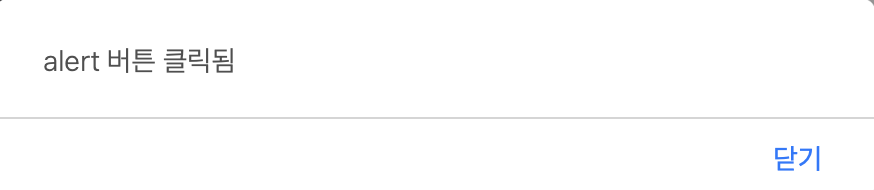
function fnAlert(){
window.alert("alert 버튼 클릭됨");
// window는 브라우저 자체를 나타내는 객체
// -> JS 코드는 브라우저(window)내부에서 실행되는 코드이다보니
// window를 생략할 수 있다.
}
// document.write확인
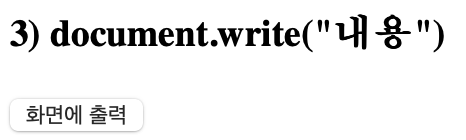
function documentWrite(){
// document.write("안녕하세요");
// document.write("<b>안녕하세요</b><br><h2>반가워요</h2>");
// 출력할 문구에 html 태그가 있을 경우 해석해서 시각적인 요소로 보여짐
let a = "<table border='1'>";
a += "<tr>";
a += "<td>1</td>";
a += "<td>2</td>";
a += "</tr></table>";
document.write(a);
}
// innerText 읽어오기
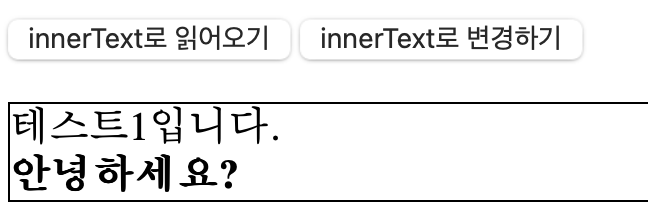
function getInnerText(){
// HTML 문서 내에서 아이디가 test1인 요소를 얻어와
// test1 변수에 대입
const test1 = document.getElementById("test1");
// test1 변수에 대입된 요소에서 내용을 얻어와 console에 출력
console.log(test1.innerText);
}
// innerText 변경하기
function setInnerText(){
// id가 "test1"인 요소를 얻어와
// test1 변수에 대입
const test1 = document.getElementById("test1");
// test1 변수에 대입된 요소에 새로운 내용 작성
test1.innerText = "innerText로 변경된 <br> 내용입니다.";
}
// innerHTML로 읽어오기
function getInnerHTML1(){
// id가 test2인 요소를 얻어와
// test2 변수에 대입
const test2 = document.getElementById("test2");
// test2요소 내부에 내용(태그 + 속성 + 내용)을 읽어서 콘솔에 출력
console.log(test2.innerHTML);
}
// innerHTML로 변경하기
function setInnerHTML1(){
const test2 = document.getElementById("test2");
test2.innerHTML = "<b>innerHTML로 변경된 내용</b> <br> 반갑습니다.";
}
// innerHTML 응용
function add(){
// 1) id가 area1인 요소 얻어오기
const area1 = document.getElementById("area1");
// 2) area1 내부 내용(태그, 속성, 내용 포함)을 모두 읽어오기
// const content = area1.innerHTML
// 3) area1에 이전 내용 + 새로운 요소(div.box2)추가
// area1.innerHTML = content + "<div class='box2'></div>";
// 2번 + 3번
area1.innerHTML += "<div class='box2'></div>";
}
// confirm 확인하기
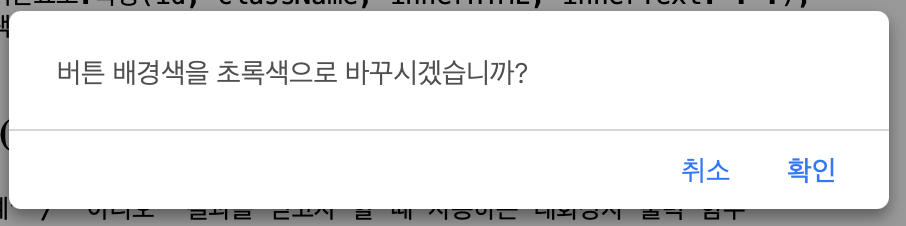
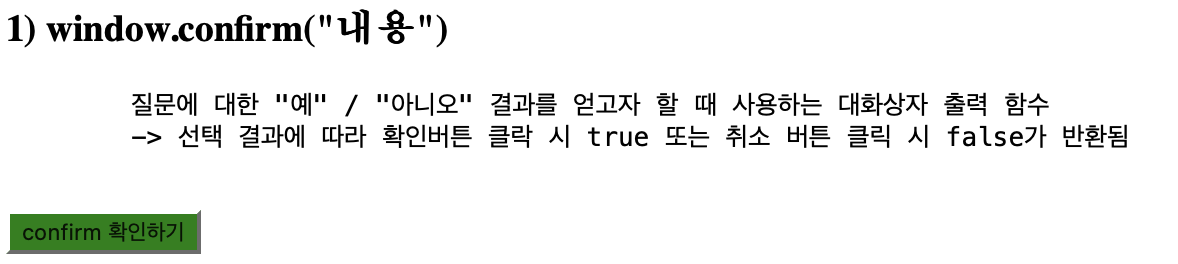
function fnConfirm(){
// 확인
if(confirm("버튼 배경색을 초록색으로 바꾸시겠습니까?")){
document.getElementById("confirmBtn").style.backgroundColor="green";
} else{
document.getElementById("confirmBtn").style.backgroundColor="pink";
}
}
// prompt 확인하기
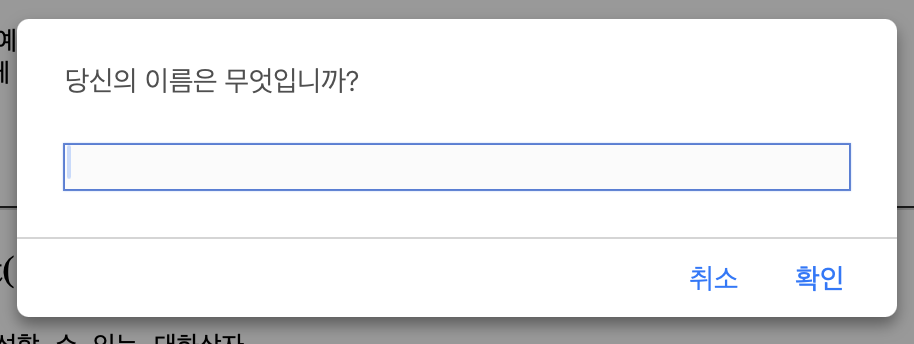
function fnPrompt1(){
var name = prompt("당신의 이름은 무엇입니까?");
var age = prompt("당신의 나이는 몇 살입니까?");
// console.log(name);
// console.log(age);
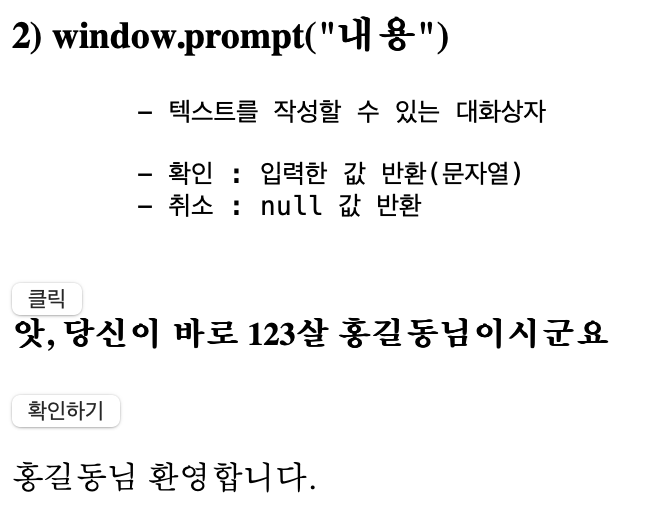
const divE1 = document.getElementById("area2");
divE1.innerHTML="<b>앗, 당신이 바로 " + age + "살 " + name + "님이시군요</b>";
}
function fnPrompt2(){
const input = prompt("이름을 입력해주세요");
const pE1 = document.getElementById("area3");
if(input != null) { // 이름이 입력되었을 때
pE1.innerHTML=input + "님 환영합니다.";
} else { // 취소 버튼 눌렀을 때
pE1.innerText="이름을 입력해주세요.";
}
}
// 선택한input요소.value 확인하기
function fnInput(){
const input1 = document.getElementById("userId") ;// 아이디 input 요소
const input2 = document.getElementById("userPwd") ;// 비밀번호 input 요소
// console.dir(input1);
const id = input1.value;
const pwd = input2.value;
console.log(id);
console.log(pwd);
document.getElementById("area4").value = id + ", " + pwd;
// input은 시작 종료태그로 이루어진 게 아니라서 innerText, innerHTML 못 씀
input1.value='';
input2.value="";
}1. 데이터를 출력하는 구문
1) [window.]alert("알림창에 출력할 문구");
2) [window.]console("콘솔창에 출력할 문구");
3) document.write("화면상에 출력할 문구");
4) 선택한요소.innerText="요소에 출력할 문구";
5) 선택한요소.innerHTML="요소에 출력할 문구";
1️⃣ window.alert("내용")
alert(알리다, 경보, 경고)
브라우저에 대화상자를 띄우는 함수
<h3>1) window.alert("내용")</h3>

<!-- 클릭 시 "alert 버튼 클릭됨" 대화상자 출력 -->
<button onclick="fnAlert()">alert 확인</button>
2️⃣ window.console("내용")
3️⃣ document.write("내용")
자바스크립트에서 요소에 작성된 내용을 읽어들이거나 변경하는 속성
내용을 읽어올 때 태그는 모두 무시함
내용을 변경할 때 태그는 문자열 자체로 해석됨(태그 해석X)
<h3> 3) document.write("내용")</h3>
<button onclick="documentWrite()">화면에 출력</button>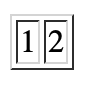
4️⃣ innerText
<h3> 4) innerText</h3>
<button onclick="getInnerText()">innerText로 읽어오기</button>
<button onclick="setInnerText()">innerText로 변경하기</button>

<p id="test1" class="box">
  테스트1입니다. <br>
  <b>안녕하세요?</b>
</p>
5️⃣ innerHTML
자바스크립트에서 요소 전체(태그 + 속성 + 내용)를 읽어들이거나 변경하는 속성
내용을 읽어올 때 태그 + 속성도 모두 포함함
내용을 변경할 때 태그는 HTML 요소로 해석됨(태그 해석 O)
<h3> 5) innerHTML</h3>
<button onClick="getInnerHTML1()">innerHTML로 읽어오기</button>
<button onClick="setInnerHTML1()">innerHTML로 변경하기</button>

<p id="test2" class="box">
  테스트2입니다. <br>
  <b>안녕하세요?</b>
</p>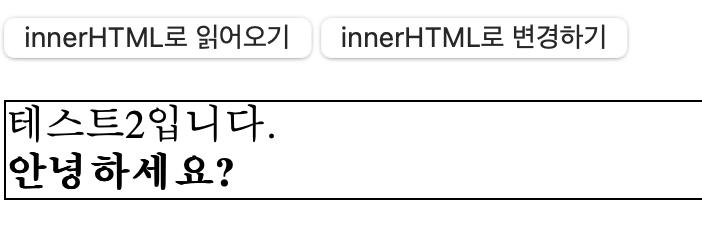
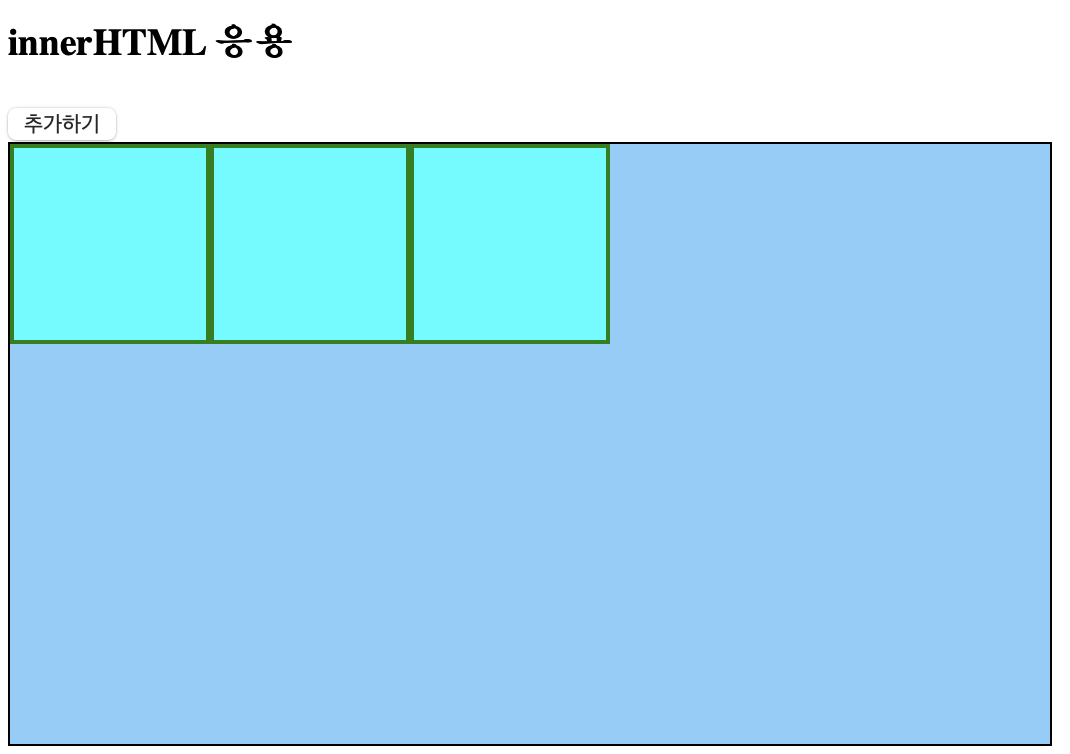
6️⃣ innterHTML 응용
<h3>innerHTML 응용</h3>

<button onclick="add()">추가하기</button>

<div id="area1">
  <div class="box2"></div>
</div>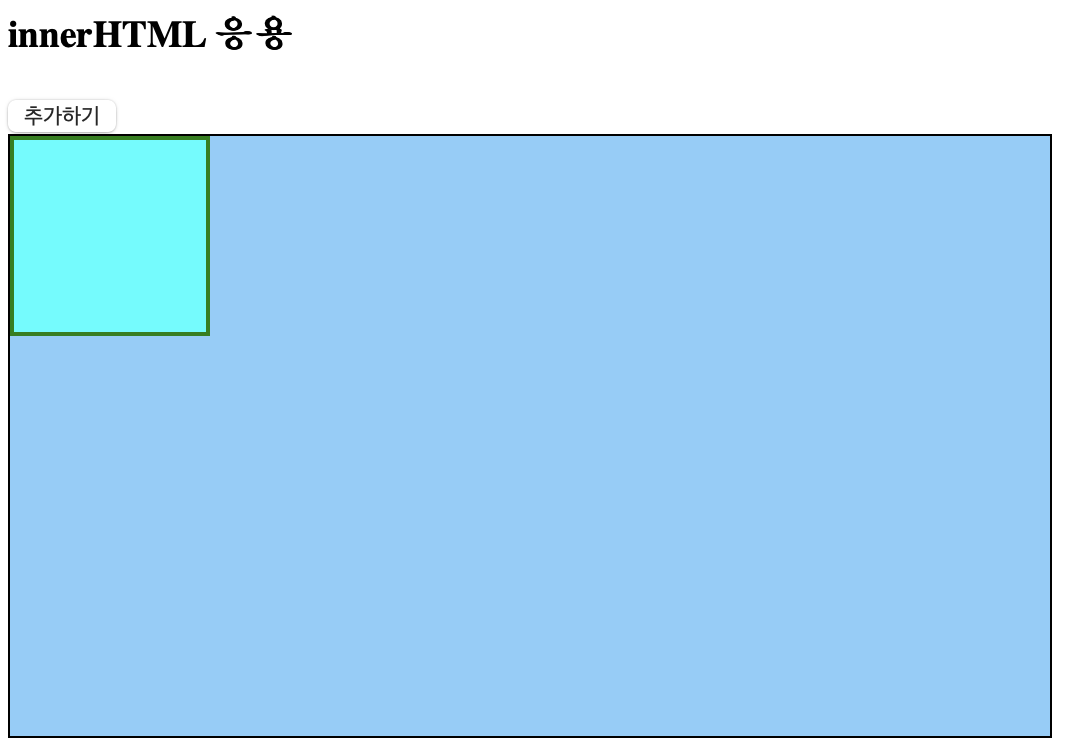
2. 데이터 입력받는 구문(변수에 기록 가능)
1) 변수 = [window.]confirm("질문내용");
2) 변수 = [window.]prompt("질문내용");
3) 변수 = 선택한요소.속성(id, className, innerHTML, innerText. . .);
4) 변수 = 선택한input요소.value;
1️⃣ window.confirm("내용")
질문에 대한 "예" / "아니오" 결과를 얻고자 할 때 사용하는 대화상자 출력 함수
→ 선택 결과에 따라 확인버튼 클락 시 true 또는 취소 버튼 클릭 시 false가 반환됨
<h3> 1) window.confirm("내용")</h3>
<button id="confirmBtn" onclick="fnConfirm()">confirm 확인하기</button>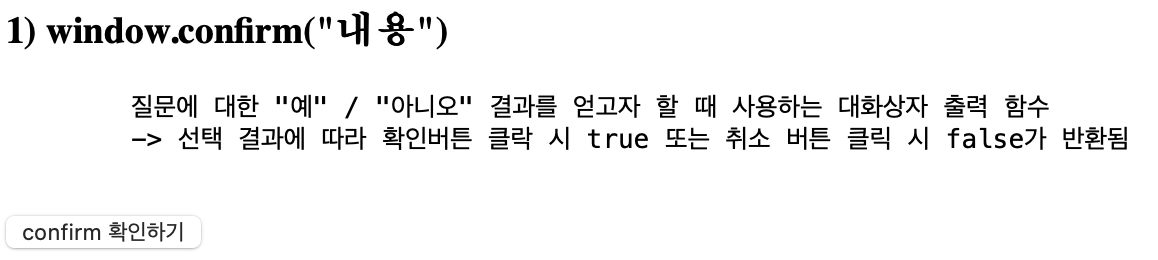
2️⃣ window.prompt("내용")
텍스트를 작성할 수 있는 대화상자
확인 : 입력한 값 반환(문자열)
취소 : null 값 반환
<h3> 2) window.prompt("내용")</h3>

<button onclick="fnPrompt1()">클릭</button>

<div id="area2"></div>

<br>

<button onclick="fnPrompt2()">확인하기</button>
<p id="area3"></p>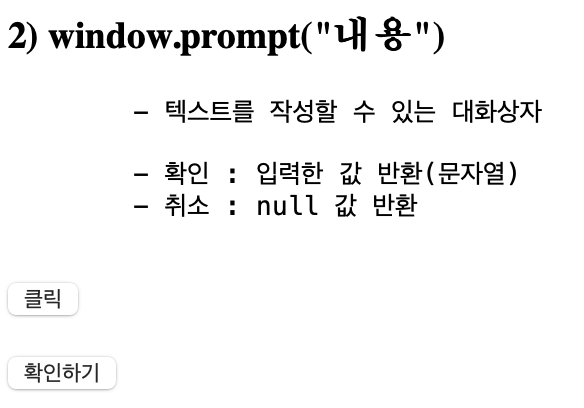
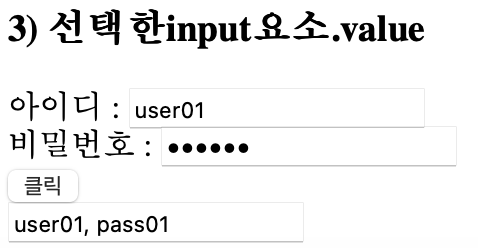
3️⃣ 선택한input요소.value
<h3> 3) 선택한input요소.value</h3>
아이디 : <input type="text" id="userId"> <br>
비밀번호 : <input type="password" id="userPwd"> <br>

<button onclick="fnInput()">클릭</button>
<br>
<input type="text" id="area4">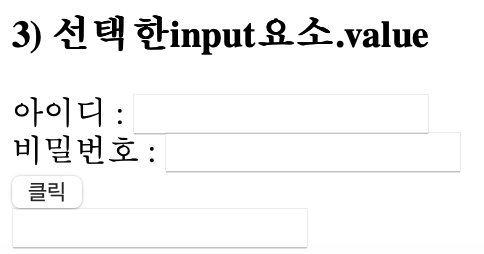
전체코드
<!DOCTYPE html>
<html lang="en">
<head>
    <meta charset="UTF-8">
    <meta name="viewport" content="width=device-width, initial-scale=1.0">
    <title>02_데이터입출력</title>

    <script src="js/02_데이터입출력.js"></script>

    <style>
        .box{border: 1px solid black;}

        #area1{
            width: 520px;
            height: 300px;
            border: 1px solid black;
            background-color: lightskyblue;

            overflow: auto;

            display: flex;
            flex-wrap: wrap;
            align-content: flex-start;
        }

        .box2{
            width: 100px;
            height: 100px;
            background-color: aqua;
            border: 2px solid green;
            box-sizing: border-box;
        }


    </style>
</head>
<body>

    <h1>자바스크립트에서의 데이터 입/출력</h1>

    <!--
            * window : 자바스크립트 내장 객체로 브라우저 창이 열릴 때마다 하나씩 만들어지는 객체
                      브라우저 창 안에 존재하는 모든 요소들의 최상위 객체(생략 가능)

            * document : 웹 문서마다 하나씩 만들어지는 객체 (html 문서에 대한 정보들을 가지고 있음)
         -->

    <h2>1. 데이터를 출력하는 구문</h2>
    <pre>
            1) [window.]alert("알림창에 출력할 문구");
            2) [window.]console("콘솔창에 출력할 문구");
            3) document.write("화면상에 출력할 문구");
            4) 선택한요소.innerText="요소에 출력할 문구";
            5) 선택한요소.innerHTML="요소에 출력할 문구";
         </pre>

    <hr>

    <h3>1) window.alert("내용")</h3>

    <pre>
            - alert(알리다, 경보, 경고)
            - 브라우저에 대화상자를 띄우는 함수
         </pre>

    <!-- 클릭 시 "alert 버튼 클릭됨" 대화상자 출력 -->
    <button onclick="fnAlert()">alert 확인</button>

    <hr>

    <h3> 3) document.write("내용")</h3>
    <button onclick="documentWrite()">화면에 출력</button>

    <hr>

    <h3> 4) innerText</h3>
    <pre>
        자바스크립트에서 요소에 작성된 내용을 읽어들이거나 변경하는 속성

        - 내용을 읽어올 때 태그는 모두 무시함
        - 내용을 변경할 때 태그는 문자열 자체로 해석됨(태그 해석X)
    </pre>


    <button onclick="getInnerText()">innerText로 읽어오기</button>

    <button onclick="setInnerText()">innerText로 변경하기</button>

    <p id="test1" class="box">
        테스트1입니다. <br>
        <b>안녕하세요?</b>
    </p>

    <hr>

    <h3> 5) innerHTML</h3>
    <pre>
        자바스크립트에서 요소 전체(태그 + 속성 + 내용)를 읽어들이거나 변경하는 속성

        - 내용을 읽어올 때 태그  + 속성도 모두 포함함

        - 내용을 변경할 때 태그는 HTML 요소로 해석됨(태그 해석 O)
    </pre>

    <button onClick="getInnerHTML1()">innerHTML로 읽어오기</button>

    <button onClick="setInnerHTML1()">innerHTML로 변경하기</button>

    <p id="test2" class="box">
        테스트2입니다. <br>
        <b>안녕하세요?</b>
    </p>

    <hr>

    <h3>innerHTML 응용</h3>

    <button onclick="add()">추가하기</button>

    <div id="area1">
        <div class="box2"></div>
    </div>

    <hr>
    <br><br><br>

    <h2> 2. 데이터 입력받는 구문(변수에 기록 가능)</h2>
    <pre>
        1) 변수 = [window.]confirm("질문내용");
        2) 변수 = [window.]prompt("질문내용");
        3) 변수 = 선택한요소.속성(id, className, innerHTML, innerText. . .);
        4) 변수 = 선택한input요소.value;
    </pre>

    <h3> 1) window.confirm("내용")</h3>
    <pre>
        질문에 대한 "예" / "아니오" 결과를 얻고자 할 때 사용하는 대화상자 출력 함수
        -> 선택 결과에 따라 확인버튼 클락 시 true 또는 취소 버튼 클릭 시 false가 반환됨
    </pre>

    <button id="confirmBtn" onclick="fnConfirm()">confirm 확인하기</button>

    <hr>

    <h3> 2) window.prompt("내용")</h3>
    <pre>
        - 텍스트를 작성할 수 있는 대화상자

        - 확인 : 입력한 값 반환(문자열)
        - 취소 : null 값 반환
    </pre>

    <button onclick="fnPrompt1()">클릭</button>

    <div id="area2"></div>

    <br>

    <button onclick="fnPrompt2()">확인하기</button>
    <p id="area3"></p>

    <hr>

    <h3> 3) 선택한input요소.value</h3>
    아이디 : <input type="text" id="userId"> <br>
    비밀번호 : <input type="password" id="userPwd"> <br>

    <button onclick="fnInput()">클릭</button>
    <br>
    <input type="text" id="area4">

</body>
</html>