
DOM(Document Object Model)
웹 문서(HTML)의 모든 요소를 객체 형식으로 표현한 것
→ 문서 내 특정 요소에 접근하는 방법을 제공
style 태그
<style>
  .area{
  width: 300px;
  height: 100px;
  border: 1px solid black;
  }

  /* 카카오톡 채팅 만들기 */
  #chatting-bg{
  width: 360px;
  height: 400px;
  border: 1px solid black;
  background-color: rgb(178,199,217);
  overflow: auto;
  }

  /* 채팅내용 */
  #chatting-bg > p > span{
  background-color: rgb(254, 234, 51);
  padding: 5px;
  border-radius: 8px;
  }

  /* 채팅 출력 라인 */
  #chatting-bg>p{
  margin: 20px 10px;
  text-align: right;
  }
</style>
script 태그
외부 js 파일과 연결하는 태그
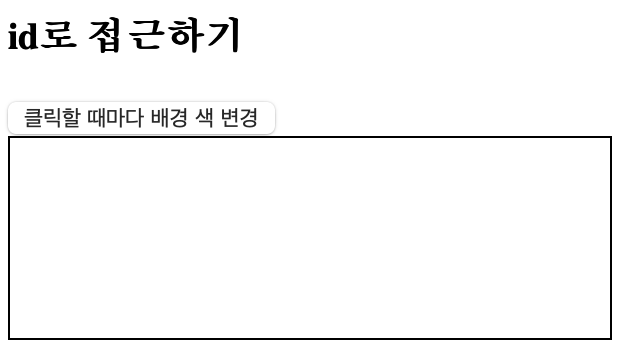
<script src="js/03_요소접근방법.js"></script>// id로 접근하기
function accessId(){
const div1 = document.getElementById("div1");
// 접근한 요소의 배경색 얻어오기
const bgColor = div1.style.backgroundColor;
// *** 자바스크립트는 문자열 비교 시에도 비교 연산자를 사용한다!! ***
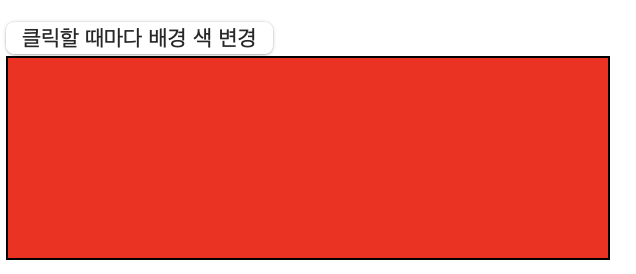
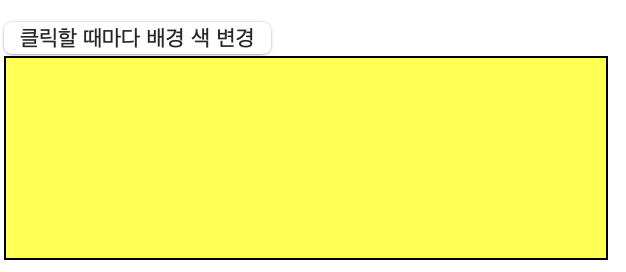
if(bgColor == "red"){
// div1의 배경색을 yellow로 변경
div1.style.backgroundColor = "yellow";
} else{
// div1의 배경색을 red로 변경
div1.style.backgroundColor = "red";
}
}
// class로 접근하기
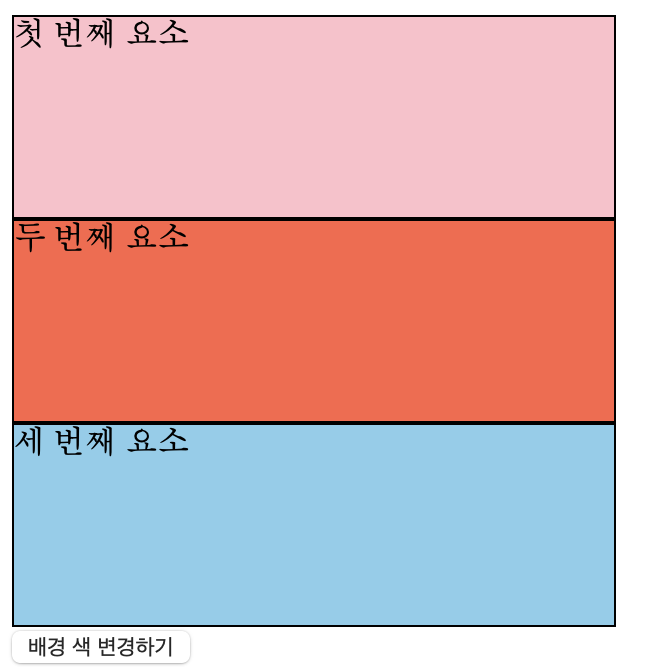
function accessClass(){
// 요소를 여러 개 접근하는 경우 [배열] 형태로 반환됨
const arr = document.getElementsByClassName("div2");
// 인덱스를 이용해서 요소 하나씩 접근
arr[0].style.backgroundColor = "pink";
arr[0].innerHTML = "첫 번째 요소";
arr[1].style.backgroundColor = "tomato";
arr[1].innerHTML = "두 번째 요소";
arr[2].style.backgroundColor = "skyblue";
arr[2].innerHTML = "세 번째 요소";
}
// 태그명으로 접근하기
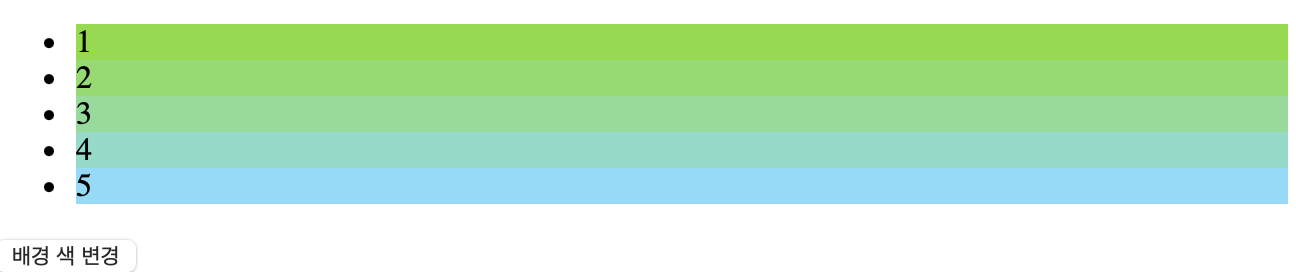
function accessTagName(){
// 문서 내 모든 li태그 접근(배열 반환)
const arr = document.getElementsByTagName("li");
// 반복문(Java랑 비슷)
for(let i=0; i<arr.length; i++){
const num = arr[i].innerText; // 요소에 작성된 내용(숫자) 얻어오기
arr[i].style.backgroundColor = "rgb(130, 220, " + (50 * num) + ")";
}
}
// input 태그의 값(value) 얻어오기/변경하기
function inputTest(){
// input 요소 접근하기
const input = document.getElementById("input-test");
// ** innerText/innerHTML은
// 요소의 내용 (시작 태그, 종료 태그 사이에 작성된 내용)을
// 얻어 오거나, 변경할 때만 사용 가능
// ** input은 [value]를 이용해서 값을 얻어 오거나, 변경할 수 있음
console.log(input.value)
// input에 작성된 값 변경하기
input.value = ""; // 빈 문자열 == value 지우기
// input에 초점 맞추기 -> focus()
input.focus();
}
// name으로 접근하기
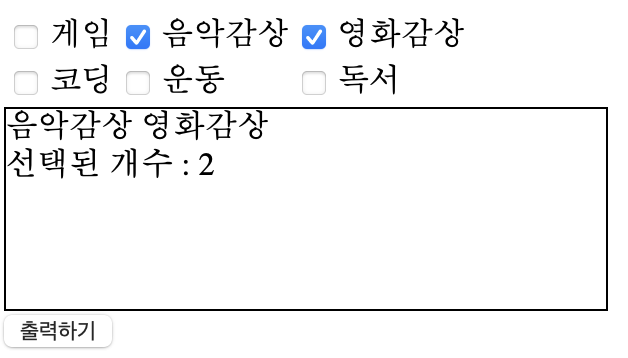
function accessName(){
const hobbyList = document.getElementsByName("hobby");
let str = "";
let count = 0;
for(let i=0; i<hobbyList.length; i++){
// * radio/checkbox 전용 속성 *
// .checked : 해당 요소가 체크되어 있으면 true, 아니면 false 반환
if(hobbyList[i].checked){ // 현재 요소가 체크되어 있으면
// str 변수에 value 누적
str += hobbyList[i].value + " ";
count++; // 개수 증가
}
}
// #name-div에 출력
document.getElementById("name-div").innerText = str
document.getElementById("name-div").innerHTML += "<br>선택된 개수 : " + count;
}
// css 선택자로 접근하기
function accessCss(){
// querySelector() : 요소 1개 선택 시 사용
// (여러 요소가 선택되면 첫 번째 요소만 선택)
// 1개만 있는 요소 선택
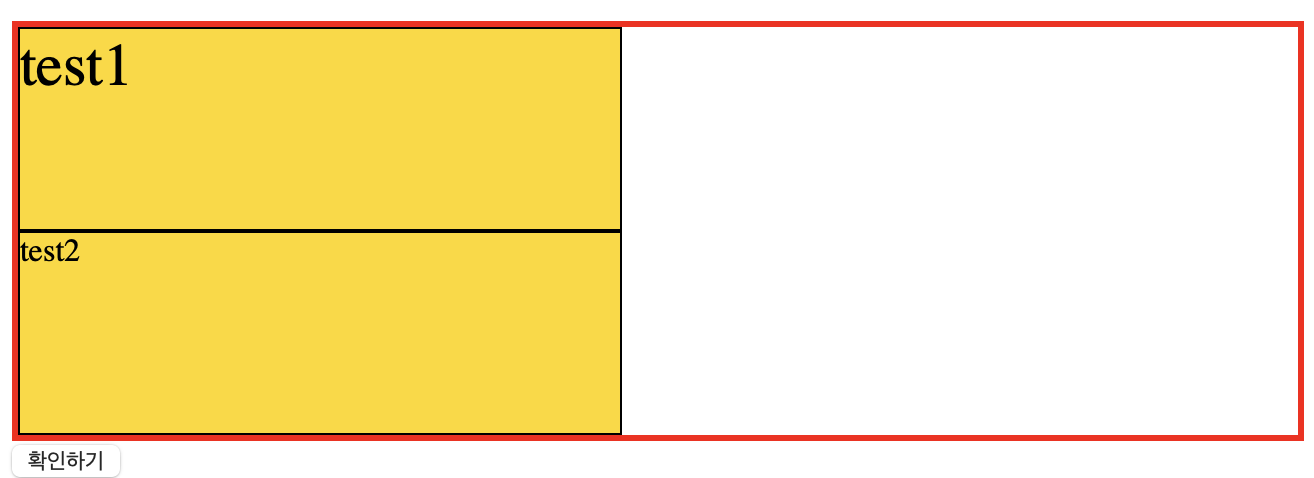
document.querySelector("#css-div").style.border = "3px solid red";
// 여러 개 있는 요소 선택(첫 번째 요소 선택 확인)
document.querySelector("#css-div > div").style.fontSize = "30px";
// querySelectorAll() : 모든 요소 선택 시 사용
const arr = document.querySelectorAll("#css-div > div");
// 배경 색을 원하는 색상으로 바꾸고 실행해 보기
for(let i=0; i<arr.length; i++){
arr[i].style.backgroundColor = "gold";
}
}
/* 카카오톡 채팅 만들기 */
function readValue(){
// 채팅 입력에 사용되는 요소 모두 얻어오기
const bg = document.getElementById("chatting-bg");
const input = document.querySelector("#chatting-input");
// input에 입력된 값이 있을 경우
if(input.value.trim().length >0){
// 문자열.trim(): 문자열 양 끝의 공백을 모두 제거
// ex)" k h ".trim() -> "k h"
// input에 입력된 값을 얻어와 bg에 추가(누적)
bg.innerHTML += "<p><span>" + input.value +"</span></p>";
// 요소.scrollTop : 요소 내부 현재 스크롤 위치 반환
// 요소. scrollTop = 위치 : 스크롤을 특정 위치로 이동
// 요소.scrollHeight : 스크롤 전체 높이
// bg의 스크롤을 제일 밑으로 내리기
bg.scrollTop=bg.scrollHeight
}
// input에 작성된 값 변경하기
input.value = ""; // 빈 문자열 == value 지우기
// input에 초점 맞추기
input.focus();
}
// input태그 키가 눌러졌을 때 엔터인 경우를 검사하는 함수
function inputEnter(event){
// console.log(event.key); // 현재 눌러진 키를 반환
if(event.key == "Enter"){
readValue(); // 함수 호출
}
}DOM을 이용한 HTML 요소 접근하기(해당 요소 객체 가져오기)
-
id로 접근하기 : document.getElementById("id 속성값");
-
name으로 접근하기 : document.getElementsByName("name 속성값");
복수형태 Elements로 작성
-
class로 접근하기 : document.getElementsByClassNmae("class 속성값");
같은 class는 여러 요소를 가질 수 있으므로 복수 Elements로 작성
- 태그로 접근하기 : document.getElementsByTagName("태그명");
- css 선택자로 접근하기
(1) document.querySelector("CSS 선택자");
→ 선택된 요소가 여러 개일 경우, 첫 번째 요소만 접근하기
(2) document.querySelectorAll("CSS 선택자");
→ 선택된 요소 모두 접근
1️⃣ id로 접근하기
<h3>id로 접근하기</h3>

<button onclick="accessId()">클릭할 때마다 배경 색 변경</button>
<div id="div1" class="area"></div>
3️⃣ class로 접근하기
<h3>class로 접근하기</h3>

<div class="area div2"></div>
<div class="area div2"></div>
<div class="area div2"></div>

<button onclick="accessClass()">배경 색 변경하기</button>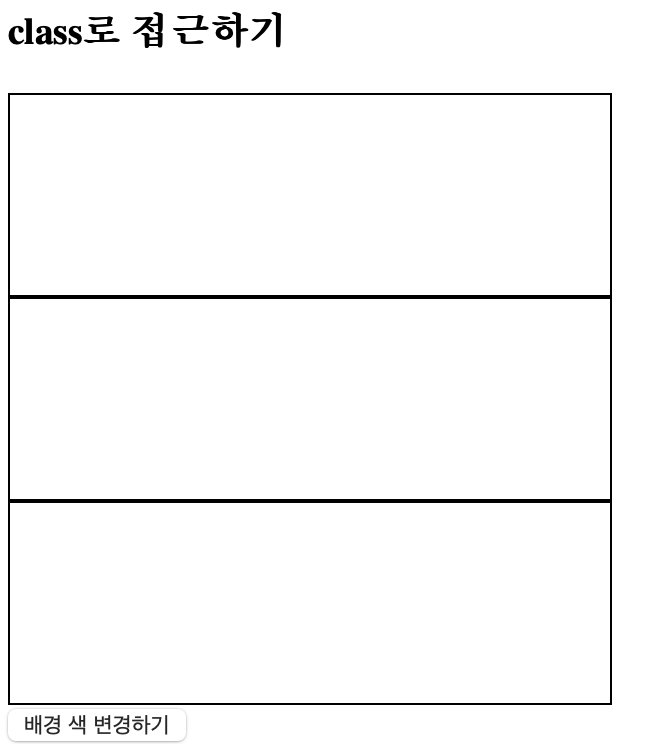
4️⃣ 태그명으로 접근하기
<h3>태그명으로 접근하기</h3>

<ul>
  <li>1</li>
  <li>2</li>
  <li>3</li>
  <li>4</li>
  <li>5</li>
</ul>

<button onclick="accessTagName()">배경 색 변경</button>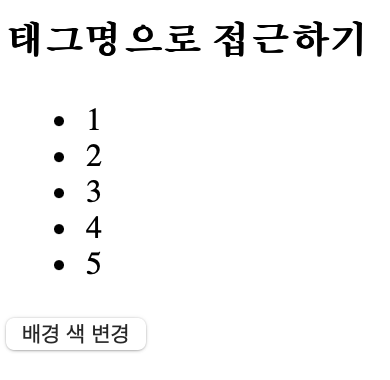
input 태그의 값(value) 얻어오기/변경하기
<h1>input 태그의 값(value) 얻어오기/변경하기</h1>

<input type="text" id="input-test">
<button onclick="inputTest()">입력</button>
2️⃣ name으로 접근하기
<h3>name으로 접근하기</h3>

<table>
  <tr>
    <td>
      <input type="checkbox" name="hobby" id="game" value="게임">
      <label for="game">게임</label>
    </td>
    <td>
      <input type="checkbox" name="hobby" id="music" value="음악감상">
      <label for="music">음악감상</label>
    </td>
    <td>
      <input type="checkbox" name="hobby" id="movie" value="영화감상">
      <label for="movie">영화감상</label>
    </td>
  </tr>

  <tr>
    <td>
      <input type="checkbox" name="hobby" id="coding" value="코딩">
      <label for="coding">코딩</label>
    </td>
    <td>
      <input type="checkbox" name="hobby" id="exercise" value="운동">
      <label for="exercise">운동</label>
    </td>
    <td>
      <input type="checkbox" name="hobby" id="book" value="독서">
      <label for="book">독서</label>
    </td>
  </tr>
</table>

<div class="area" id="name-div"></div>

<button onclick="accessName()">출력하기</button>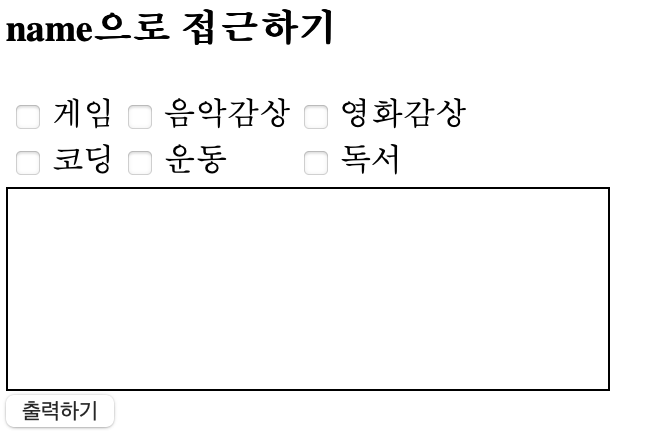
5️⃣ CSS 선택자로 접근하기
<h3>CSS 선택자로 접근하기</h3>

<div id="css-div">
  <div class="area">test1</div>
  <div class="area">test2</div>
</div>

<button onclick="accessCss()">확인하기</button>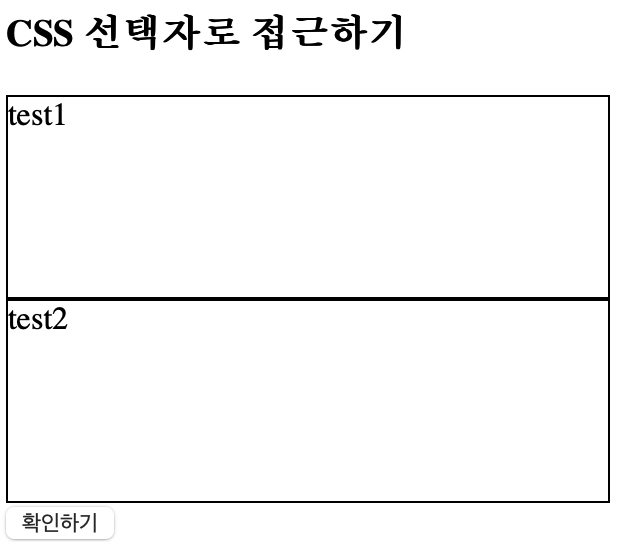
6️⃣ 카카오톡 채팅 화면 만들기
<h3>카카오톡 채팅 화면 만들기</h3>

<div id="chatting-bg">
  <p> <span> 입력되는 채팅 출력</span></p>
  <p> <span> 입력되는 채팅 출력</span></p>
  <p> <span> 입력되는 채팅 출력</span></p>
  <p> <span> 입력되는 채팅 출력</span></p>
</div>

<!-- onkeydown : 키가 눌러졌을 때 -->
<!-- onkeypress : 키가 눌러지고 있을 때 -->
<!-- 쭉 누르고 있을 경우 무분별한 함수 호출 발생 -->
<!-- onkeyup : 키가 올라왔을 때 -->

<input type="text" id="chatting-input" size="50" onkeyup="inputEnter(event)">

<button onclick="readValue()">입력</button>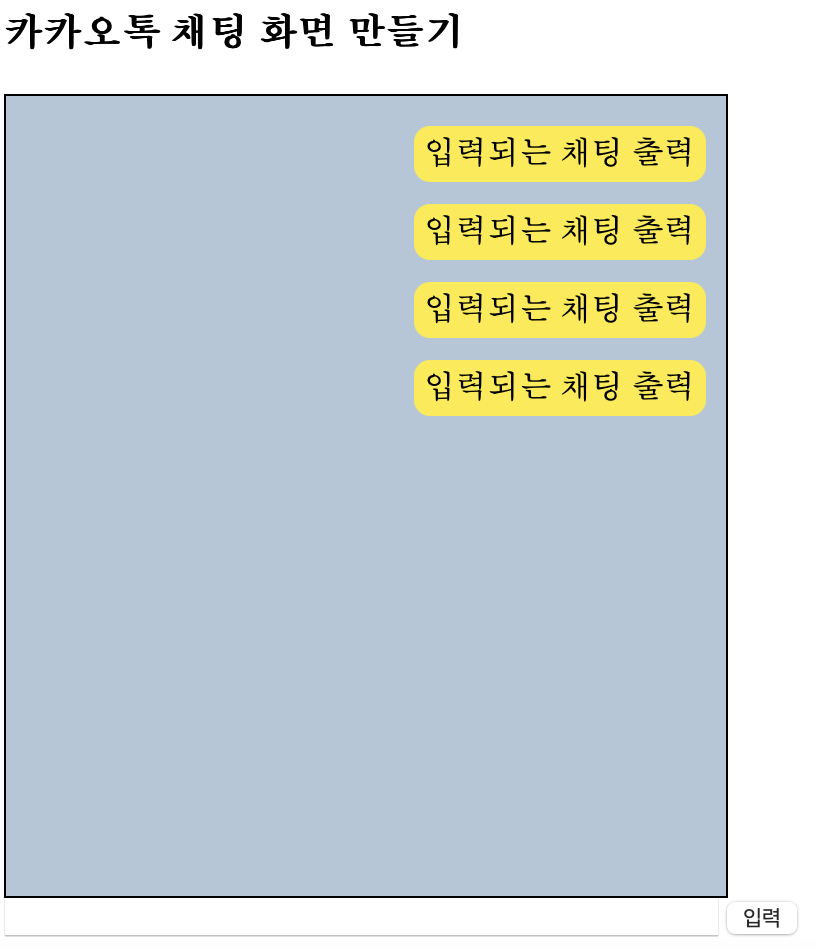
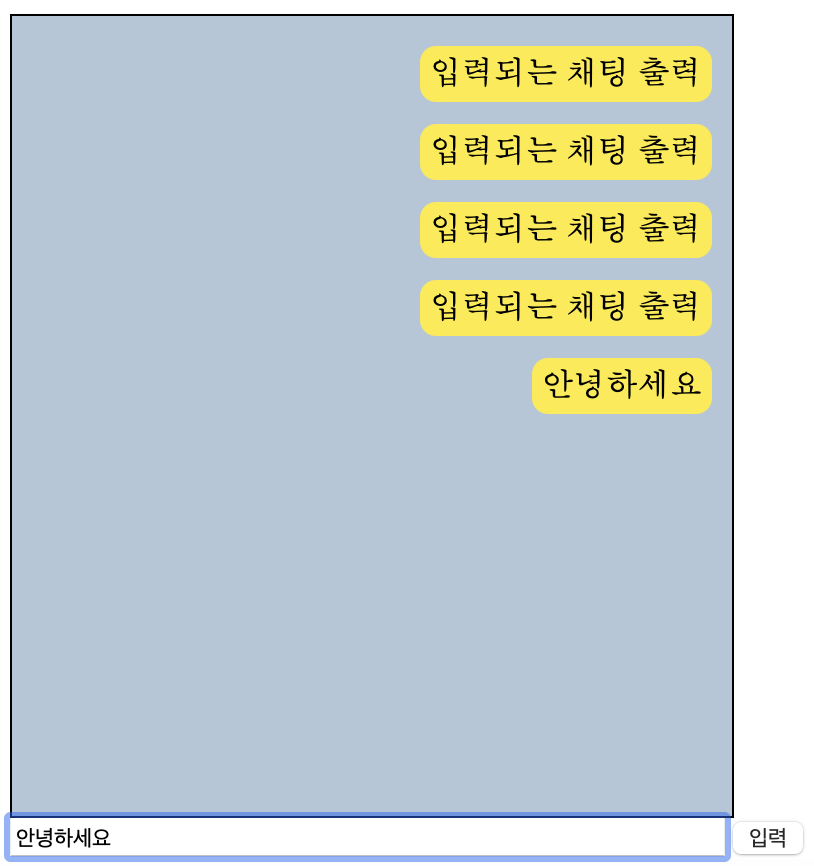
전체코드
<!DOCTYPE html>
<html lang="en">
<head>
    <meta charset="UTF-8">
    <meta name="viewport" content="width=device-width, initial-scale=1.0">
    <title>03_요소접근방법</title>

    <script src="js/03_요소접근방법.js"></script>

    <style>
        .area{
            width: 300px;
            height: 100px;
            border: 1px solid black;
        }

        /* 카카오톡 채팅 만들기 */
        #chatting-bg{
            width: 360px;
            height: 400px;
            border: 1px solid black;
            background-color: rgb(178,199,217);
            overflow: auto;
        }

        /* 채팅내용 */
        #chatting-bg > p > span{
            background-color: rgb(254, 234, 51);
            padding: 5px;
            border-radius: 8px;
        }

        /* 채팅 출력 라인 */
        #chatting-bg>p{
            margin: 20px 10px;
            text-align: right;
        }
    </style>
</head>
<body>

    <h1>DOM(Document Object Model)</h1>

    <pre>
        웹 문서(HTML)의 모든 요소를 객체 형식으로 표현한 것

        -> 문서 내 특정 요소에 접근하는 방법을 제공
    </pre>

    <hr>

    <h1>DOM을 이용한 HTML 요소 접근하기(해당 요소 객체 가져오기)</h1>
    <pre>
        1. id로 접근하기 : document.getElementById("id 속성값");

        <!-- 복수형태 Elements로 작성 -->
        2. name으로 접근하기 : document.getElementsByName("name 속성값");

        <!-- 같은 class는 여러 요소를 가질 수 있으므로 복수 Elements로 작성 -->
        3. class로 접근하기 : document.getElementsByClassNmae("class 속성값");

        4. 태그로 접근하기 : document.getElementsByTagName("태그명");

        5. css 선택자로 접근하기
           1) document.querySelector("CSS 선택자");
              -> 선택된 요소가 여러 개일 경우, 첫 번째 요소만 접근하기
           2) document.querySelectorAll("CSS 선택자");
              -> 선택된 요소 모두 접근
    </pre>

    <h3>id로 접근하기</h3>

    <button onclick="accessId()">클릭할 때마다 배경 색 변경</button>
    <div id="div1" class="area"></div>

    <hr>

    <h3>class로 접근하기</h3>

    <div class="area div2"></div>
    <div class="area div2"></div>
    <div class="area div2"></div>

    <button onclick="accessClass()">배경 색 변경하기</button>

    <hr>

    <h3>태그명으로 접근하기</h3>

    <ul>
        <li>1</li>
        <li>2</li>
        <li>3</li>
        <li>4</li>
        <li>5</li>
    </ul>

    <button onclick="accessTagName()">배경 색 변경</button>

    <h1>input 태그의 값(value) 얻어오기/변경하기</h1>

    <input type="text" id="input-test">
    <button onclick="inputTest()">입력</button>

    <hr>

    <h1>input 태그의 값(value)얻어오기/변경하기</h1>

    <input type="text" id="input-test">
    <button onclick="inputTest()">입력</button>

    <h3>name으로 접근하기</h3>

    <table>
        <tr>
            <td>
                <input type="checkbox" name="hobby" id="game" value="게임">
                <label for="game">게임</label>
            </td>
            <td>
                <input type="checkbox" name="hobby" id="music" value="음악감상">
                <label for="music">음악감상</label>
            </td>
            <td>
                <input type="checkbox" name="hobby" id="movie" value="영화감상">
                <label for="movie">영화감상</label>
            </td>
        </tr>

        <tr>
            <td>
                <input type="checkbox" name="hobby" id="coding" value="코딩">
                <label for="coding">코딩</label>
            </td>
            <td>
                <input type="checkbox" name="hobby" id="exercise" value="운동">
                <label for="exercise">운동</label>
            </td>
            <td>
                <input type="checkbox" name="hobby" id="book" value="독서">
                <label for="book">독서</label>
            </td>
        </tr>
    </table>

    <div class="area" id="name-div"></div>

    <button onclick="accessName()">출력하기</button>

    <hr>

    <h3>CSS 선택자로 접근하기</h3>

    <div id="css-div">
        <div class="area">test1</div>
        <div class="area">test2</div>
    </div>

    <button onclick="accessCss()">확인하기</button>

    <hr>

    <h3>카카오톡 채팅 화면 만들기</h3>

    <div id="chatting-bg">
        <p> <span> 입력되는 채팅 출력</span></p>
        <p> <span> 입력되는 채팅 출력</span></p>
        <p> <span> 입력되는 채팅 출력</span></p>
        <p> <span> 입력되는 채팅 출력</span></p>
    </div>

    <!-- onkeydown : 키가 눌러졌을 때 -->
    <!-- onkeypress : 키가 눌러지고 있을 때 -->
    <!-- 쭉 누르고 있을 경우 무분별한 함수 호출 발생 -->
    <!-- onkeyup : 키가 올라왔을 때 -->

    <input type="text" id="chatting-input" size="50" onkeyup="inputEnter(event)">

    <button onclick="readValue()">입력</button>

</body>
</html>
Hello! My Name is oYJo