position 속성
HTML 요소 배치하는 방법 지정
실습을 해 봅시다
Block 요소들로 html 구조를 작성하고 css 설정으로 박스 색상 설정
main,
section,
article,
div {
  border: 1px solid black;
  padding: 20px;
}
main {
  background-color: #4d5159;
}
section {
  background-color: #7b838c;
}
article {
  background-color: #c7cfd9;
}
div {
  background-color: #a4b3bf;
}
✔️ static(기본값)
- 일반적인 흐름을 따라 배치
- 위치 속성 적용 불가
위치 속성을 적용하고 싶으면
position: relative;를 사용
.static {
	position: static;
}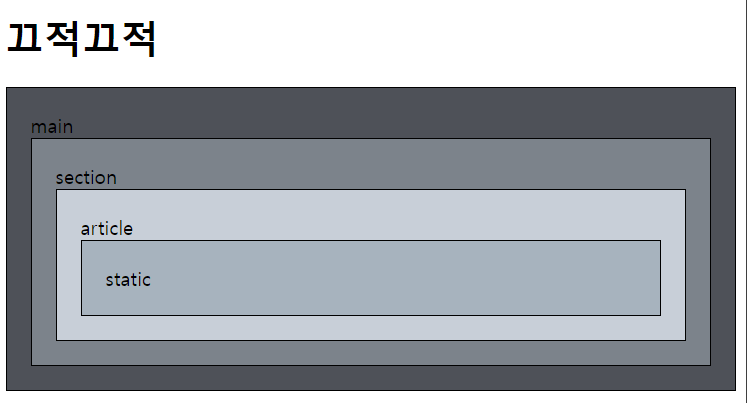
static은 기본값이라 변하는 게 없음
✔️ relative
- 일반적인 흐름을 따라 배치
- 위치 속성으로 자신의 static 위치에서 상대적인 위치에 배치 가능
.static {
  position: static;
  top: 0px;
  left: 20px;
}
.relative {
  position: relative;
  top: 0px;
  left: 20px;
}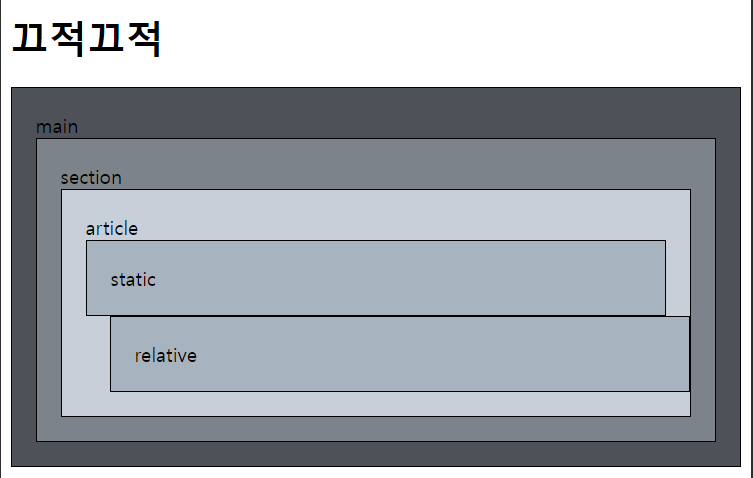
같은 위치 속성을 부여했지만, relative만 기존 자신의 위치에서 left에 20px만큼 공간이 생김
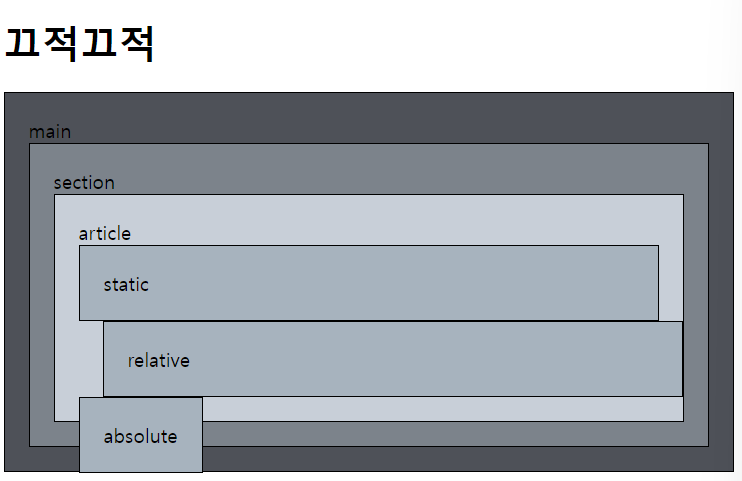
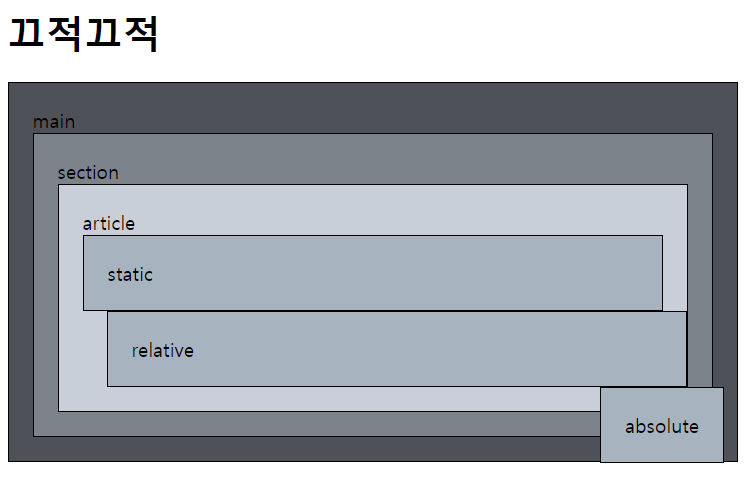
✔️ absolute
- position 속성을 가지고 있지 않은 부모 기준으로 배치
- 부모 중
relative,absolute,fixed인 태그가 없으면 가장 위 태그<body>가 기준이 됨
1. position만 적용했을 때
.absolute {
    position: absolute;
}
2. position + 위치
.absolute {
  position: absolute;
  right: 20px;
}
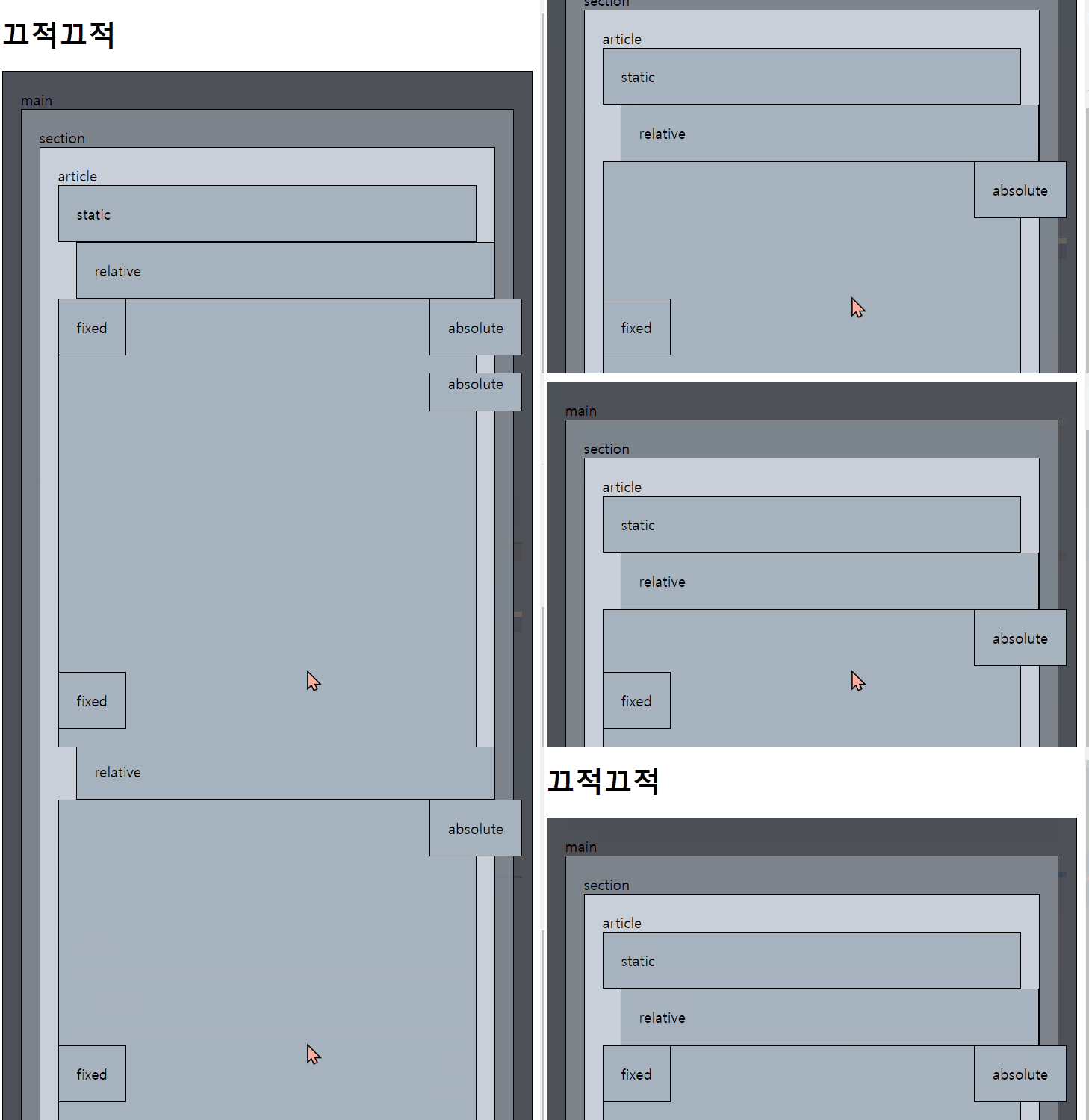
✔️ fixed
- 스크린의 뷰포트를 기준으로 한 위치에 배치
- 스크롤해도 고정된 자리에 위치
- 사이트에서 챗봇 상담 떠있는 느낌임
뷰포트(viewport): 웹 페이지가 브라우저 화면상에서 실제로 표시되는 영역
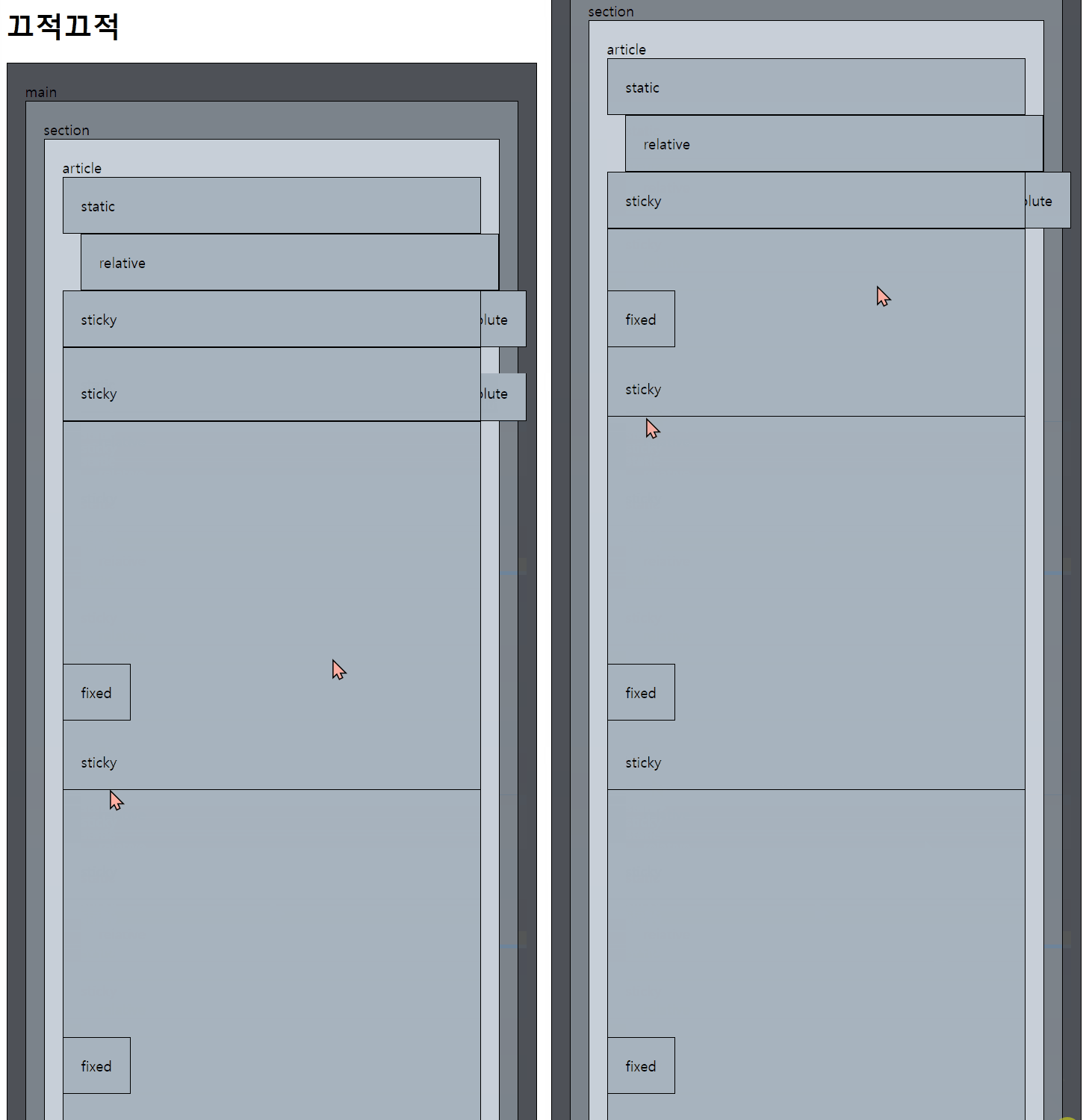
✔️ sticky
- 일반적인 흐름에 따라가다가 임계점에 이르면 박스를 화면에 고정
- 엑셀의 행고정마냥 스크롤되어도 움직이지 않는 고정된 자리를 가짐
- 위치 속성 top을 적용해야 고정이 되고 top외에 다른 속성 사용 불가
1. top 0px
.sticky {
  position: sticky;
  top: 0px;
}
2. top 50px
.sticky {
  position: sticky;
  top: 50px;
}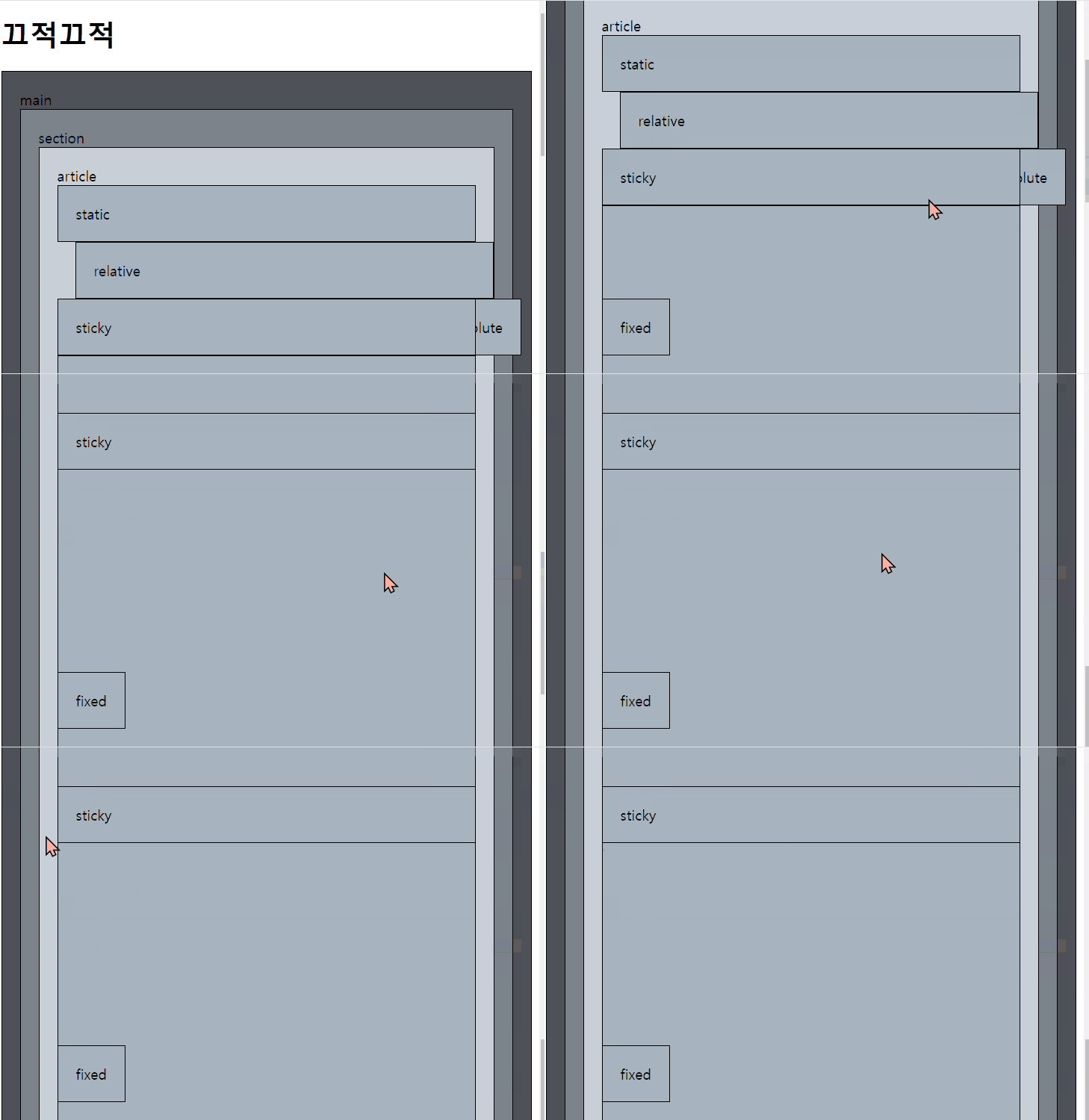
top만 적용이 가능하고 적용한 px만큼 간격이 생기는 것을 볼 수 있다.
기타 속성
✔️ 위치
- top
- bottom
- left
- right
✔️ z-index
- 어느 HTML 요소가 앞, 뒤에 나올지 배치 순서 결정
- 앞으로 보내기 뒤로 보내기 같은 기능
- position 속성이 적용된 요소에서만 작동
relative,absolute,fixed
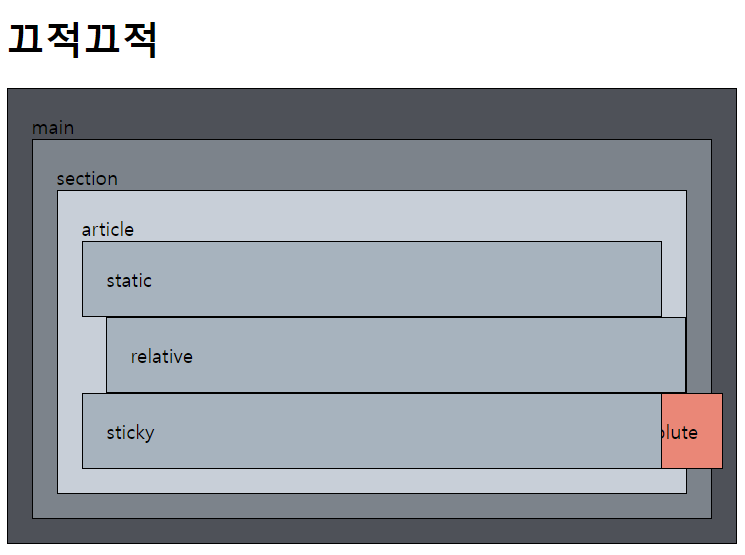
z-index 적용 전(기본값 0)
.absolute {
  position: absolute;
  right: 20px;
  background-color: salmon;
}
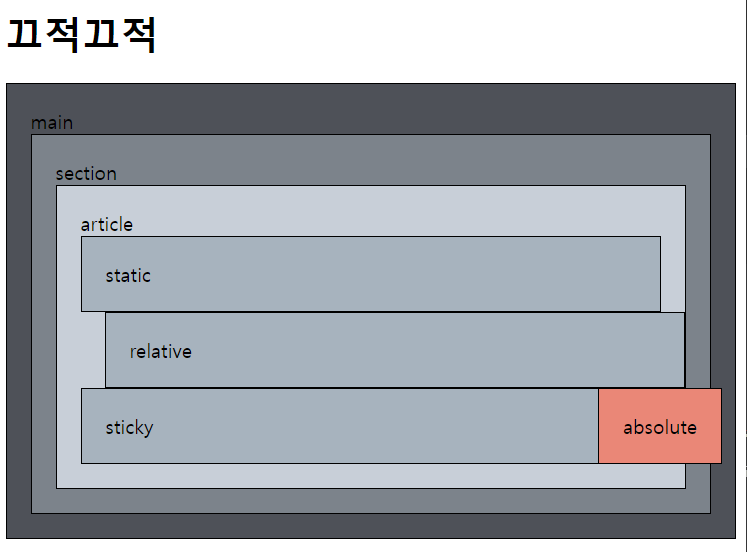
z-index 적용 후(1)
.absolute {
  position: absolute;
  right: 20px;
  z-index: 1;
  background-color: salmon;
}
빼꼼 😗