node.js 설치하기
NestJS로 서버를 만들기 전 가장 먼저 해야 하는 작업은 역시 node.js를 설치하는 것입니다.
저는 mac환경 대상으로 포스팅을 하고 있습니다.
https://nodejs.org/ko/download 에 들어가서 다운을 받습니다.
LTS 버전을 받는게 정신건강에 좋긴 합니다. 하지만 npm을 자주 쓰면 업그레이드 됐다고 업그레이드 하라고 뜨는것도 많아서...
전 일단 LTS 버전을 받을 겁니다.
LTS(Long Term Support) version 이란?
- 보통의 버전보다 좀 더 오랫동안 지원을 해주는 버전이라고 생각하시면 됩니다. 그만큼 좀 더 오랫동안 bug fixed를 볼 수 있겠죠.
다운로드 및 설치
저는 macOS Installer 를 설치하였습니다.
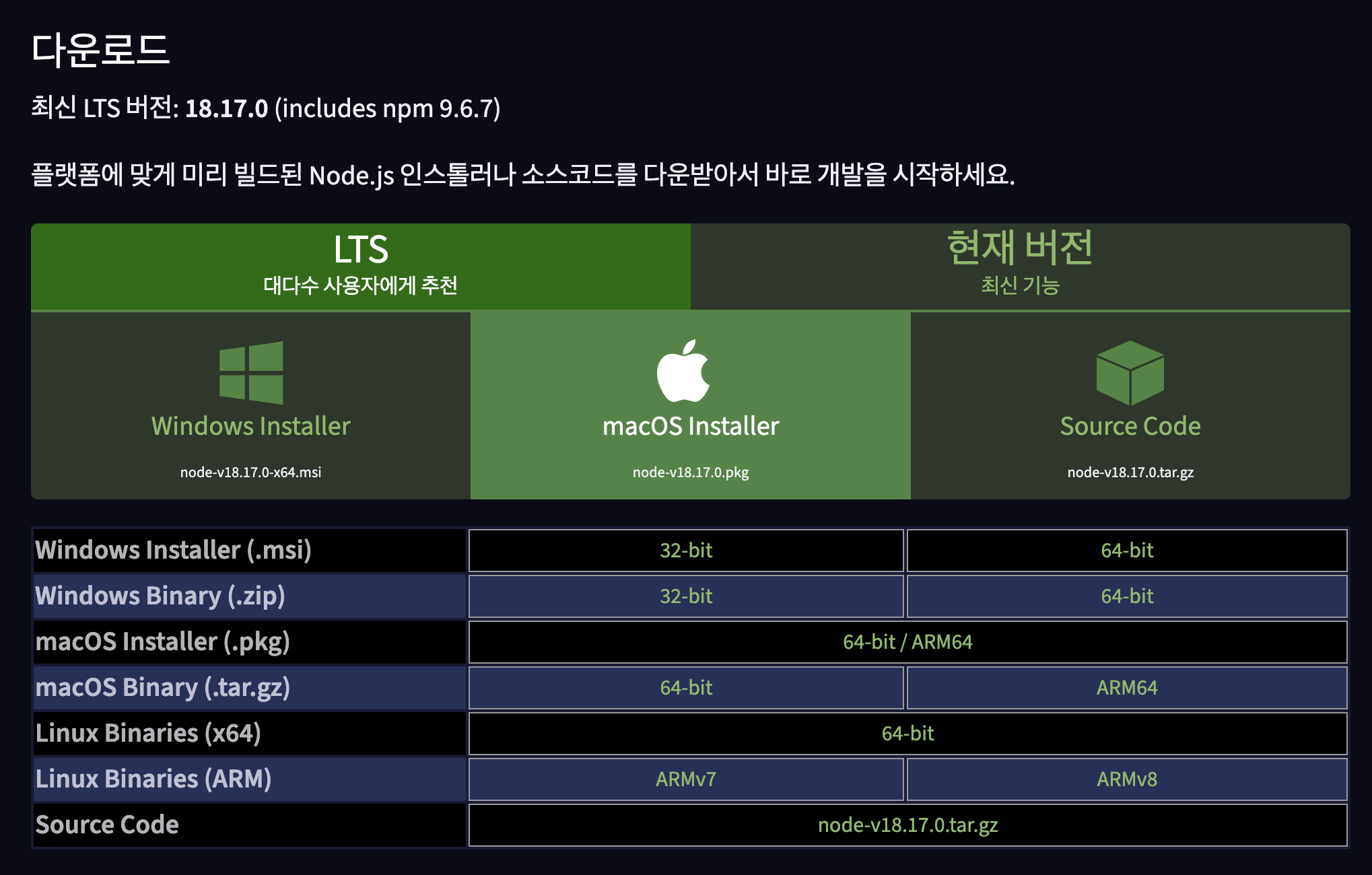
설치를 완료하면, 이제 기본적으로 npm이 같이 설치됩니다.
npm(Node Package Manager) : node package를 관리하기 쉽게 해주는 프로그램...(...)
설치확인
npm이 정상적으로 설치되었는지 확인해보려고, 터미널에서 npm 을 쳐봤습니다.

잘 뜨는군요.
homebrew 설치
저는 homebrew를 통해 다양한 패키지를 설치하는 편입니다. 그래서 homebrew도 설치해주려 합니다.
설치하기
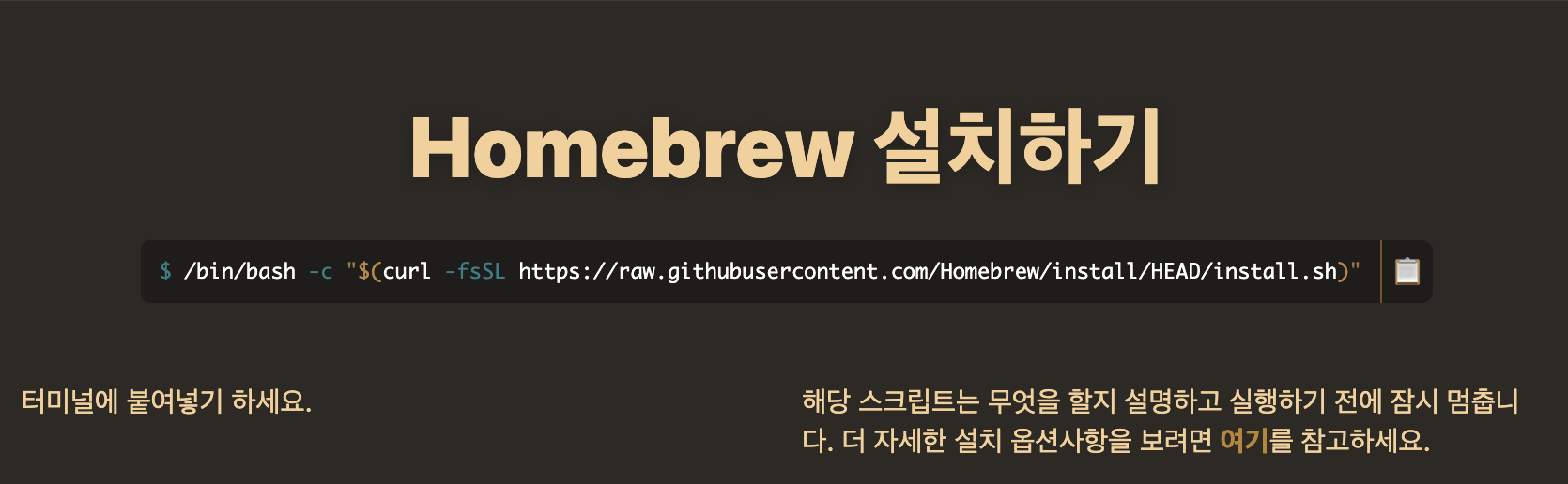
친절하게 복붙할 수 있는 기능까지 제공해줍니다. 저도 물론 복붙했고, 여러분도 쉽게 사용하시라고 같이 넣어드립니다. 터미널에서 해당 스크립트를 복사하여 붙여넣기 후 엔터 치시면 됩니다.
/bin/bash -c "$(curl -fsSL https://raw.githubusercontent.com/Homebrew/install/HEAD/install.sh)"아마 사용하시다보면 --cask를 자주 사용하실 수도 있을거에요. 저는 꽤 자주 사용했었습니다. 근데 무슨 기능인지는 알고 사용해야 하잖아요?
그래서 준비했습니다.
설치가 끝나면, terminal 에서 아래 두 스크립트를 실행하라고 뜨는게 있어요. 그것도 복사해서 붙여넣기 해주시면 됩니다.
==> Next steps:
- Run these two commands in your terminal to add Homebrew to your PATH: // 이 아래 두줄 복사해서 입력하시면 됩니다.
	(echo; echo 'eval "$(/opt/homebrew/bin/brew shellenv)"') >> .......
    eval "$(/opt/homebrew/bin/brew shellenv)"
설치확인
역시, terminal 에서 brew 만 쳐도 정상적으로 설치되었는지 확인 가능합니다.
> brew --version
Homebrew 4.1.1
> _
감사합니다. (__)