일자 : 10주차 1차시
HTML DOM
[1-1] HTML DOM이란?
- HTML DOM은 HTML에 대한 표준 객체 모델과 프로그래밍 인터페이스이다. 이는 다음을 정의한다:
- HTML 요소를 객체로 정의
- 모든 HTML 요소의 속성
- 모든 HTML 요소에 접근하기 위한 메서드
- 모든 HTML 요소의 이벤트
- 즉, HTML DOM은 HTML 요소를 가져오고, 변경하고, 추가하거나 삭제하는 방법에 대한 표준이다.
[1-2] HTML DOM이란?
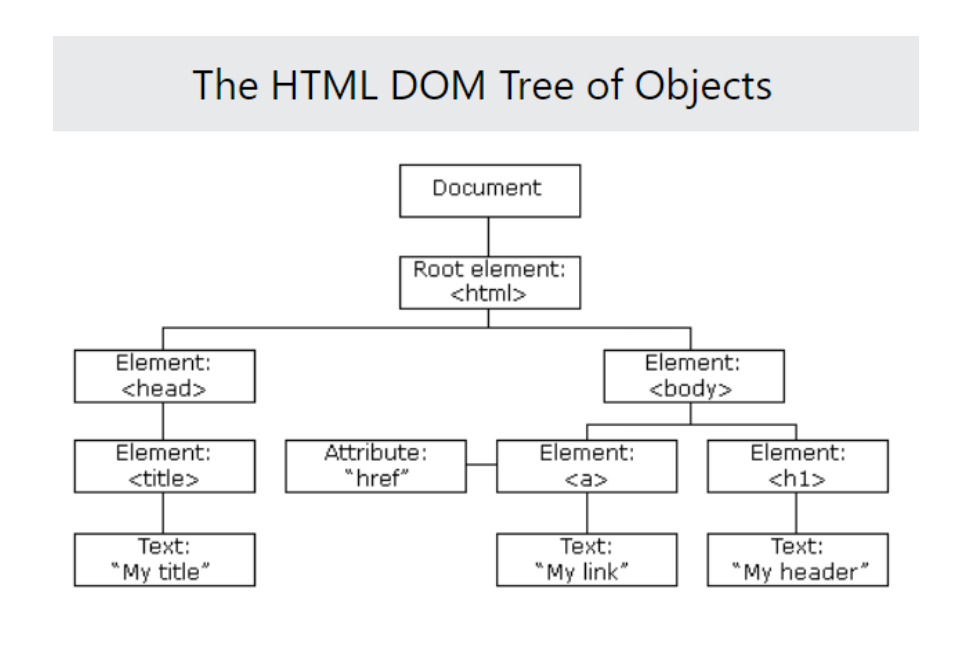
HTML DOM을 사용하면 JavaScript로 HTML 문서의 모든 요소를 접근하고 변경할 수 있다.
- 웹 페이지가 로드되면 브라우저는 해당 페이지의 문서 객체 모델(Document Object Model)을 생성한다. HTML DOM 모델은 객체로 구성된 트리 구조로 만들어진다.
[2] 객체 모델
- 객체 모델을 통해 JavaScript는 동적 HTML을 생성하는 데 필요한 모든 기능을 얻는다:
- JavaScript로 페이지의 모든 HTML 요소를 변경할 수 있다.
- JavaScript로 페이지의 모든 HTML 속성을 변경할 수 있다.
- JavaScript로 페이지의 모든 CSS 스타일을 변경할 수 있다.
- JavaScript로 기존의 HTML 요소와 속성을 제거할 수 있다.
- JavaScript로 새로운 HTML 요소와 속성을 추가할 수 있다.
- JavaScript로 페이지의 기존 HTML 이벤트에 반응할 수 있다.
- JavaScript로 페이지에 새로운 HTML 이벤트를 생성할 수 있다.
[3] 이벤트 사용
- HTML DOM을 통해 이벤트가 발생할 때 코드를 실행할 수 있다.
<!-- 버튼을 클릭했을 때 id가 'id1'인 요소의 색상을 빨간색으로 변경하는 코드 -->
<button type="button" onclick="document.getElementById('id1').style.color = 'red'">
  Click Me!
</button>
[4] DOM
- DOM은 W3C(World Wide Web Consortium) 표준이다.
- DOM은 문서에 접근하는 표준을 정의한다:
- "W3C 문서 객체 모델(DOM)은 플랫폼 및 언어에 중립적인 인터페이스로, 프로그램과 스크립트가 문서의 콘텐츠, 구조 및 스타일을 동적으로 접근하고 업데이트할 수 있게 한다."
- W3C DOM 표준은 세 가지로 나뉜다:
- Core DOM - 모든 문서 유형에 대한 표준 모델
- XML DOM - XML 문서에 대한 표준 모델
- HTML DOM - HTML 문서에 대한 표준 모델
1) 동작 / 값
- HTML DOM 메서드는 실행 가능한 동작(HTML 요소에 대한)을 의미한다.
- HTML DOM 속성은 설정하거나 변경할 수 있는 값(HTML 요소의)을 의미한다.
[5] HTML DOM 문서 객체(Document Object)
document객체는 웹 페이지를 나타낸다.- HTML 페이지의 어떤 요소에든 접근하려면 항상
document객체에 접근하는 것부터 시작한다. - 아래는
document객체를 사용하여 HTML 요소에 접근하고 조작하는 몇 가지 예이다.
[6] HTML 요소 찾기
| 메서드 | 설명 |
|---|---|
document.getElementById(id) | 요소의 ID를 이용해 요소를 찾는다 |
document.getElementsByTagName(name) | 태그 이름을 이용해 요소를 찾는다 |
document.getElementsByClassName(name) | 클래스 이름을 이용해 요소를 찾는다 |
1) getElementById
: 특정 ID를 가진 HTML 요소를 찾고 내용을 조작하는 역할을 한다.
<!-- "intro"라는 ID를 가진 요소의 내용을 가져와 "demo" ID를 가진 요소에 출력하는 코드 -->
<script>
    const element = document.getElementById("intro"); // ID가 'intro'인 요소를 가져옴

    document
        .getElementById("demo") // ID가 'demo'인 요소를 선택
        .innerHTML = "The text from the intro paragraph is: " + element.innerHTML; // 'intro'의 내용을 출력
</script>
2) getElementsByTagName
: 특정 태그 이름을 가진 HTML 요소들을 배열 형태로 가져와 사용할 수 있다.
<!-- 페이지에서 첫 번째 'p' 태그의 내용을 가져와 "demo" ID를 가진 요소에 출력하는 코드 -->
<script>
    const element = document.getElementsByTagName("p"); // 모든 'p' 태그를 가져옴

    document
        .getElementById("demo") // ID가 'demo'인 요소를 선택
        .innerHTML = 'The text in first paragraph (index 0) is: ' + element[0].innerHTML; // 첫 번째 'p' 태그의 내용을 출력
</script>
3) getElementsByClassName
: 특정 클래스 이름을 가진 HTML 요소들을 배열 형태로 가져와 사용할 수 있다.
<!-- 페이지에서 특정 클래스의 첫 번째 'p' 태그 내용을 가져와 "demo" ID를 가진 요소에 출력하는 코드 -->
<script>
    const element = document.getElementsByClassName("example"); // 클래스가 'example'인 모든 요소를 가져옴

    document
        .getElementById("demo") // ID가 'demo'인 요소를 선택
        .innerHTML = 'The text in first paragraph (index 0) is: ' + element[0].innerHTML; // 첫 번째 요소의 내용을 출력
</script>
[7] HTML 요소 변경
: JavaScript를 사용하여 HTML 요소의 내용, 속성, 스타일을 변경할 수 있다.
1) 속성(Property)
: HTML 요소의 속성이나 스타일을 변경하는 역할을 한다.
| 속성 | 설명 |
|---|---|
element.innerHTML = new html content | 요소의 내부 HTML 콘텐츠를 변경한다. |
element.attribute = new value | HTML 요소의 속성 값을 변경한다. |
element.style.property = new style | HTML 요소의 스타일을 변경한다. |
2) 메서드(Method)
: HTML 요소의 속성을 변경할 때 사용한다.
| 메서드 | 설명 |
|---|---|
element.setAttribute(attribute, value) | HTML 요소의 속성 값을 변경한다. |
[8] 요소 추가 및 삭제
: HTML 요소를 생성, 추가, 삭제, 교체할 수 있다.
| 메서드 | 설명 |
|---|---|
document.createElement(element) | 새로운 HTML 요소를 생성한다. |
document.removeChild(element) | HTML 요소를 삭제한다. |
document.appendChild(element) | HTML 요소를 추가한다. |
document.replaceChild(new, old) | HTML 요소를 교체한다. |
document.write(text) | HTML 출력 스트림에 내용을 작성한다. |
[9] 이벤트 핸들러 추가
: HTML 요소에 이벤트 핸들러를 추가하여 특정 이벤트에 반응하도록 한다.
| 메서드 | 설명 |
|---|---|
document.getElementById(id).onclick = function() {code} | onclick 이벤트에 실행할 코드를 추가한다. |
[10] HTML 요소 조작
- JavaScript로 HTML 요소를 조작할 때 자주 사용한다.
- 요소를 조작하기 위해 먼저 찾아야 하며, 다음과 같은 방법이 있다:
- ID로 HTML 요소 찾기
- 태그 이름으로 HTML 요소 찾기
- 클래스 이름으로 HTML 요소 찾기
- CSS 선택자로 HTML 요소 찾기
- HTML 객체 컬렉션으로 HTML 요소 찾기
[11] HTML 객체 컬렉션으로 HTML 요소 찾기
- 이 예제는
forms컬렉션에서id="frm"인 폼 요소를 찾아 해당 폼 내 모든 요소의 값을 표시한다.
<script>
    // ID가 'frm'인 폼 요소를 가져옴
    const form = document.forms["frm"];

    // 폼 내 모든 요소 값을 순차적으로 출력
    for (let i = 0; i < form.length; i++) {
        console.log(form.elements[i].value);
    }
</script>
[12] HTML 콘텐츠 변경
- HTML 요소의 내용을 수정하는 가장 쉬운 방법은
innerHTML속성을 사용하는 것이다. - HTML 요소의 내용을 변경하려면 다음 구문을 사용한다:
<!-- id가 'id'인 요소의 내부 HTML 내용을 새로운 HTML로 변경 -->
document.getElementById(id).innerHTML = new HTML;
[13] 속성 값 변경
- HTML 속성 값을 변경하려면 다음 구문을 사용한다:
<!-- id가 'id'인 요소의 특정 속성을 새로운 값으로 변경 -->
document.getElementById(id).attribute = new value;
[14] 동적 HTML 콘텐츠
- JavaScript는 동적으로 HTML 콘텐츠를 생성할 수 있다.
1) 날짜 변경
<!DOCTYPE html>
<html>
<body>

<p id="demo"></p>

<script>
    // 'demo' ID를 가진 요소에 현재 날짜를 출력
    document.getElementById("demo").innerHTML = "Date : " + Date();
</script>

</body>
</html>
2) document.write()
- JavaScript에서
document.write()를 사용하면 HTML 출력 스트림에 직접 내용을 작성할 수 있다.
[15] JavaScript를 이용한 폼 유효성 검사
- JavaScript를 사용하여 HTML 폼 유효성을 검사할 수 있다.
- 예를 들어, 폼 필드(
fname)가 비어 있을 경우, 아래 함수는 경고 메시지를 표시하고, 폼 제출을 방지하기 위해false를 반환한다.
<script>
    // 폼 유효성 검사 함수
    function validateForm() {
        // 'myForm'이라는 이름의 폼에서 'fname' 필드 값을 가져옴
        let x = document.forms["myForm"]["fname"].value;

        // 입력 값이 비어 있는지 확인
        if (x == "") {
            // 비어 있을 경우 경고 메시지 표시
            alert("이름을 반드시 입력해야 합니다.");
            // 폼 제출 방지
            return false;
        }
    }
</script>
1) 숫자 입력 유효성 검사
- JavaScript는 숫자 입력 값을 유효성 검사하는 데 자주 사용된다.
<script>
    function myFunction() {
        // Get the value of the input field with id="numb"
        let x = document.getElementById("numb").value;
        // If x is Not a Number or less than one or greater than 10
        let text;
        if (isNaN(x) || x < 1 || x > 10) {
            text = "Input not valid";
        } else {
            text = "Input OK";
        }
        document.getElementById("demo").innerHTML = text;
    }
</script>
2) 자동 HTML 폼 검증
브라우저가 HTML 폼 검증을 자동으로 수행할 수 있다.
만약 fname 필드가 비어있으면, required 속성이 해당 폼의 제출을 방지한다.
<form action="/action_page.php" method="post">
    <input type="text" name="fname" required>
    <input type="submit" value="Submit">
</form>
[16] HTML 요소의 스타일 변경
- HTML DOM을 사용하면 자바스크립트로 HTML 요소의 스타일을 변경할 수 있다.
<script>
    document.getElementById("p2").style.color = "blue";
    document.getElementById("p2").style.fontFamily = "Arial";
    document.getElementById("p2").style.fontSize = "larger";
</script>
[17] 자바스크립트 HTML DOM 애니메이션
1) 애니메이션 컨테이너 생성
모든 애니메이션은 컨테이너 요소를 기준으로 수행된다.
2) 요소 스타일 지정
- 컨테이너 요소는
position: relative스타일로 설정해야 한다. - 움직이는 요소는
position: absolute스타일로 설정해야 한다.
3) 애니메이션 코드
- 자바스크립트 애니메이션은 요소의 스타일을 점진적으로 변경하여 구현된다.
- 이러한 변경은 타이머에 의해 호출되며, 타이머 간격이 짧을수록 애니메이션이 더 부드럽게 보인다.
<script>
// 박스를 움직이는 함수
function myMove() {
    let id = null; // 애니메이션 ID 초기화
    const elem = document.getElementById("animate"); // 움직일 요소 선택
    let pos = 0; // 초기 위치 설정

    clearInterval(id); // 이전 애니메이션 멈춤
    id = setInterval(frame, 5); // 5ms마다 frame 함수 실행

    // 박스의 움직임을 정의하는 함수
    function frame() {
        if (pos == 350) { // 목표 위치(350px)에 도달하면 멈춤
            clearInterval(id);
        } else {
            pos++; // 위치를 1px씩 증가
            elem.style.top = pos + "px"; // 위쪽 위치 설정
            elem.style.left = pos + "px"; // 왼쪽 위치 설정
        }
    }
}
</script>
[18] 이벤트에 반응하기
- 자바스크립트는 이벤트가 발생했을 때 실행될 수 있다.
- 예를 들어, 사용자가 HTML 요소를 클릭했을 때 코드 실행이 가능하다.
- HTML 이벤트 속성에 자바스크립트 코드를 추가하여 이벤트 발생 시 코드를 실행한다.
1) HTML 이벤트 예시
- 사용자가 마우스를 클릭할 때
- 웹 페이지가 로드되었을 때
- 이미지가 로드되었을 때
- 마우스가 요소 위로 이동했을 때
- 입력 필드가 변경되었을 때
- HTML 폼이 제출되었을 때
- 사용자가 키를 누를 때
1) this
- this.innerHTML
<h2 onclick="this.innerHTML='Ooops!'">Click on this text!</h2>- this를 parameter로 전달
<h2 onclick="changeText(this)">Click on this text!</h2>

<script>
    function changeText(id) {
        id.innerHTML = "Ooops!";
    }
</script>- getElementById를 button에 바로 사용
<button onclick="displayDate()">The time is?</button>

<script>
    function displayDate() {
        document.getElementById("demo").innerHTML = Date();
    }
</script>- 삽입만 함수로 만들어서 사용
<button id="myBtn">Try it</button>

<p id="demo"></p>

<script>
    document.getElementById("myBtn").onclick = displayDate;

    function displayDate() {
        document.getElementById("demo").innerHTML = Date();
    }
</script>
[19] onload와 onunload 이벤트
onload와 onunload 이벤트는 사용자가 페이지에 들어오거나 떠날 때 발생한다.
onload이벤트는 방문자의 브라우저 유형과 버전을 확인하고, 이에 따라 적절한 웹 페이지 버전을 로드하는 데 사용할 수 있다.onload와onunload이벤트는 쿠키 처리에도 사용할 수 있다.
<script>
    // 쿠키 사용 가능 여부를 확인하는 함수
    function checkCookies() {
        let text = ""; // 결과 메시지를 저장할 변수
        if (navigator.cookieEnabled == true) {
            // 쿠키가 활성화되어 있을 경우
            text = "Cookies are enabled.";
        } else {
            // 쿠키가 비활성화되어 있을 경우
            text = "Cookies are not enabled.";
        }
        // 결과 메시지를 HTML 요소에 삽입
        document.getElementById("demo").innerHTML = text;
    }
</script>
[20] onchange 이벤트
onchange 이벤트는 입력 필드 검증과 함께 자주 사용된다.
사용자가 입력 필드의 내용을 변경하면 onchange 이벤트가 발생한다.
아래는 onchange 이벤트를 사용하는 예제이다.
사용자가 내용을 변경하면 upperCase() 함수가 호출된다.
<script>
    function upperCase() {
        const x = document.getElementById("fname");
        x.value = x.value.toUpperCase();
    }
</script>
<input type="text" id="fname" onchange="upperCase()">
[21] onmouseover와 onmouseout 이벤트
onmouseover와 onmouseout 이벤트는 사용자가 HTML 요소 위로 마우스를 이동하거나,
요소를 벗어날 때 함수를 호출하도록 사용할 수 있다.
<script>
    function mouseOver() {
        document.getElementById("demo").style.color = "red";
    }

    function mouseOut() {
        document.getElementById("demo").style.color = "black";
    }
</script>
<p id="demo" onmouseover="mouseOver()" onmouseout="mouseOut()">
    Hover over this text.
</p>
Summary
[1-1, 1-2] HTML DOM이란?
- HTML DOM은 HTML 요소, 속성, 메서드, 이벤트를 정의하는 표준 객체 모델이자 프로그래밍 인터페이스다.
- JavaScript를 통해 HTML 문서의 모든 요소를 조작할 수 있는 트리 구조로 생성된다.
[2] 객체 모델
- JavaScript로 HTML 요소/속성/스타일 변경, 추가/삭제, 이벤트 생성 및 반응 가능.
[3] 이벤트 사용
- 특정 이벤트 발생 시 코드를 실행하도록 정의 가능.
[6] HTML 요소 찾기
getElementById(id)- ID로 특정 요소 찾기.getElementsByTagName(name)- 태그 이름으로 요소 배열 반환.getElementsByClassName(name)- 클래스 이름으로 요소 배열 반환.
[7] HTML 요소 변경
- 속성(
element.innerHTML), 스타일(element.style.property), 메서드(element.setAttribute)로 요소 변경 가능.
[8] 요소 추가 및 삭제
- 요소 생성(
createElement), 추가(appendChild), 삭제(removeChild), 교체(replaceChild) 가능.
[9] 이벤트 핸들러 추가
- HTML 요소에 이벤트 핸들러를 연결하여 특정 이벤트에 반응하도록 설정.
[12] HTML 콘텐츠 변경
innerHTML속성을 사용해 HTML 콘텐츠를 동적으로 변경 가능.
[13] 속성 값 변경
element.attribute로 요소의 속성을 동적으로 변경.
[14] 동적 HTML 콘텐츠
- JavaScript로 현재 날짜, 시간 등을 동적으로 생성 가능.
[15] 폼 유효성 검사
- 필드가 비어 있는지 확인하거나, 숫자 입력값을 유효성 검사 가능.
[16] HTML 스타일 변경
style.property로 HTML 요소의 스타일 변경 가능.
[17] JavaScript 애니메이션
setInterval과 CSS 스타일 변경으로 애니메이션 구현.
[18] 이벤트에 반응하기
- HTML 이벤트(
onclick,onmouseover,onchange등)에 반응하도록 코드 작성.
[19] onload와 onunload 이벤트
- 페이지 로드 시 브라우저 유형 확인, 쿠키 처리 가능.
[20] onchange 이벤트
- 입력 필드 값이 변경될 때 실행되는 이벤트.
[21] onmouseover와 onmouseout 이벤트
- 마우스가 요소 위에 있을 때 또는 벗어날 때 스타일 변경 가능.