포스코 프로젝트 도중 피드백받고 부가적으로 정리해야 할 내용들을 추가해보았다.
1. head 링크 순서
- 부트스트랩이 jquery등을 사용하기 때문에 제이쿼리가 가장 상단에 와야한다.
   <script src="./js/jquery-3.2.1.slim.min.js"></script>
<script src="./js/bootstrap.bundle.min.js"></script>- 라이브러리를 위쪽에 위치하고, 내부 공통css 등은 그 밑에 위치하게 한다. 왜냐하면 내부 css에서 라이브러리를 사용하기 때문에 라이브러리가 먼저 로드되어야 한다.
-> 부트스트랩에서 reset을 자동으로 하는데, 경로위치가 잘못되어 reset이 되지 않는 문제가 있었다. 이는 reset파일을 다시 만들기보다는, 부트스트랩이 잘 적용되었는지 보는 것이 우선이다.
2. 상대경로 사용하기
- 절대경로는 최상위 폴더(루트 디렉토리)부터 시작해서 해당 파일까지의 경로를 나타낸다.
- 상대경로는 현재 폴더에서 목표폴더까지의 경로를 나타낸다.
즉, 절대경로는 내 컴퓨터 뿐아니라 다른컴퓨터에서도 똑같은 경로로 위치해야한다. 이는 변수가 너무 많기때문에 상대경로 사용이 권장된다. - 그리고 보안상의 이유로 서버에서 사용하는 절대경로는 외부에서 차단 될 가능성이 높다.
- 즉, 절대경로는 위치가 고정되어 있지만 상대경로는 프로젝트 내의 위치에서 이동하는 것이므로 유동적이다. 따라서 상대경로를 사용하는 것이 좋다.
3. img 대신 background-image 사용하기
- 구조상에서 img가 필요한 것이아니라 단순 꾸미기 용도의 icon같은 이미지라면 img태그는 사용하지 않는 것이 좋다. 로딩하는 데 길어지기 때문이다.
- 혹은 가상선택자인 before,after로 해도 된다.
4. 클래스명
- info-wrap 이라는 형태라면 내부에 info라는 클래스가 정의되어 있는 것이 더 직관적이고 좋다.
5. px 등은 사용하지 않는 것이 좋다.
- vh vw % 등으로 사용하고 px은 rem등으로 변환시키는 것이 좋다.
- 화면비율에 맞춰서 값이 조정되는 위 값들과는 달리 px은 화면비율에 맞춘 것이 아니므로 반응형이 아니더라도, 웬만해선 사용이 권장되지 않는다.
- vscode의 확장프로그램인 px to rem 사용 시 좀 더 간편하게 사용 가능하다.
6. 🌟여러번 쓰이는 것은 컴포넌트화 시킨다.🌟
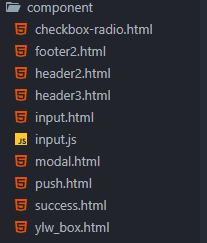
- 위와같이 헤더, 푸터, 모달같이 자주 쓰이는 것은 컴포넌트화 시키고 이를 복사 붙여넣기 하여 다른곳에서 쓰거나, 혹은 js로 include하는 코드 만들어 사용할 수 있다.
  $(function () {
                var includes1 = $('[data-include1="header"]');
                var includes2 = $('[data-include2="footer"]');
                jQuery.each(includes1, function () {
                    $(this).load('../component/_header.html');
                });
                jQuery.each(includes2, function () {
                    $(this).load('../component/_footer.html');
                });
});<div data-include1="header" id="header"></div>- 잘 사용하면 엄청나게 시간이 단축된다..!
7. 전체구조는 layout(메인)페이지 초기에 만든다.
- 회사에서 제공한 전체 틀을 참고하여 wrap->ct->cotainer 구조를 참고하도록 한다.
- 헤더 푸터 둘다 wrap안에는 있되, ct 밖에 위치하도록 한다.
- dd/dt ul/li 등 너무 div태그만 사용하지 않도록 주의한다.
8. 공통 css
- 공통 css는 common.css에 넣고 보통 글씨크기, 패딩값, 마진값, 컬러 등을 기초적으로 같이 쓰며 공통으로 자주쓰는 html을 컴포넌트에 넣어놨듯이, 공통 css들을 넣는다.
- utils에는 아이콘들을 넣는다.
9. 파일구조
- 파일은 개별 css는 자제한다.
- 공통 css,js를 만들고 개인 css는 main.css에 넣어 구분할 수 있게한다.
10. onclick과 a링크 차이점
- onclick은 자바스크립트로 하는 동적인 처리이다. 즉 사용자에게 인터랙티브한 경험을 제공할 수 있고, 리로딩이 되지 않는다는 장점이 있다. 하지만 seo 검색엔진에 걸리지 않는다는 단점이 있다.
- a태그 링크는 반대로 seo에 유용하지만 리로딩이 되고 동적인 부분이 아쉬운 점이 있다. 페이지간 url 이동이 진짜로 되는 것이다.
11. png보단 svg
- svg는 정적인 이미지 파일이 아니기때문에 filter로 색깔 바꾸거나 나중에 유동적으로 바꿀 수 있다는 엄청난 장점이 있다.
- 피그마에서 해당 요소 클릭 후 export->svg로 선택 가능하다.
- vscode의 svg preview / image preview 확장자 다운로드하면 쉽게 svg파일 볼 수 있다.
- css의 filter로 색깔 변경시킬 수 있다.
종합정리 하자면..
- 많이 후회했던건 컴포넌트를 따로 안만들고 초기에 그냥 썼던거. 앞으로 한다면 메인페이지 만들고 컴포넌트 빨리 만들어놓고 반복되는건 그냥 갖다 붙여썼을 것이다.
- 피그마 분석이 좀 걸리더라도 공통되는 버튼이나 input창, 모달창 등을 정리하는 것이 좋을듯하다.
- 일일히 relative해서 top으로 먹이기보다는 웬만해선 justyfied-content를 이용해서 사용하자.
- 대표님 말씀으로는 container를 한개만 쓰는게아니라 부분부분마다 container 사용해서 마진 left,right를 먹였으면 하나하나 하지 않아도 됐을거라 하셨다.
- 그래도 막막했는데 어찌저찌 하다보면 답은 나오고 하게되어있다... 일단 초기에 감도 안잡히고 막막해서 막 만들어놓는데 이게 시간잡아먹는 하마의 원인이 된다.. 좀 릴렉스하고 처음부터 잘 생각하면서 만들자

암튼 해보는 개발자호소인