요즘 핫한 IDE인 Cursor 설치를 해보려 한다.
공식 홈페이지는 달랑 AppImage만 던져주고 설치하라 하는데 우분투 초보들은 서러워서 살겠나....
다음 설치법는 Ubuntu 22.04에서 잘 되는 것을 확인했다. 24.04는 조금 호환이 잘 안되는 것 같은데 찾아보고 설치하시길...
1. AppImage 다운
디펜던시 sudo apt-get install libfuse2를 설치한 후, AppImage를 공식 홈페이지에서 다운 받자.
https://www.cursor.com/
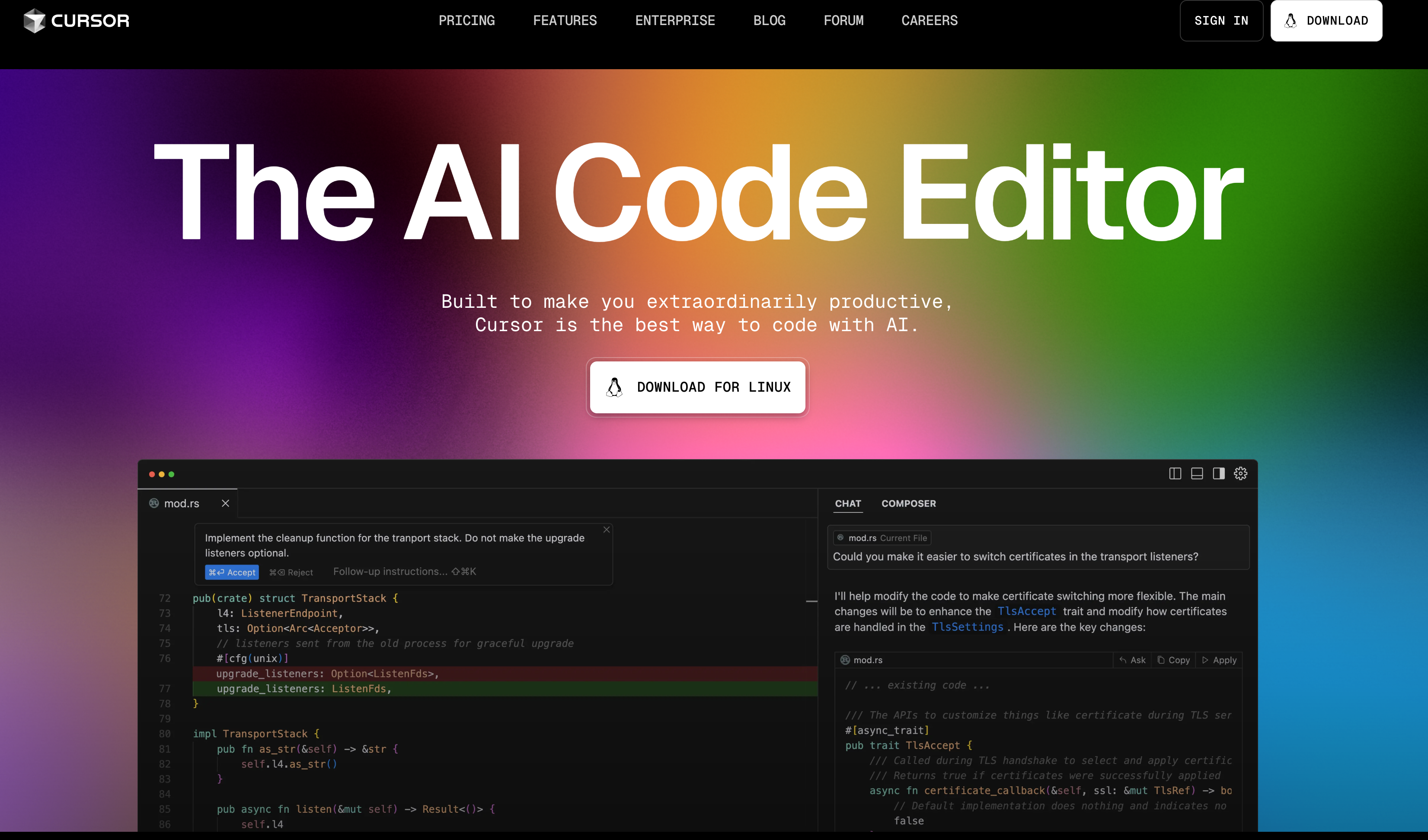
아마 다운 받으면 아래 경로에 받아질 것이다.
~/Downloads/cursor-0.44.11x86_64.AppImage2. 실행 권한 부여
.sh파일 좀 다뤄보신 분들은 알겠지만, +x 권한을 부여해줘야 실행이 된다.
r: 읽기w: 쓰기x: 실행
cd ~/Downloads
chmod +x cursor-0.44.11x86_64.AppImage
3. 앱으로 설정하기
이제 ./cursor-0.44.11x86_64.AppImage하면 아마도 실행이 될 것 이다.
근데 맨날 터미널에서 저거 치기 싫으니 우분투에서 앱으로 인식하게 해줘야 한다.
자 먼저 앱으로 인식하게 안전한 위치로 파일을 옮기자
cd /opt
sudo mkdir cursor
sudo mv ~/Downloads/cursor-0.44.11x86_64.AppImage ./cursor.AppImageROS좀 해본 분들은 익숙한 /opt 경로다.
다음은 앱으로 인식하게 파일을 하나 만들어줘야 한다.
sudo vim /usr/share/applications/cursor.desktop여기에 아래 내용을 입력하자
[Desktop Entry]
Name=Cursor
Exec=/opt/cursor/cursor.AppImage --no-sandbox
Icon=/opt/cursor/cursor.png
Type=Application
Categories=Development
여기서 주의해야할 것은 나는 cursor의 버전이 0.44.11x86_64여서 저렇게 입력했지만 다를 수 있기 때문에 저 부분은 알아서 수정해주자.
그리고 또 하나 Icon을 넣어줘야 하는데, 앱에 사용될 아이콘을 넣어줘야 한다.
Cursor에서 역시나 제공하지 않기 때문에 미리 만들어야 한다.해당 이미지를 다운 받아 /opt/cursor/cursor.png로 저장해줘야 한다.

4. cursor 명령어 터미널에서 사용하기
Vsocde는 터미널에서 code명령어로 간편하게 실행할 수 있고, code [경로]로 경로를 입력해주면 해당 경로에서 vscode도 실행할 수 있지만 cursor는 그런 기능을 지원하지 않는다.
고로 아래와 같이 .bashrc에 아래 앨리어싱을 추가해주면 된다.
function cursor {
  (nohup /opt/cursor/cursor.AppImage --no-sandbox "$@" > /dev/null 2>&1 &)
}
24.10에서 동작함을 확인
끝
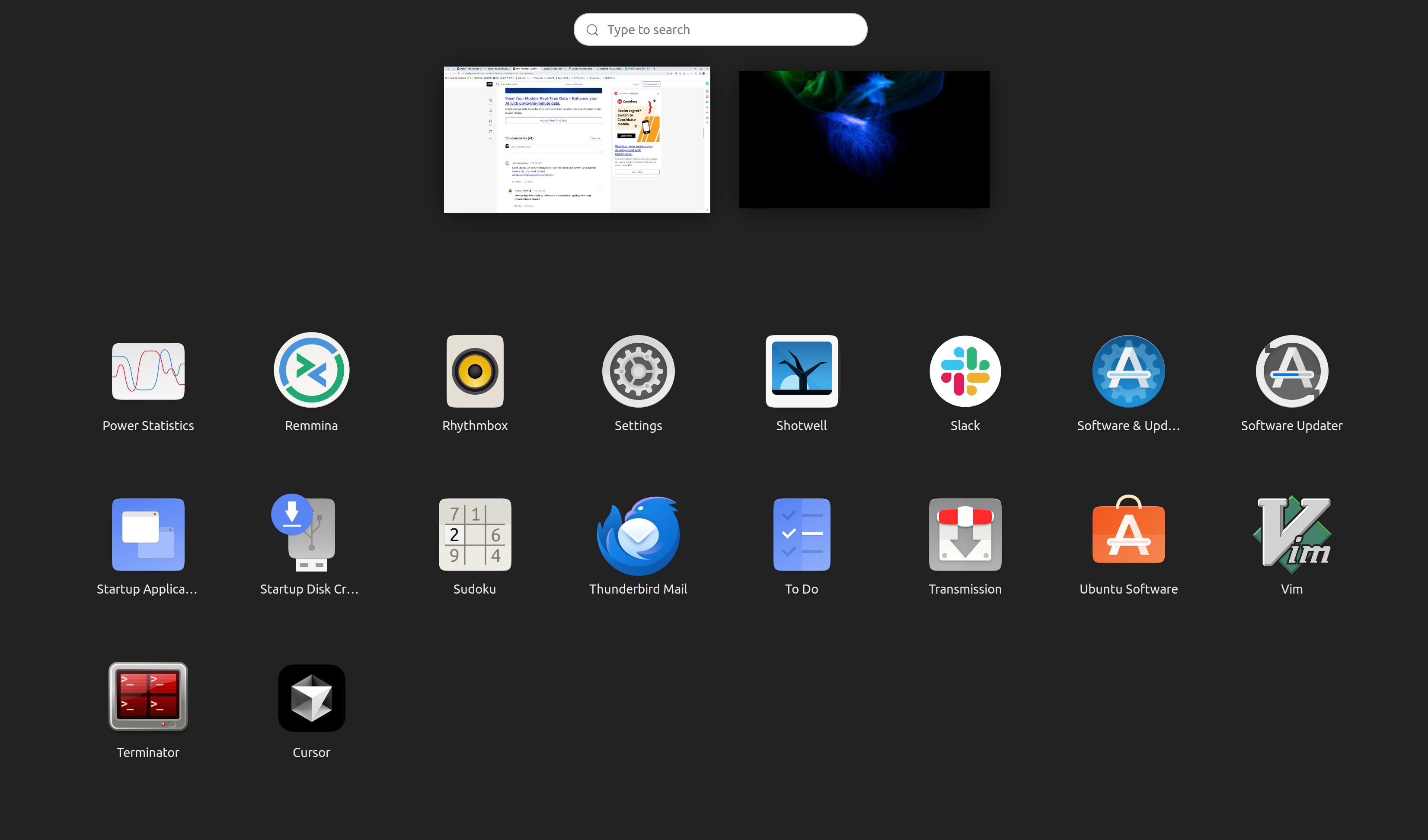
자 이제 모든 절차를 수행했다면 설치된 것을 볼 수 있을 것이다.

너무 감사합니다! 오랜만에 우분투 사용해보는 중인데 크게 도움이 됐습니다