
1. 다양한 기능 활용
1-1. 그룹
- 시도 테이블 우클릭하여 만들기-그룹 클릭
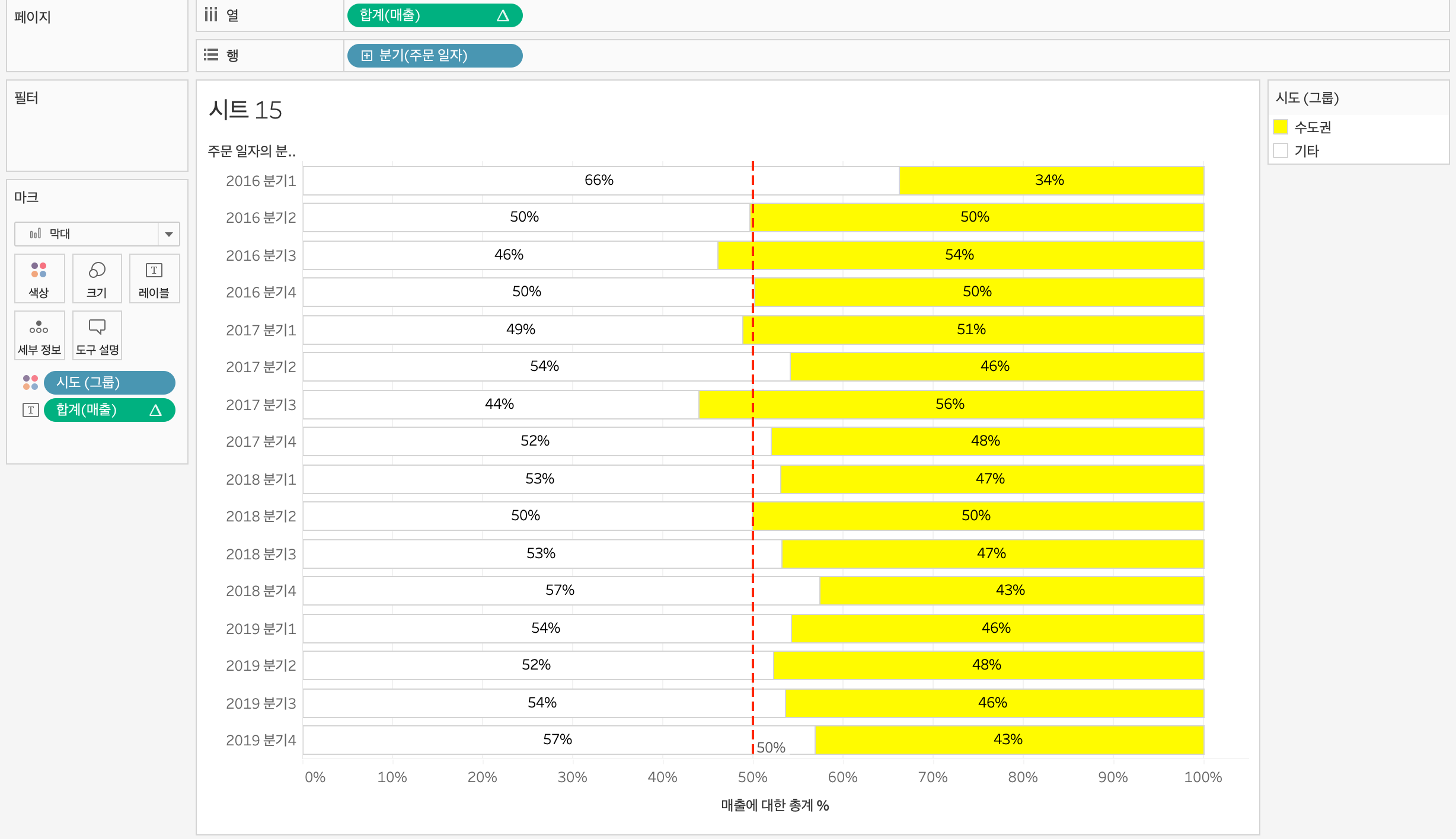
- 수도권(서울,인천,경기도) 그룹화
- 막대차트 만들기
- 분석탭에서 상수라인(참조선) 추가
- 그래프 아래에 참조선 편집하여 색상 및 선형태 변경
1-2. 결합
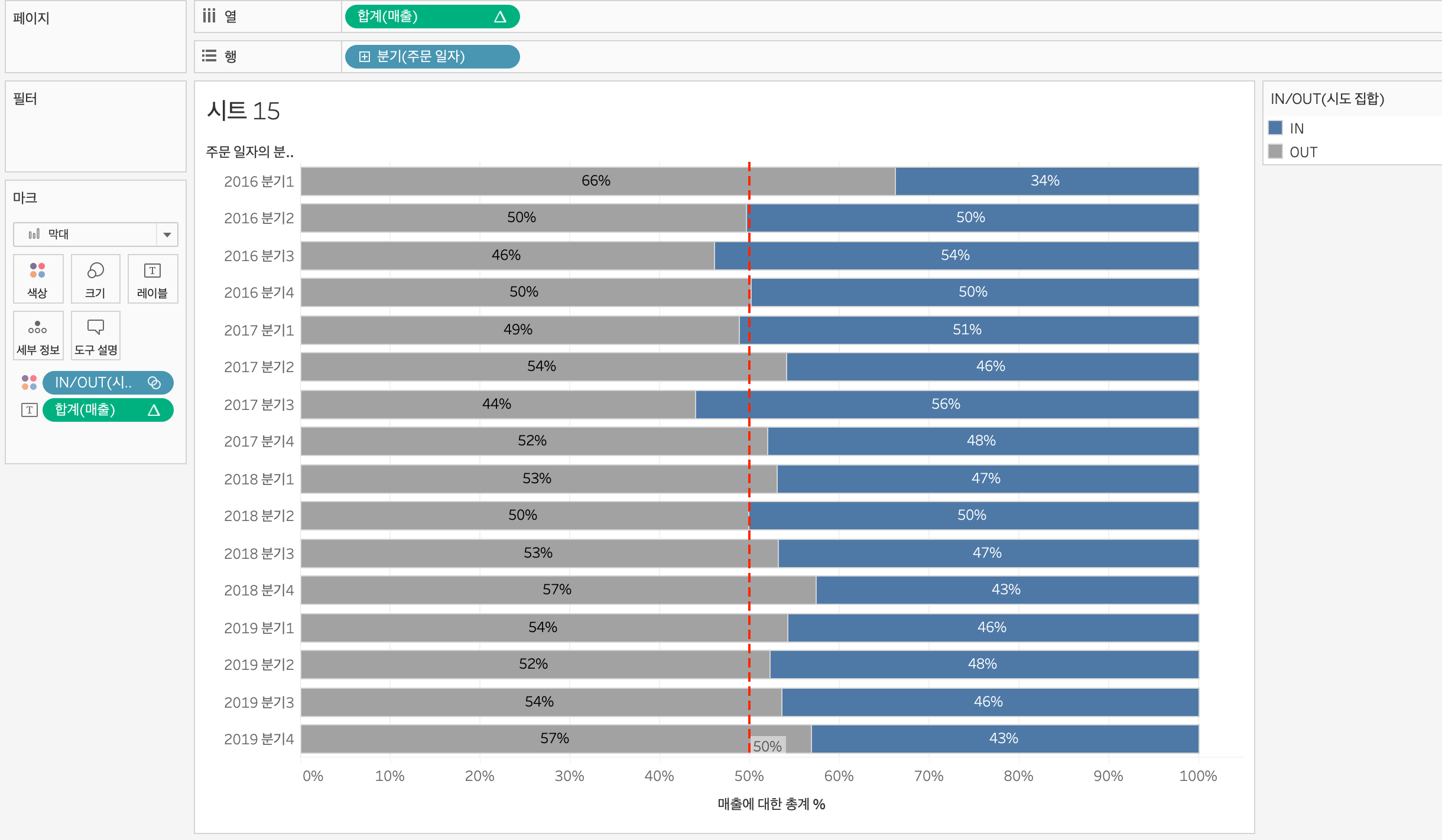
- 시도 테이블 우클릭하여 만들기-결합 클릭
위와 마찬가지로 수도권(서울,경기,인천) 클릭하여 확인하면 아래 그림처럼 나오는데 위 그룹하여 나온 그래프와 모양과 값이 변동되지 않음
💡 2개의 그룹을 나누어볼때는 그룹기능이나 집합기능 어느것을 사용해도 문제없지만 3개 이상 그룹을 나누어볼때는 반드시 그룹기능을 사용해야한다.
1-3. 계층/드릴다운
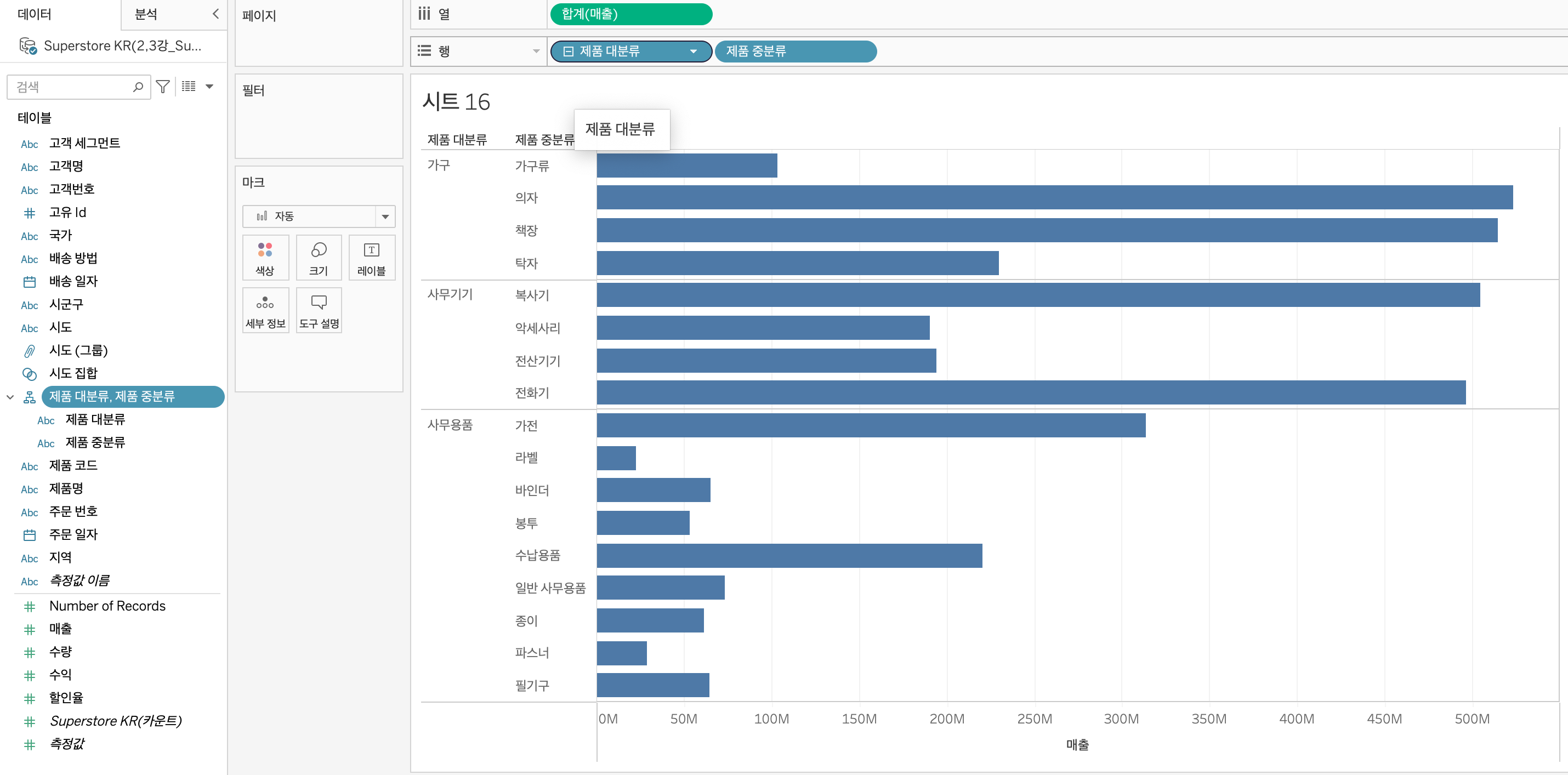
💡 계층을 활용하면 하나의 시트로 대시보드를 좀더 효율적으로 만들수 있다. 아래그림처럼 제품 대분류와 제품 중분류의 매출을 확인한다면 계층이 만들어지지않았다면 각시트에서 작업 후 합쳐야하는데 계층이 만들어져있다면 한번에 매출을 확인할 수 있게된다.
2. 맵차트
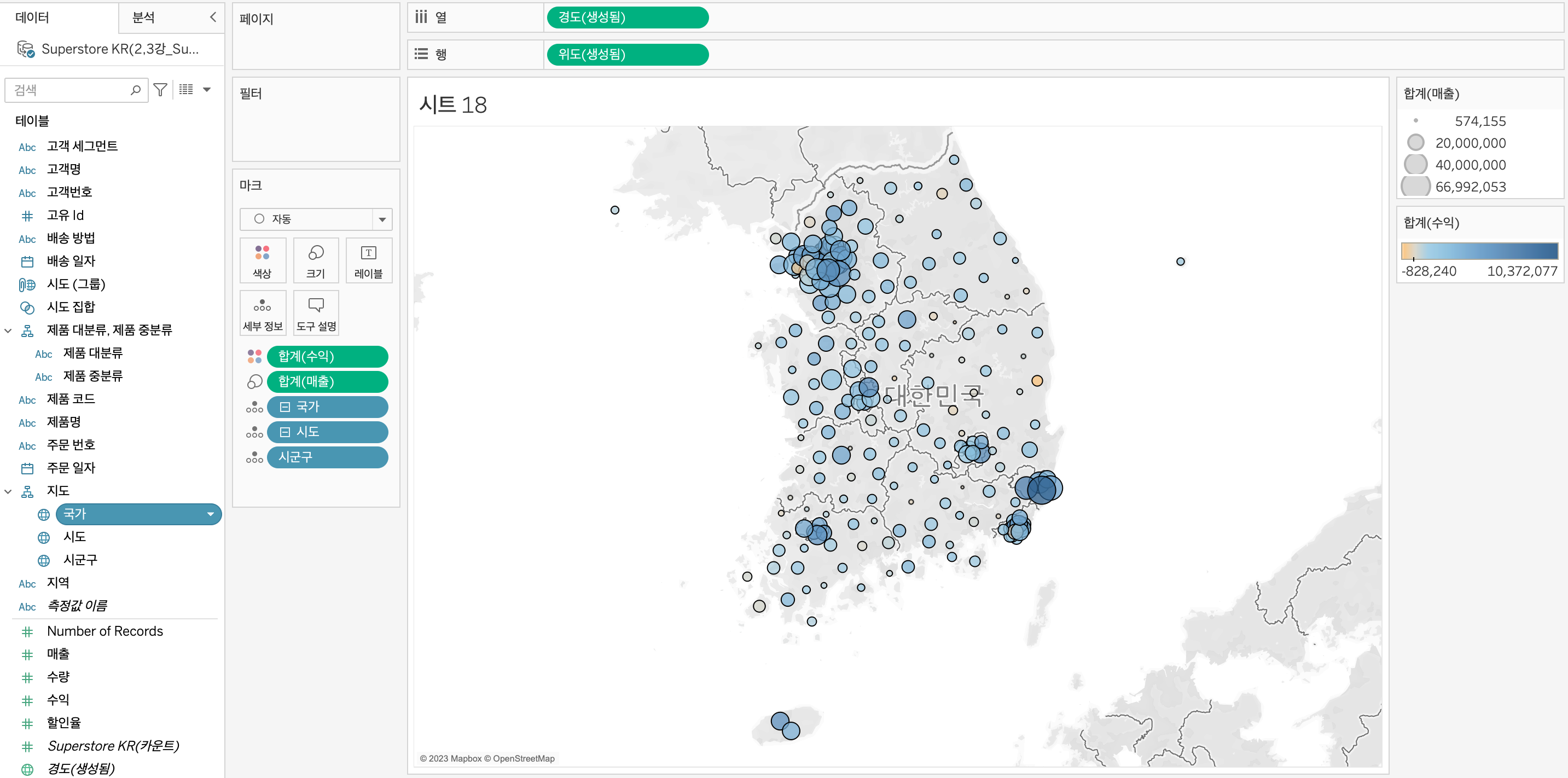
- 국가,시도,시군구를 결합하여 계층을 만든다.
- 매출을 크기에 넣고 수익을 색상에 넣는다
💡 시도별 매출과 수익을 맵을 이용하여 확인 할 수 있었다.
국가,시도,시군구를 결합하여 계층을 만드는 이유는 누락된 데이터 없이 정보를 활용하기 위해서이다. (만약 각 테이블을 계층을 만들지 않고 선반에 추가하는 방식으로 시작하면 시군구의 고윳값의 중복이 나올 수 있어 에러메시지가 나오게 된다)
3. 맵차트(도구설명추가)
- 앞서 만들어놓은 맵차트를 복제 한다
- 빈시트를 만들어 제품대분류,제품중분류를 기준으로 매출을 확인할 수 있는 막대그래프를 내림차순으로 만들어놓는다.
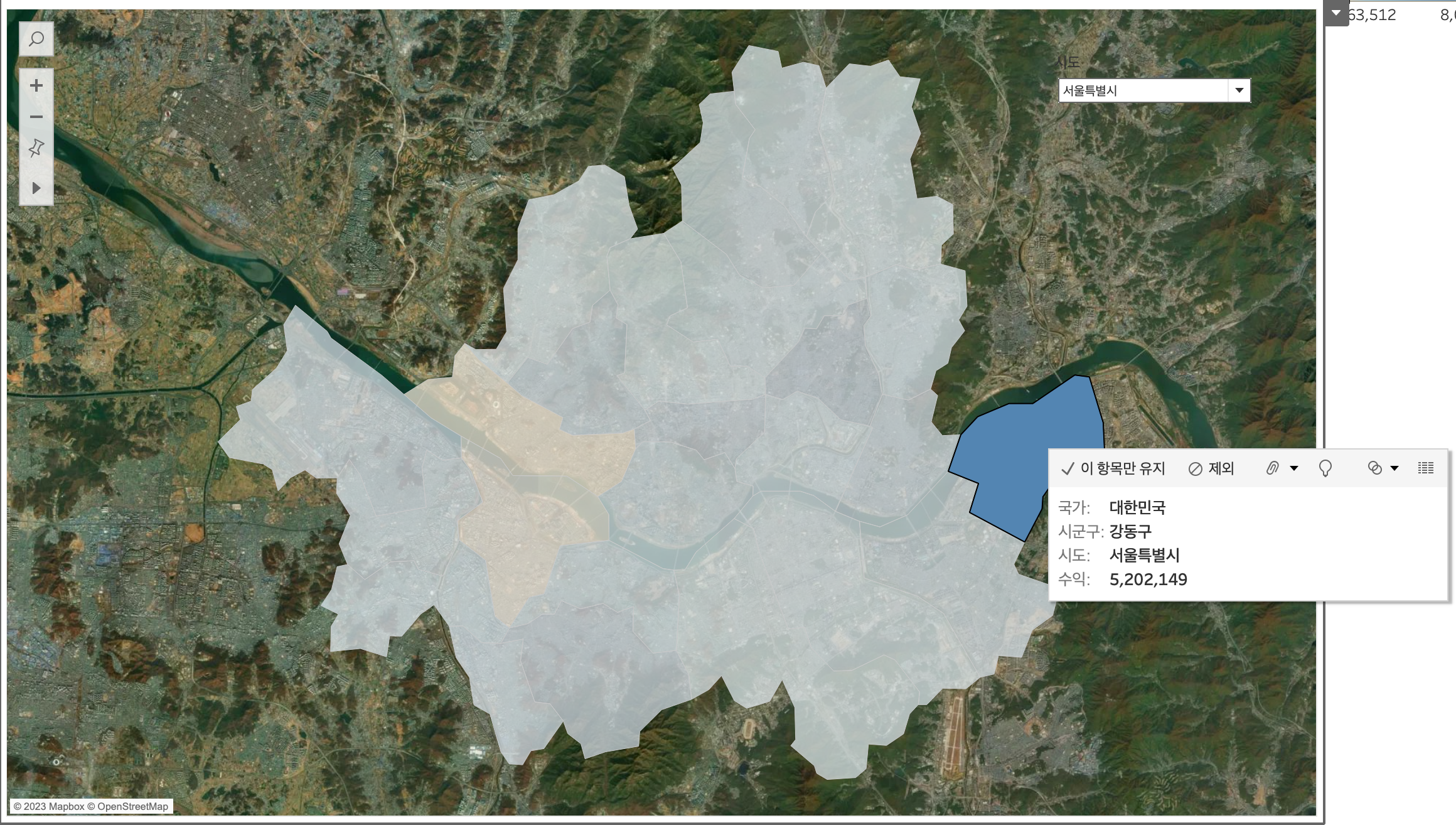
- 다시 복제한 맵차트로 돌아와 마크카드의 도구설명을 누른 후 아래 그림에서 오른쪽 상단 삽입-시트를 클릭하고 위 만들어놓은 제품별 매출시트를 넣는다.
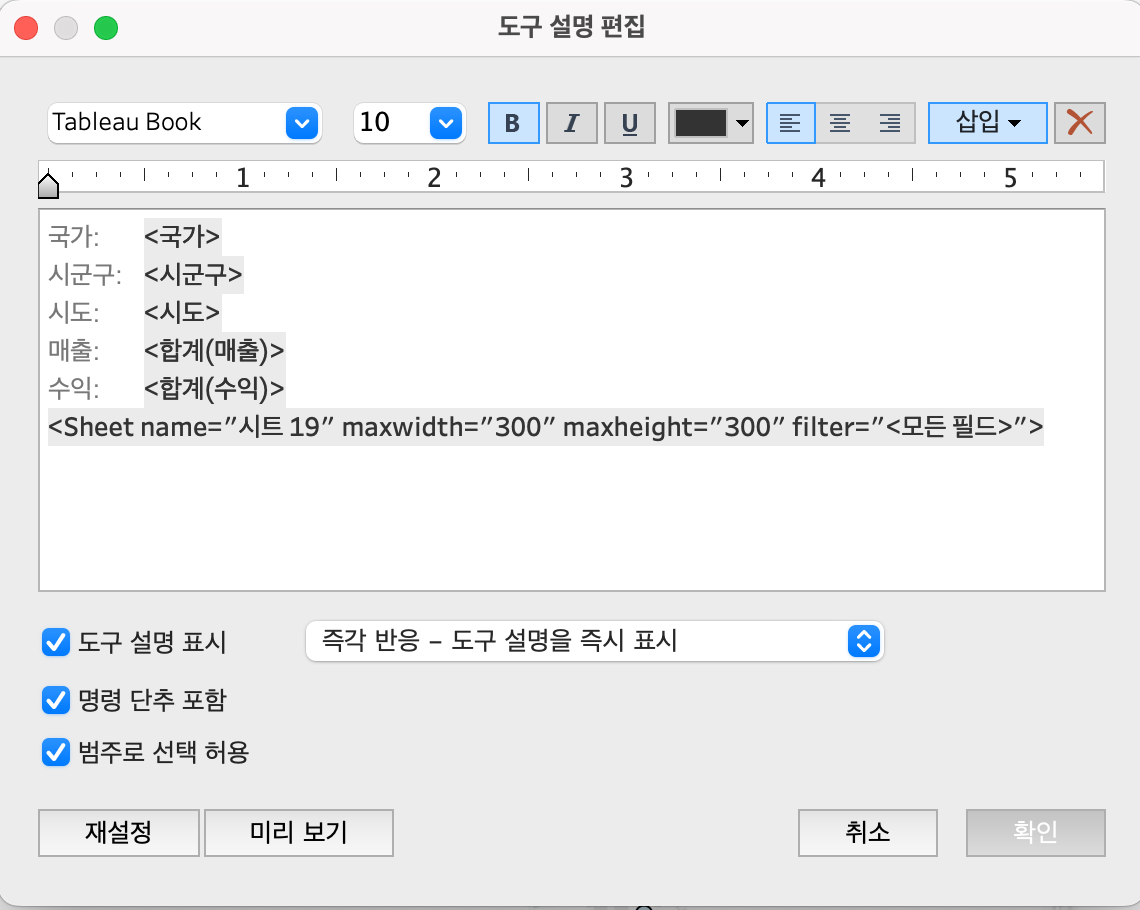
💡 시군구에 마우스를 올려놓았을 때 시군구별 기본적인 매출, 수익 정보 외 제품별 매출, 수익까지 보여지게 된다.
3. 맵차트(필터활용)
- 앞서 만들어놓은 맵차트를 복제 한다
- 마크카드에서 매출부분을 제외시키면 맵차트로 변한다.
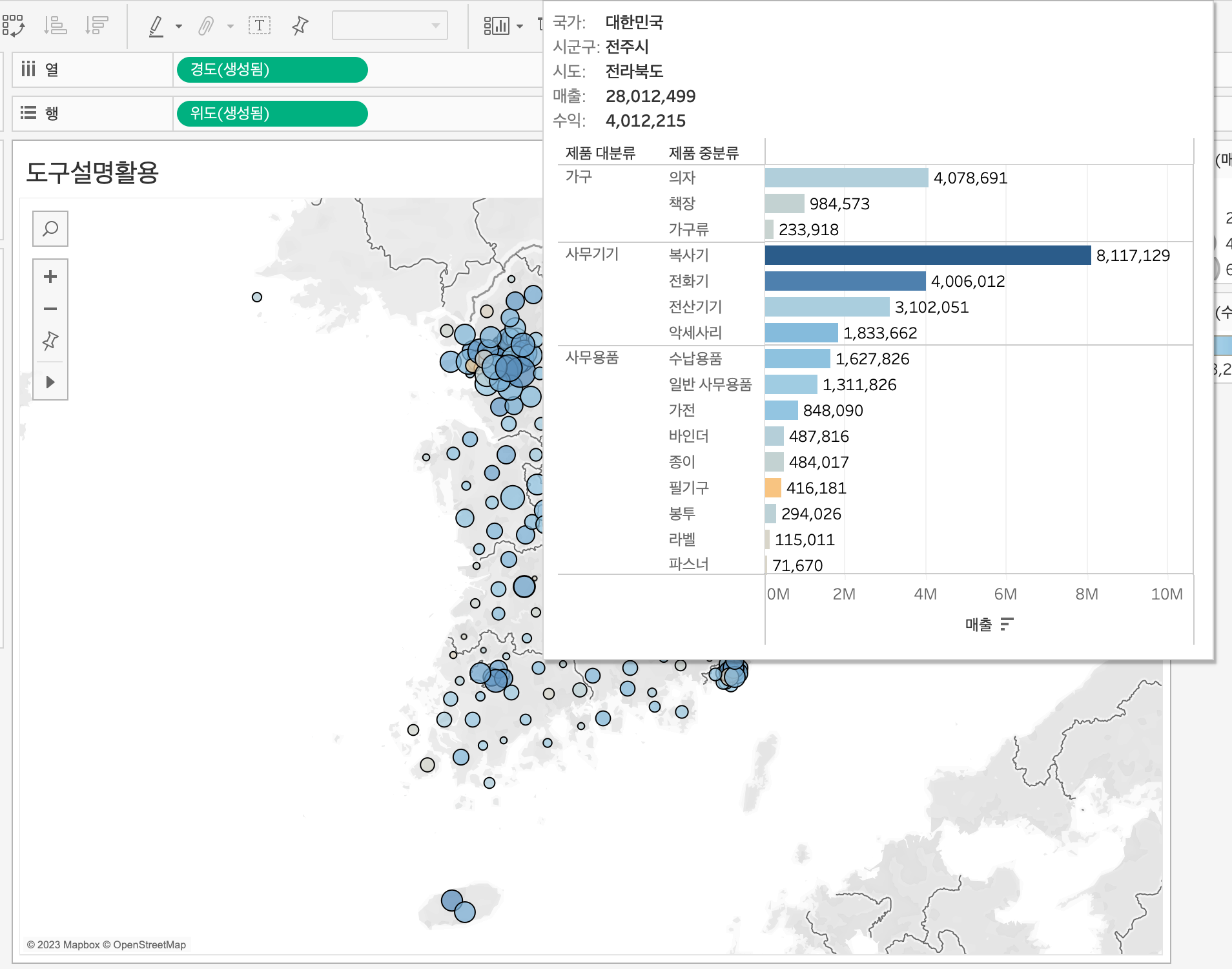
- 시도를 필터 부분에 올려놓고 전체선택이 된 상태에서 확인 클릭
- 상단 메뉴바-맵-배경맵-위성을 클릭한다
- 대시보드를 하나만들어 위 시트를 가져온다.
- 차트를 누르면 오른쪽 상단에 아래화살표 방향을 누른 후 필터를 클릭
- 시도필터영역이 생기면 아래화살표 클릭 후 단일값(드롭다운)과 부동 선택
- 시도필터를 지도 위 원하는 위치에 올려놓는다.
4. 응용 차트
4-1. 워드클라우드
- 데이터: 제품중분류와 매출을 마크카드의 빈공간에 올려놓는다.
- 제품중분류데이터를 레이블형태로 변경시키고 매출은 크기로형태로 변경시킨다.
- 마크는 자동에서 텍스트로 변경한다.
- 수익데이터를 마크카드의 색상으로 올려놓고 추가시킨다.
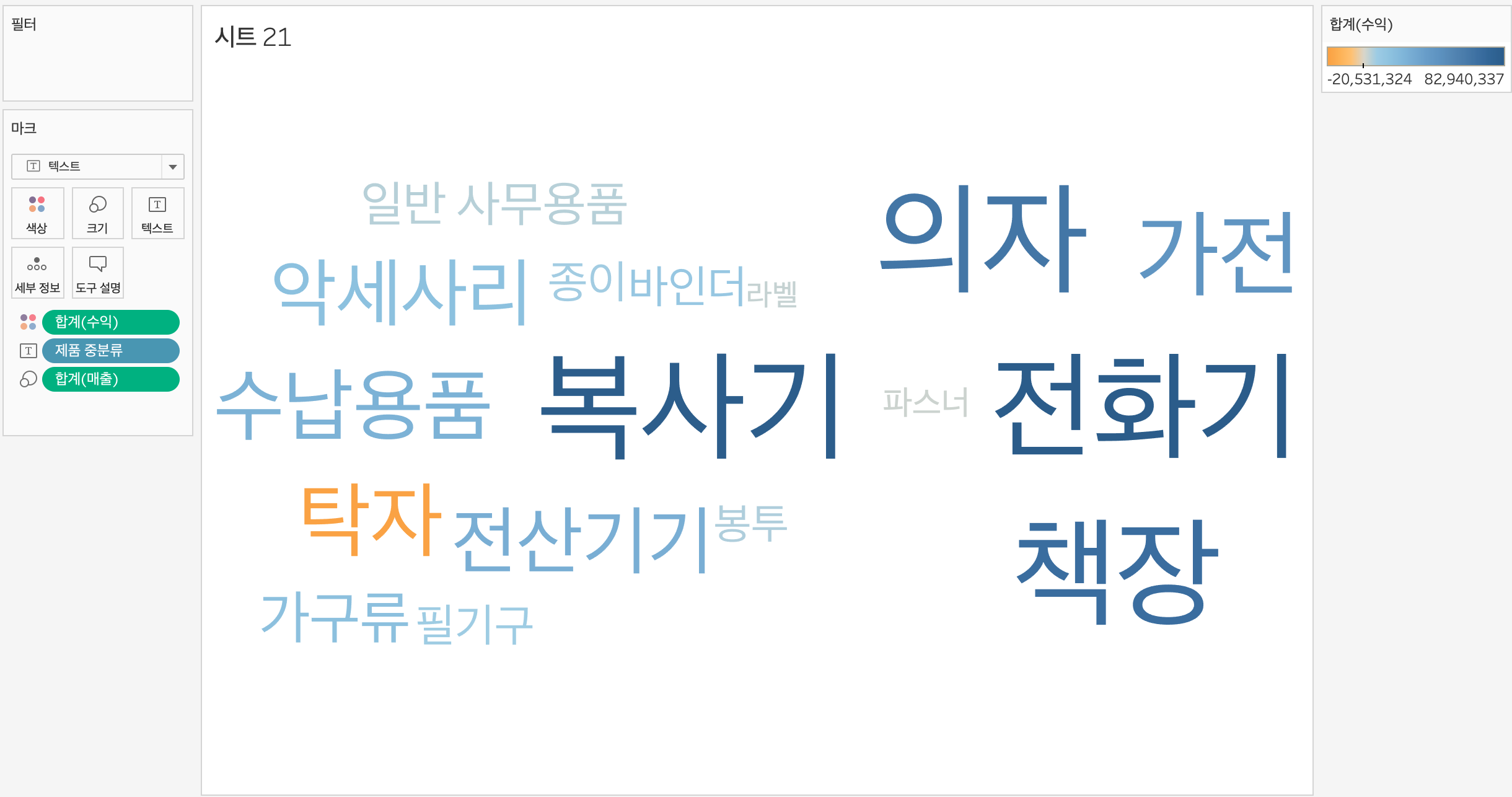
💡 복사기와 전화기의 크기가 크고 색상도 진한것으로보아 매출과 수익이 모두 높다는 것을 알 수 있고 탁자는 크기는 커서 매출은 높지만 색깔이 주황색인것으로보아 수익은 낮다는 것을 알 수 있다.
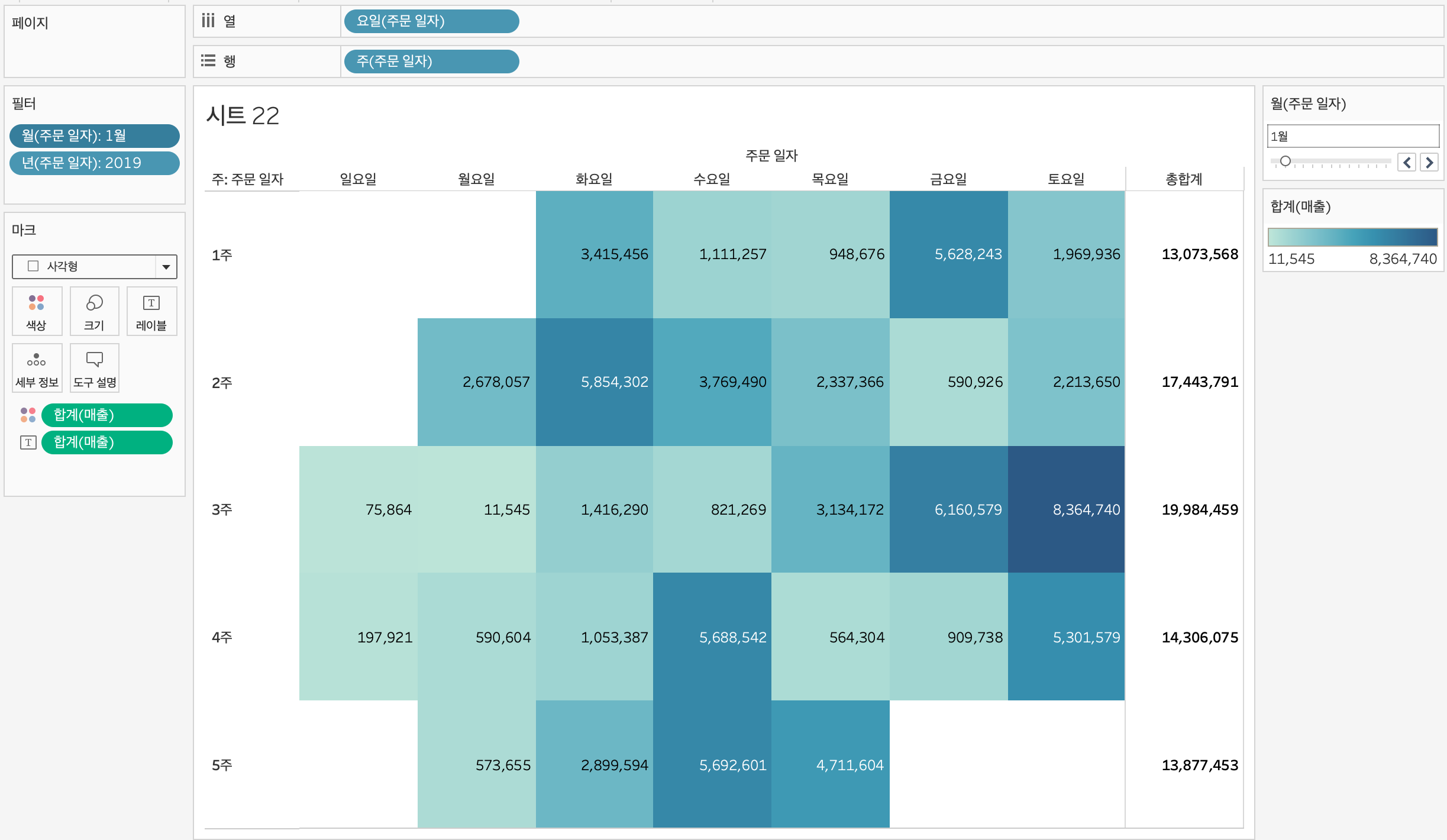
4-2. 달력형 히트맵 (실무활용높음☆)
-> 주차별 매출 실적이 높은 요일을 직관적으로 알 수 있게 시각적으로 표현해보자
- 데이터: 주문일자를 행선반에 올려놓는다. 마우스우클릭 자세히-주번호 클릭, 매출 데이터는 마크카드, option키를 누른채로 주문 일자를 열선반에 올려놓고 요일을 선택한다.
- 화면 전체보기
- 주문일자 데이터를 필터영역에 드래그하여 우선 1월만 선택해본다.
- command를 누른채로 필터영역에 있는 주문일자를 복사하여 2019년도 선택
- 분석탭에서 총계를 누른채로 view 영역에 드래긓면서 행총합계 선택
- 카드마크에 있는 매출레이블을 command를 누른상태로 색상에 넣어주어 복사한다.
- 마크는 사각형으로 변경한다.
- 여기까지 2019년도 1월의 주차별 합계 실적을 히트맵으로 표현해보았다. 만약에 다른 월도 함께 보고싶다면 다음과 같이 실행한다.
- 필터영역에 있던 월(주문일자) 우클릭-필터 표시 클릭
- 오른쪽 상단에 필터가 나오면 아래화살표를 눌러 단일값 슬라이드를 선택한다.
우직한 거북이