
1. 대시보드 동작
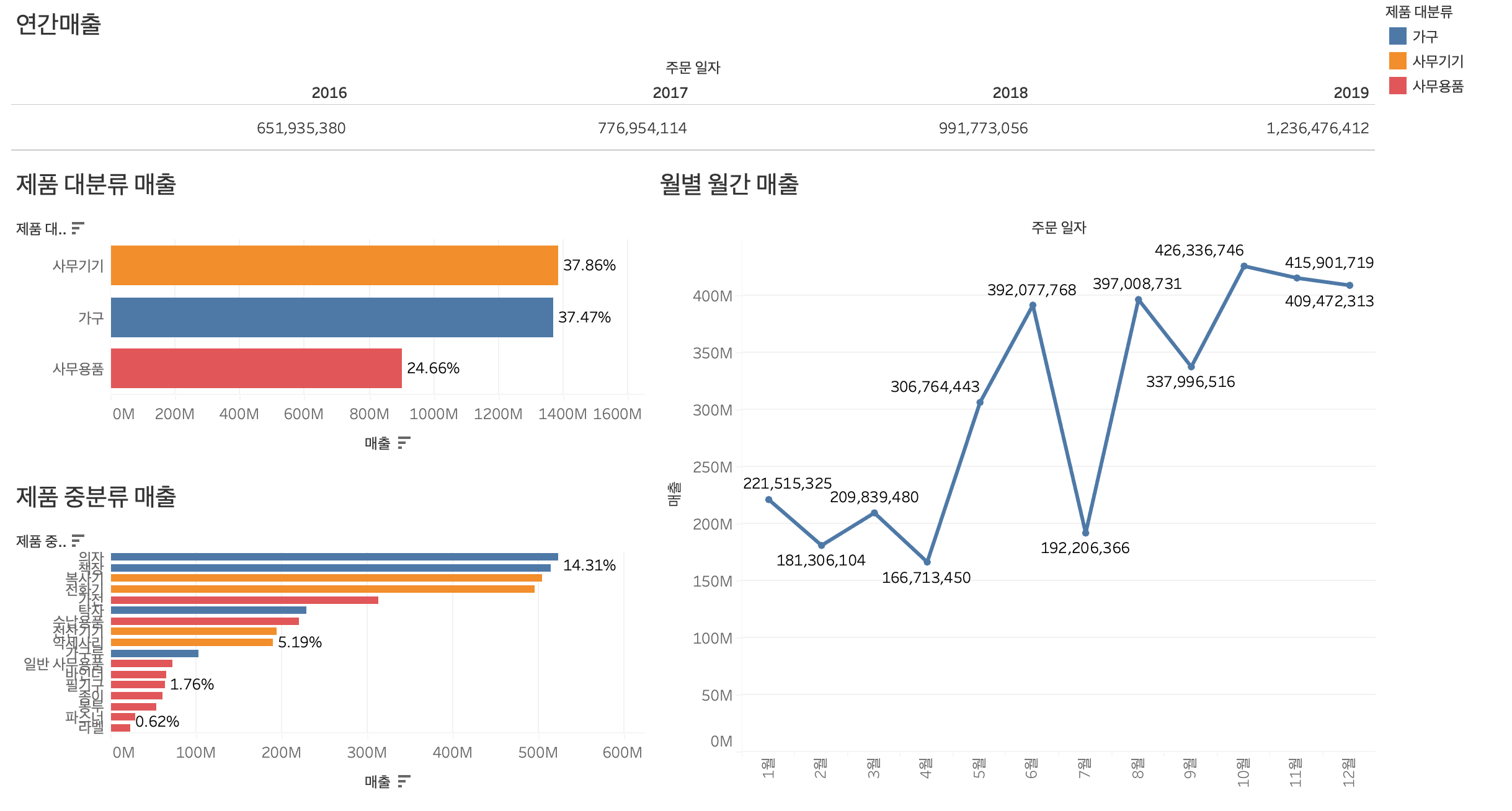
1-1. 필터 & 하이라이트
- 필터 적용항목
- 연간매출(원본시트) - 제품대분류매출,제품중분류매출,월간매출(대상시트)
-> 연간매출을 선택하면 그 연도에 해당하는 제품매출, 월간매출을 보여준다.- 제품 중분류 매출(원본시트) - 월간매출(대상시트)
-> 제품을 선택하면 그 제품의 월간 매출 그래프를 보여준다- 제품 대분류 매출(원본시트) - 제품 중분류 매출(대상시트)
-> 제품 대분류중 하나에 마우스오버하면 아래 제품 중분류매출에서 그 제품의 중분류 항목만 하이라이트 해준다.
1-2. 시트 이동
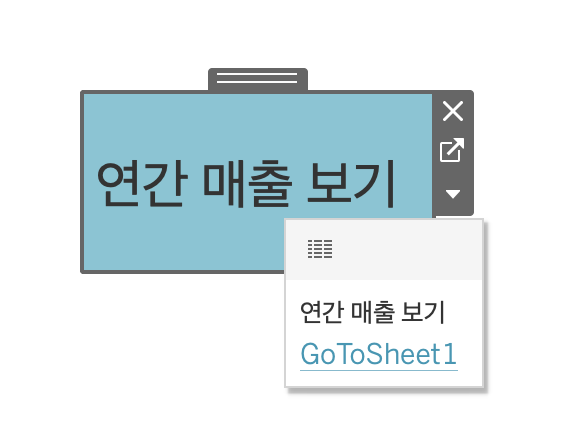
대시보드 동작기능 중 시트이동은 시트간 연관성이 있을때 추가 정보 전달을 목적으로 이용한다.
예를들면, 매출 총합 대시보드가 있는데 연간매출을 확인하고 싶을때 아래와 같이 연간매출보기 동작버튼을 만든다면 연간매출대시보드로 이동할 수 있게 된다.
만드는 순서는 다음과 같다
- 새 시트에서 버튼(글자) 만들기
- 새 대시보드에서 시트 불러오기
- 대시보드-동작-시트로 이동을 선택하여 동작버튼 활성화
- 동작버튼을 눌렀을때 시트로 이동되는지 확인
1-3. 매개변수
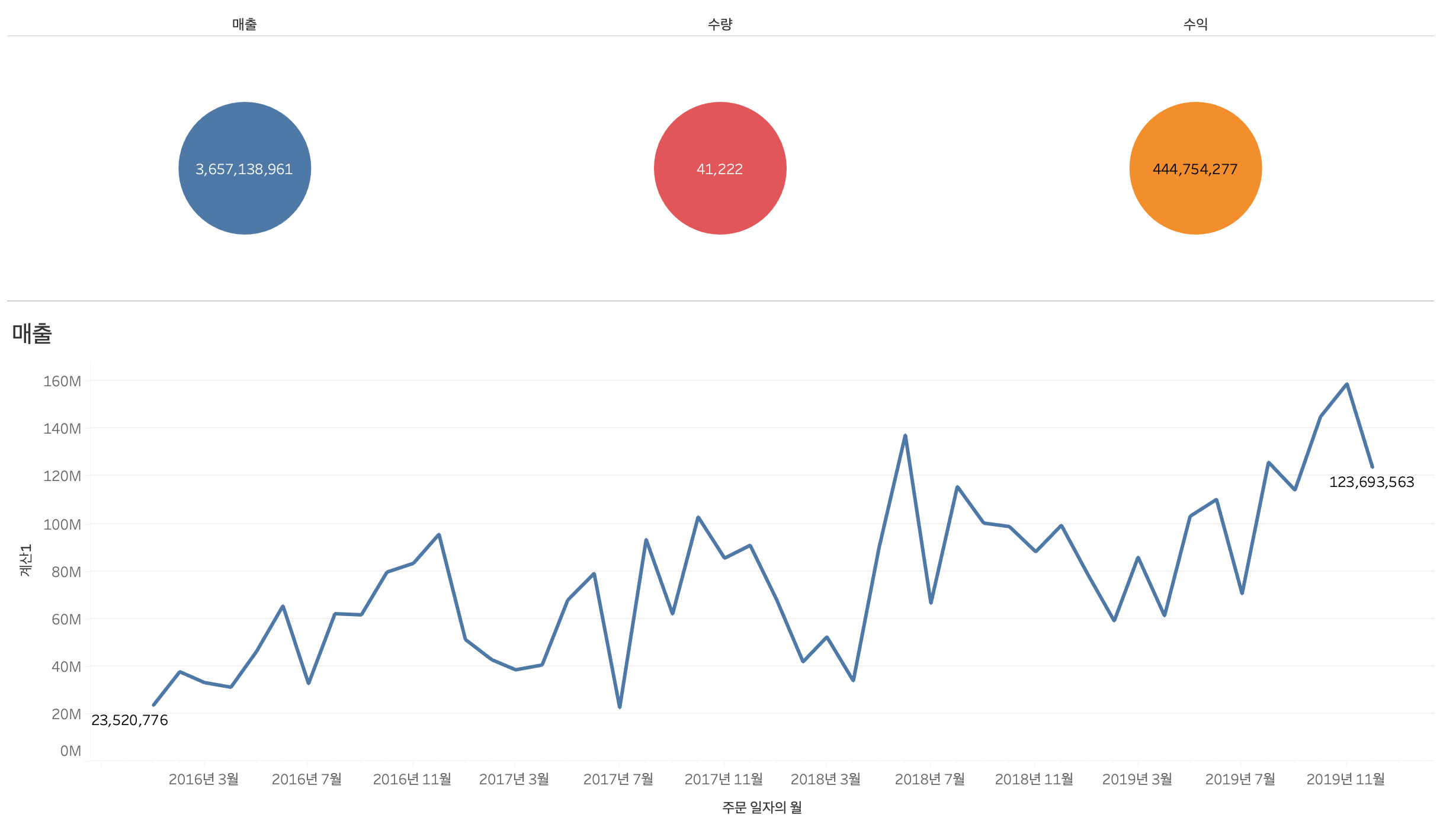
- 데이터: 매출,수량,수익을 측정값영역에 드래그
- 파이차트로 변경
- 새 시트에서 데이터탭의 아래화살표 클릭하여 매개변수 만들기 클릭
- 데이터 유형은 문자열, 허용 가능한 값은 목록에서 값부분에 매출, 수량, 수익 작성하여 확인
- 매개변수1이 만들어지면 우클릭하여 매개변수표시
- 데이터탭의 아래화살표 클릭하여 계산된 필드 만들기
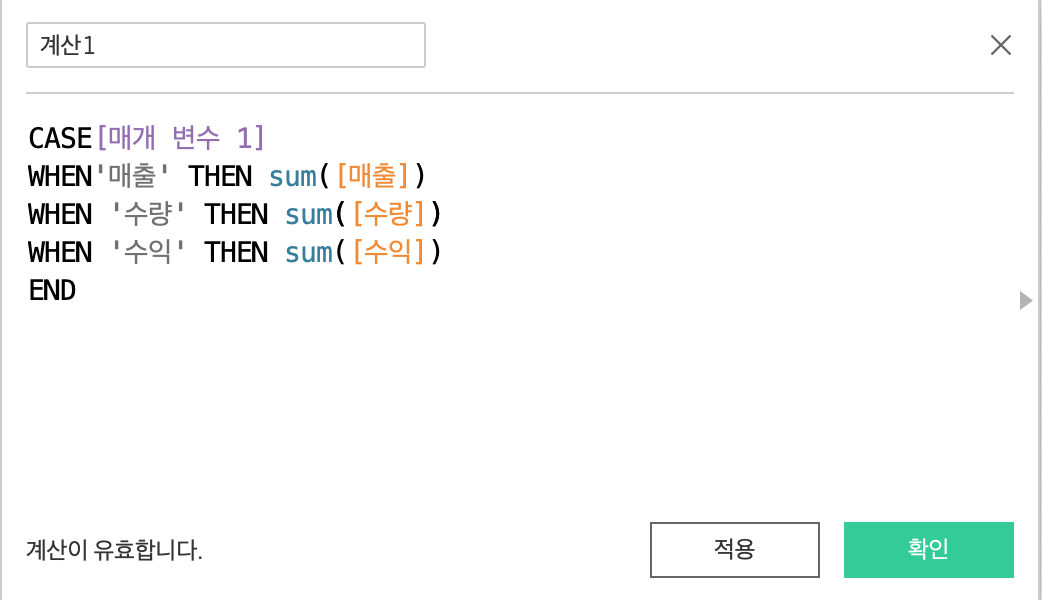
- 아래 그림과 같이 CASE문 작성
- 계산1이 만들어지면 행선반에 드래그
- 주문일자를 연속형 월단위로 열선반에 드래그
- 시트 제목을 더블클릭하여 제목편집창에 들어가 삽입을 눌러 매개변수1을 클릭
- 새 대시보드를 열어 위에서 만든 파이차트와 매출그래프를 넣어주고 동작은 매개변수 변경하여 설정
💡 매출, 수량, 수익을 매개변수로 주어 파이차트의 해당 데이터를 누르면 아래에서 월단위 매출, 수량, 수익 그래프를 보여주게 된다.
1-4. 집합 값 변경
- 시도데이터를 우클릭하여 그룹만들기(수도권, '기타'포함) 한다.
- 만들어진 시도(그룹)데이터를 우클릭하여 집합은 수도권을 선택한다.
- 시도그룹과 매출을 이용하여 그래프로 만든다
- 시도그룹집합 데이터를 마크카드 색상에 넣어준다.(오른쪽상단 IN/OUT 필드 생기는지 확인)
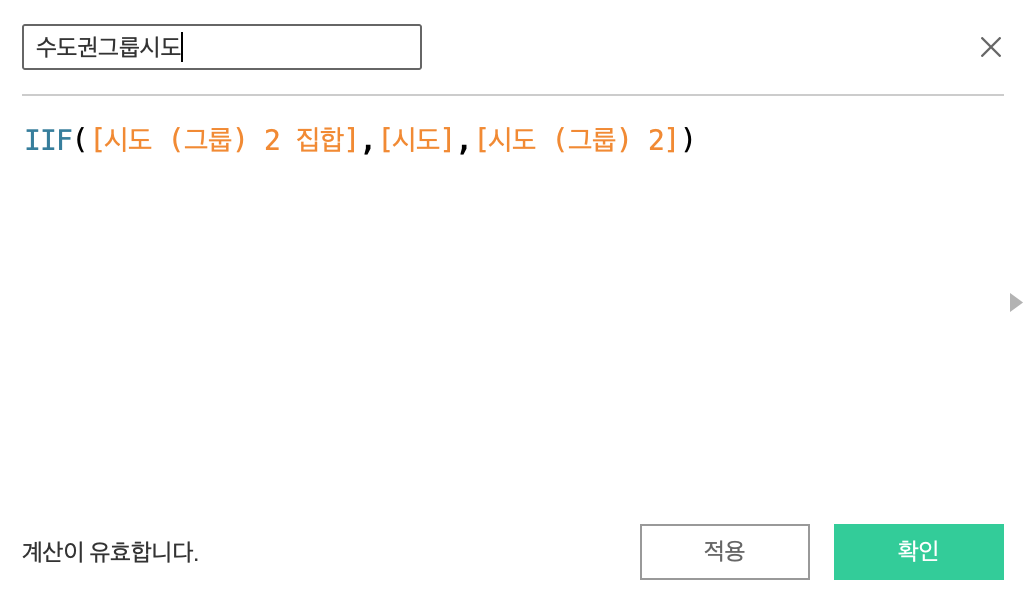
- 위 시트를 복제하여 사이드바 상단의 아래화살표 클릭하여 계산된 필드 만들기 클릭. 아래와 같이 IIF 계산식을 만들어준다.
( 시도그룹1집합이 참이면 시도를 가져오고 거짓일경우 시도그룹2를 가져오도록 식을 만들고 이름은 수도권그룹시도로 변경)- 수도권그룹시도를 행 선반에 올려준다.
- 새 대시보드를 열어 위 두 시트를 올려주고 동작은 집합값변경으로 추가.
(조건은 집합 값 유지 옵션 선택)
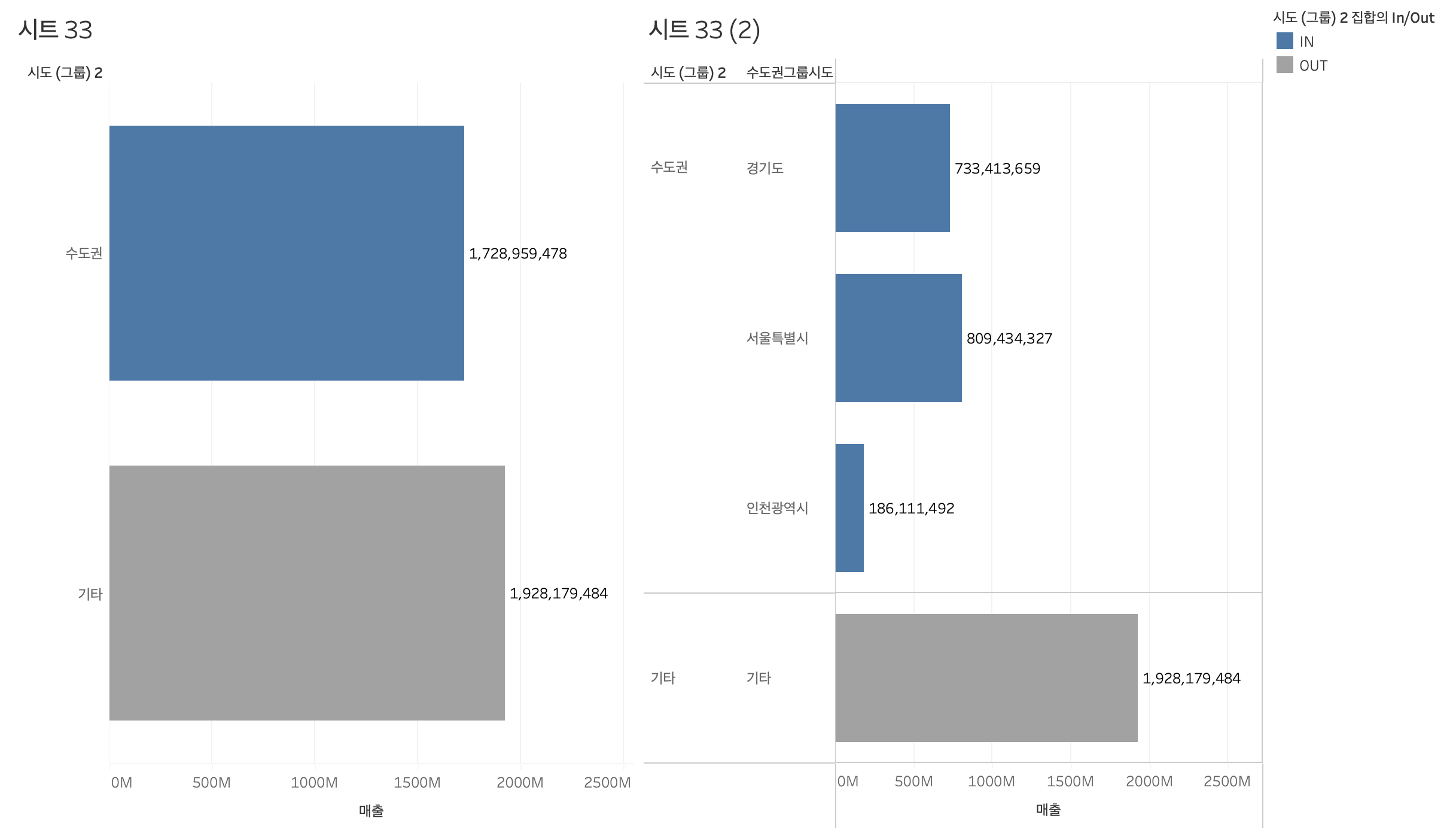
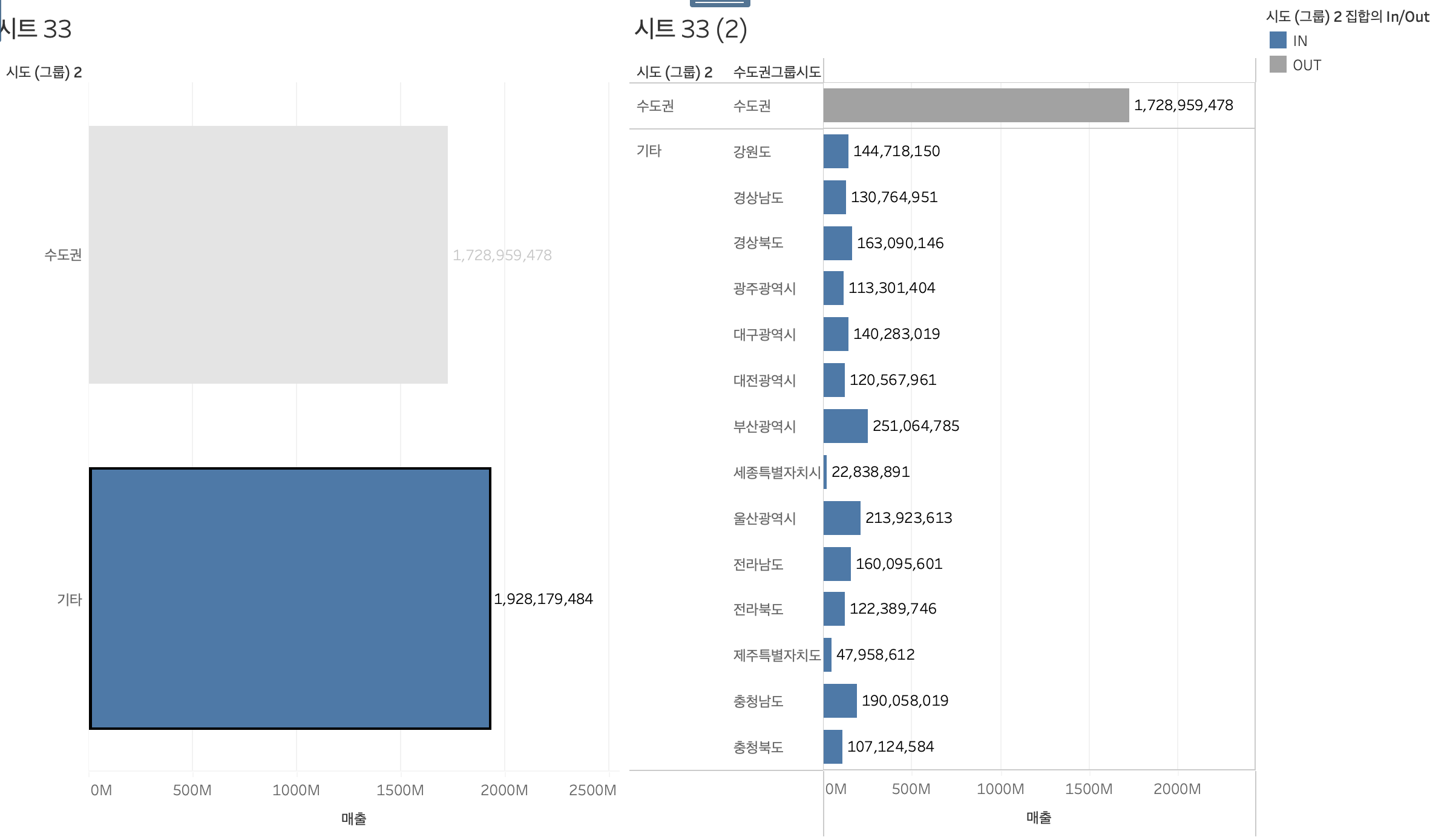
💡 선택한 집합값에 따라 동적으로 데이터를 변경해준다.
수도권을 선택할경우(IN) 수도권그룹의 데이터를 보여주며 기타지역(OUT)은 보여주지 않게된다. 반대로 기타를 클릭(IN)하면 기타지역의 데이터(IN)를 보여주며 수도권은 보여주지않게된다(OUT)
1-5. URL
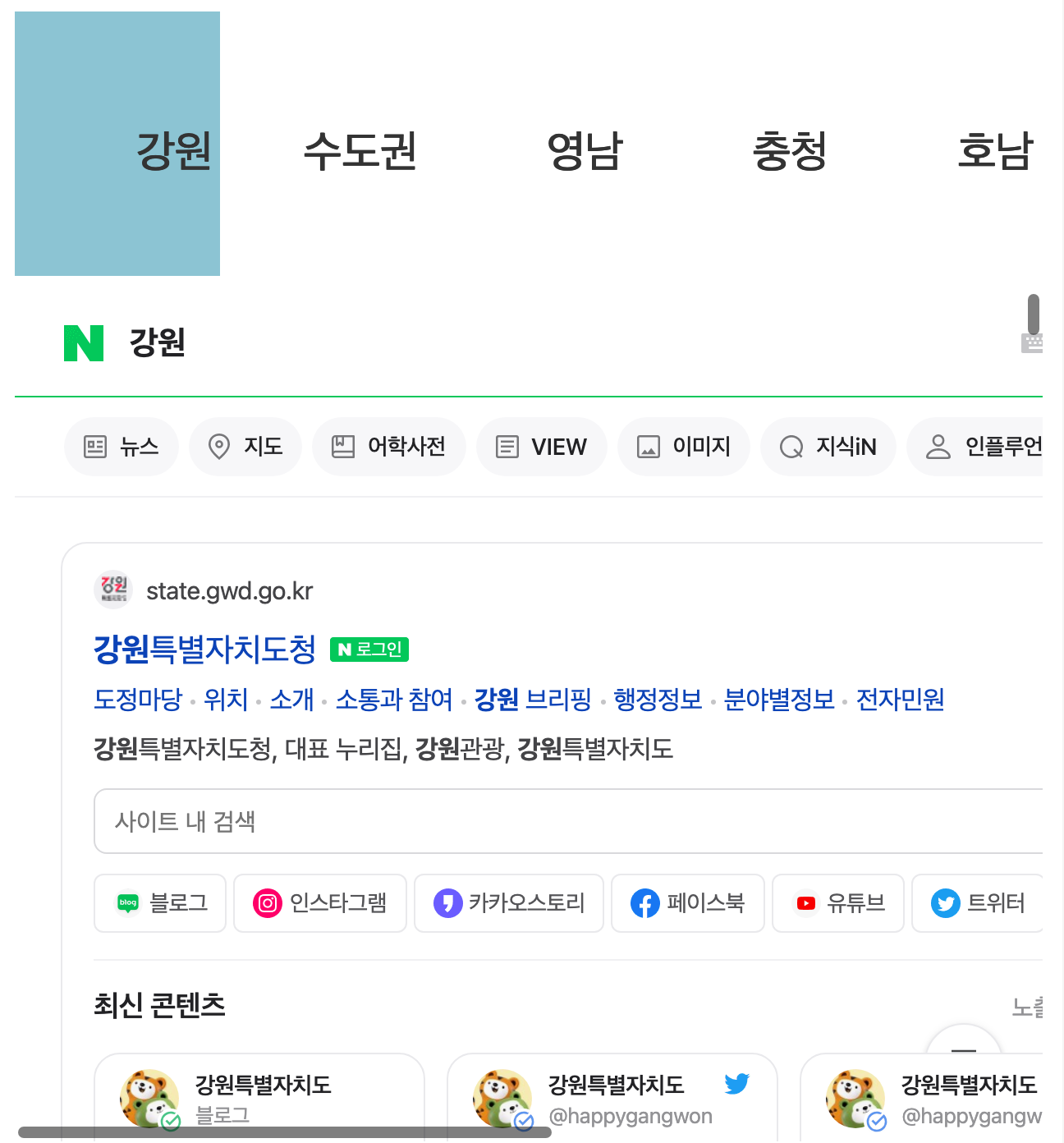
- 지역 데이터를 열선반에 올려주고 글씨크기 등 조정한다
- 새 대시보드를 연다
- 사이드바 개체에 웹페이지를 클릭한채로 대시보드에 드래그하고 페이지 주소를 적는다
- 대시보드 동작 기능중 URL을 추가한다.
- 동작설정창에서 URL 부분에 삽입을 눌러 지역을 선택하고 확인을 누른다.
💡 지역을 선택하면 아래 웹페이지에서 검색을 해준다. 보통 현업에서 제품이미지가 담겨있는 페이지등을 보고서의 흐름이 깨지지않도록 URL 동작기능을 활용하는 편이다. 본 예시처럼 시트를 만들지 않고 그냥 버튼을 클릭 후 페이지 이동만을 원한다면 개체 사이드바의 '탐색' 기능을 이용하면 훨씬 효율적이다.
2. 대시보드 레이아웃
1-1. 대시보드 종류
- 바둑판식 : 일반적으로 대시보드만들때는 바둑판식으로 만듦
- 부동형 : 범례나 필터를 이용할때 주로 사용
3. 스토리 만들기
- 스토리 만들때 주의사항
- 청중이 관심있는 주제인지 고민
- 하고 싶은 얘기가 무엇인지 정리
- 흐름에 맞게 기획되어야하고 너무 많은 정보가 노출되면 보는이로 하여금 흐름이 끊길 수 있음
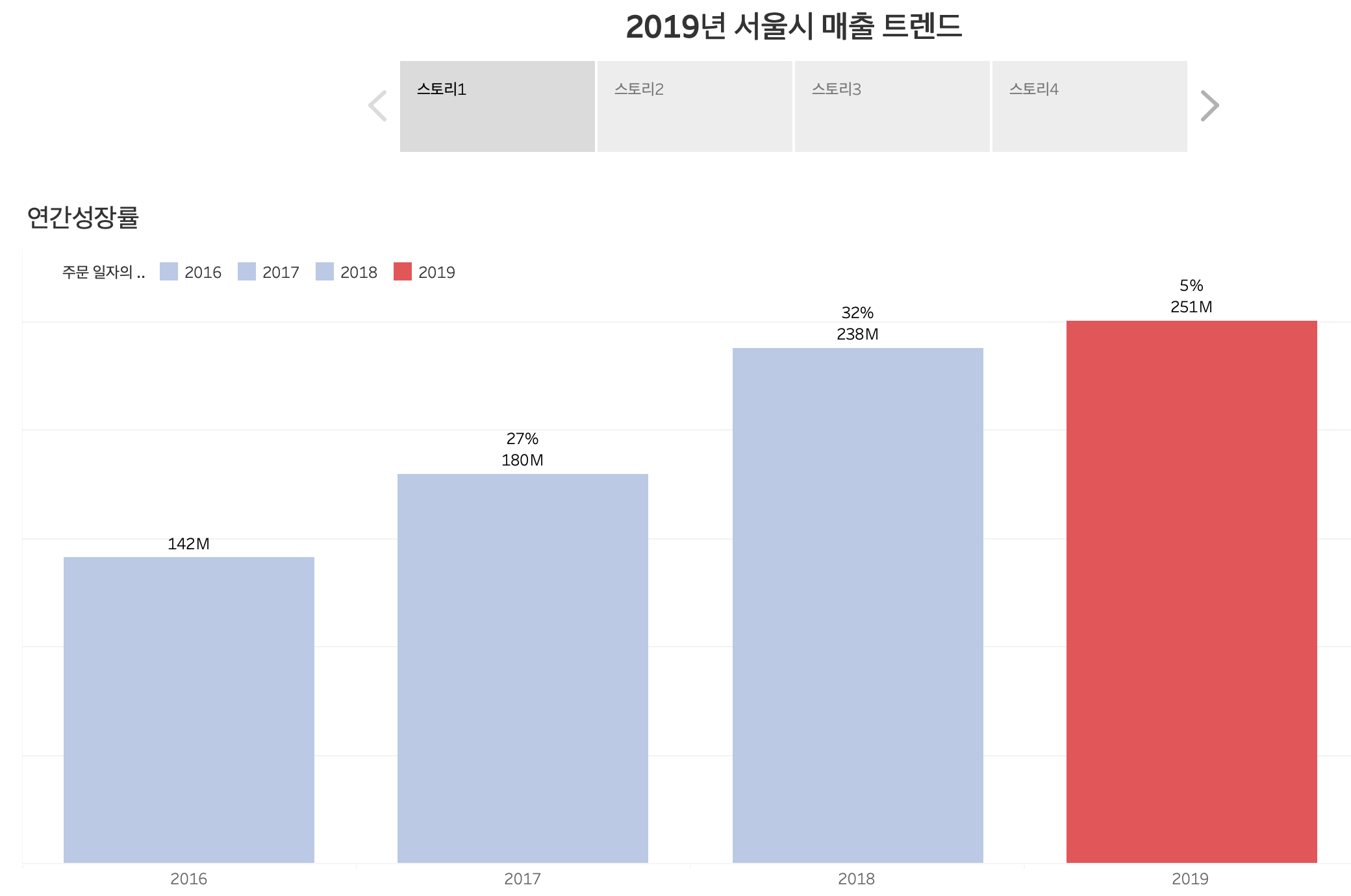
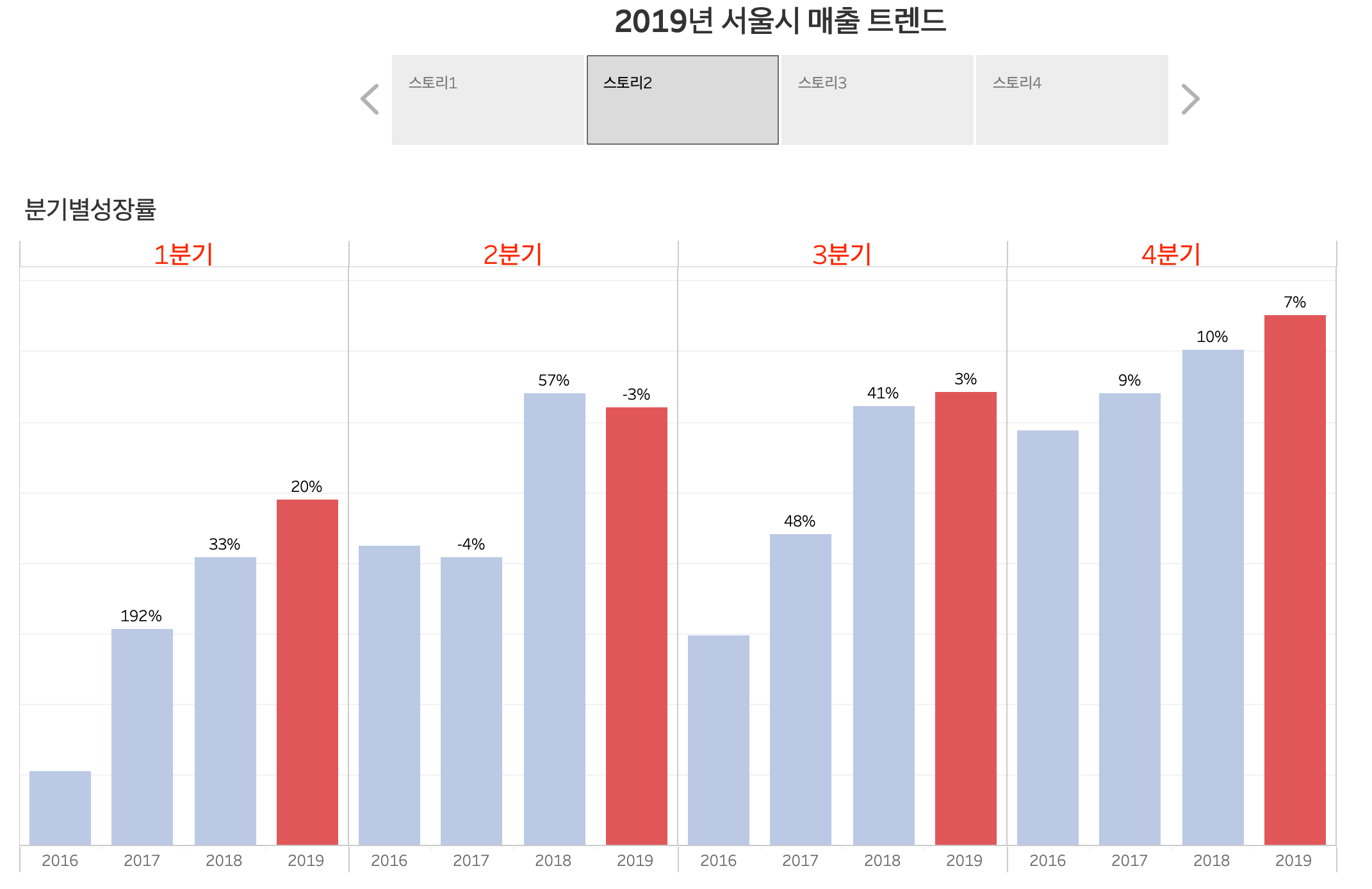
💡 각 스토리를 선택하였을때 스토리에 맞는 시각화테이블이 보여지게된다.

우직한 거북이