S3
S3란?
- 서비스를 배포하고 운영하면 백엔드 서버에서 이미지나 문서같은 파일을 저장하고 관리하면서 안정적인 저장소가 필요하다. AWS 에서는 이러한 파일 저장소로 S3를 활용한다.
- S3는 파일 용량에 제한이 없고 사용자의 필요에따라 자동으로 확장됨.
- 데이터를 여러 물리적 위치에 분산하여 저장하기 때문에 데이터가 손실될 확률이 아주 희박.
버킷
- 구글 드라이브에서 공유 드라이브를 여러 개 만들 수 있는 것처럼 S3 에서도 저장소를 여러 개 만들 수 있다. S3에서는 이렇게 만들어진 저장소를 버킷(bucket)이라고 한다.
객체
- 버킷에 업로드한 파일을 객체(object)라고 한다. 객체는 키-값으로 이루어지는데, 여기서 키는 객체에 할당한 이름, 값은 업로드한 콘텐츠 자체를 의미한다.
객체의 값은 바이트 형태로 저장됨.
이미지 업로드 과정
- 사용자가 EC2 인스턴스에 동작중인 백엔드 서버로 업로드 요청.
- EC2에서 S3로 이미지를 업로드
- S3에서 저장된 URL 주소 반환
- EC2에서 RDS로 반환된 URL 주소 저장.
이미지 다운로드 과정
- 이미지 조회 API EC2로 전송.
- EC2에서 RDS로 이미지 조회 쿼리 전송.
- RDS에서 EC2로 이미지 URL 반환.
- 사용자에게 이미지 URL 반환.
- 사용자가 URL을 통해 다운로드시 S3를 통해 직접 다운로드.
- 백엔드 서버 자체에서 이미지를 전달해주는게 아니라 S3에서 직접 다운로드 받습니다.
S3 버킷 만들기
-
S3 콘솔 이동
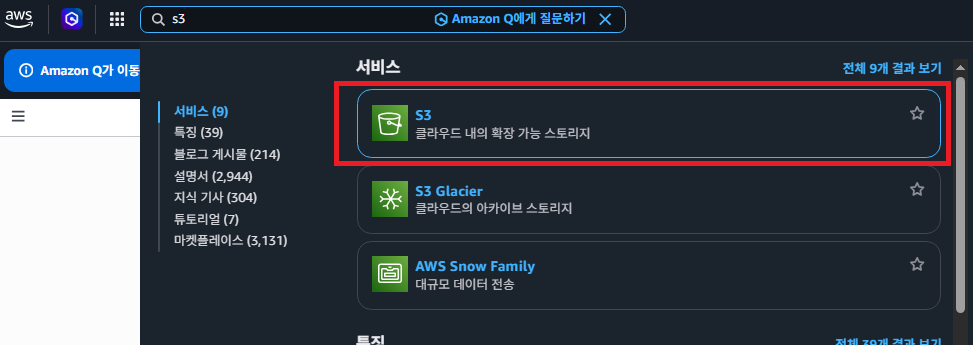
-
우측 상단 리전 메뉴
서울선택 -
버킷 만들기클릭
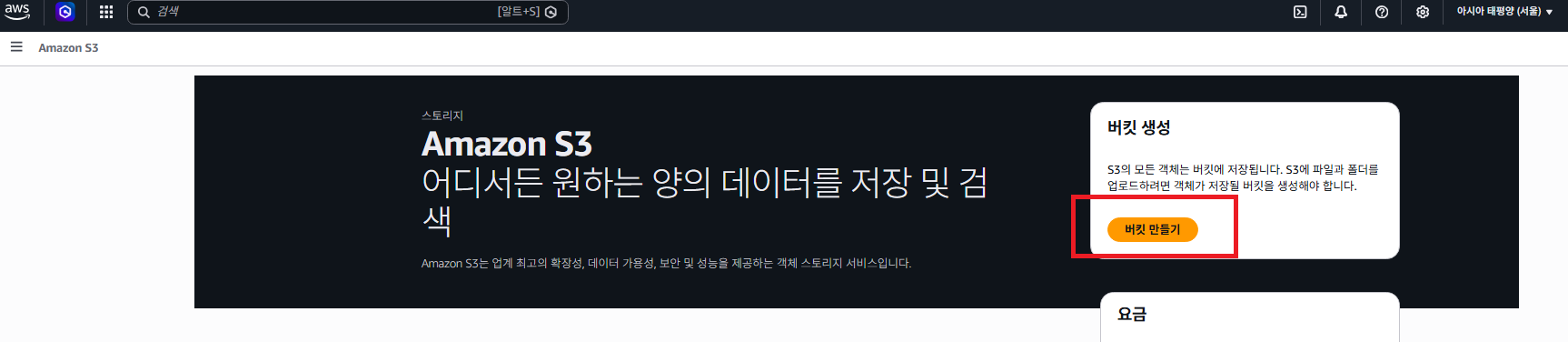
-
버킷 이름 작성(AWS 전체 내에서 공유해야함 - 이제까지 다른 이름들도 마찬가지)
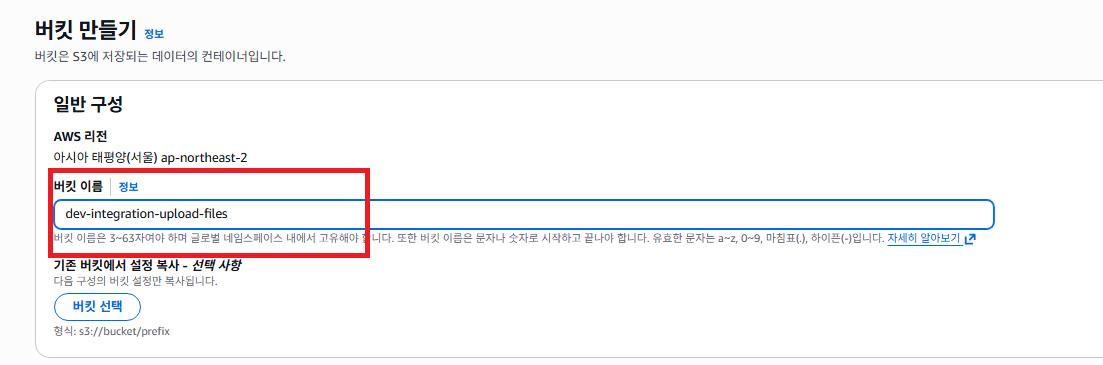
-
퍼블릭 액세스 차단해제
익명의 사용자도 S3에서 객체를 내려받을 수 있도록 하기 위한 절차.
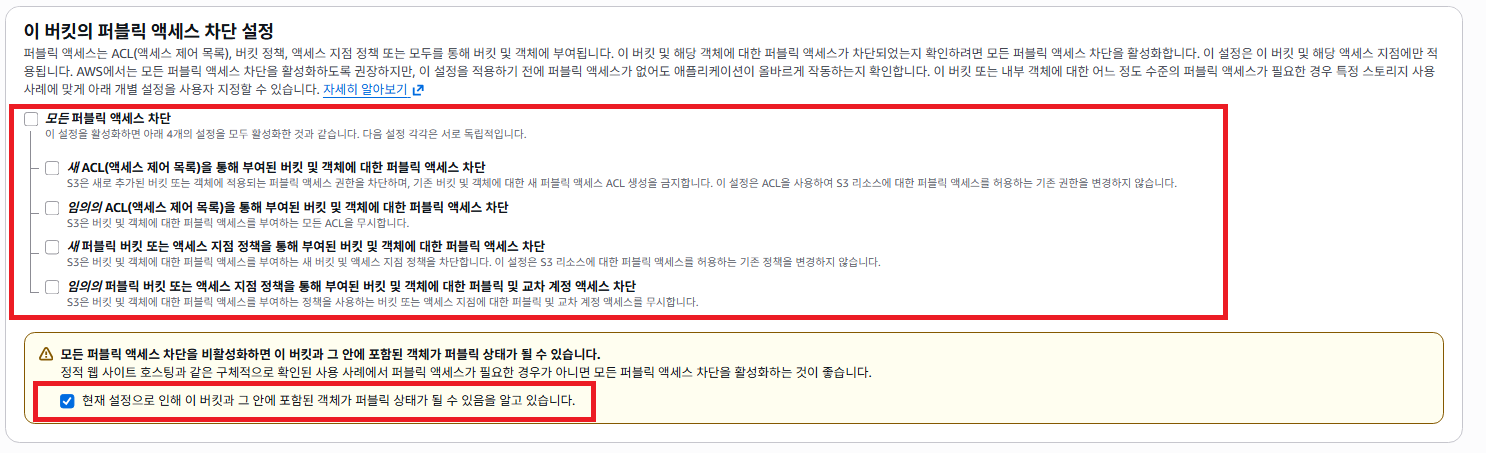
-
버킷 만들기 클릭

-
버킷 생성 완료
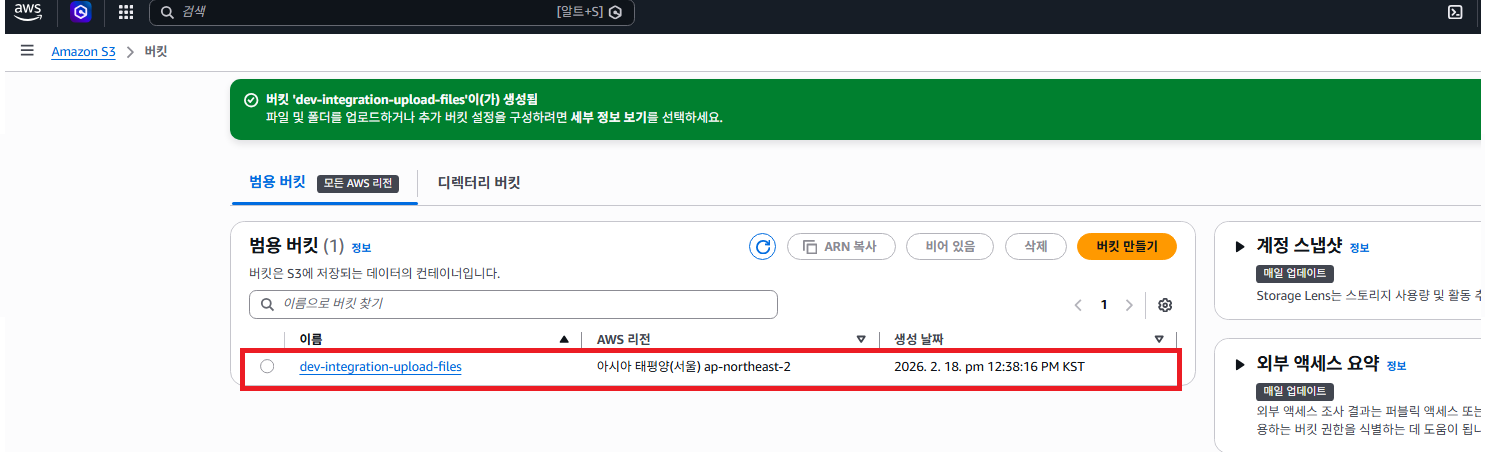
아직 사용자들이 해당 버킷에 접근이 불가능한 상태.
버킷 정책 추가
- 생성한 버킷 들어가기
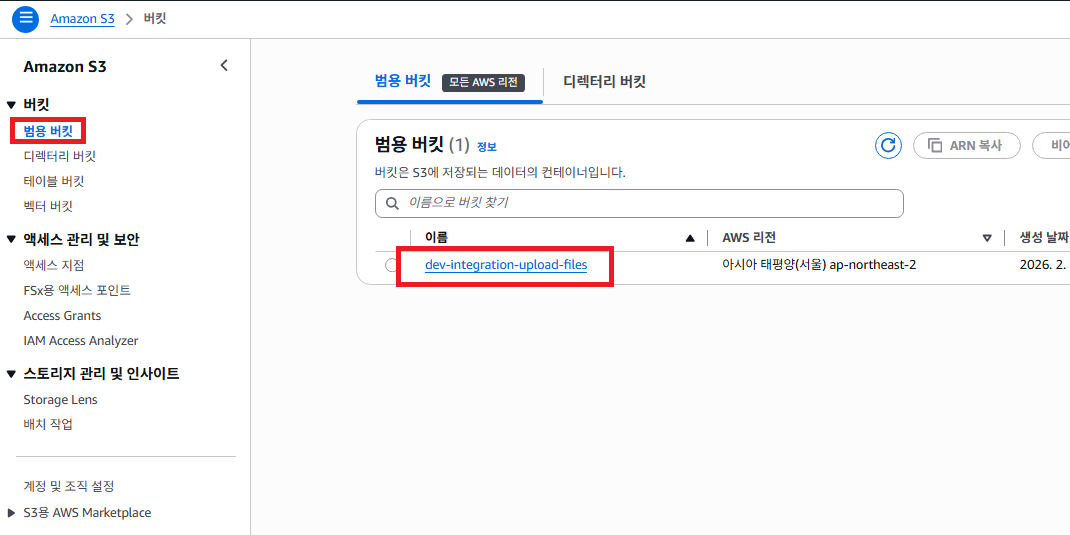
권한->버킷 정책->편집
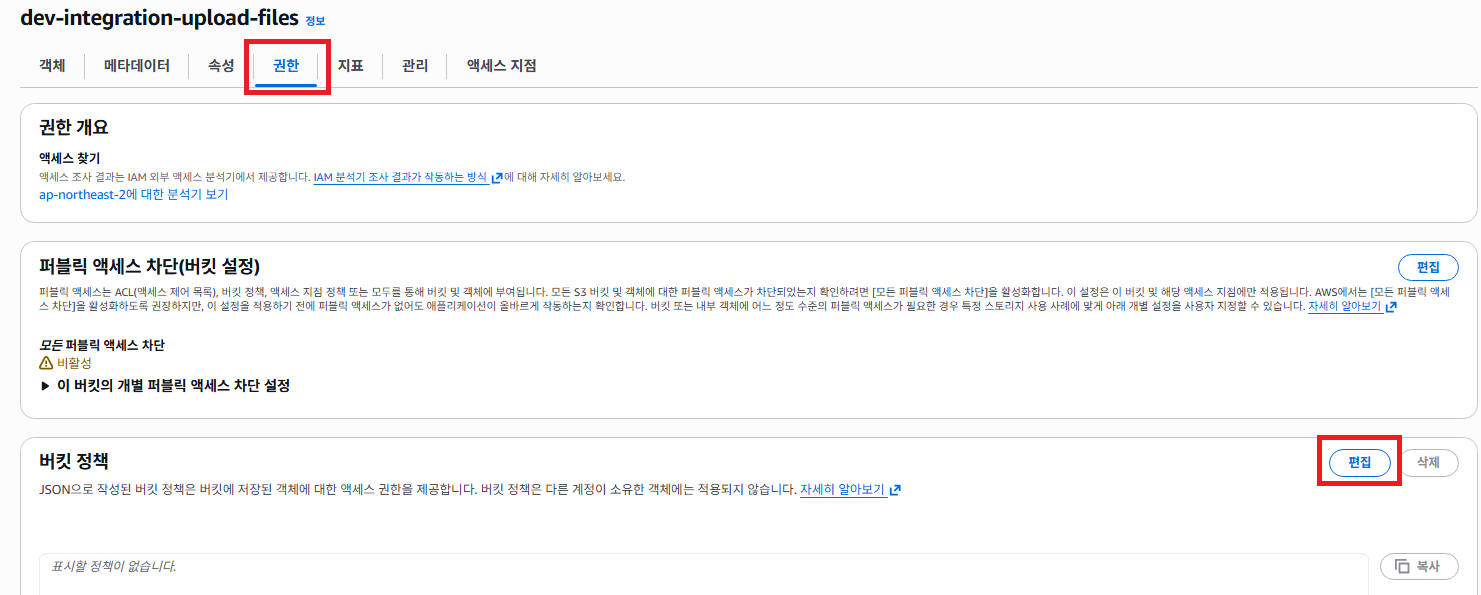
- 정책 추가(
새 문 추가클릭)
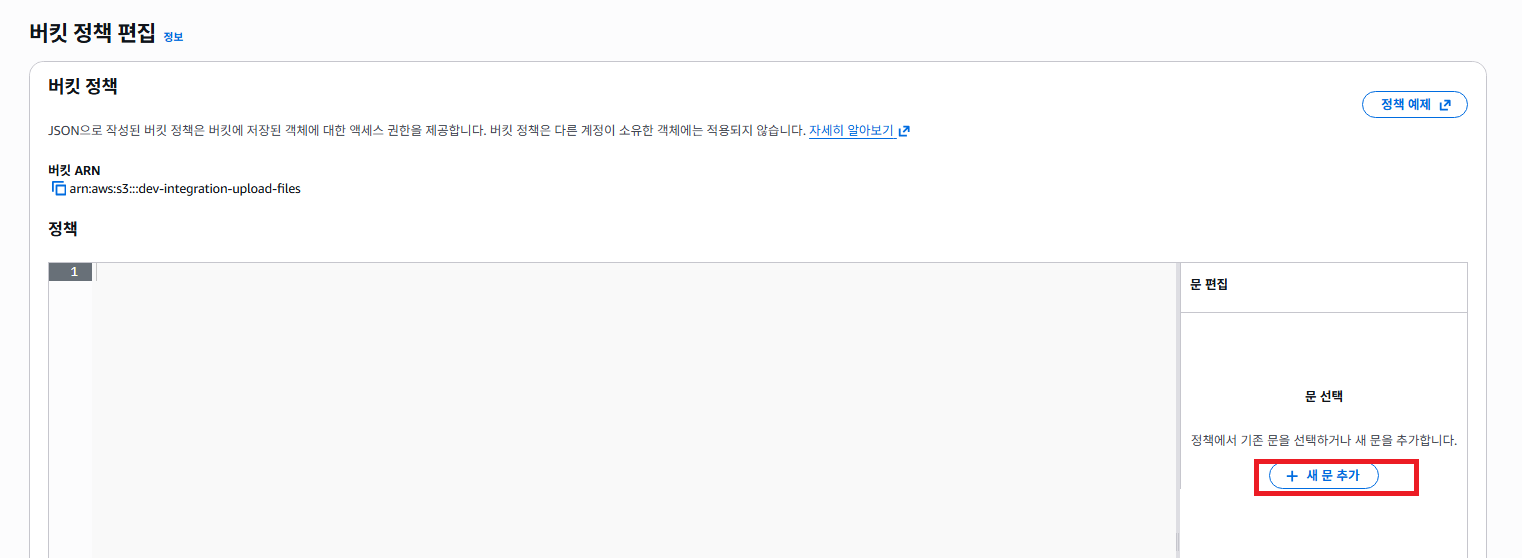
- 왼쪽에 JSON 형식 이 나타나고, 오른쪽에는
작업 추가화면이 나옴.
S3 관련된 권한 추가를 위해서비스 선택검색 창에s3입력하여,S3클릭
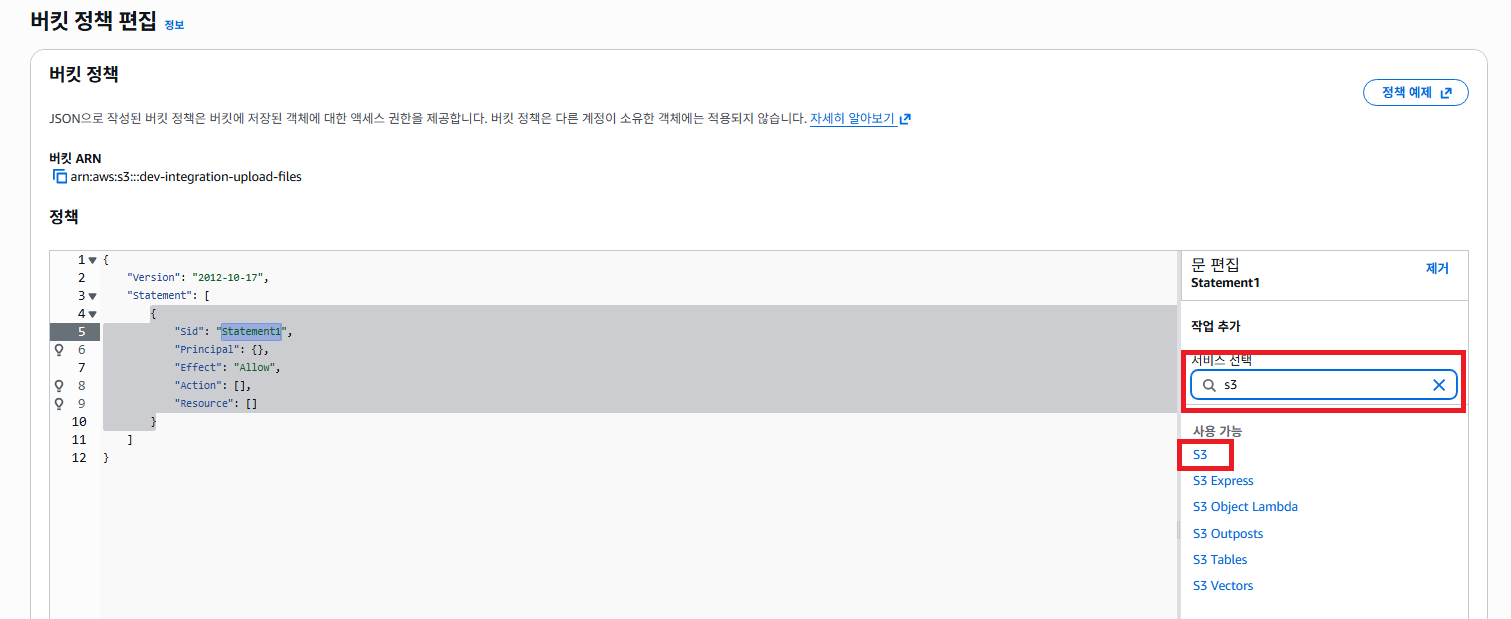
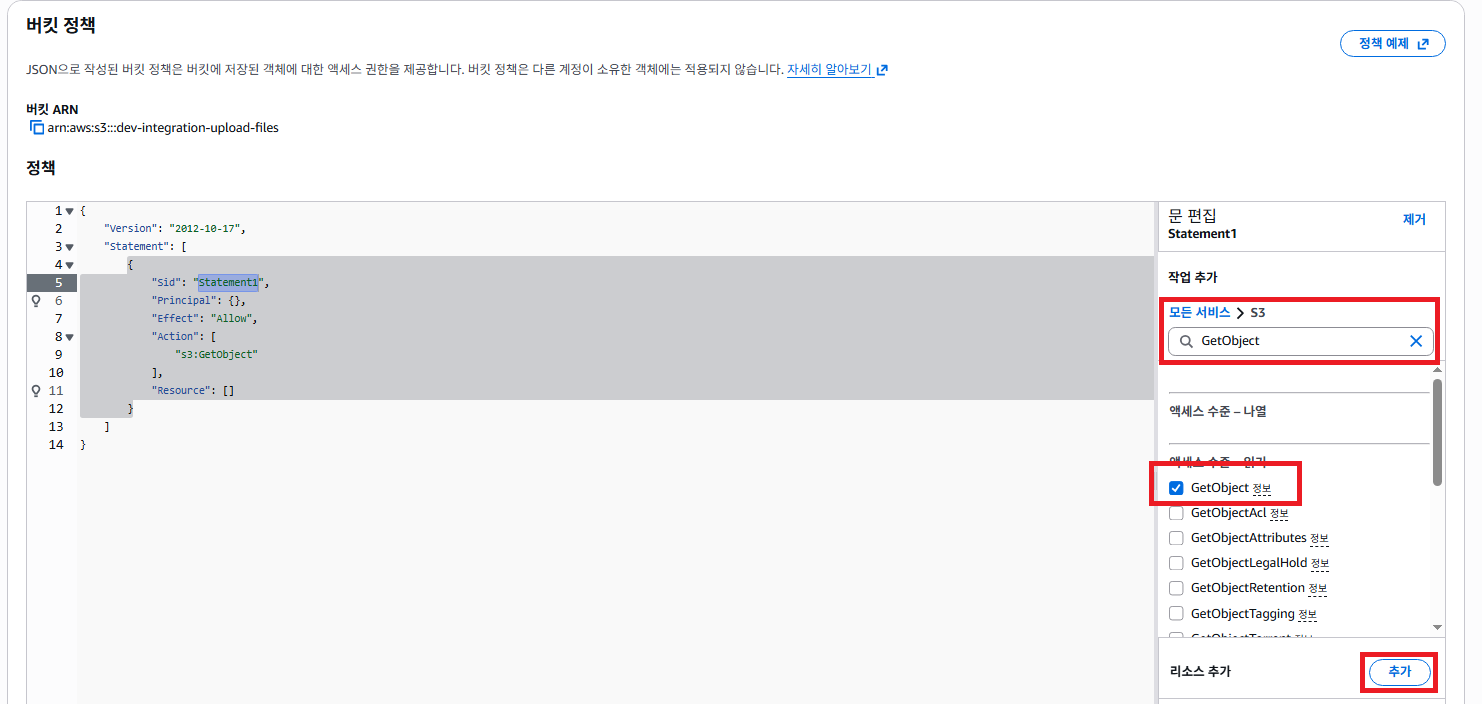
- 우측 검색창에
GetObject입력후 아래액세스 수준 - 읽기에서GetObject선택후리소스 추가의추가클릭
GetObject는 객체를 조회 하겠다는 뜻이며, 파일을 내려받을 수 있는 권한을 허용하는 문구를 추가한 것임.
- 리소스 추가하기
리소스 유형에 object를 선택.
(S3에는 여러 버킷이 있고, 하나의 버킷 안에는 다양한 객체가 존재하는데 경우에 따라 특정 버킷 또는 특정 객체에만 접근하게 설정할 수 있음.)
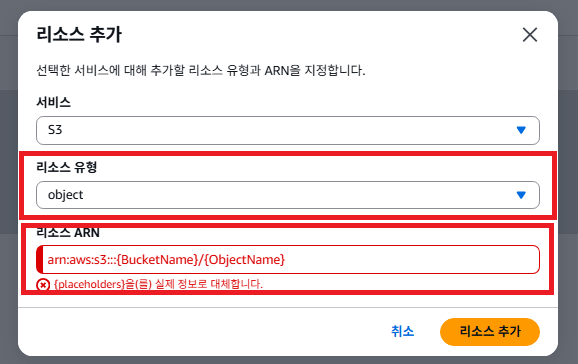
object로 선택하면 아래리소스 ARN이arn:aws:s3:::{BucketName}/{ObjectName}으로 변경되는데,
BucketName: 접근 허용 버킷
ObjectName: 접근 허용할 특정 객체(*를 쓰면 버킷의 모든 객체 허용)
여기서는 * 로 작성

리소스 추가버튼을 클릭하면 JSON 에Resource부분 이 추가된걸 확인
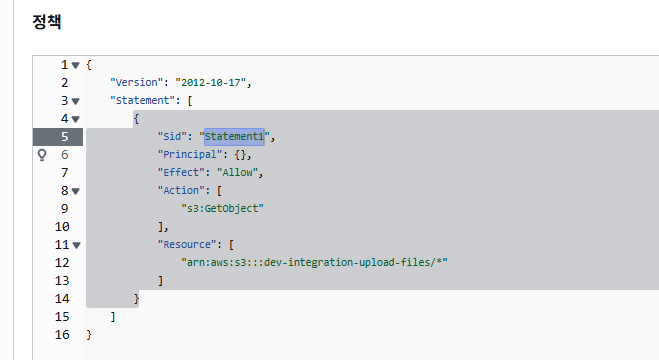
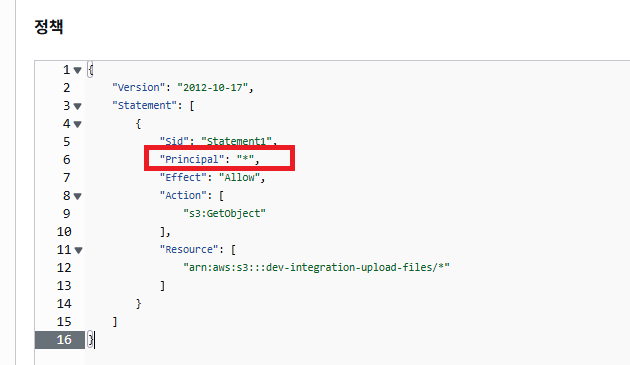
- 누구에게 권한을 부여할 것인가. 부여대상을 설정하기 위한 속성이
Principal.
여기서 우리는 모든 사용자에게 이미지를 볼 수 있게 하기위해*로 변경.
- 우측 하단
변경사항 저장으로 마무리
IAM
IAM 이란?
- 앞에서 S3의 설정으로 사용자들은 S3에 저장된 파일을 내려받을 수 있게 되었다.
- 하지만 백엔드 서버는 S3에 접근할 수 없는데, AWS SDK 라이브러리를 사용해 S3와 같은 AWS의 서비스에 요청을 보내는데, 이때 서비스에 접근할 수 있는 권한이 필요하기 때문이다.
- IAM(Identity and Access Management) AWS 자원에 대한 접근 권한을 제어하는 서비스.
- IAM의 사용자에게 액세스 키, 비밀 액세스 키 가 주어진다.
액세스키는아이디같은 역할, 비밀 액세스키는비밀번호같은 역할을 함.
IAM 액세스키 발급 받기
- IAM 콘솔 진입
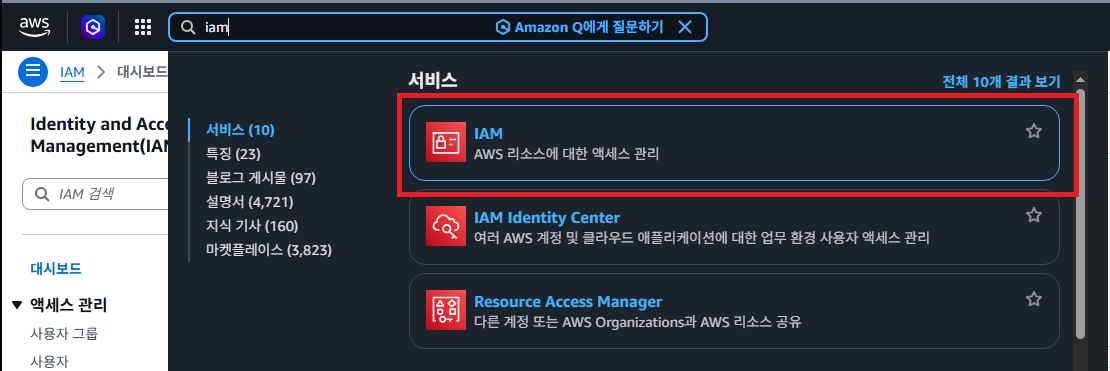
사용자메뉴 ->사용자 생성클릭
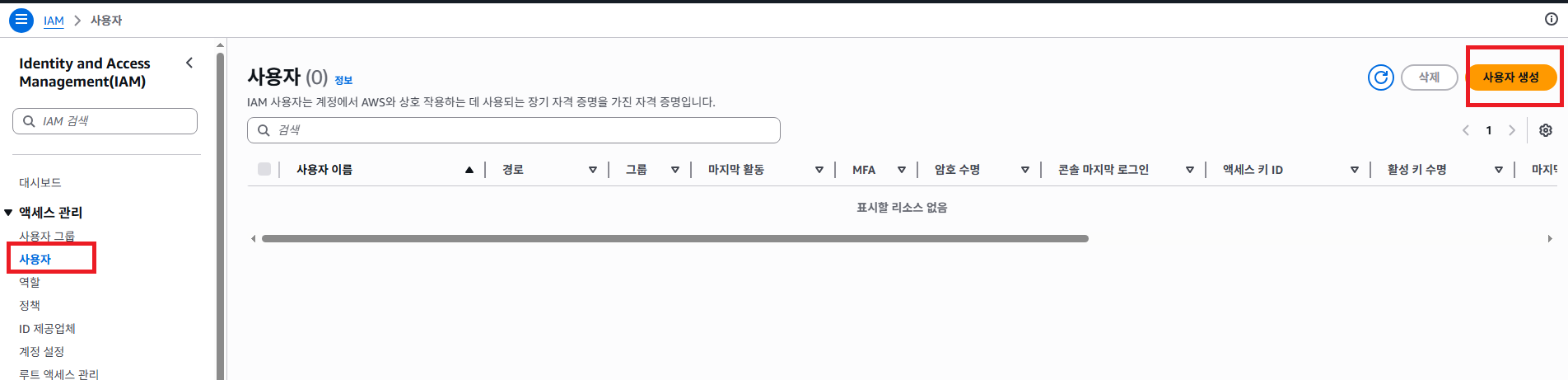
사용자 이름작성(각 사용자 구분 가능한 이름으로)
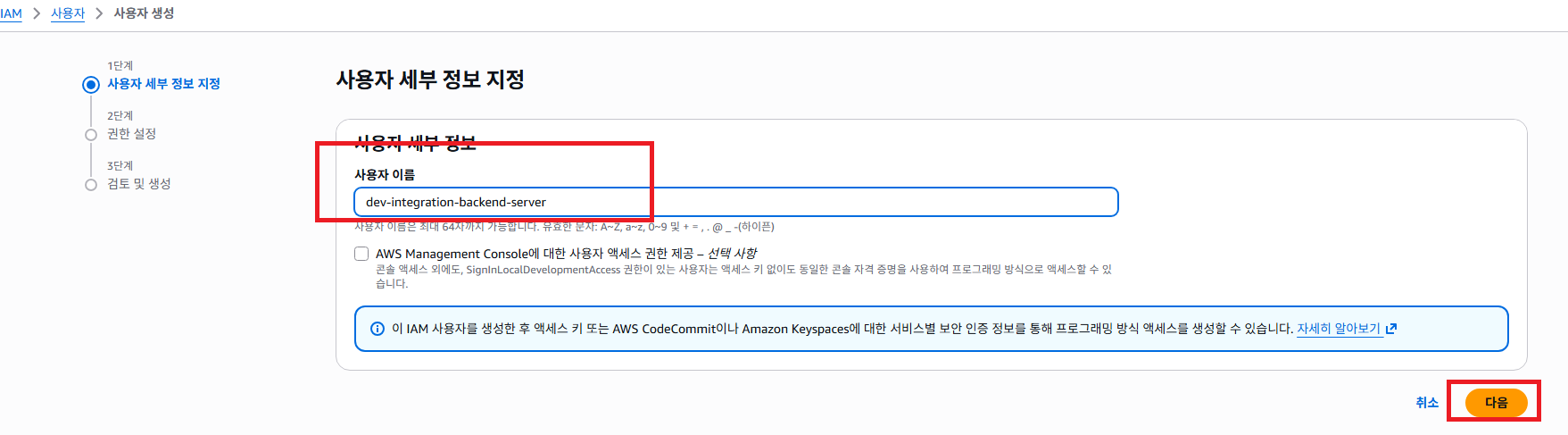
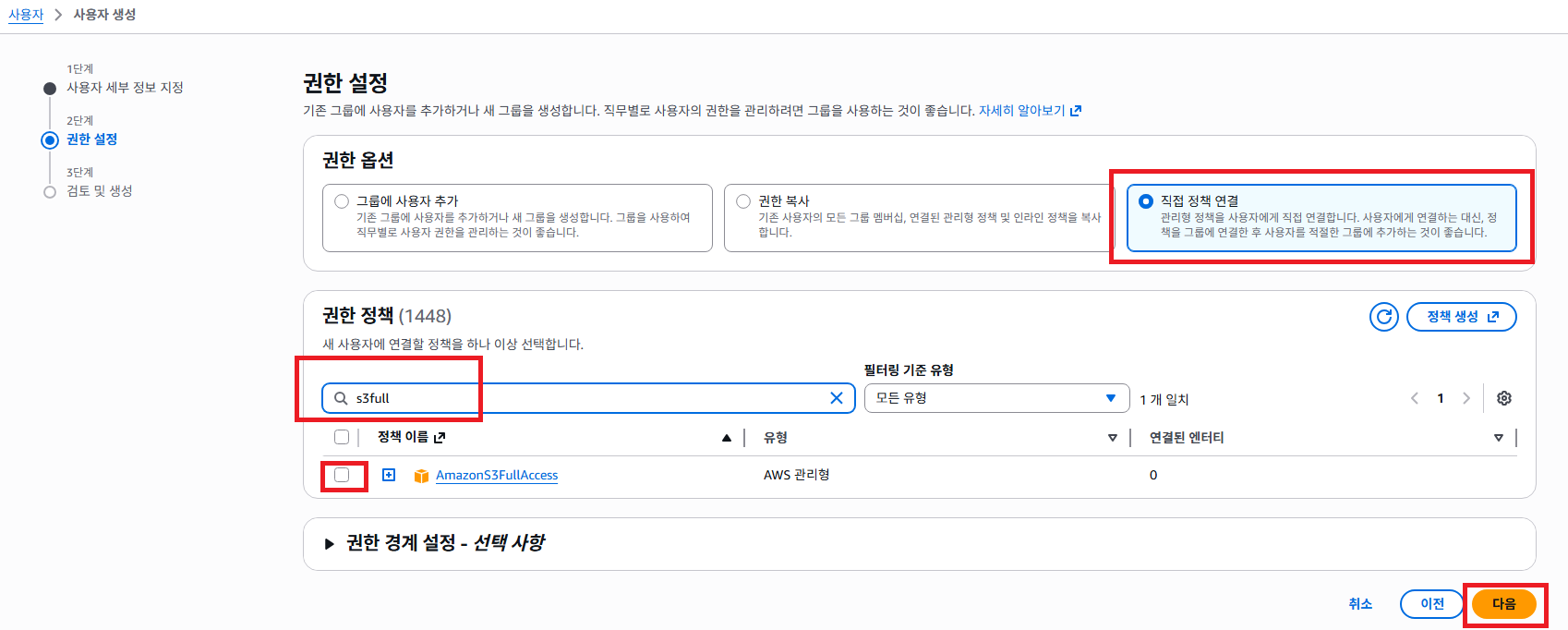
- 권한 설정 -> 직정 정책 연결 선택
권한 정책 -> s3에 대한 접근 권한이 필요하므로s3full검색 -> 체크박스 체크 ->다음클릭
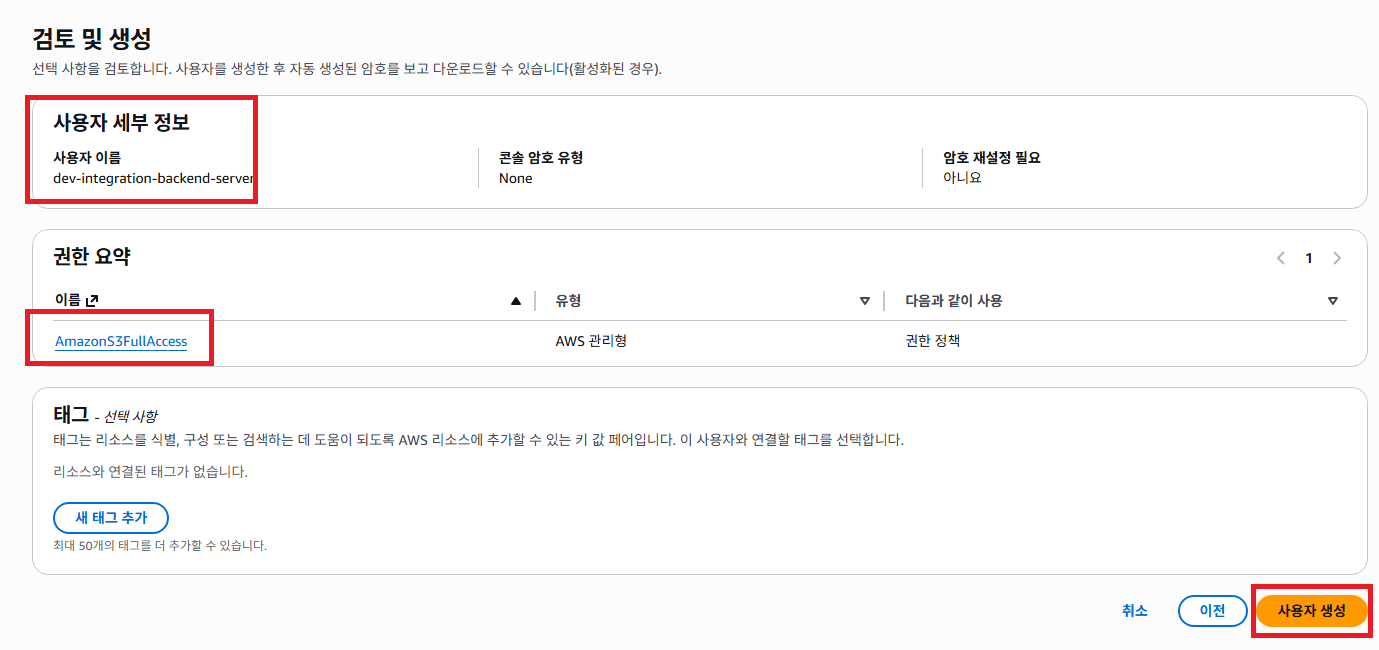
- 세부정보 확인후
사용자 생성클릭
사용자메뉴로 들어가서사용자 이름클릭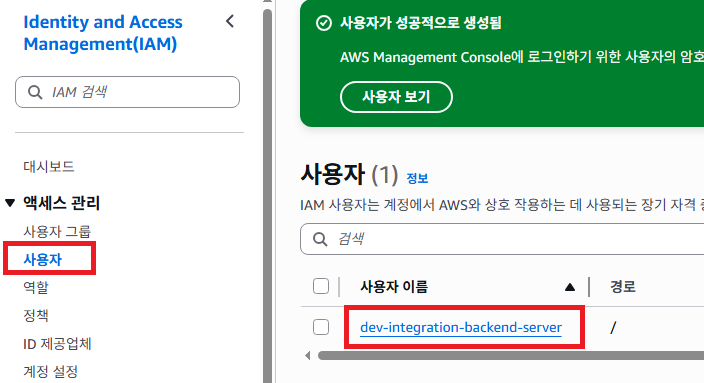
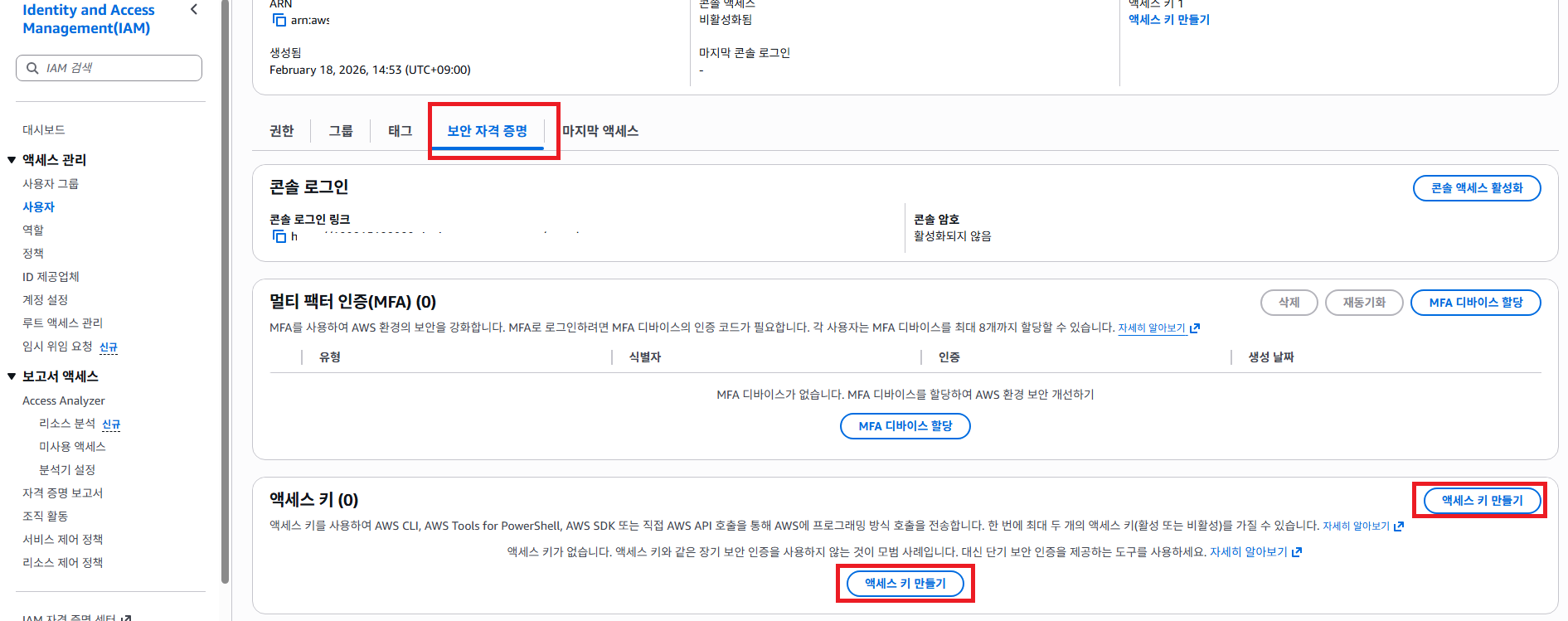
보안자격 증명탭 ->액세스키 만들기클릭(우측, 중앙 중 아무거나 동일)
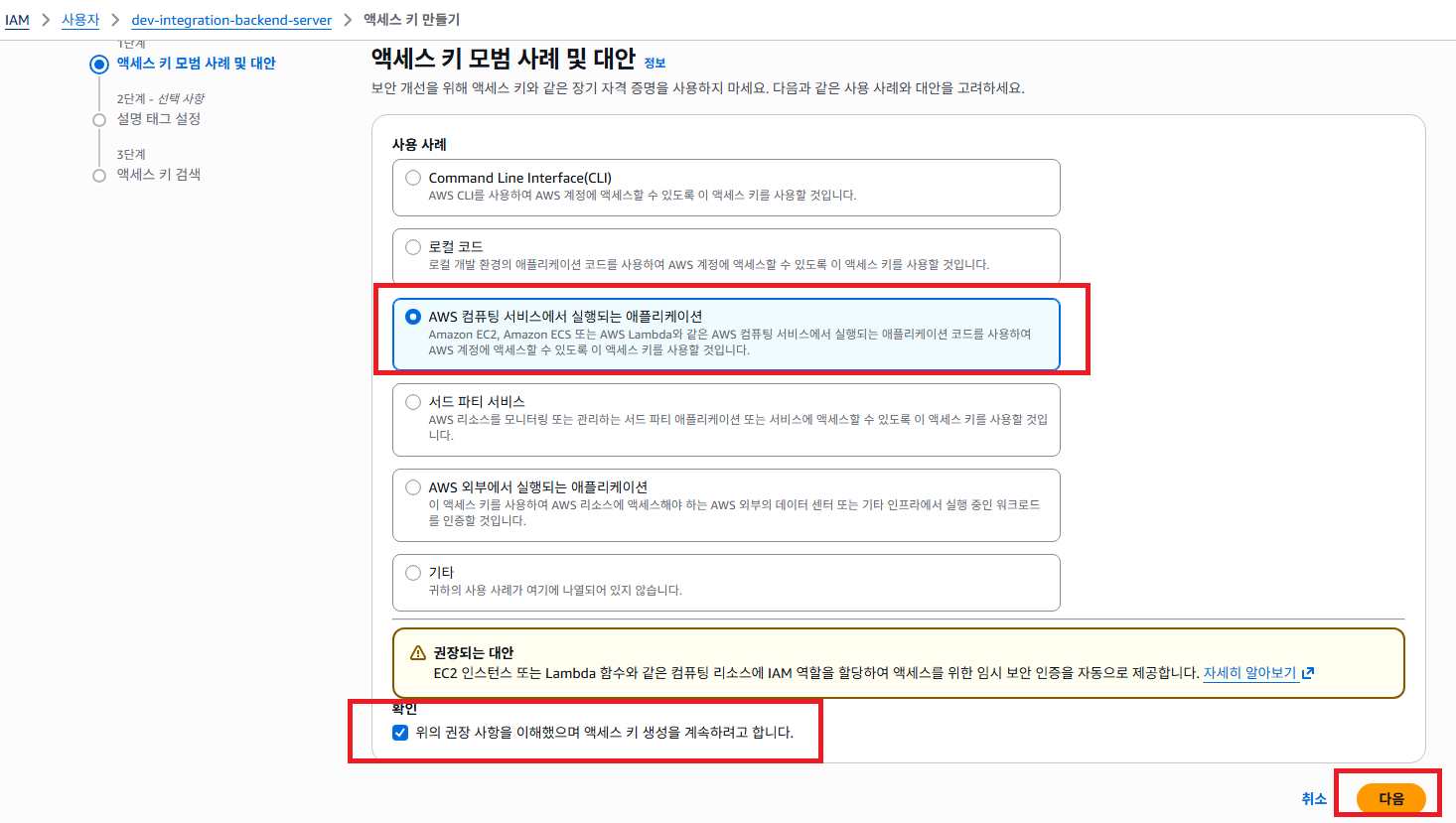
액세스키 모범 사례 및 대안에서 우리는 AWS EC2에서 실행되는 서비스가 접근할 예정이므로,AWS 컴퓨팅 서비스에서 실행되는 애플리케이션선택 후다음클릭
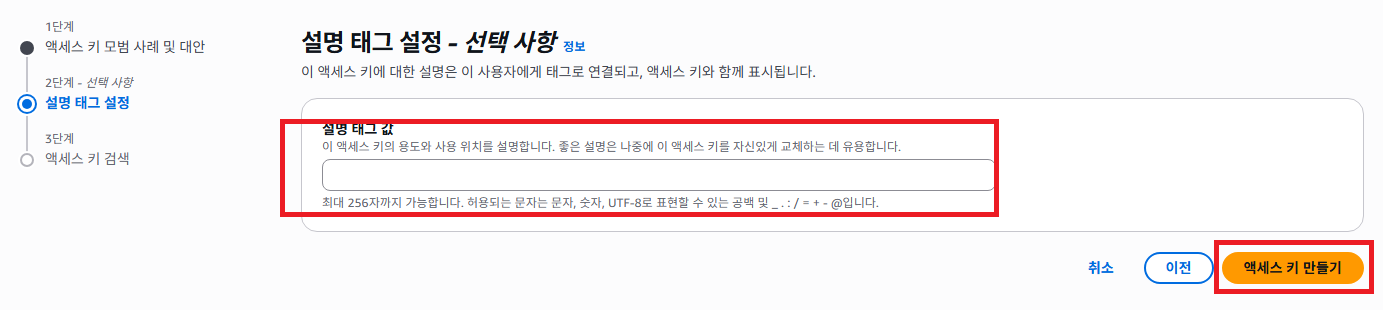
설명 태그 설정->설정 태그 값은 비워두고 ->엑세스 키 만들기클릭
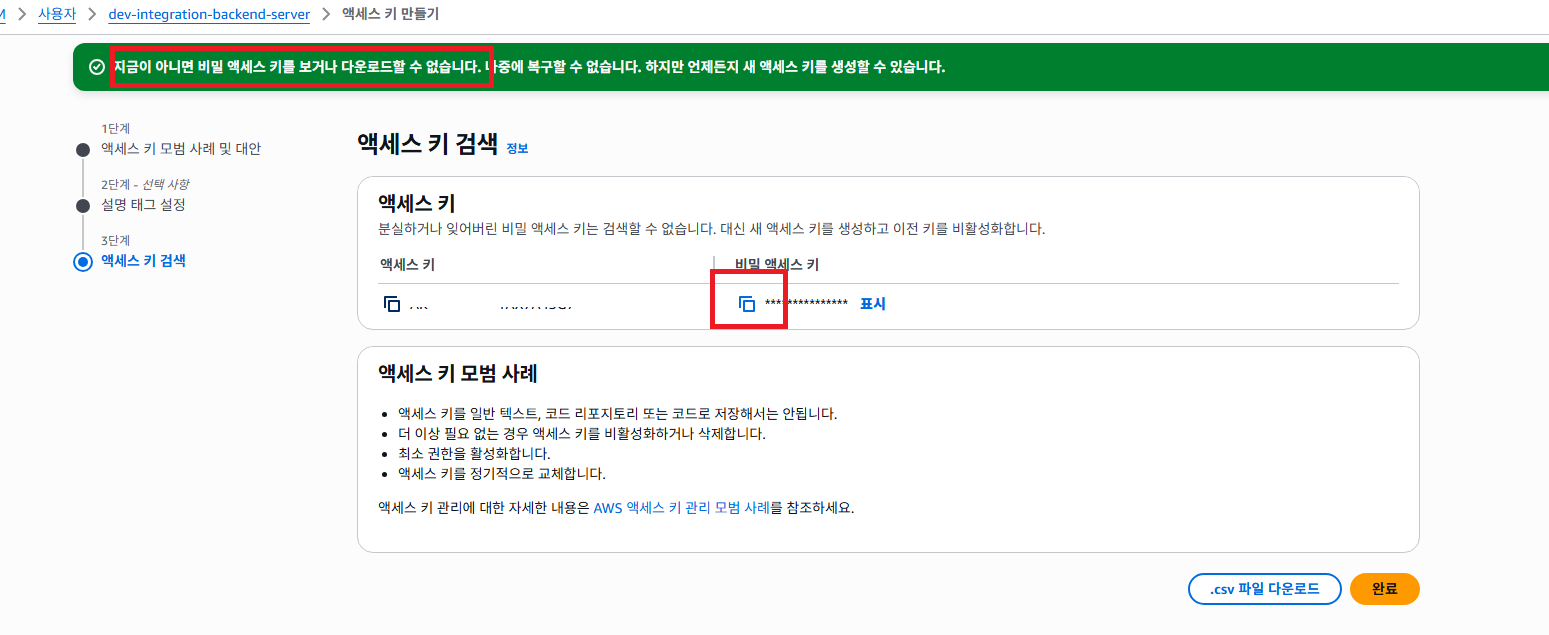
- 사진과 같이 생성된
액세스 키가 보임.비밀 액세스키의 경우 위에 알림이 뜨는것과 같이 해당 페이지에서 벗어나면 다시는 볼 수 없어서 새로 액세스키를 만들어야 하니 복사해 놓아야 함
백엔드 연동
- 프로젝트 다운로드
$ cd ~
$ git clone https://github.com/JSCODE-BOOK/aws-s3-springboot.git
$ cd aws-s3-springboot/src/main/resources
$ vi application.yml- application.yml 내부
server:
  port: 80
spring:
  datasource:
    url: jdbc:mysql://_________:3306/<DB이름> # RDS 인스턴스 엔드포인트 / DB이름
    username: ______ # (RDS 인스턴스 생성 시 셋팅한) RDS 마스터 사용자 이름
    password: ______ # (RDS 인스턴스 생성 시 셋팅한) RDS 마스터 비밀번호
    driver-class-name: com.mysql.cj.jdbc.Driver
  jpa:
    hibernate:
      ddl-auto: create
    show-sql: true
  cloud:
    aws:
      credentials:
        access-key: _________ # IAM 통해서 발급받은 액세스 키
        secret-key: _________ # IAM 통해서 발급받은 비밀 액세스 키
      s3:
        bucket: _________ # 생성한 버킷명
      region:
static: ap-northeast-2- 빌드 및 배포
$ cd ~/aws-s3-springboot
$ ./gradlew clean build -x test # 스프링 부트 프로젝트 빌드
$ cd build/libs
$ sudo nohup java -jar aws-s3-springboot-0.0.1-SNAPSHOT.jar & # JAR파일 실행-
https://api.<도메인주소>/health입력

-
PostMan을 사용할 겁니다.
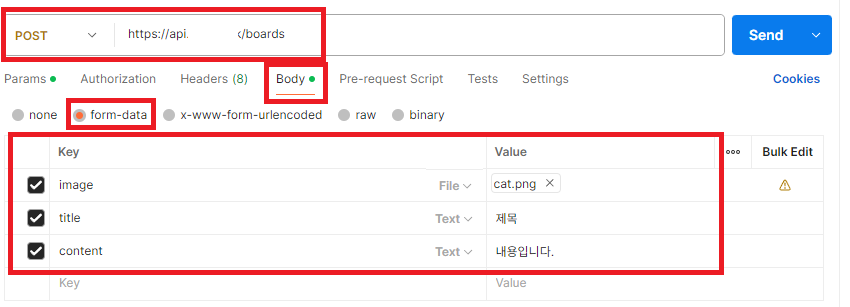
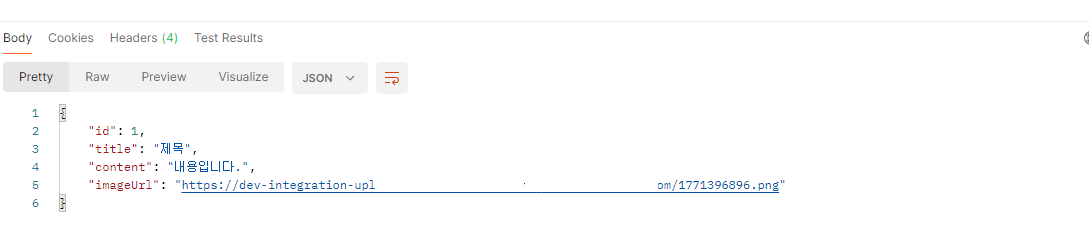
-
전송시 사진과 같은 결과가 반환됨.
-
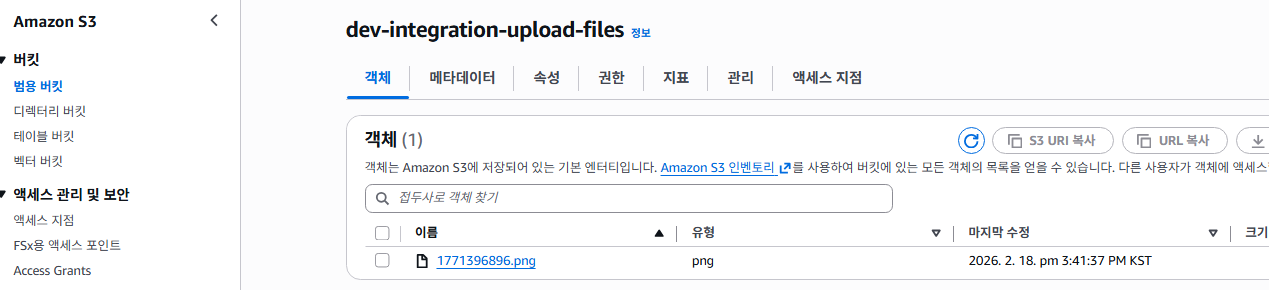
S3 메뉴에서 버킷 클릭시 사진이 업로드 된 걸 확인 가능.
-
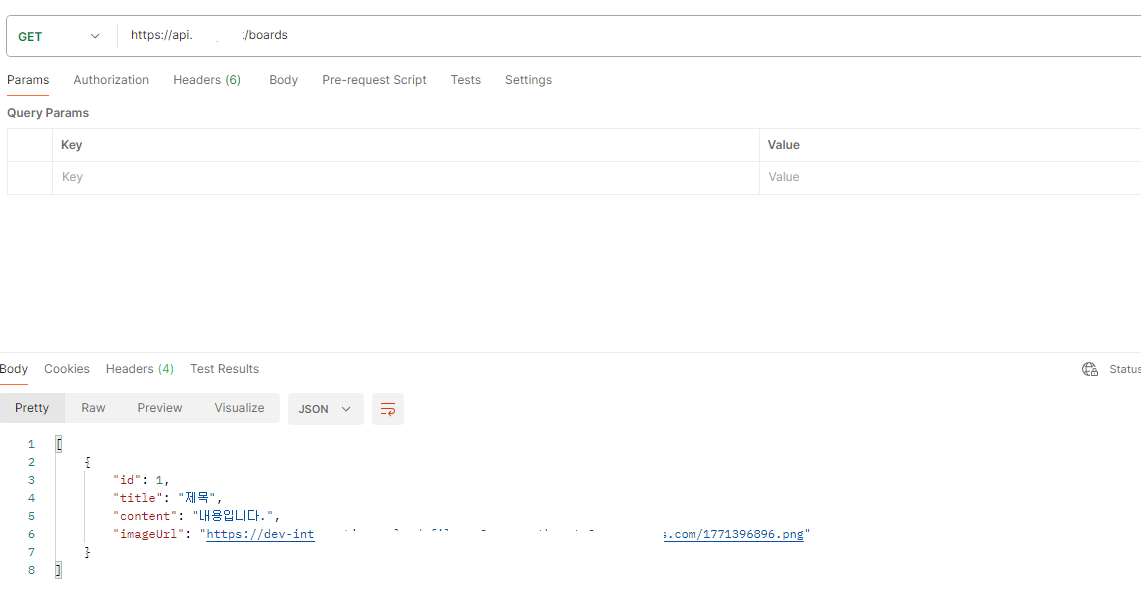
게시글 조회를 위한 GET 요청시 정상 반환 확인

조금씩 앞으로