CloudFront
CloudFront란?
- AWS에서 정적 웹 사이트를 배포할때는
EC2,ELB대신S3와CloudFront를 사용할 수있음. - 두개의 서비스는 정적 콘텐츠를 더 효율적으로 관리하고 제공할 수 있기 때문.
- 정적 웹사이트 호스팅의 한계점
- S3를 통해서 웹사이트를 호스팅 할 수 있지만 사용자 위치에 따른 콘텐츠 전송속도가 달라질 수 있다. 만약, 버킷이 한국 리전에 있다면 한국이 아닌 다른 나라에 있는 사용자는 파일을 받기 위해 좀 더 오랜 시간을 기다려야한다. - AWS에서는 이러한 문제를 해결하기 위해 전 세계에 파일의 복사본을 저장하는 임시 저장소를 구축했다. 사용자는 가까운 임시 저장소에서 파일을 가져올 수 있어 컨텐츠를 빠르게 받을 수 있다.
- 이러한 서비스를 CDN(Content Delivery Network)라고 한다.
- AWS에서 CloudFront라는 CDN 서비스를 제공함.
- CloudFront는 HTTPS를 사용하여 데이터를 전송할때 암호활르 제공함으로써 보안을 강화할 수 있으며, ACM과 연동하여 SSL/TLS 인증서를 무료로 발급하고 갱신할 수 있다.
정적 웹사이트 호스팅용 S3 버킷 준비
- S3 버킷 생성
이전 버킷 생성편을 참고하여
버킷 이름: 고유한 이름
객체 소유권: ACL 비활성화
모든 퍼블릭 액세스 차단: 모두해제
버킷 버전 관리: 비활성화
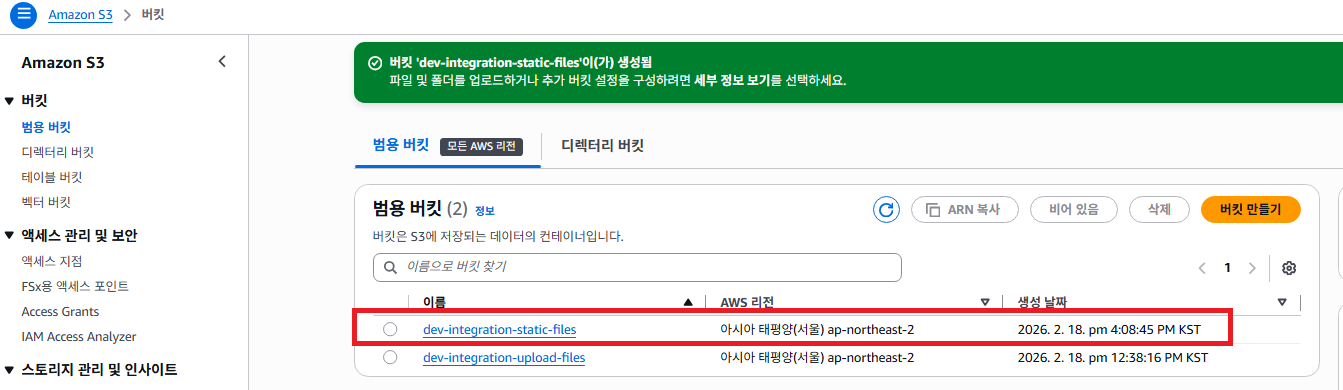
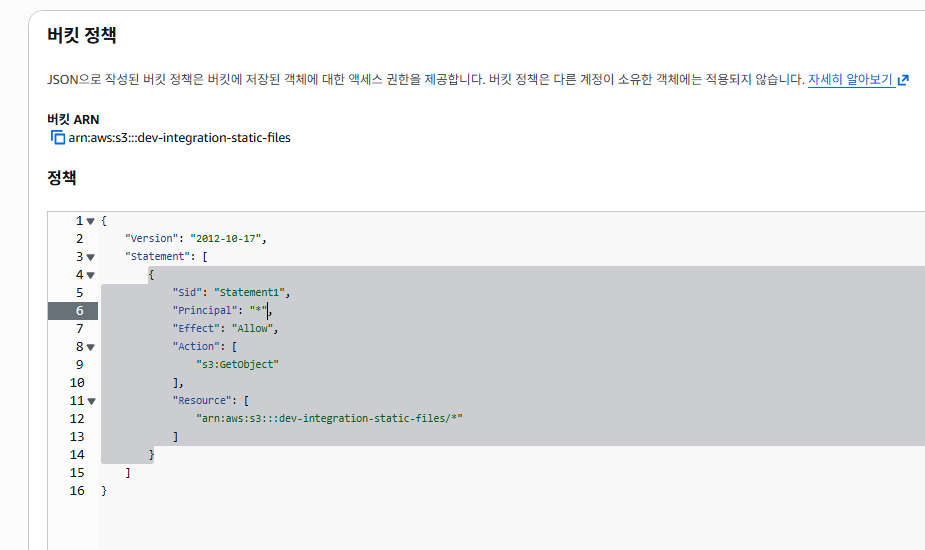
- 버킷 정책 설정
서비스: S3
작업: GetObject
리소스: 버킷내 모든 객체
보안주체: 모든 사용자(*)
S3 정적 웹사이트 호스팅
- 데스크탑 또는 노트북 로컬 파일
index.html생성 후 업로드
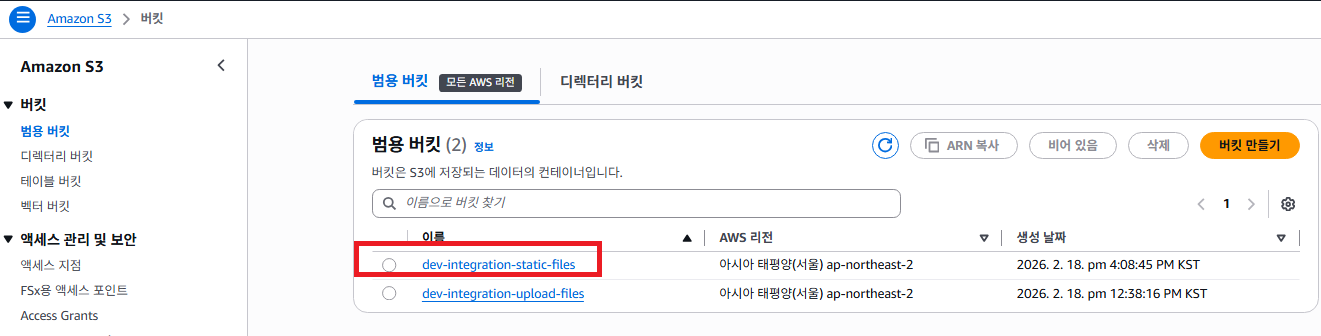
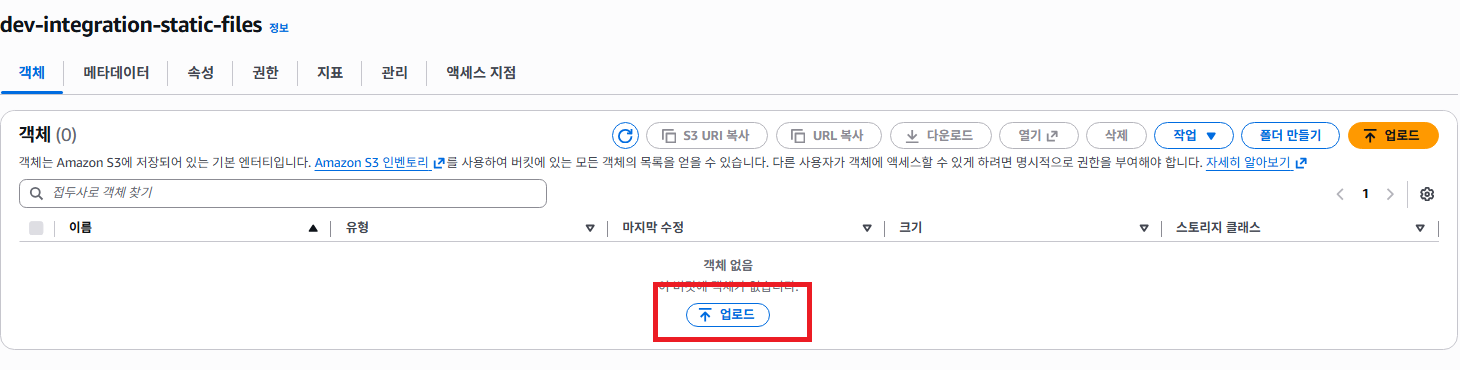
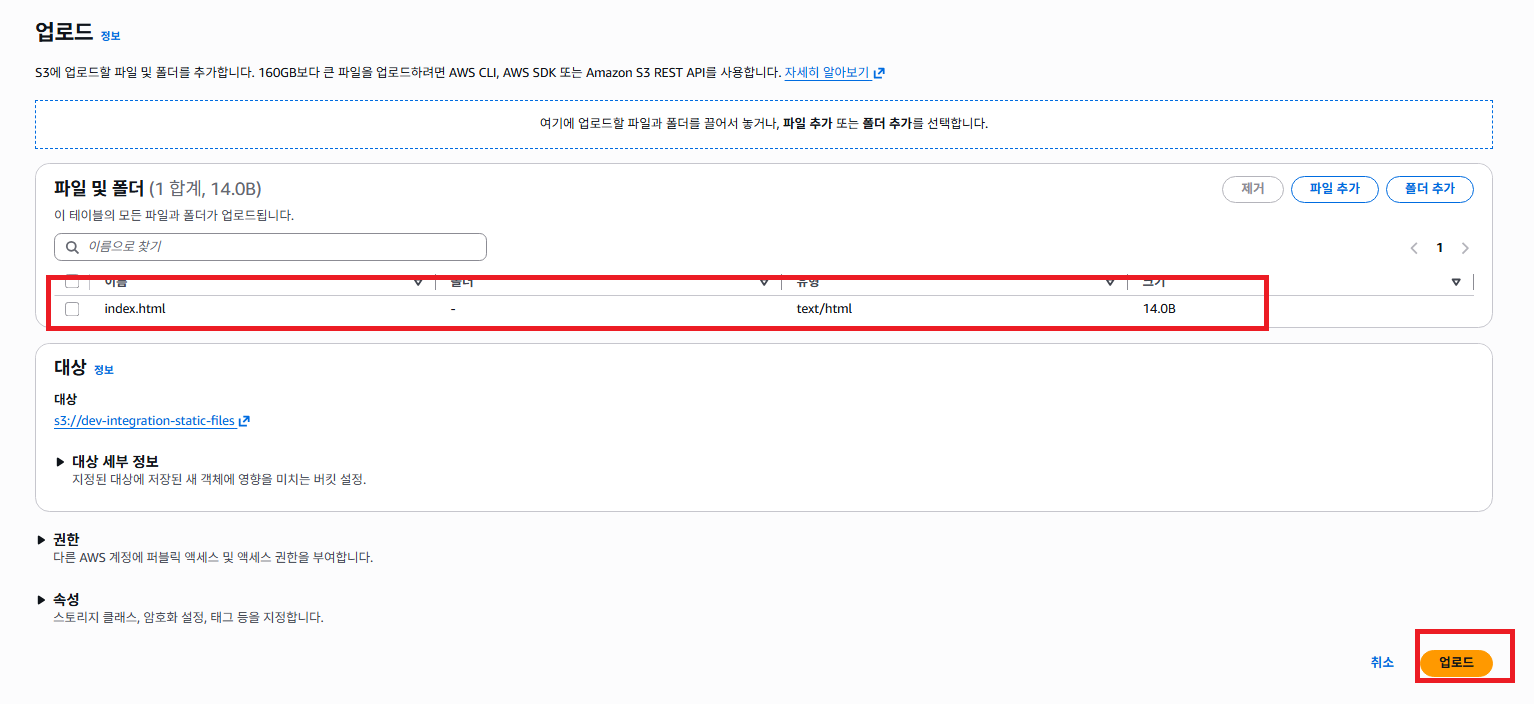
- 버킷 상세 페이지로 들어가서 ->
속성탭 클릭

- 하단에
정적 웹사이트 호스팅-> 우측편집클릭

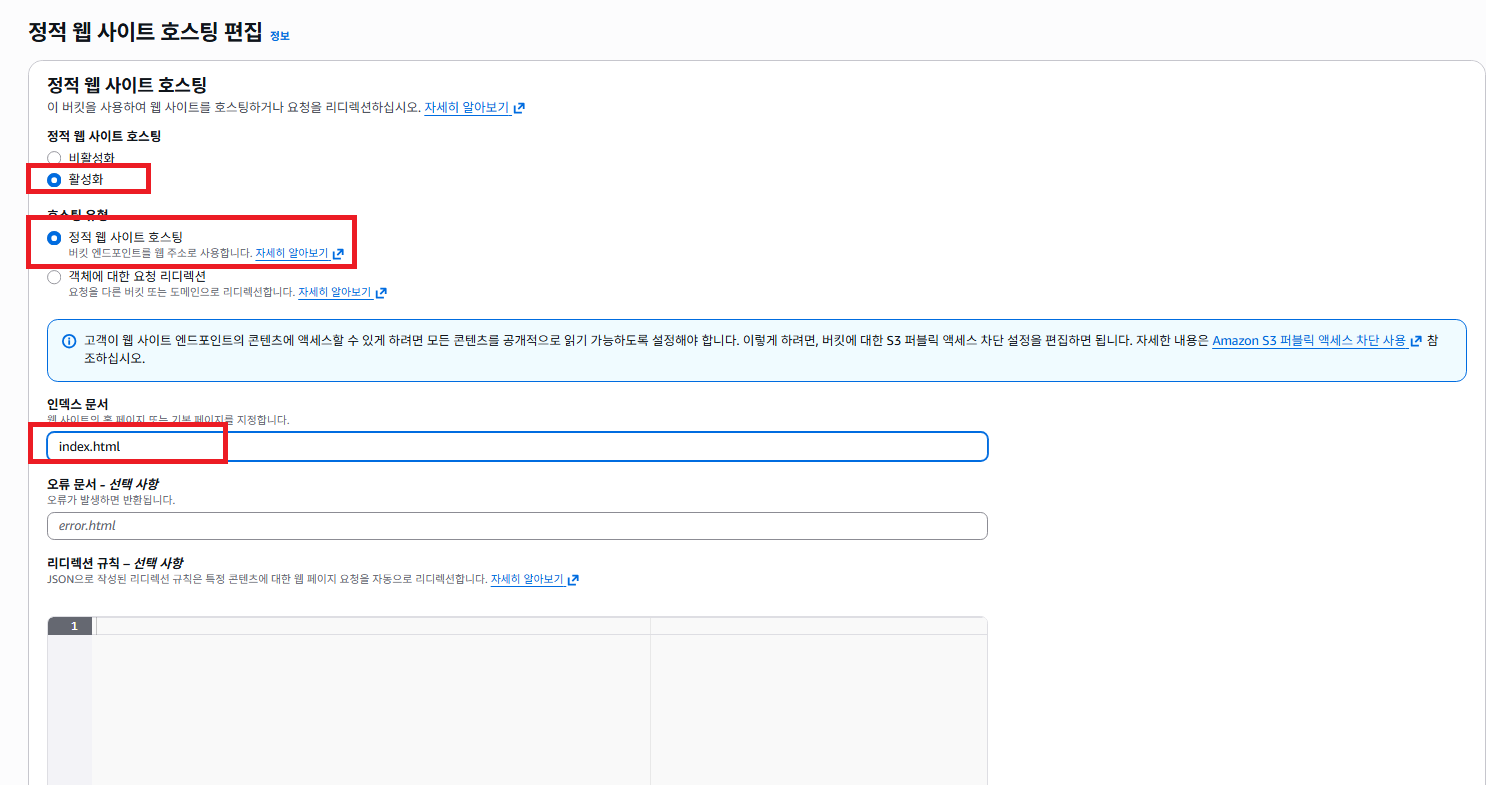
- 하단의
변경사항 저장클릭 후 마무리 - 다시 버킷 상세 페이지에서
속성탭 -> 가장 하단의정적 웹사이트 호스팅에 보면 접속 url이 존재한다.
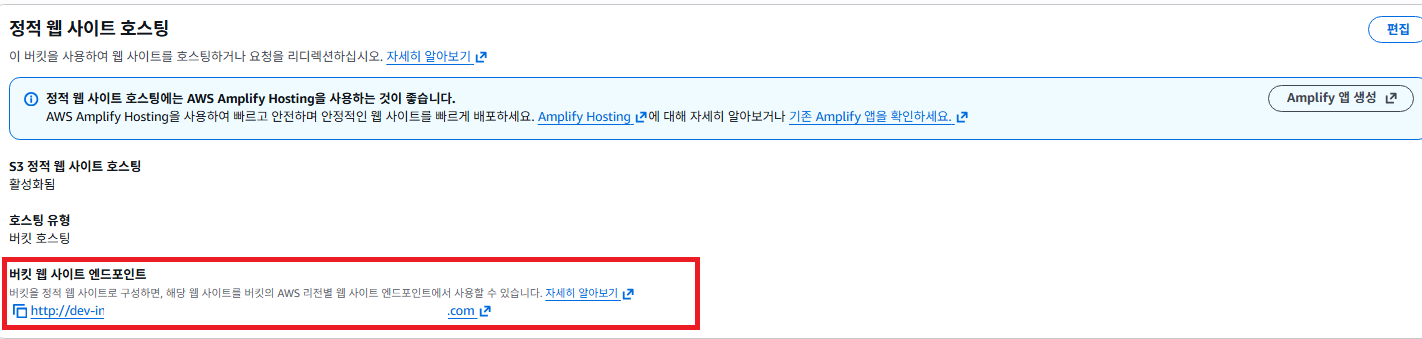
- 정상적으로 나오는거 확인

CloudFront 구성
-
cloudFront콘솔 접속
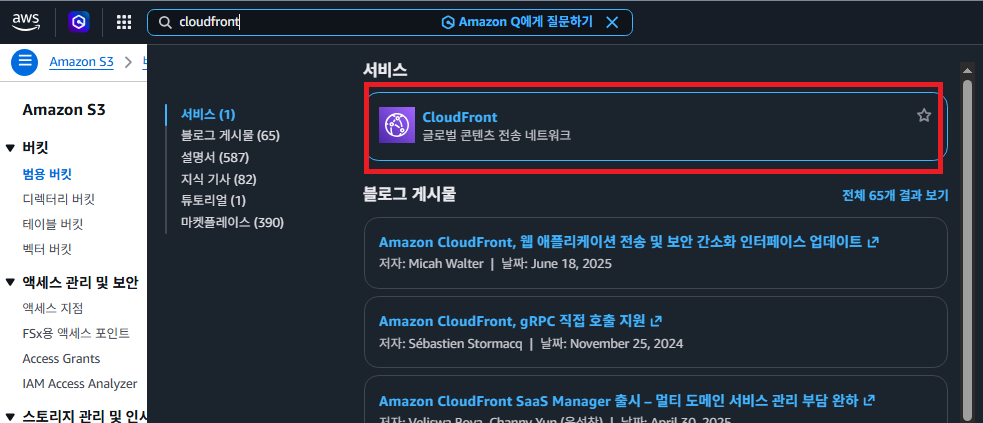
-
배포 생성클릭

-
요금제선택(무료가 있으니 무료 선택)
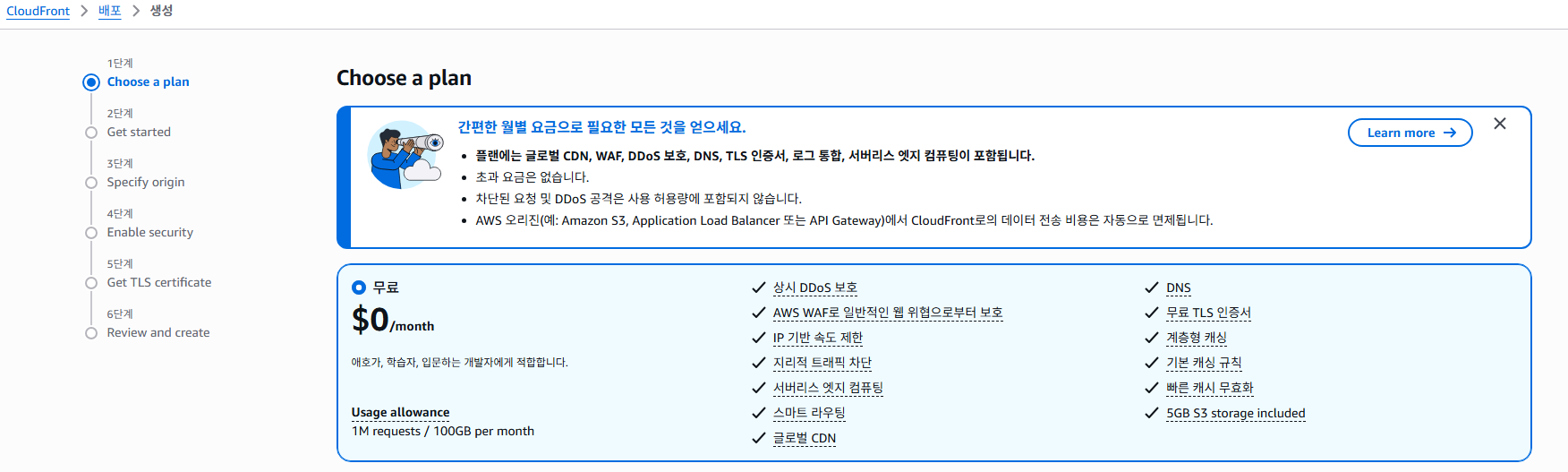
-
도메인 정보 및 태그 정보 입력(가장 상단의
Distribution name만 입력후 나머지 비워둔 후 진행)
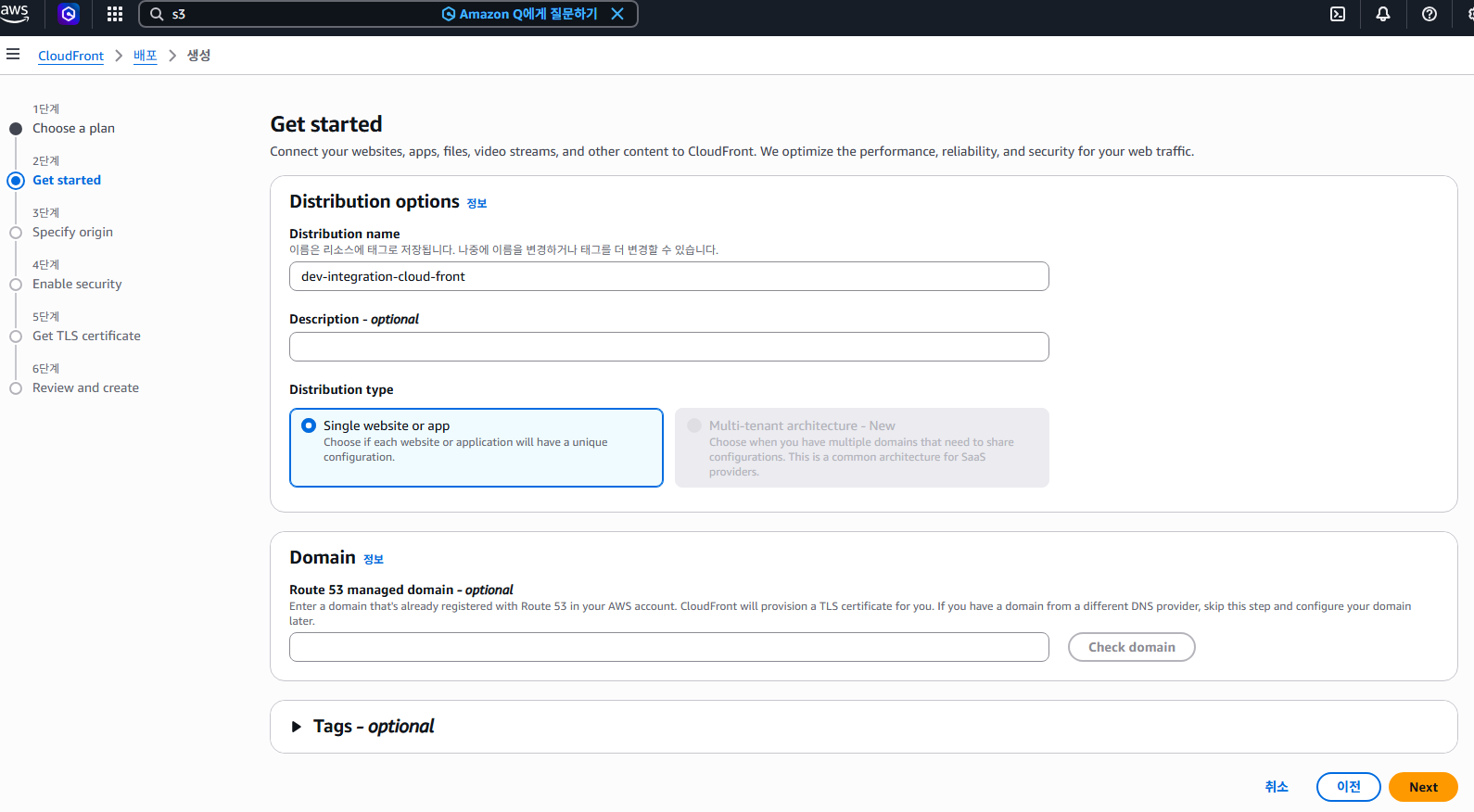
-
Origin Type우리가 사용할 것은S3이므로S3선택
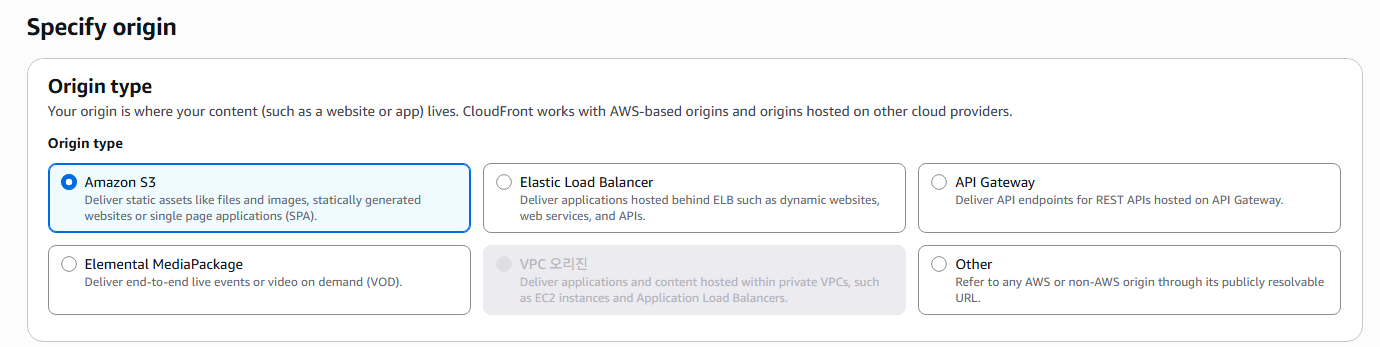
-
Origin우측Browse S3클릭후 원하는 버킷 선택후Choose선택
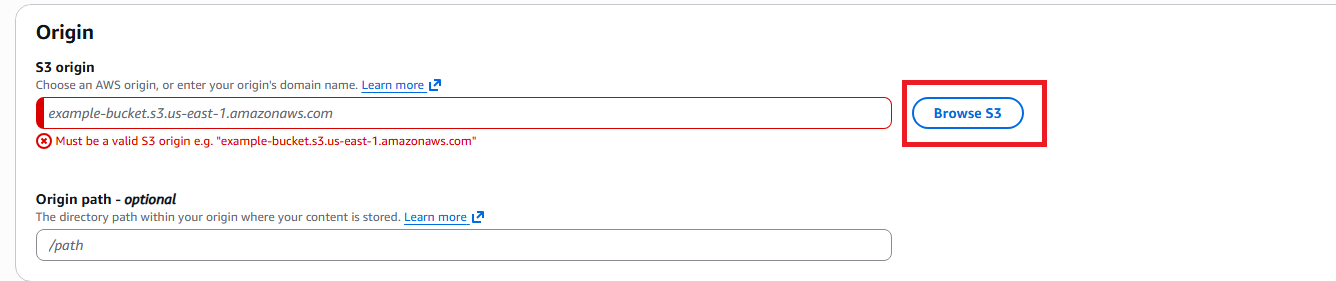
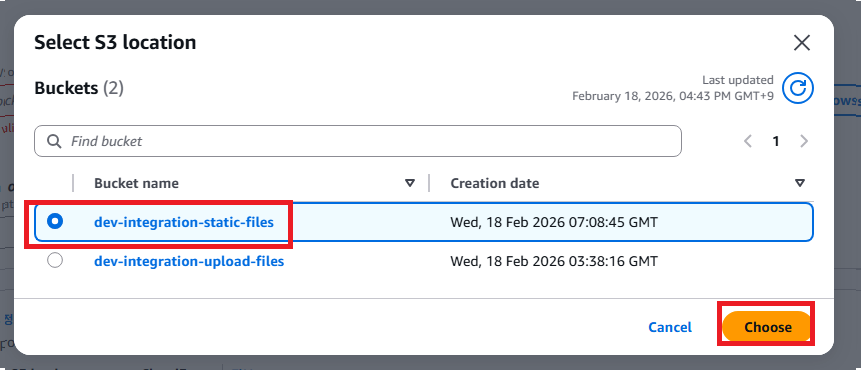
-
정상적으로 주소가 입력되는 것 확인후
웹 사이트 엔드포인트 사용을 눌러서 cloudFront가 웹 사이트 엔드 포인트를 사용해서 버킷에 접근하도록 설정.
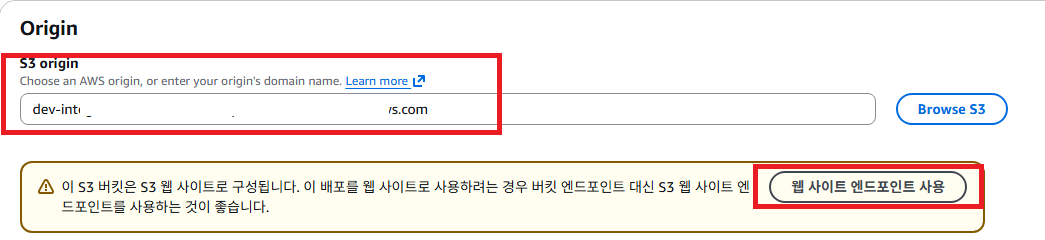
-
Next클릭 -
Enable Security-> 그대로Next클릭
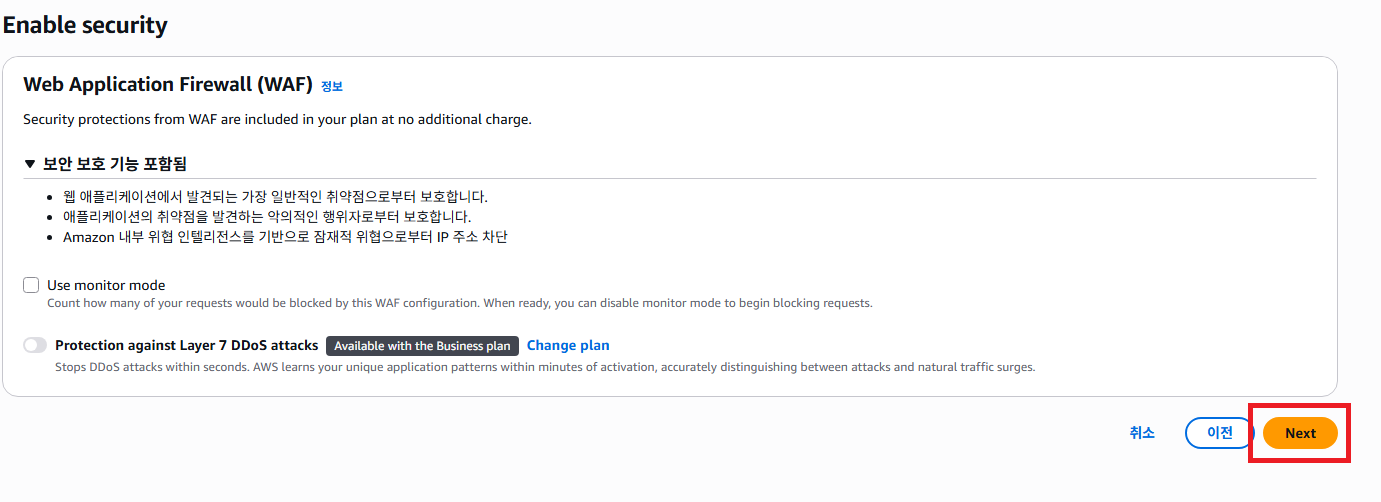
-
create distribution클릭 후 마무리 -
대표 도메인을 복사해서 접속하면index.html파일 내용이 정상적으로 뜸.
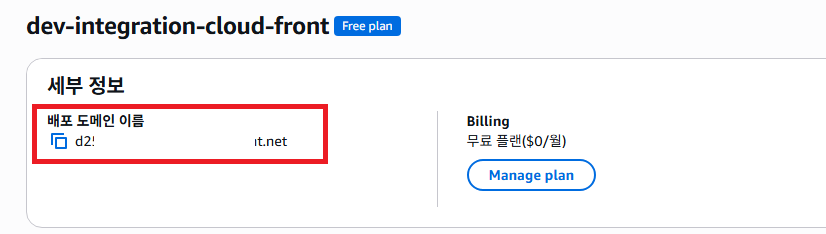
새로운 도메인 HTTPS 적용
HTTPS 적용을 위한 인증서 발급
- ACM 콘솔 진입
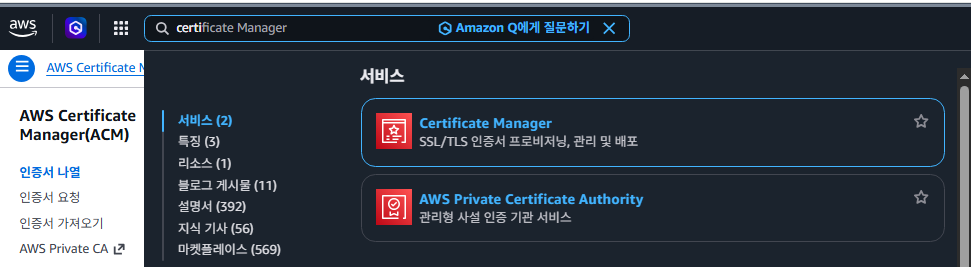
- CloudFront에서 HTTPS를 적용하려면 인증서를
버지니아 북부에서 발급 받아야 함.
리전을 변경

- 우측의
요청버튼을 통해서 인증서 요청
도메인 이름: 가지고 있는 도메인.
검증 방법: DNS
키 알고리즘: RSA 2048
CloudFront 인증서 적용
- CloudFront 콘솔 메뉴에서
배포->배포 ID클릭
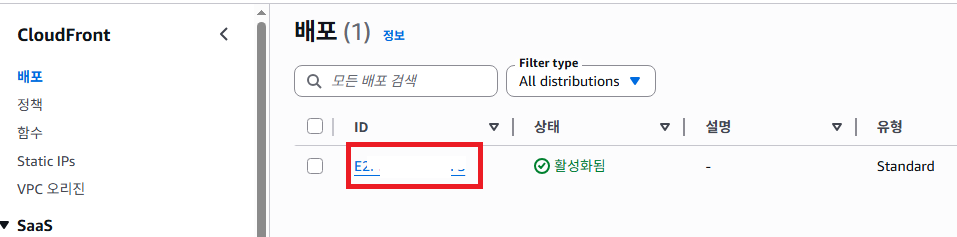
일반탭의설정에 있는편집클릭
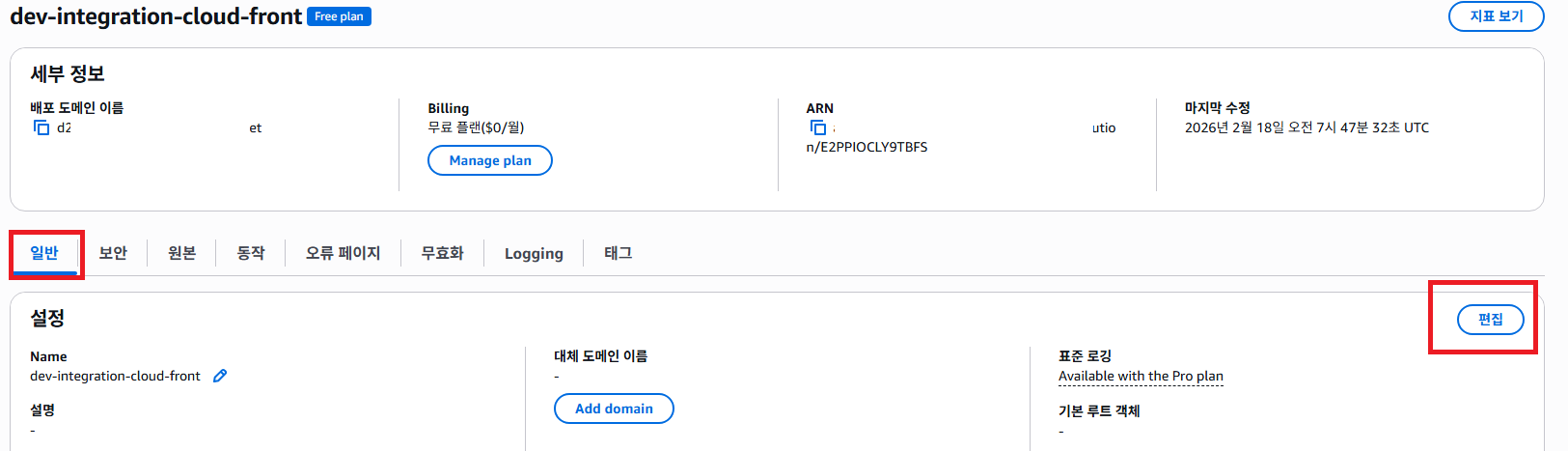
Alternative Domain name에 SSl/TLS 인증서를 발급당르 때 썼던 도메인을 그대로 작성.
이 도메인은 기본으로 제공되는 도메인 대신 사용할 대체 도메인을 의미함.
그리고Custom SSL certificate에서는 ACM에서 발급받은 SSL/TLS 인증서를 선택.
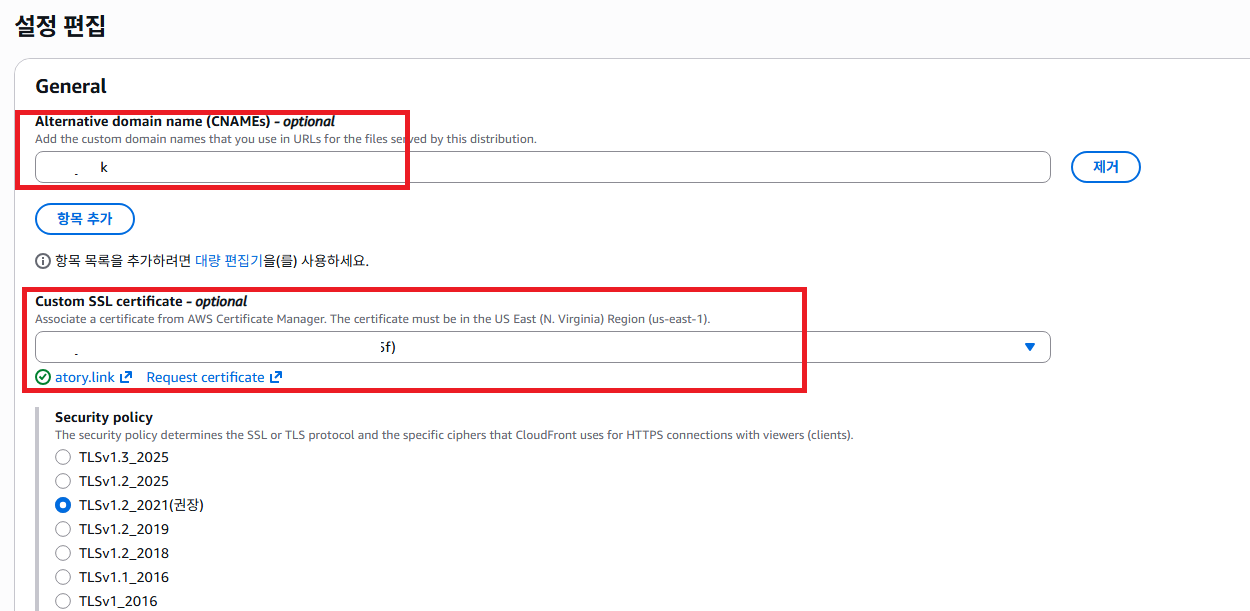
- 나머지는 그대로 두고 우측 하단
변경 사항 저장클릭 - CloudFront에 도메인을 연결하기 위해서
Route 53콘솔에서 해당 도메인의 레코드 목록 화면으로 이동한 뒤레코드 생성버튼 클릭.

별칭옵션 활성화 ->트래픽 라우팅 대상에서CloudFront 배포에 대한 별칭선택 -> 앞에서 만든 CloudFront 선택후레코드 생성클릭
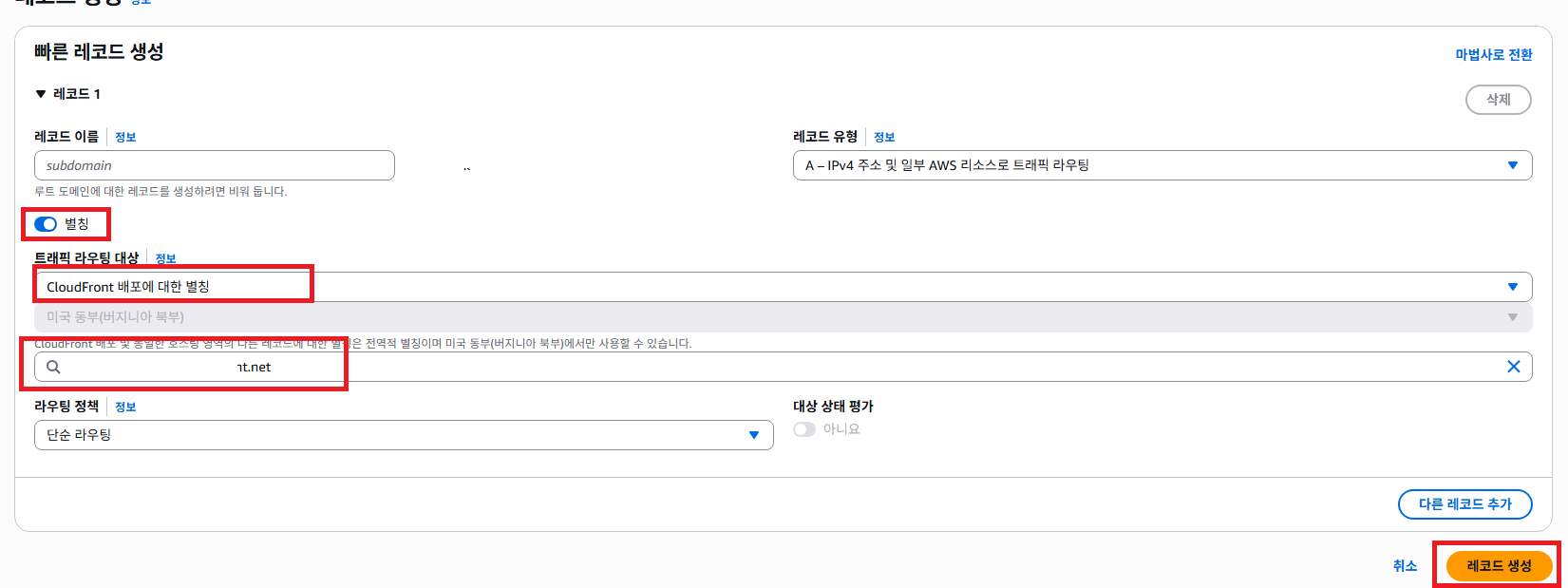
- 이렇게 설정하면 CloudFront 의 배포 도메인과 Route53 의 도메인 접속시 동일하게 나오는걸 확인할 수 있다.

조금씩 앞으로