-S3: 저장소, 데이터의 무결성(99.999%), ssd방식과 hdd방식
-EBS: 저장소, 안전하고 백업용으로 사용
-스냅샷으로 백업
-증분백업
-EFS: 파일 시스템
AWS 파일 시스템
- EBS(저장소), EFS(EC2-1,2연동), S3(외부접속)
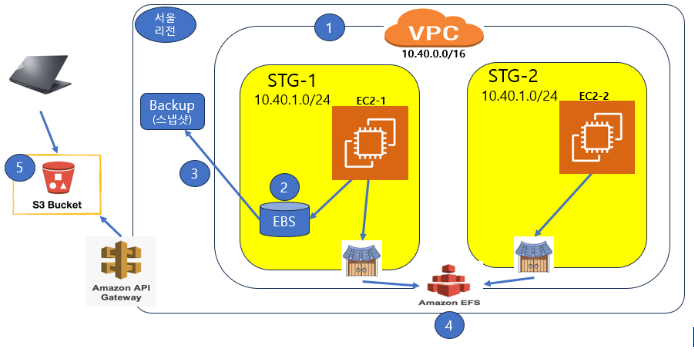
1.CloudFormation 으로 배포 해서 서비스 생성
스택 생성후 자원 확인하기
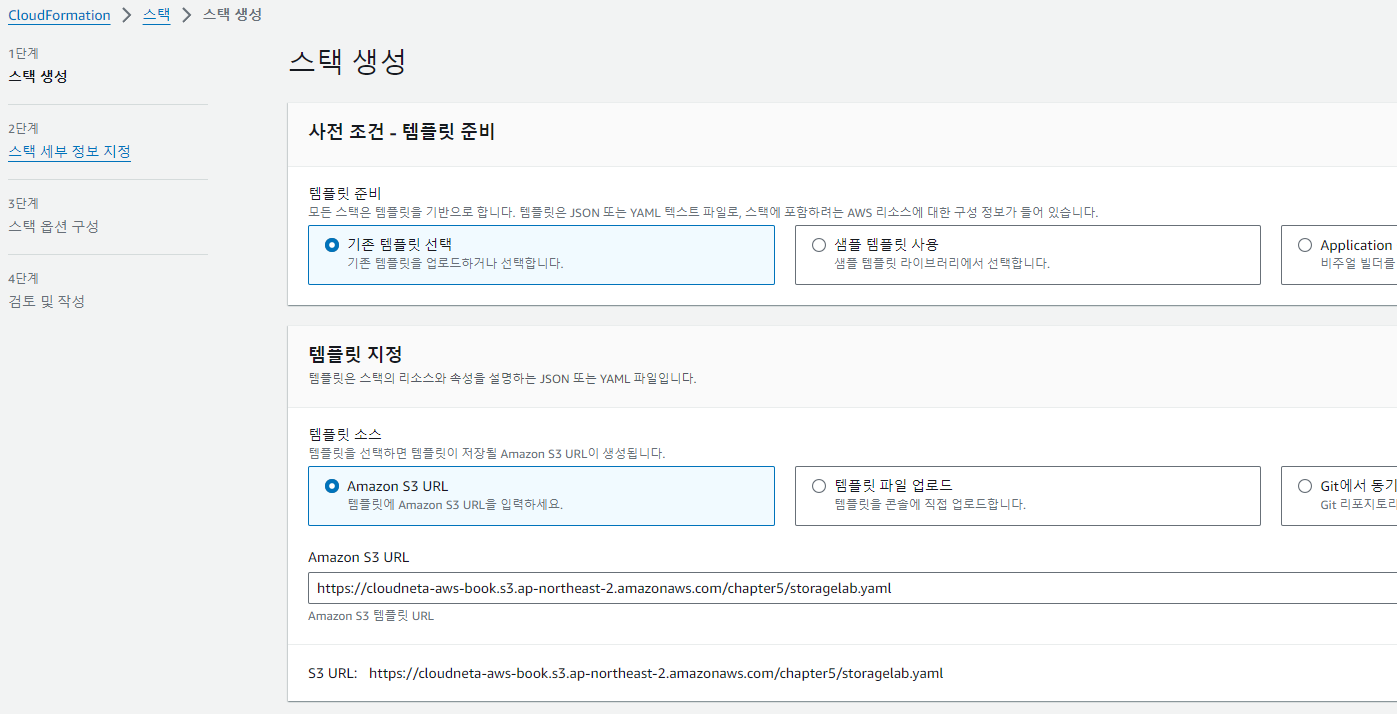
- url 입력( yaml 파일 )
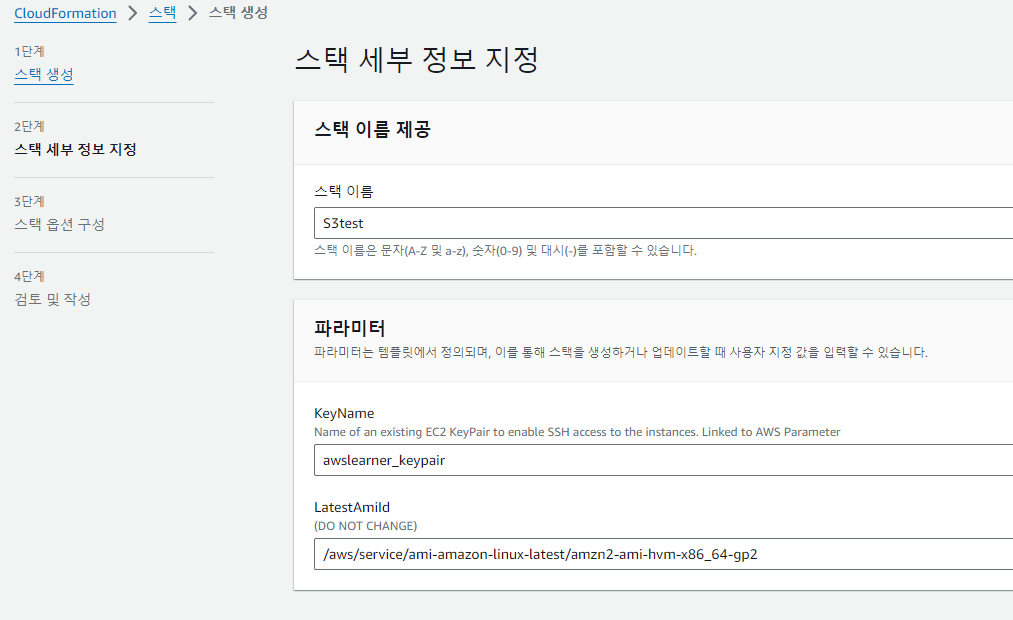
- 이름 지정 및 키페어 지정
리소스
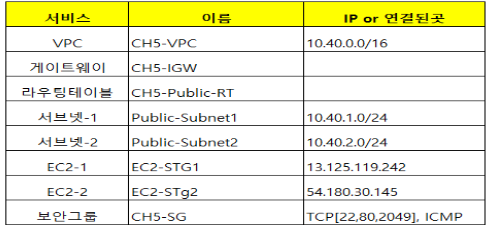
생성된 스택 리소스 확인
- VPC
- 이름: MyVPC,
- IP or 연결된 곳 -> CidrBlock: 10.40.0.0/16
- 게이트웨이
- 이름: MyIGW
- 라우팅 테이블
- 이름: MyPublicRT,
- IP or 연결된 곳 -> DestinationCidrBlock: 0.0.0.0/0
- 서브넷-1
- 이름: MyPublicSN1,
- IP or 연결된 곳 -> CidrBlock: 10.40.1.0/24
- 서브넷-2
- 이름: MyPublicSN2,
- IP or 연결된 곳 -> CidrBlock: 10.40.2.0/24
- EC2-1
- 이름: EC2STG1,
- 퍼블릭 IPv4 주소 : 52.78.104.236
- EC2-2
- 이름: MyVPC,
- 퍼블릭 IPv4 주소 : 3.34.99.114
- 보안그룹
- 이름: MySG,
- IP or 연결된 곳 -> TCP[22, 80, 2049], ICMP
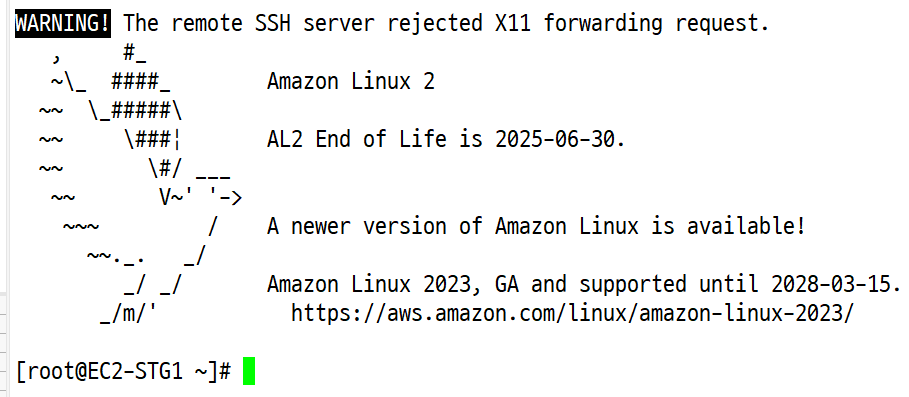
인스턴스 접속하고 ping test
- 접속 확인
- ping test 확인(인스턴스끼리 통신 가능)
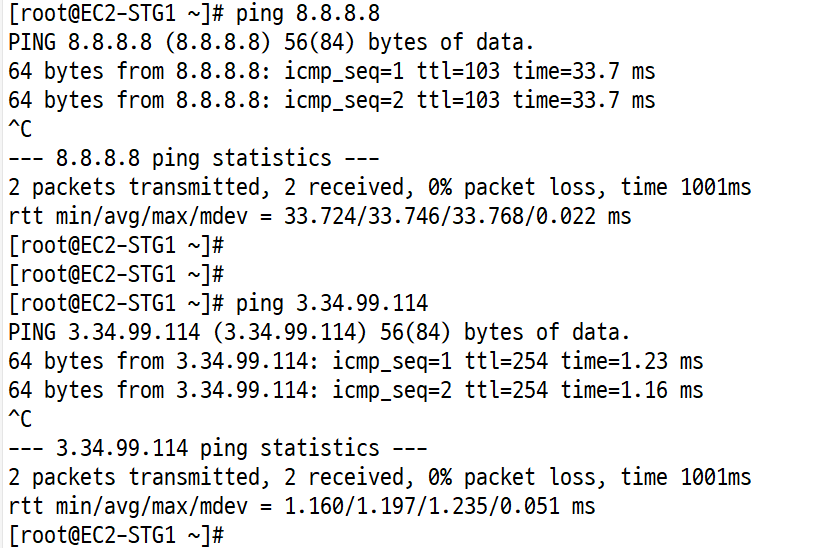
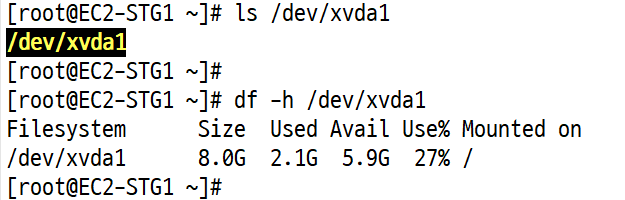
*볼륨 확인 명령어
- #df -h /xvda1
- #blkid
생성된 인스턴스의 하드디스크 확인
- 인스턴스의 디스크 이름 확인( /dev/xvda1 )
- UUID=22f01e0d-b2e6-432c-a680-49c5e628a372:를 fstab에 디스크를 등록(mount)할 때 입력
- UUID확인 명령어(blkid)


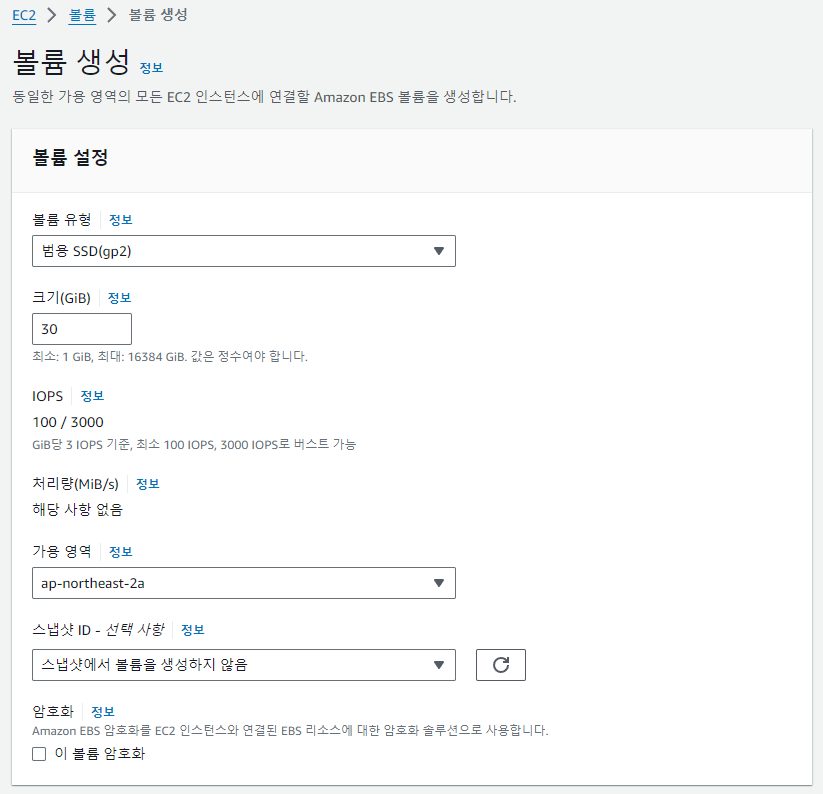
*EBS 볼륨 추가
EC2 / EBS / 볼륨 / 볼륨 생성 / 이름 입력(TEST), 가용영역(a), 나머지는 기본 ⇒ 볼륨 생성
- 볼륨 추가
- 크기 지정, IOPS(input, output) : 초당 입출력 속도
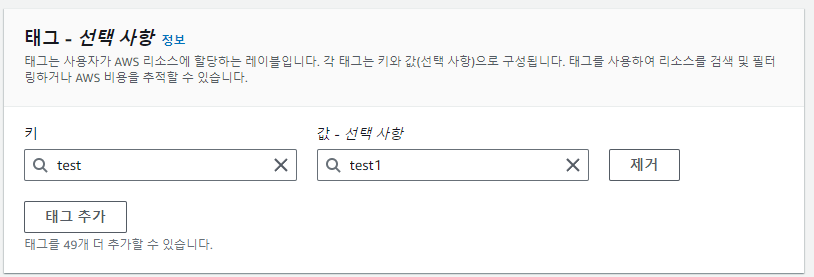
- 태그 설정을 통해 쉽게 찾기
- 생성된 볼륨 확인
- 볼륨을 삭제할 때는 분리하고 삭제
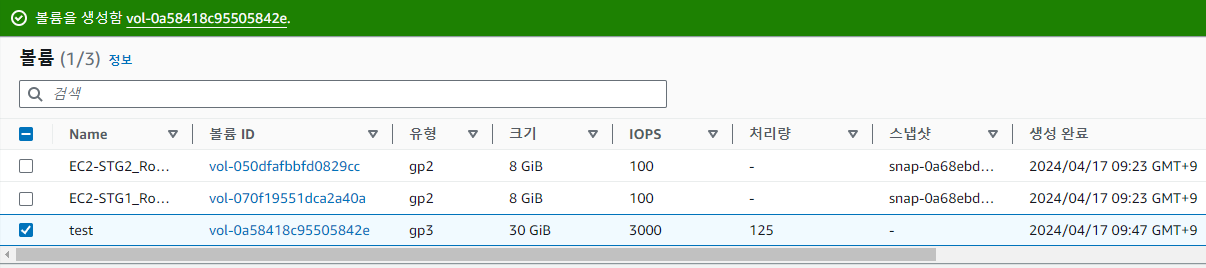
*추가된 볼륨 연결
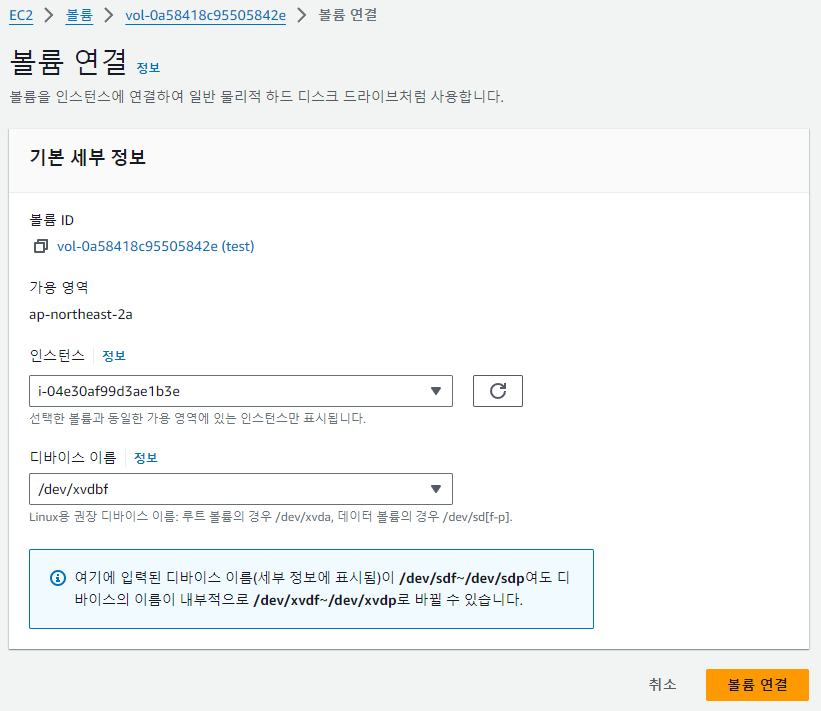
- 추가된 볼륨 선택 / 작업 / 볼륨 연결 / 인스턴스 선택 , 디바이스 이름 (/dev/xvdb) / 연결
볼륨 연결
- 가용영역에 맞게 인스턴스 연결, 하드디스크 이름 선택
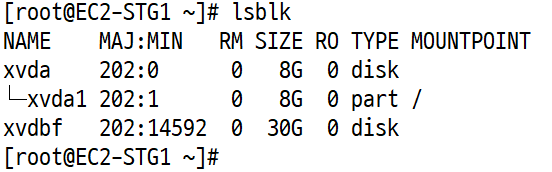
연결이 끝나면 lsblk 로 확인
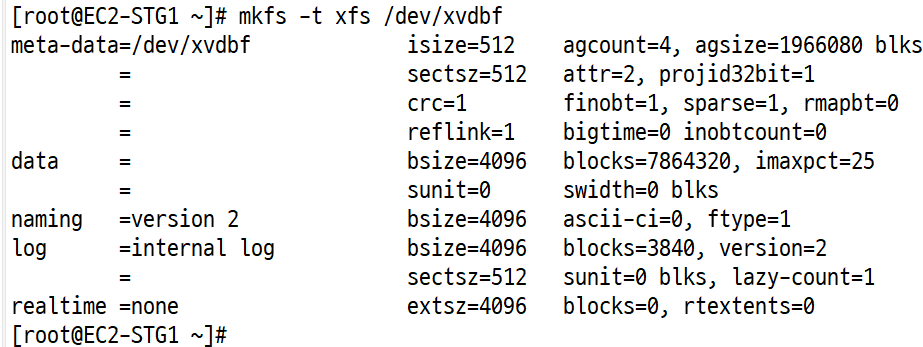
- 파일시스템 생성
- mkfs -t xfs /dev/xvdf
볼륨 연결 확인
- 볼륨 확인 명령어( lsblk )
- fdisk 접속 확인
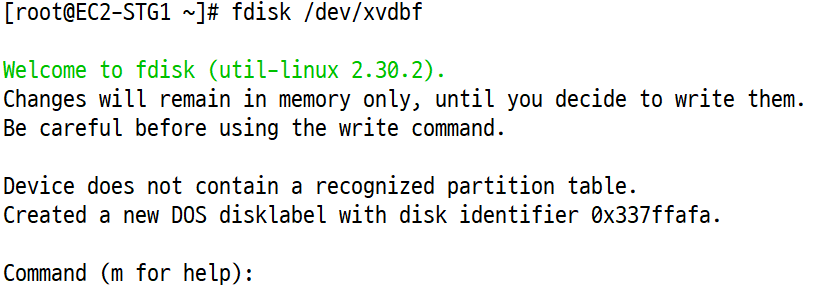
- mkfs 명령어를 통해 파일시스템 xfs로 연결
*디렉터리 생성 과 마운트
- [root@EC2-STG1 ~]# mkdir /test
- [root@EC2-STG1 ~]# mount /dev/xvdbf /test
- /test 에 테스트 파일 생성 ,
- test.txt 내용 입력
- /root/test 디렉토리 만들고 파일 시스템과 마운트
- 디렉터리에 텍스트 문서(test.txt) 추가 후 내용 입력

- fstab에 등록 시키기
- blkid로 UUID 확인
- fstab 등록

- fstab 등록
- fstab에 등록( UUID를 통해 등록하는게 안전, 숫자의 의미 : 덤프와 검사 )

*볼륨 크기 변경
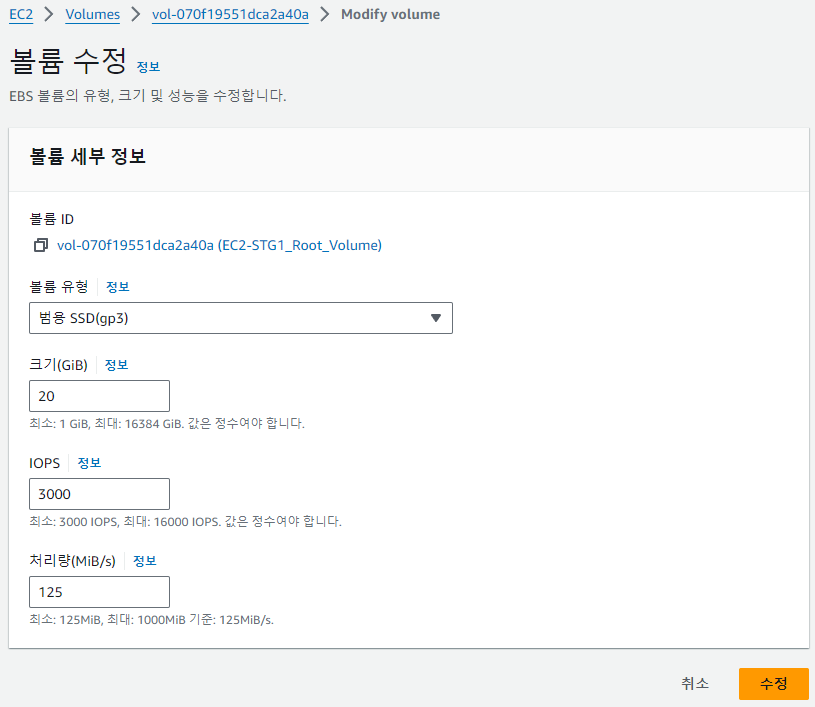
- 볼륨 메뉴 / 크기를 변경할 볼륨 선택(EC2-1 볼륨 선택) / 작업 / 볼륨 수정 /
- ⇒ 볼륨 유형을 기본값(gp2)에서 gp3으로 변경하면 상세설정이 가능 함. 기존 gp2를 유지하면 크기만 변경가능
- ⇒ gp3으로 변경 하고 나머지는 기본값으로 두고 / 수정
볼륨 크기 변경
- 볼륨의 세부 정보 수정 가능 ( 유형, 크기, IOPS, 처리량 )
- 용량이 변경된 것 확인 ( lsblk )
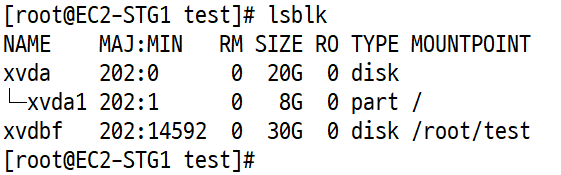
[root@EC2-STG1 ~]# lsblk

[root@EC2-STG1 ~]# growpart /dev/xvda 1 ⇒ 파일시스템 확장 적용

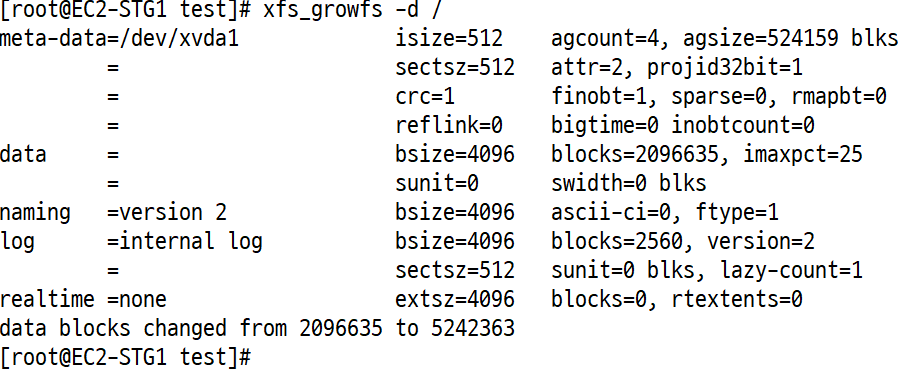
[root@EC2-STG1 ~]# xfs_growfs -d / ⇒ 파일시스템을 / 에 바로 적용시키기
[root@EC2-STG1 ~]# lsblk
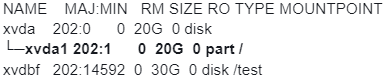
[root@EC2-STG1 ~]# df -h /dev/xvda1 ⇒ 용량 확장된것 확인

실제의 디스크 용량 늘리기


*스냅샷을 이용한 백업 (전체 백업 / 증분 백업 )
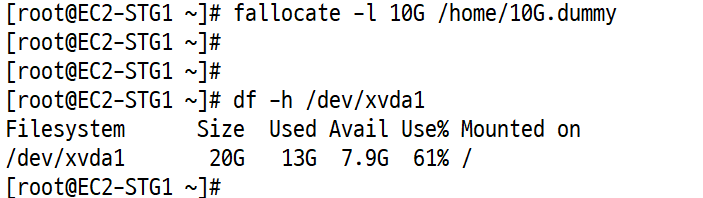
- [root@EC2-STG1 ~]# fallocate -l 10G /home/10G.dummy
- [root@EC2-STG1 ~]# df -h /dev/xvda1

스냅샷을 이용한 백업( 전체 백업 )
- fallocate: 특정 파일에 대해 지정된 크기만큼의 공간을 미리 할당하는 데 사용 (10G 예약, 사용량 확인: 61%)
- 스냅샷 이름 지정후 생성
- 생성한 스냅샷 확인
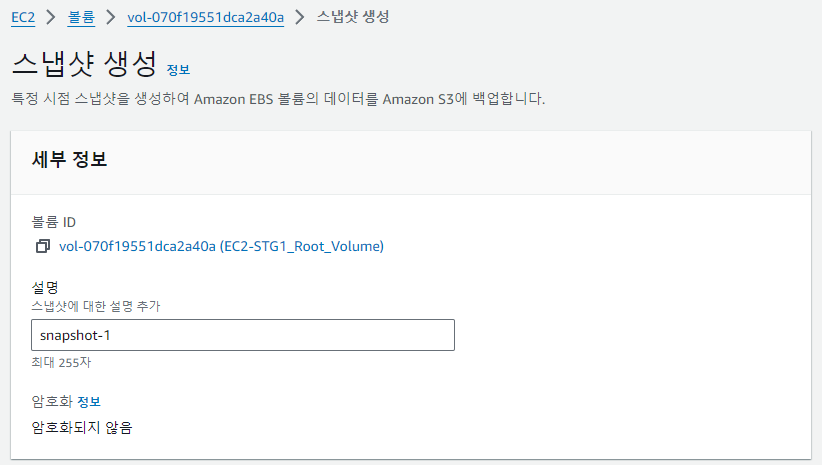

EC2 볼륨에서 백업할 볼륨 선택 /
- 작업에서 스냅샷 생성 / 이름 입력(backup-1) 하고 생성 버튼 클릭
- 스냅샷에서 생성되는것 확인
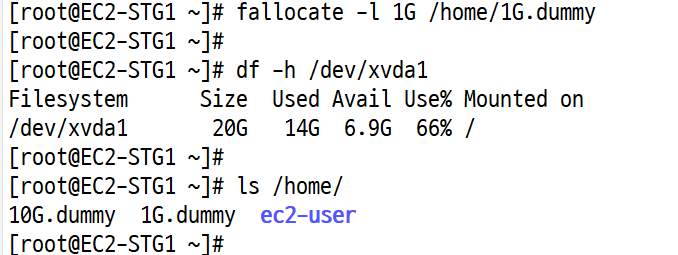
- [root@EC2-STG1 ~]# fallocate -l 1G /home/1G.dummy
- 한번더 스냅샷 생성 하면 시간이 많이 단축됨.

증분 백업
- 1G 예약후, 사용량 확인: 66%(ls를 통해 예약 생성 확인)
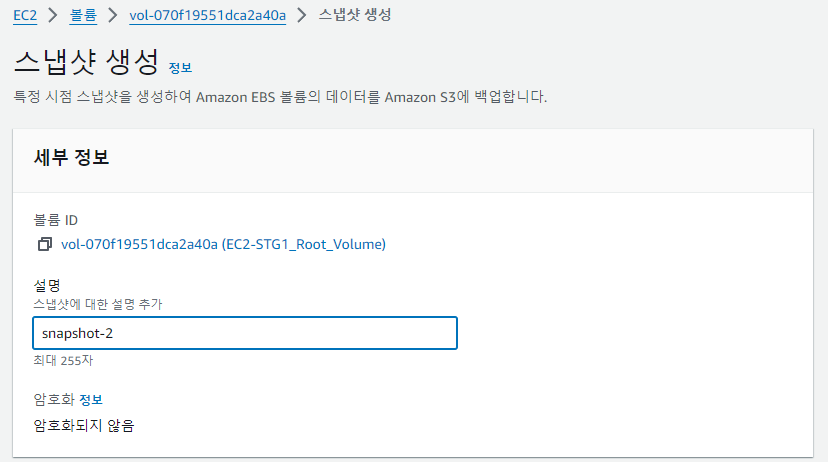
- 스냅샷 생성(미리 스냅샷을 생성해서 시간이 단축)
*EFS 파일시스템 생성 ( EC2-1, EC2-2 )
-EFS 서비스 검색 / 파일시스템 생성 /
- -EC2-1 하고 연결
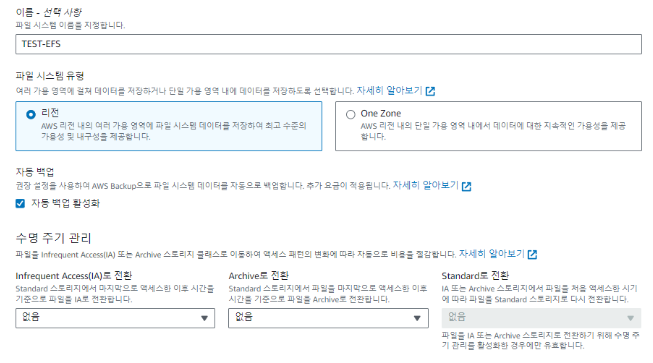
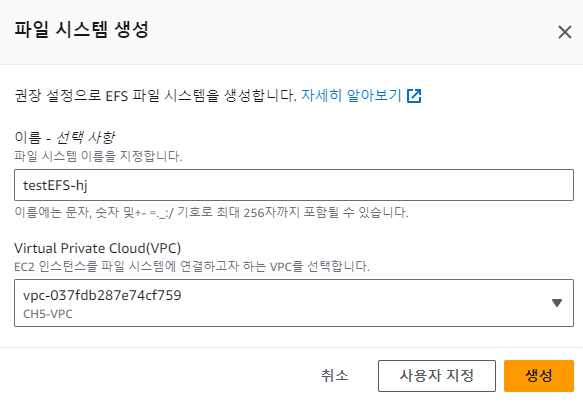
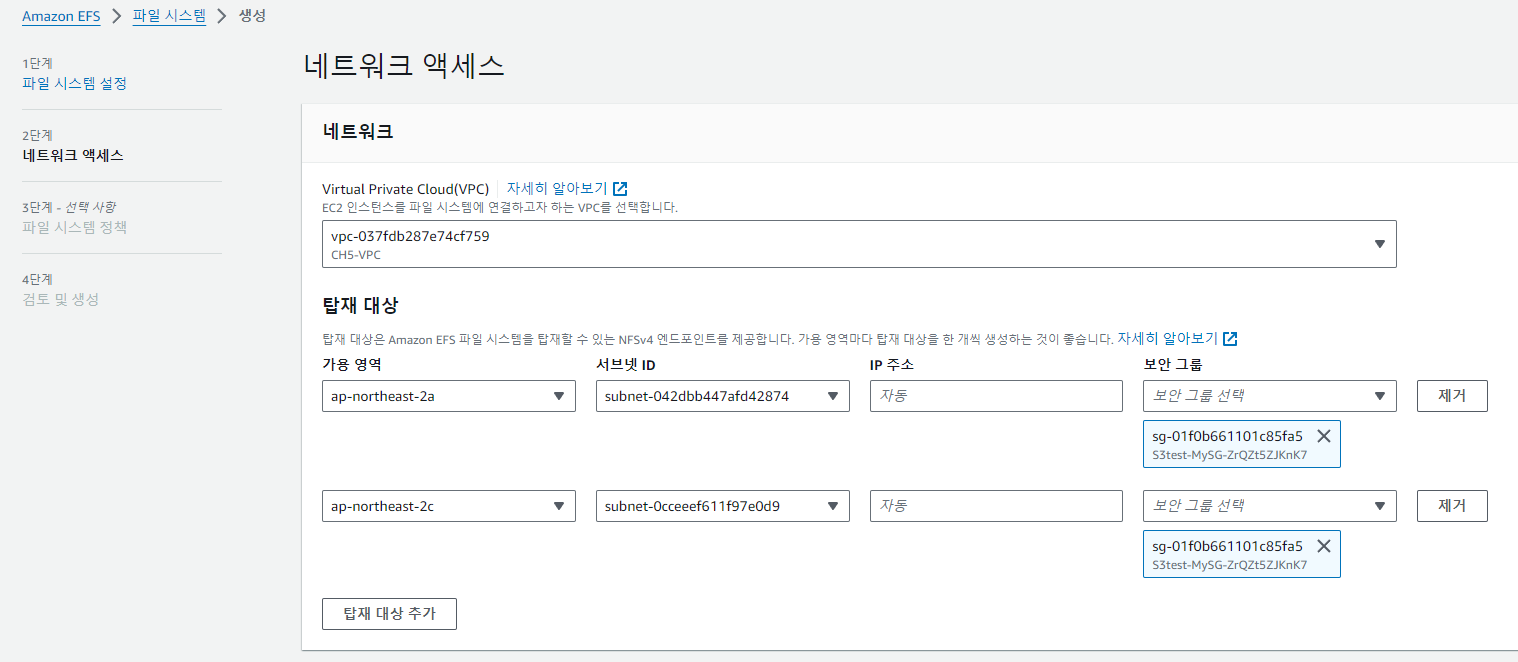
- 다음 / 보안그룹은 Default는 제거 후 템플릿에서 생성 한것 선택 ( a, b ) 모두 / 정책은 기본 [다음] / 생성
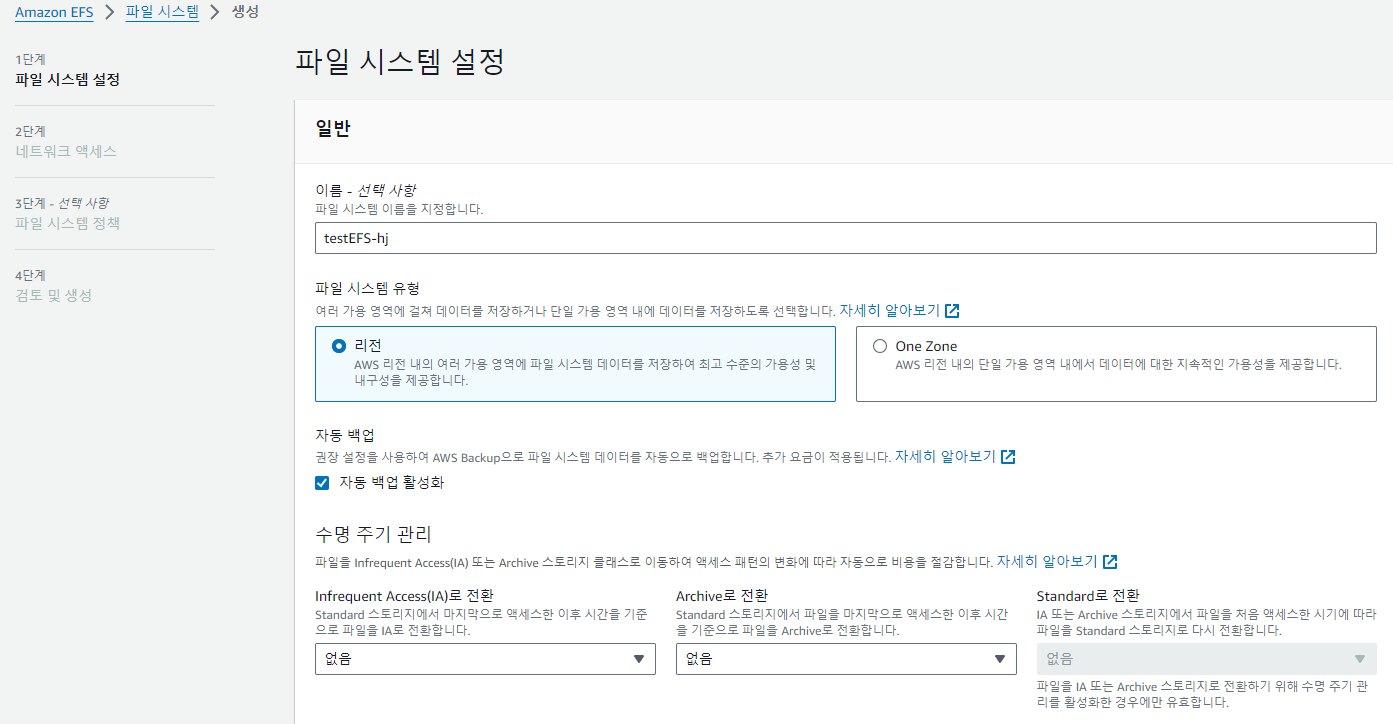
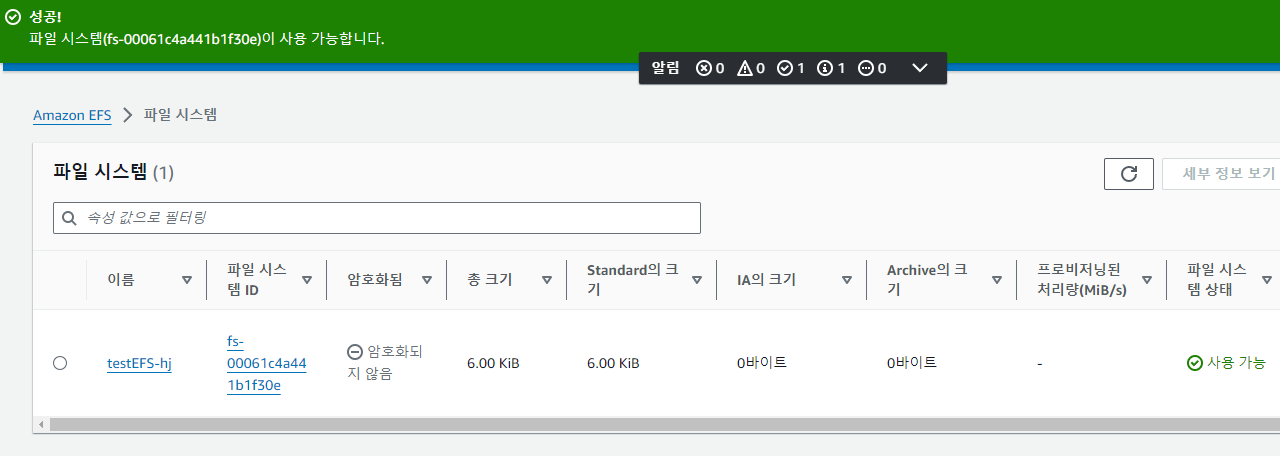
EFS 파일 시스템 생성 , EC2끼리 연동해서 성능 향상
- 이름 지정 및 VPC 지정
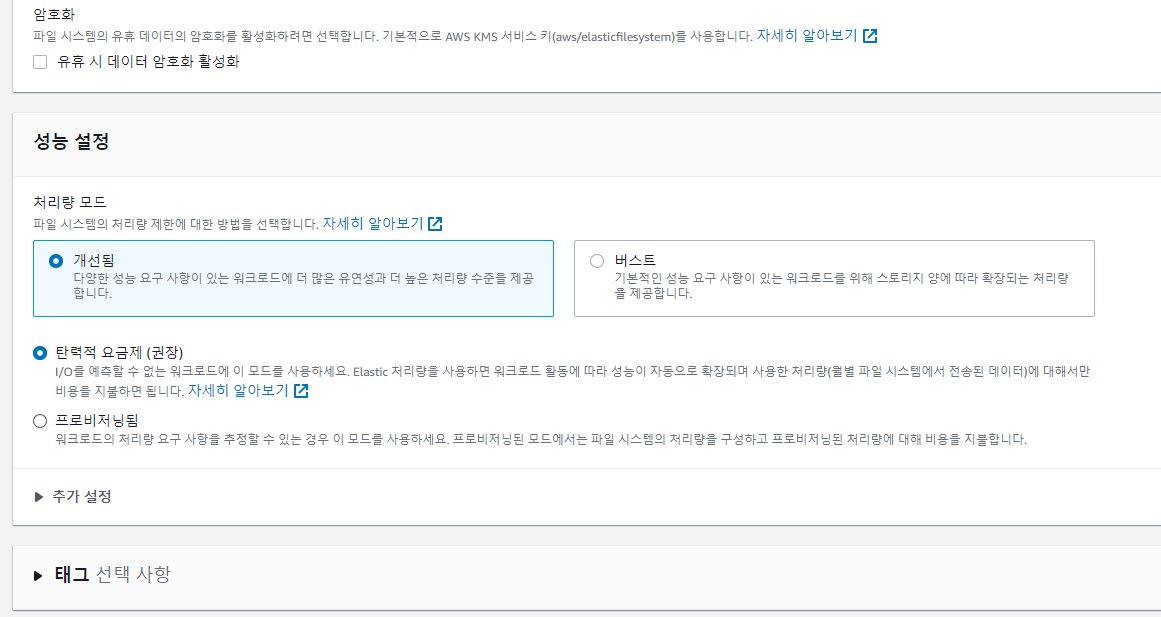
- 사용자 지정 (세부 설정), 수명 주기 관리 설정
- 암호화 해제
- 보안 그룹 지정 (템플릿에서 생성한 보안그룹으로)
- 정책은 기본으로 설정
- EFS 생성 확인
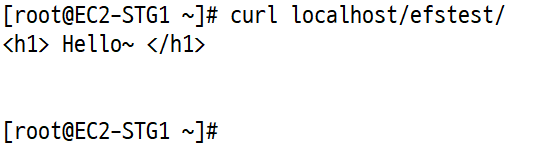
var/www/html/index.html 파일 내용 확인

본인 ip 호출 (서버 1, 파일시스템 연결하기 전)

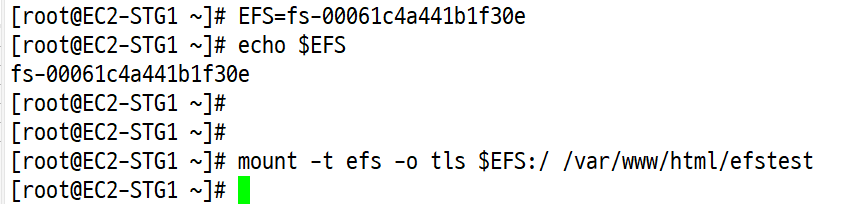
파일 시스템 에서 EFS ID 확인 후, 변수 설정 하고 마운트
- [root@EC2-STG1 ~]# EFS=fs-0fdc415c2a24dc7c8
- [root@EC2-STG1 ~]# mount -t efs -o tls $EFS:/ /var/www/html/efstest
EFS와 인스턴스 연결(서버 1에서)
- 디렉터리 하나 생성(/var/www/html 경로)
- EFS(Elastic File System)를 마운트하는 명령어 ( 미리 EFS ID를 변수 지정 후 마운트 )
- [root@EC2-STG1 ~]# cd /var/www/html/efstest
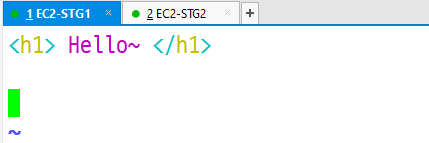
- [root@EC2-STG1 efstest]# vi index.html
- [root@EC2-STG1 efstest]# fallocate -l 10M /var/www/html/10M.dummy
- /var/www/html/efstest/에 파일 생성
- fallocate 명령어를 이용해서 efstest폴더에 10M 더미 형성( fallocate -l 10M /var/www/html/efstest/10M.dummy )
IP확인 ( dig +short EFS-ID.efs.ap-northeast-2.amazonaws.com )
- [root@EC2-STG1 ~]# dig +short $EFS.efs.ap-northeast-2.amazonaws.com
- 10.40.1.164
- EFS의 IP 확인( 10.40.1.63 )
- 생성한 index.html 파일 확인

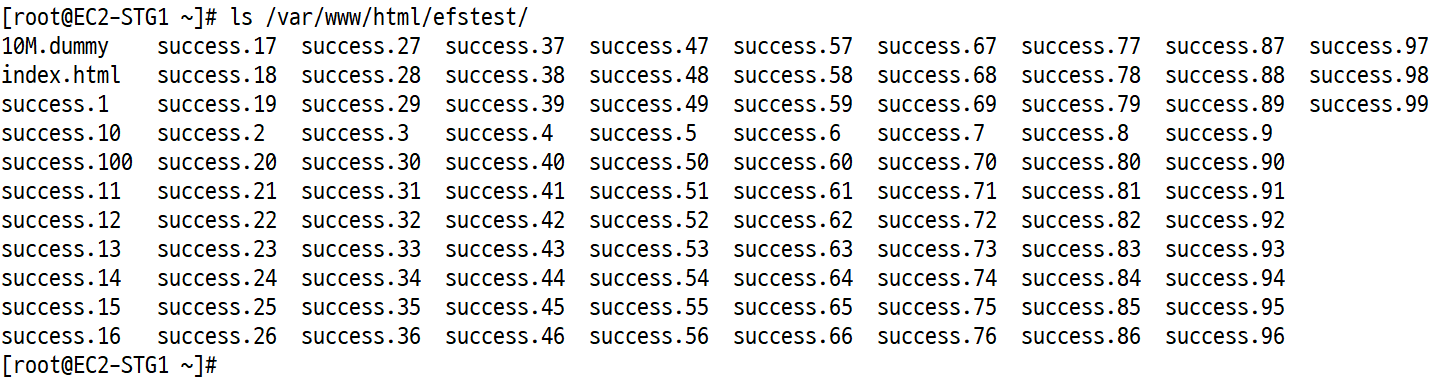
EC-1 에서 파일 많이 생성 하고, EC-2 터미널에서 접속 해서 확인
- [root@EC2-STG1 ~]# for i in {1..50}; do touch /var/www/html/efstest/success.$i; done;
- 마운트한 efstest 폴더에 폴더 100개 생성
- 생성한 폴더 확인

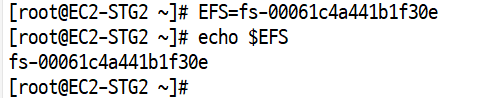
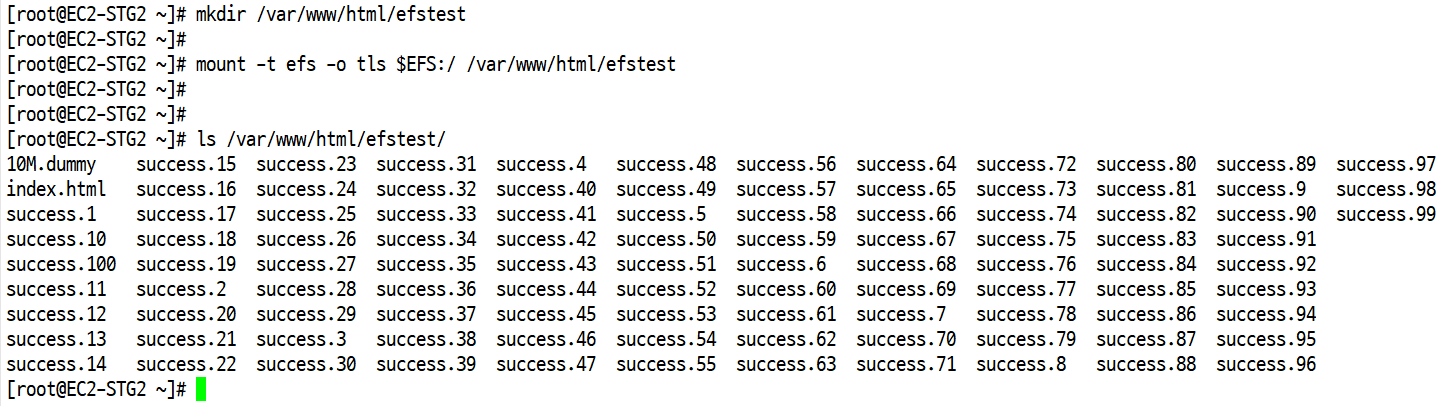
*EC2-2 에 디렉터리 생성 하고 마운트 하고 조회
- ec2-server2에 접속해서 마운트
- /var/www/html/efstest/ 폴더의 리스트 확인

*S3 스토리지 생성 및 연결 ( 외부에서 접근 가능하도록 )
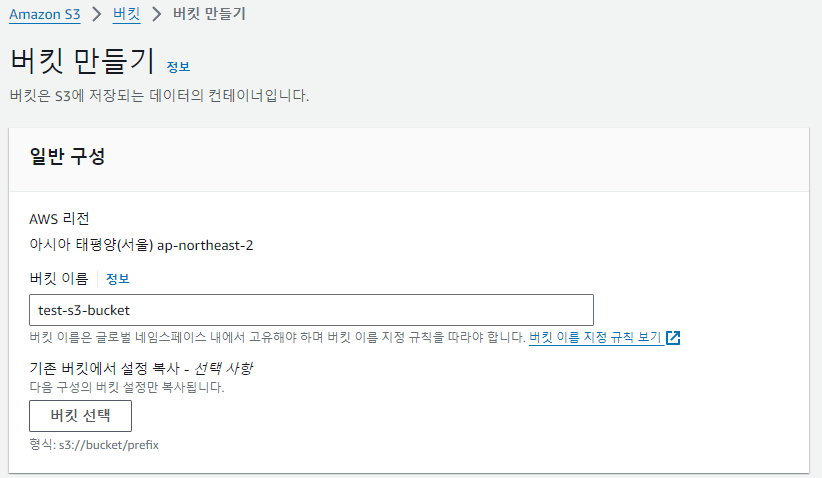
- S3 서비스 / 버킷 만들기 /
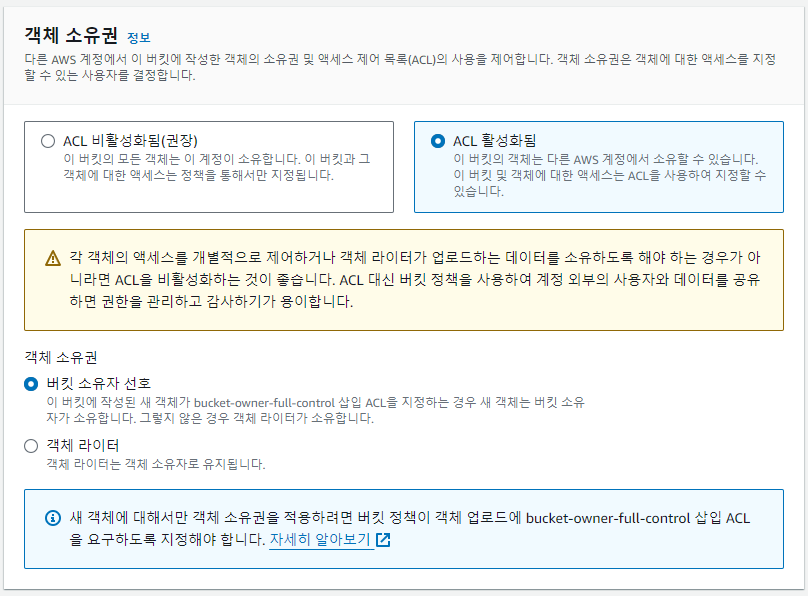
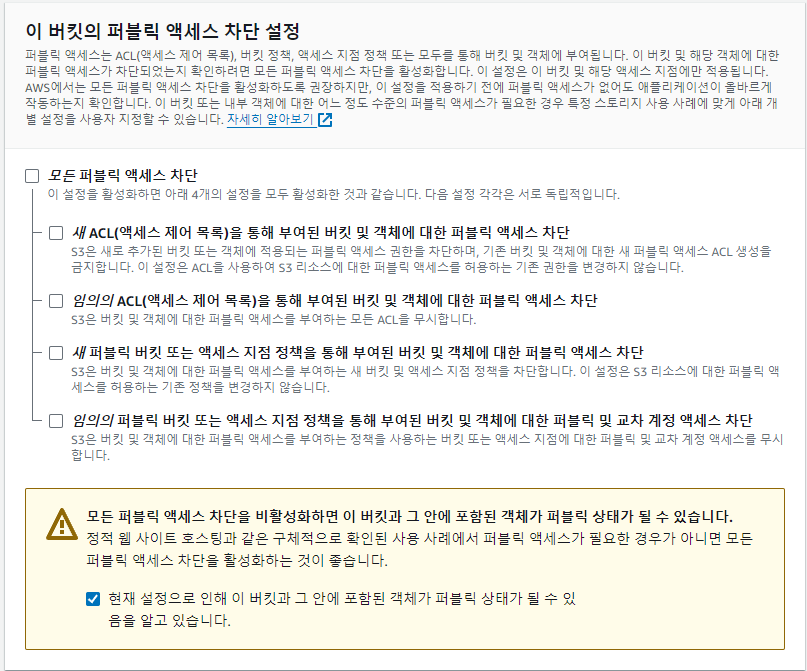
- 이름 입력 / 활성화됨, 모든 퍼블릭 액세스 차단은 체크 해제, 맨 하단 체크 / 생성
- 생성된 버킷 에 이미지 업로드 하고 이미지 URL 접근 테스트 해보면 ⇒ 접근 안됨.
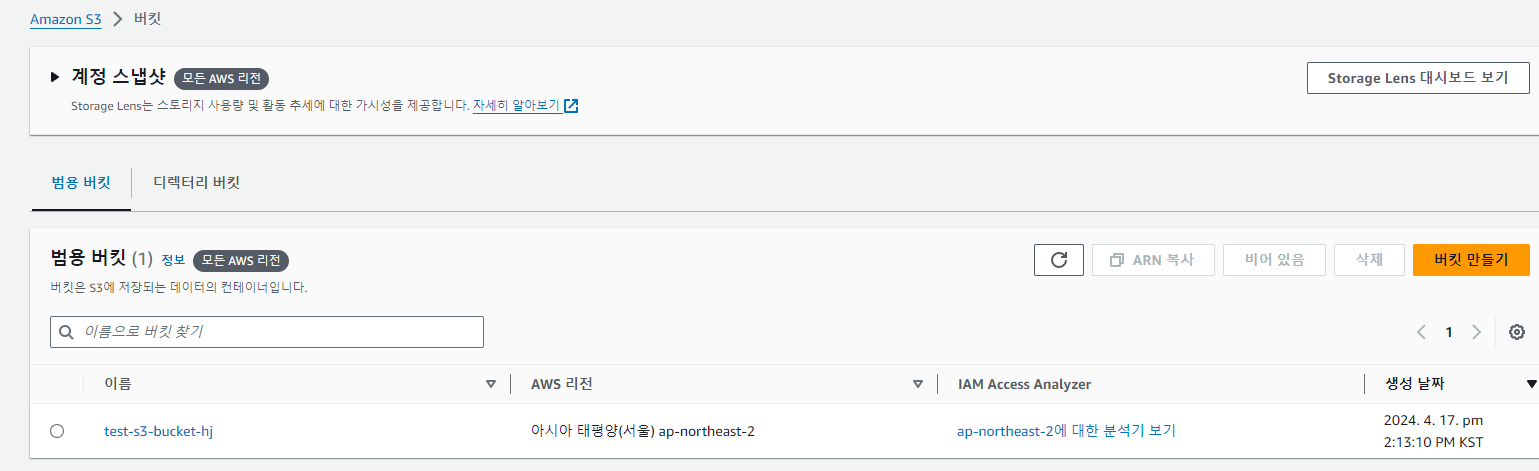
버킷 생성
- 버킷 이름 지정
- 엑세스 활성화
- 퍼블릭 엑세스 차단 해제
- 버킷 생성 확인
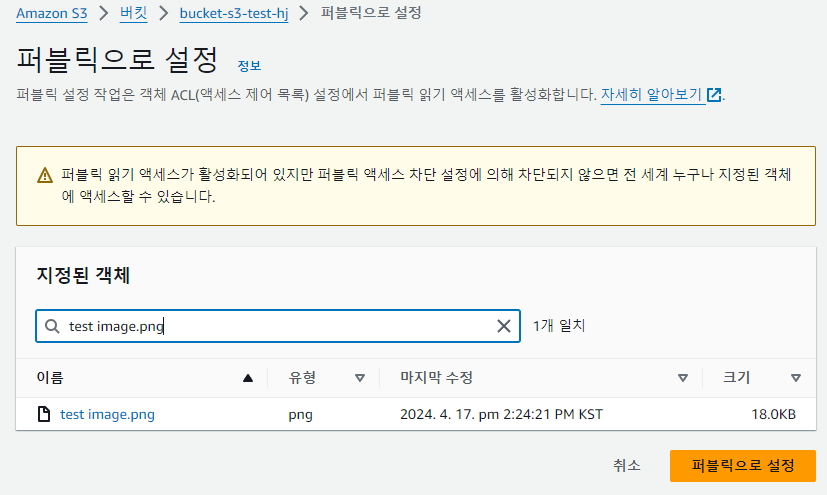
*버킷에서 업로드된 이미지 선택 / 작업 / ACL을 사용하여 퍼블릭으로 설정 /
*업로드된 이미지
- URL: https://test-0417-s3.s3.ap-northeast-2.amazonaws.com/mountain.jpg EC2-1에 등록을 하고
- 접근 되는지 확인
이미지 업로드 후 접근 테스트
- 엑세스 권한이 없어서 이미지 URL 접근이 불가능
- 이미지를 퍼블릭으로 설정
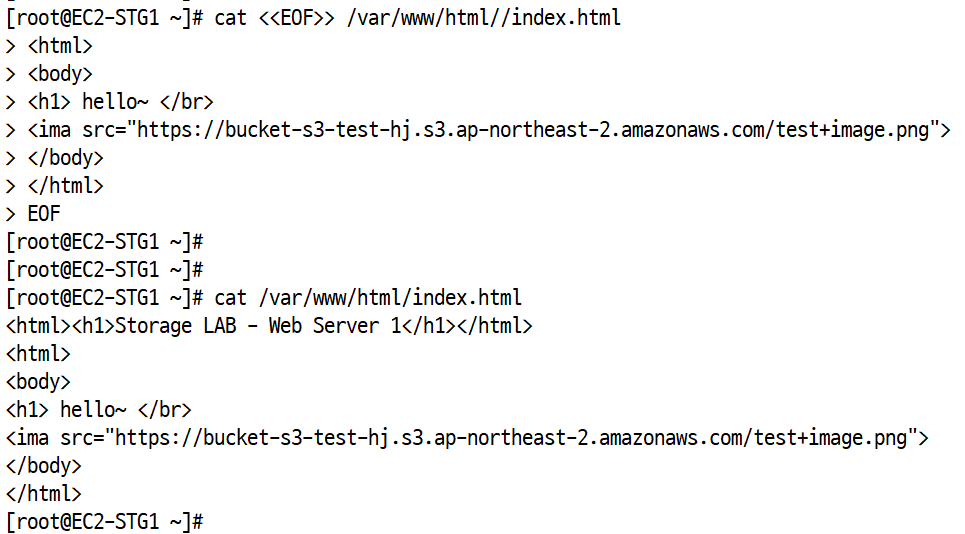
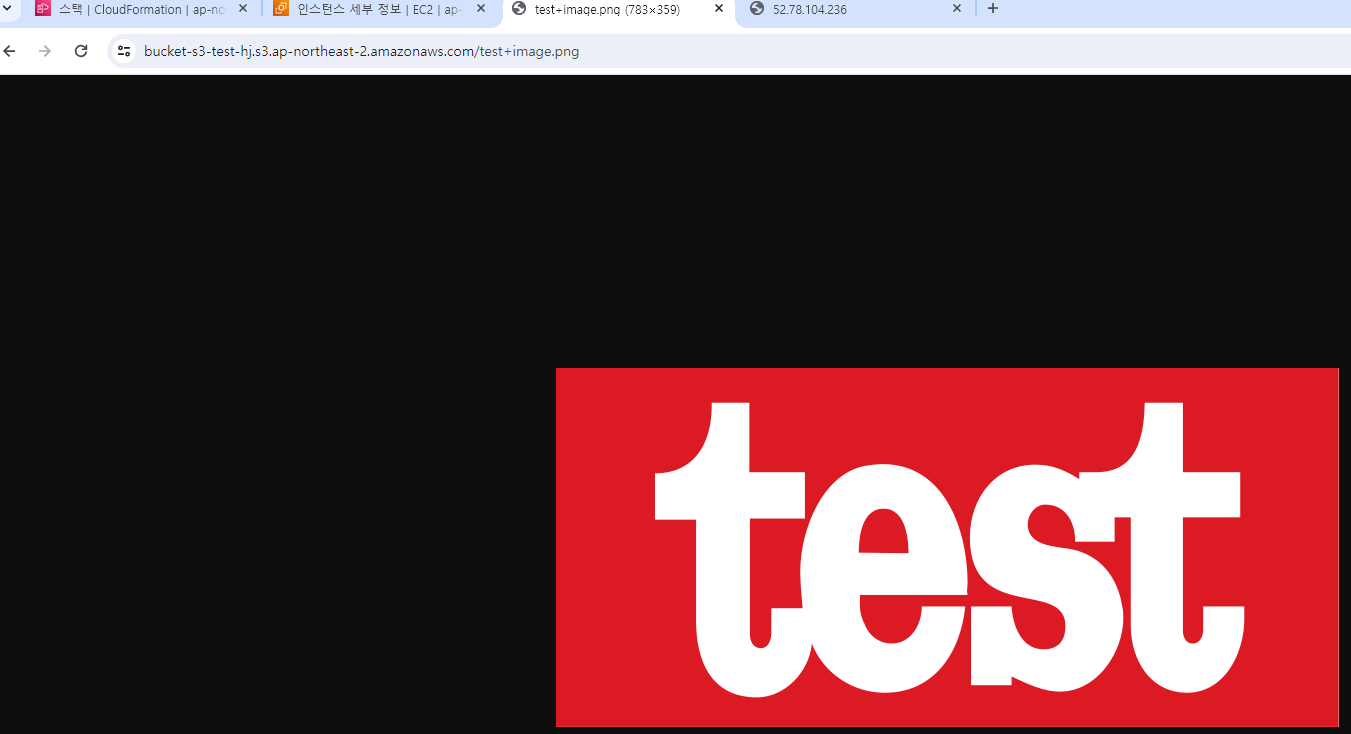
- 퍼블릭으로 설정 후 이미지 주소 복사 (https://bucket-s3-test-hj.s3.ap-northeast-2.amazonaws.com/test+image.png)
*EC2-1 로 접속 후
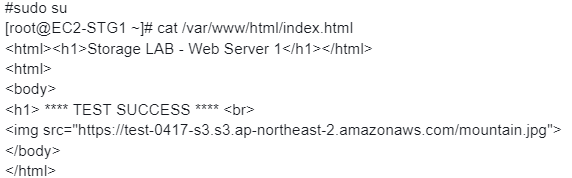
ec2-server 1 접속
- 쉘 스크립트에서 텍스트를 파일에 추가하는 명령어 (EOF가 나올 때 까지)
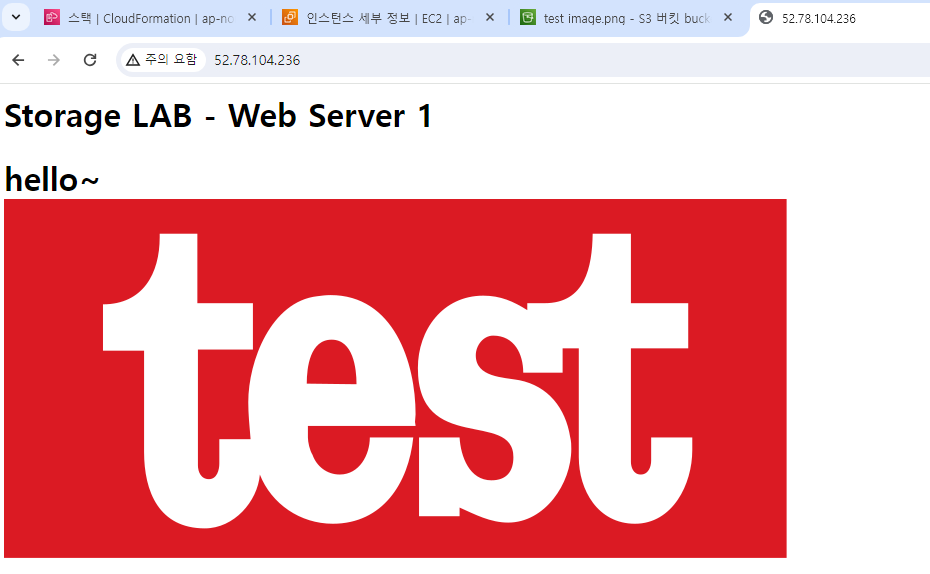
- EC2-server1의 IP로 접속해보기
*버킷 정책 수정
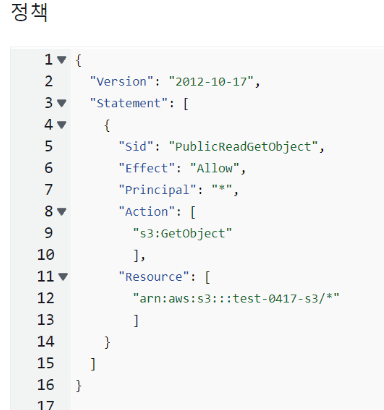
- test-0417-s3는 버킷 이름
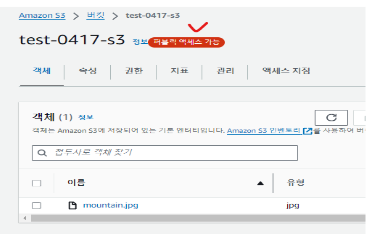
- 저장 누르고 버킷 확인시 퍼블릭 엑세스 가능 문구가 보여야 외부 접속 가능.
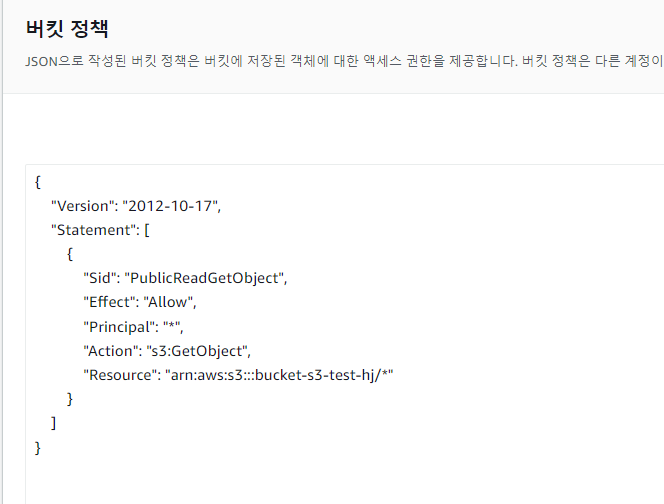
버킷 권한 편집 ( 접근 관련 )
- 버킷 정책 입력
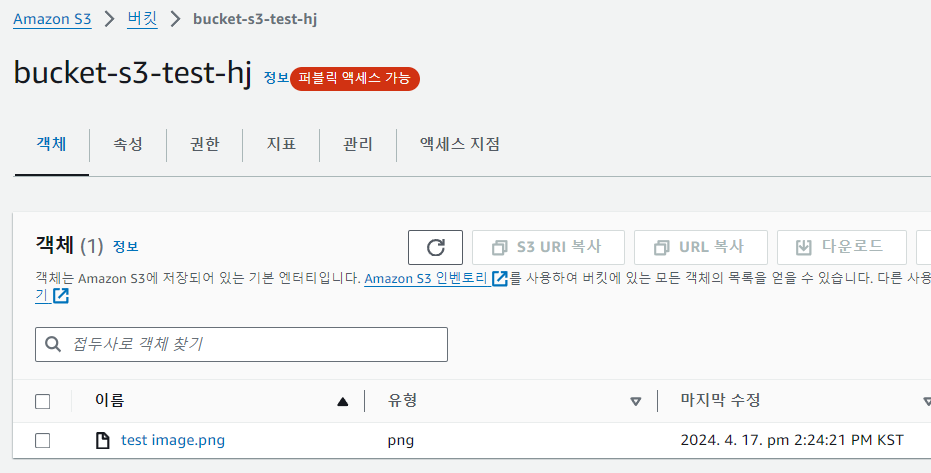
- 퍼블릭 엑세스 가능 확인( 외부 접속 가능 )
- url을 통해 이미지 확인
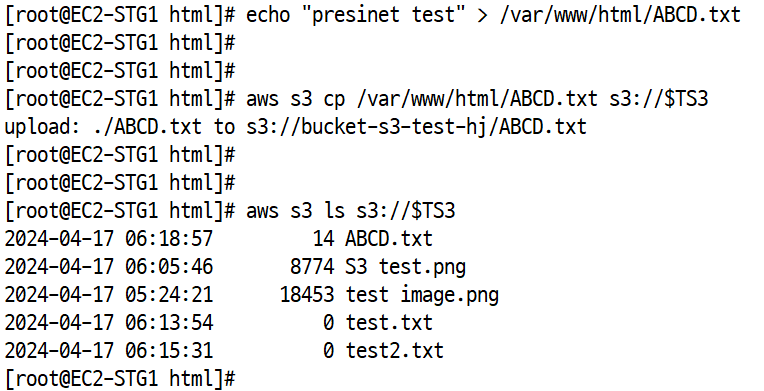
터미널에서 파일 생성 후 업로드
- [root@EC2-STG1 ~]# TS3=test-0417-s3
- [root@EC2-STG1 ~]# echo $TS3
- test-0417-s3
- [root@EC2-STG1 ~]# aws s3 ls
- [root@EC2-STG1 ~]# cd /var/www/html
- [root@EC2-STG1 html]# touch test.txt
- 터미널에서 S3 확인
- 변수 설정 후 업로드
- 업로드 확인


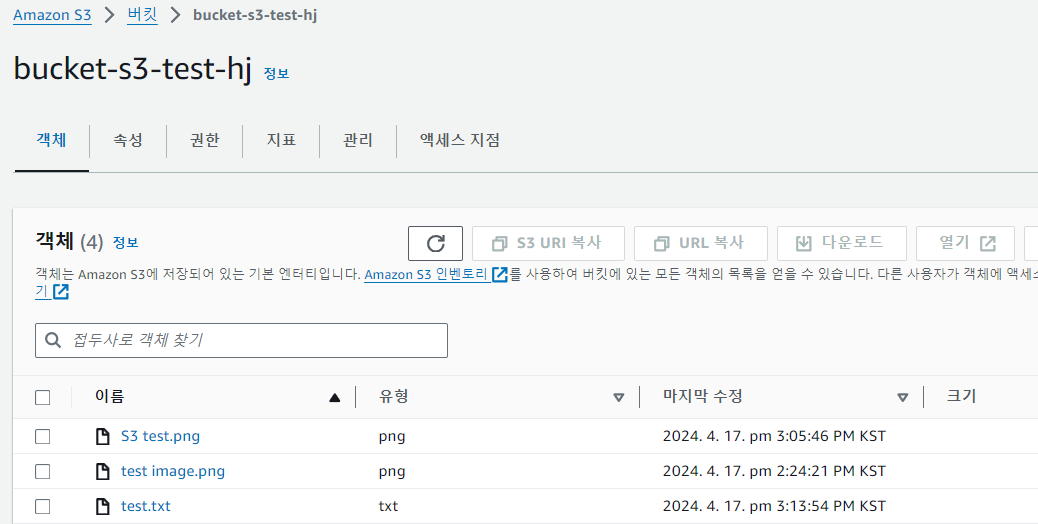
- [root@EC2-STG1 html]# aws s3 cp /var/www/html/test.txt s3://$TS3
- upload: ./test.txt to s3://test-0417-s3/test.txt
- [root@EC2-STG1 html]# aws s3 ls s3://$TS3
- 터미널에서 S3 파일 확인( aws s3 카피와 리스트 확인 명령어 )