네트워크 addhoc(애드혹): wifi를 통해 안테나를 이용해서 1대1로 데이터를 이동시키는 방법
web 그룹에 하드디스크 용량확인은 : df -h(애드혹)
*time 그룹을 재부팅 시켜 보기 ⇒ reboot
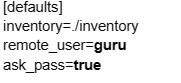
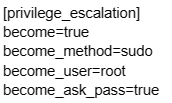
*ansible.cfg 파일 생성 ( ansible 환경설정 파일 )
-
[root@work 1day]# vi ansible.cfg
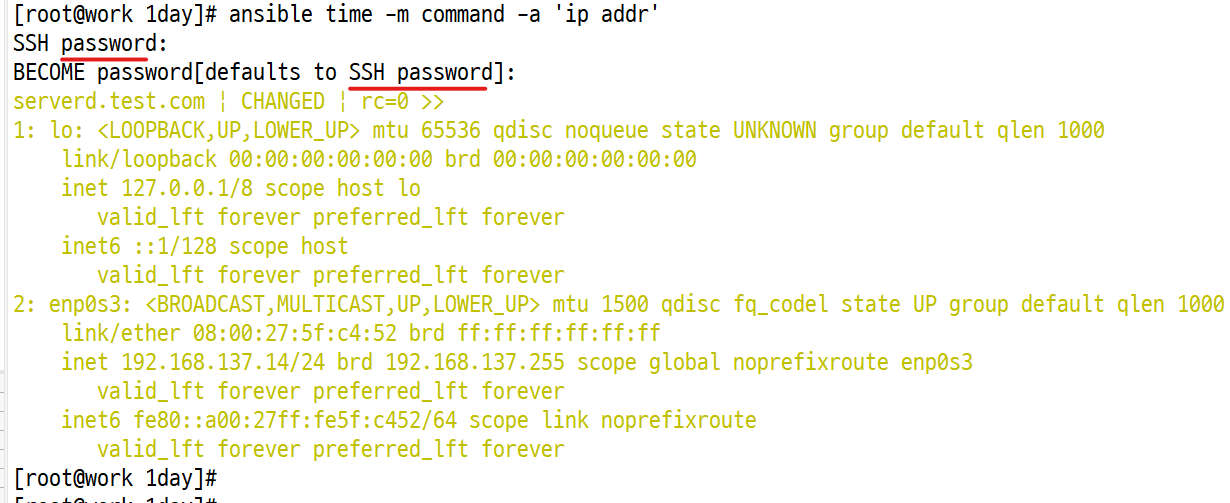
- [root@work 1day]# ansible time -m command -a 'ip addr'
- SSH password: work ⇒ guru 사용자 암호
- BECOME password[defaults to SSH password]: work ⇒ guru 사용자 암호
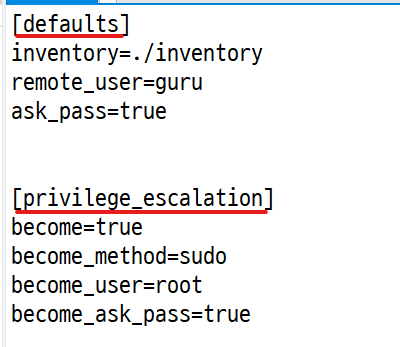
- ansible.cfg: ansible 설정 파일
- defaults: 기본 값, privilege_escalation: 권한 상승(become)
- time 그룹에게 명령어 실행(뒤에 유저와 패스워드 붙일 필요가 없어짐) -> password는 둘다 defaults에서 설정한 사용자 암호 work, 정보를 받아오기 위해서 일단 로그인

*inventory 파일에 nas 그룹을 생성 하고 servera, serverb를 추가 하고
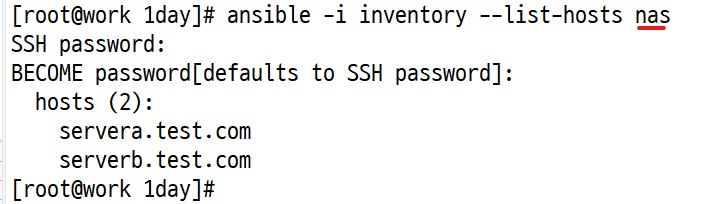
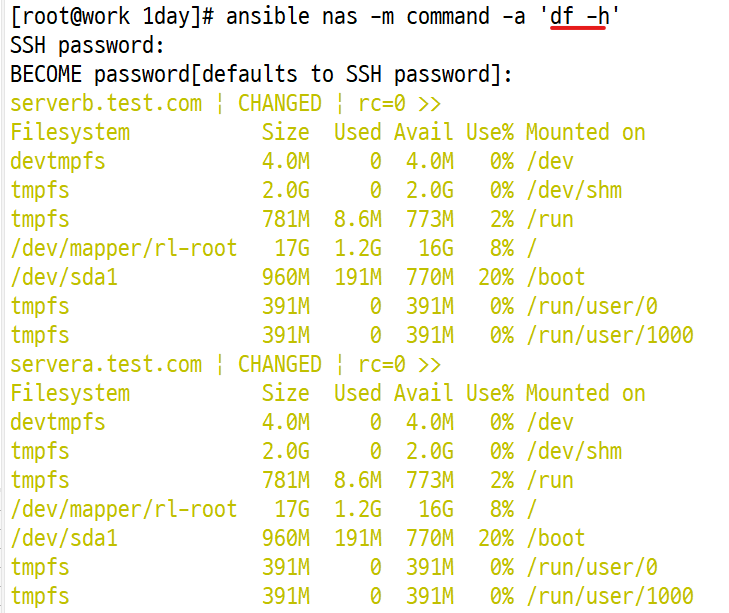
inventory 에 추가가 잘 되었는지 확인 하고 , nas 그룹에 대해 하드 용량 확인
- [root@work 1day]# ansible --list-hosts nas
- SSH password: 1234
- [root@work 1day]# ansible nas -m command -a 'df -h' ⇒ work
- nas 그룹 확인
- 하드디스크 용량 확인 (df -h)
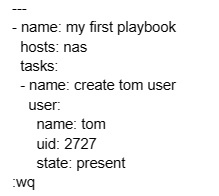
vi 1.yaml 설정
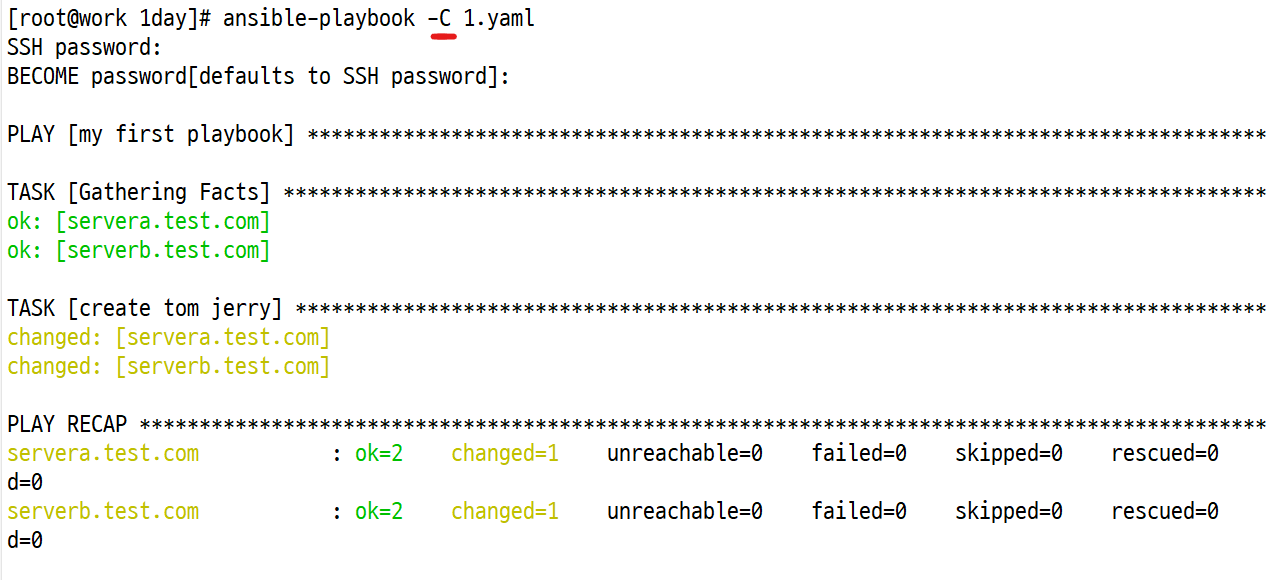
- [root@work 1day]# ansible-playbook -C 1.yaml
- SSH password: work
BECOME password[defaults to SSH password]: work
- SSH password: work
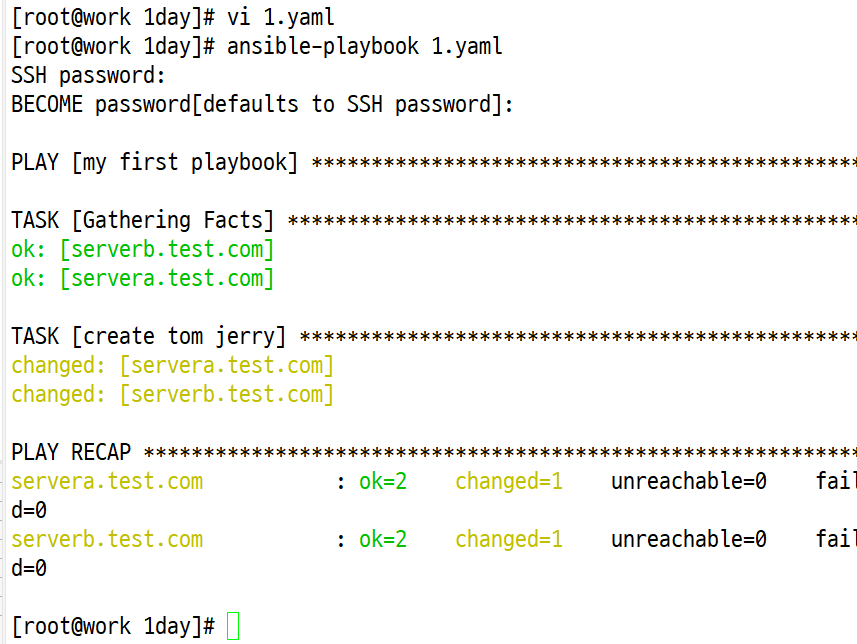
- [root@work 1day]# ansible-playbook 1.yaml
- SSH password: work
BECOME password[defaults to SSH password]: work
- SSH password: work
*1.yaml 설정할 때 그룹 지정하고 싶으면 그룹 생성 후에 해야한다.
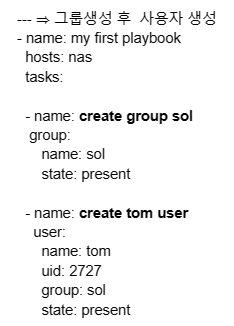
- #ansible-playbook --syntax-check 1.yaml ⇒ 문법체크
#ansible-playbook -C 1.yaml ⇒ 가상 실행
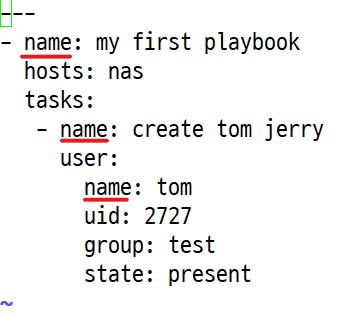
- 들여쓰기 중요
- vi로 yaml파일 만들어서 사용자 만들기
- ansible playbook 실행하기 전 가상 실행
- 플레이 북 문법 체크(syntax-check)
- 플레이북 실행
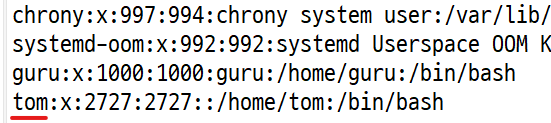
- 서버 A에서 tom 사용자 만든 것 확인

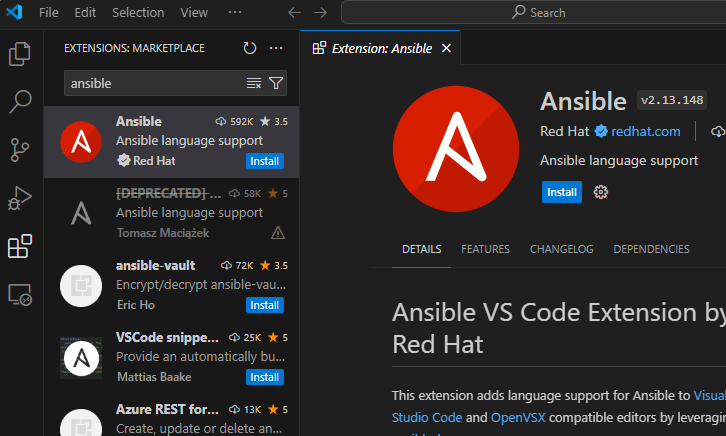
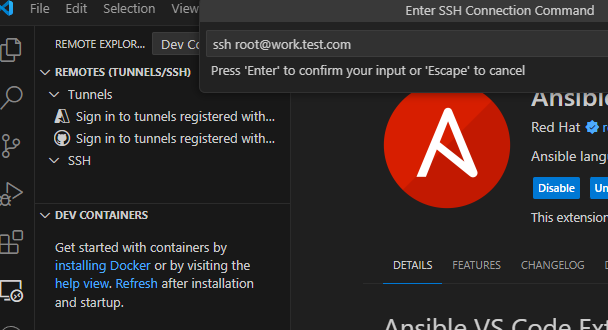
*VSCode 설치 및 연동 방법
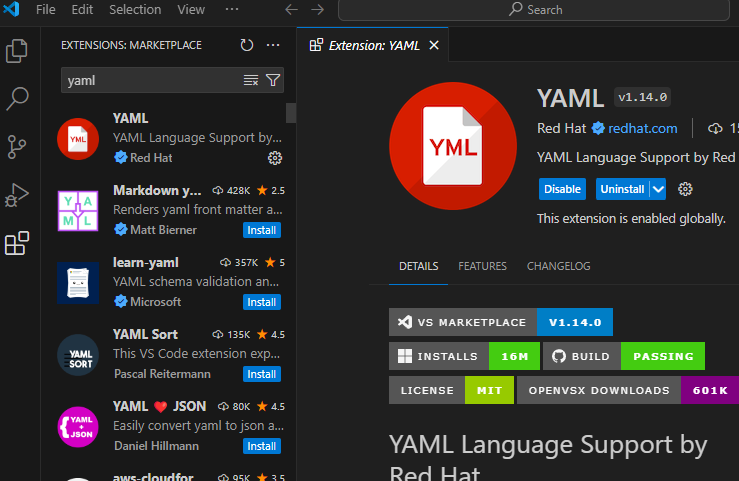
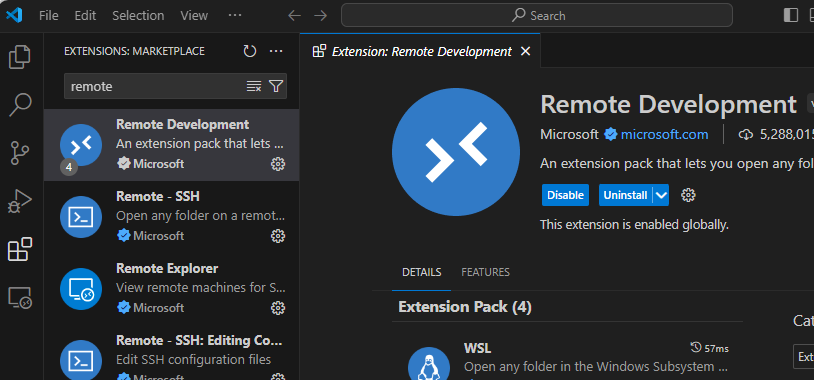
- 맨아래 사격 형 메뉴클릭 / Yaml 검색 ⇒ install / Reomote Deve~ ⇒ install / ansible 검색 ⇒ install
- 엔터 / 우측 아래 Connect 클릭 / Linux 선택
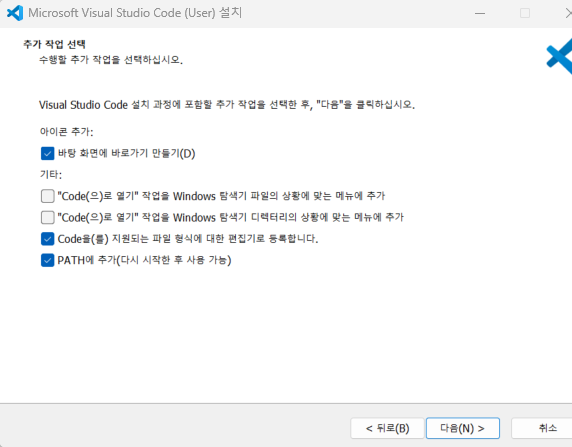
- VS code 설치, 체크하기
- yaml 설치
- remote development 설치
- ansible 설치
- ssh 연결
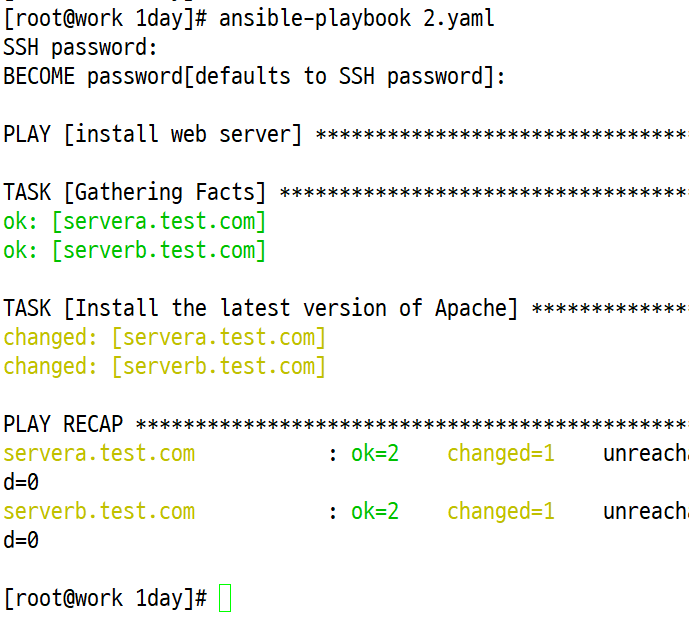
*web server 그룹에 아파치 설치
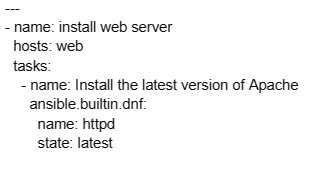
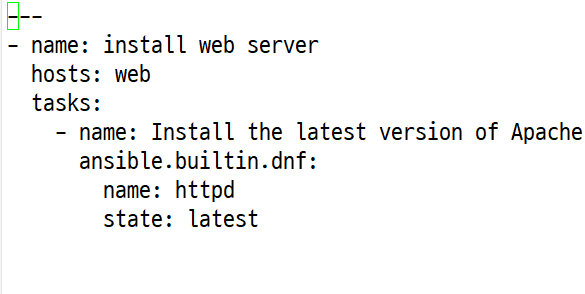
2.yaml
- [root@work 1day]# ansible-playbook -C 2.yaml
- SSH password:
BECOME password[defaults to SSH password]:
- SSH password:
- latest: 최신 버젼
- wep 서버 vi 작성
- 플레이북 실행
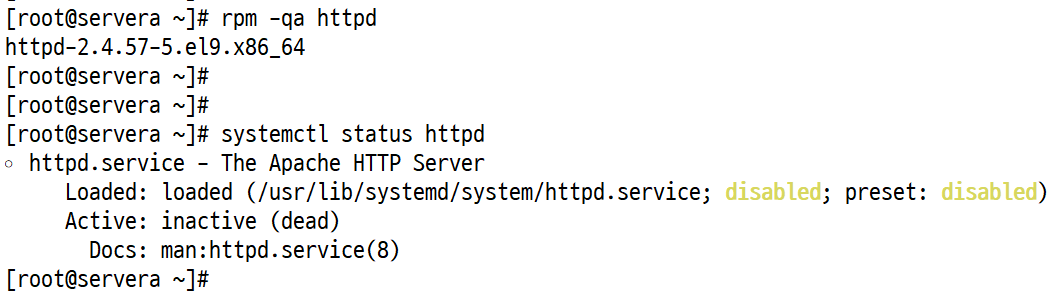
*설치가 끝나면 ssh 로 servera 또는 b 로 접속해서 설치 확인 , 동작확인 (동작 시키지 는 않기)
- 설치 되어 있고, 동작은 안함 inactive(dead)
- 서버 A
- 시스템 status 확인(멈춤)
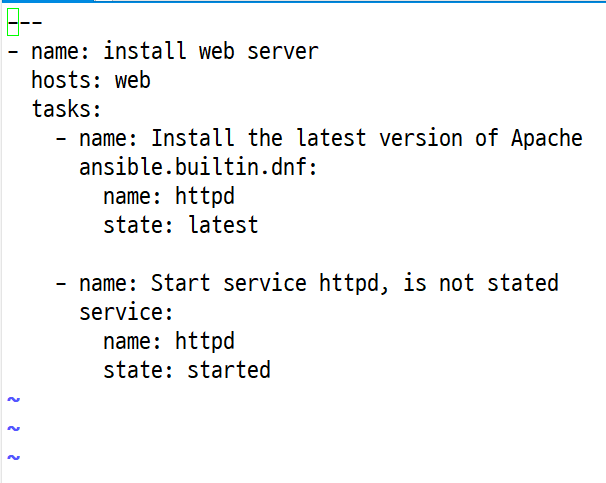
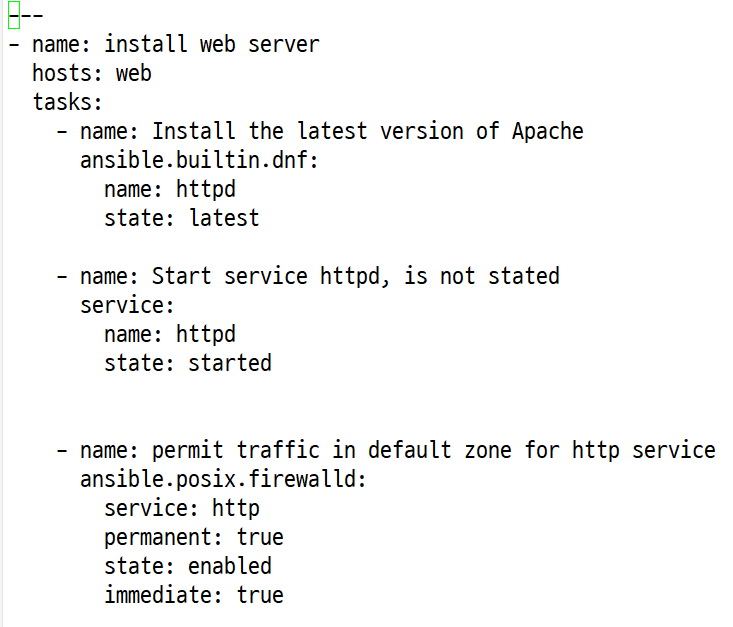
*서비스 동작 시켜보기 ⇒ 기존 yaml 파일 아래 내용을 추가
- #vi 2.yaml ⇒ 들여쓰기 가 매우~~ 중요
- vi로 웹서버 시스템 동작
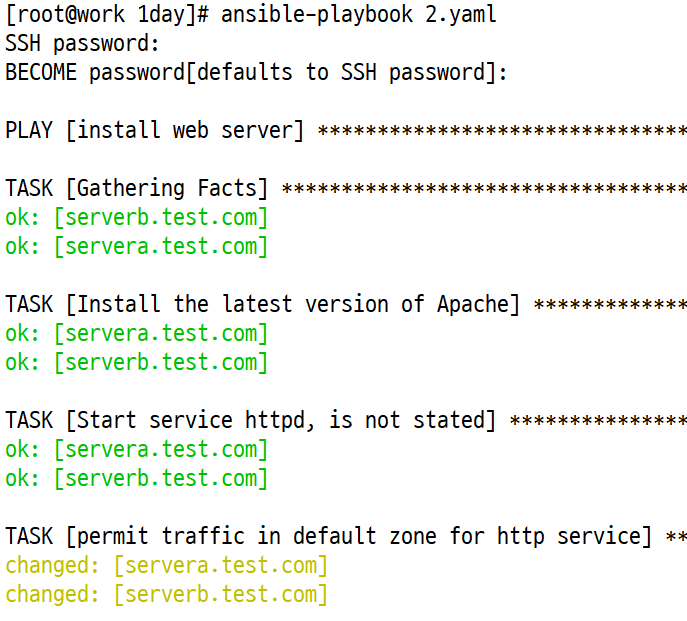
- 플레이북 실행
- 서버 A 동작 확인
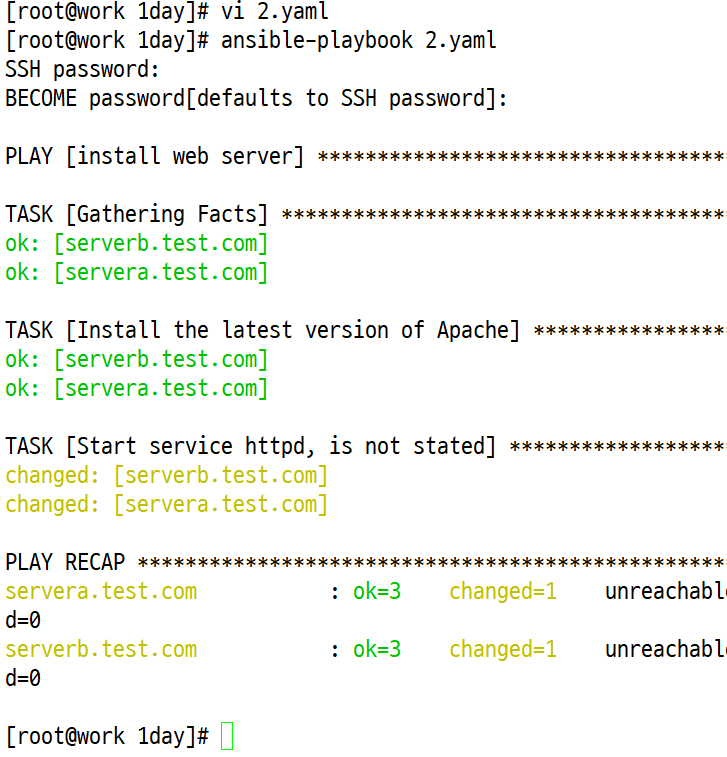
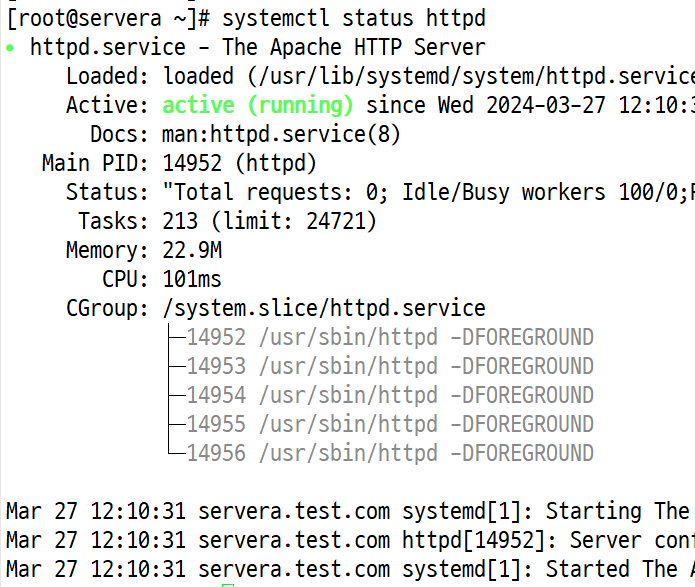
*실행 시키고 동작 확인 / 접속 및 접속 (로컬PC에서 접속 http:192.168.137.11 ) ⇒ 접속 안됨. (방화벽 허용 안해서)
*방화벽에 httpd 허용
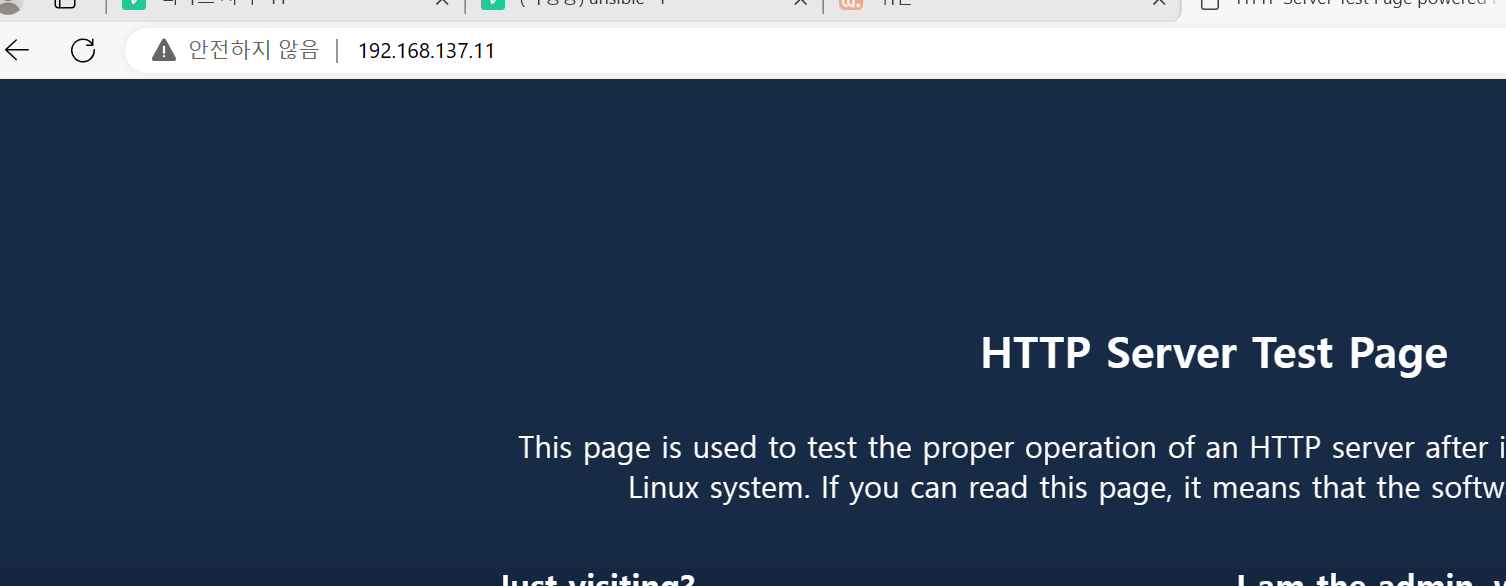
- 로컬PC 에서 http://192.168.137.11 접속 해보면 접속이 됨.
- vi로 방화벽 시스템 관리 설정(
- 플레이북 실행
- A 서버 웹사이트 접속 확인
연결 안될 때는 들여쓰기, 오타, 네트워크 확인
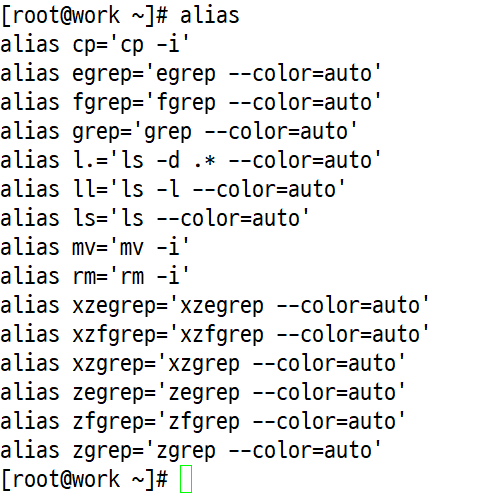
*자주 사용하는 명령어와 옵션 을 짧게 만들기 = alias (별칭)
- #alias 설정된것 확인
- alias 별칭(anp)=’원본 명령어+옵션’
- [root@work ~]# alias anp='ansible-playbook'
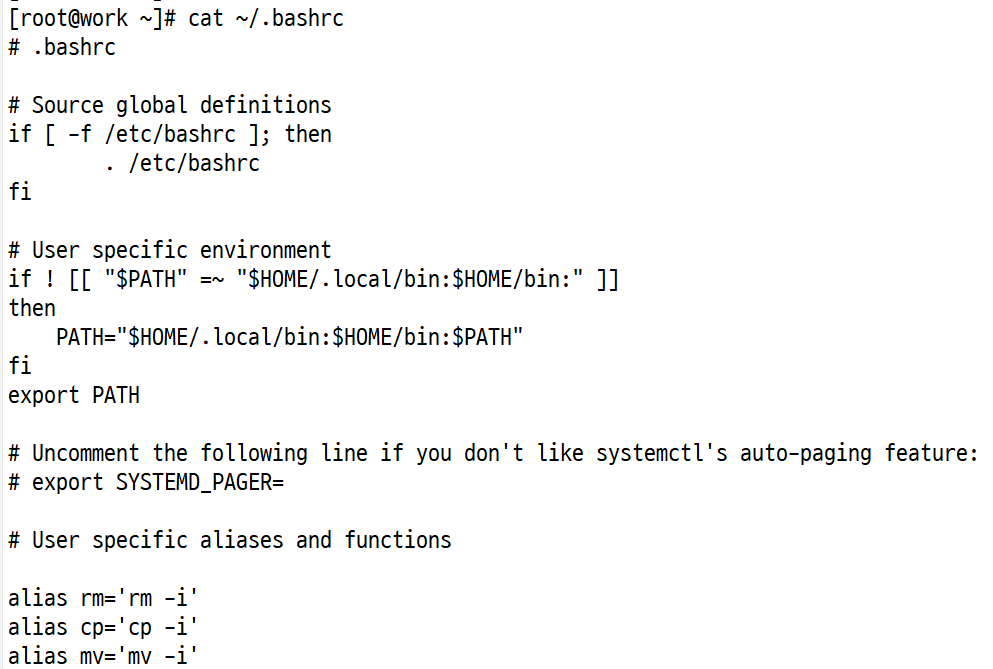
- #vi ~/.bashrc ⇒ .bashrc 파일이 없으면 생성 하면됨.
- #unalias anp
- #alias
- alias 별칭 지정
- 경로도 지정 가능
- alias 저장되어 있는 경로

*inventory 파일 구조 확인
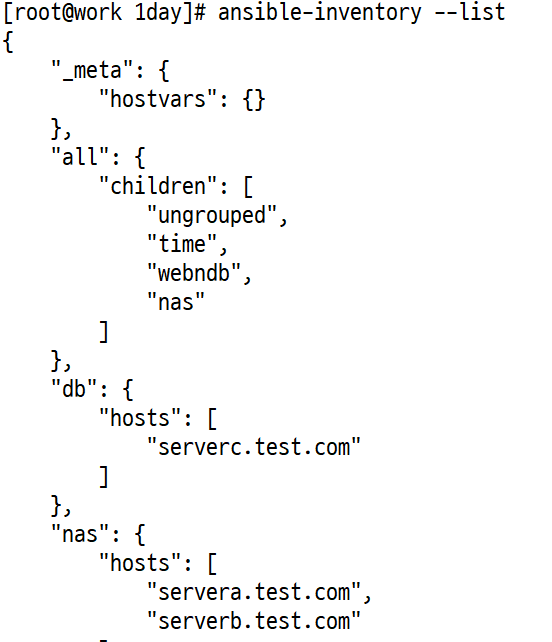
- [root@work 1day]# ansible-inventory --list
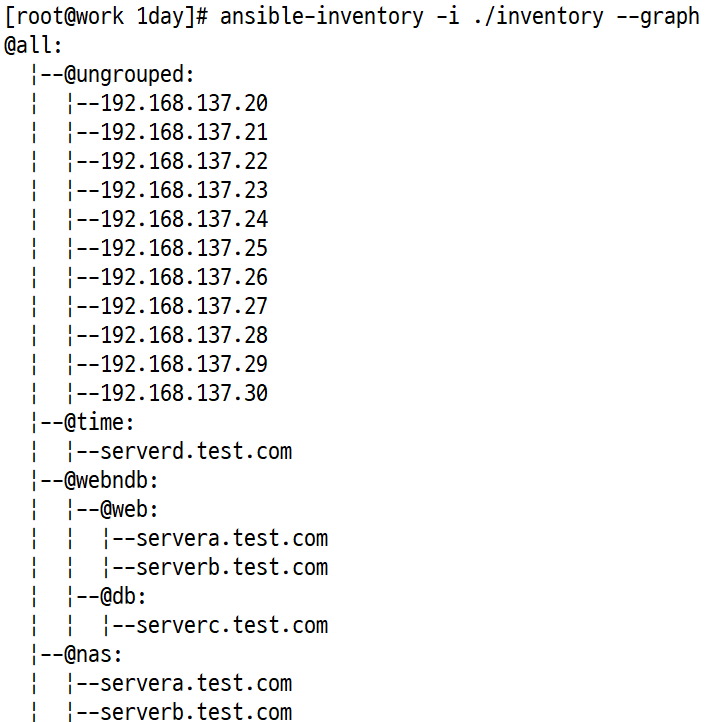
- [root@work 1day]# ansible-inventory -i ./inventory --graph
- 인벤토리 코드로 보는 법(list)
- 인벤토리 트리로 보는 법(graph)
*SSH 인증키
- 로컬사용자에게 개인키(SSH)가 있다면 관리자가 자동으로 로그인되도록 해줌.
- *work 관리자서버에서 인증키를 생성 ⇒ 노드로 보내기 하고 ⇒ 환경설정파일 수정.
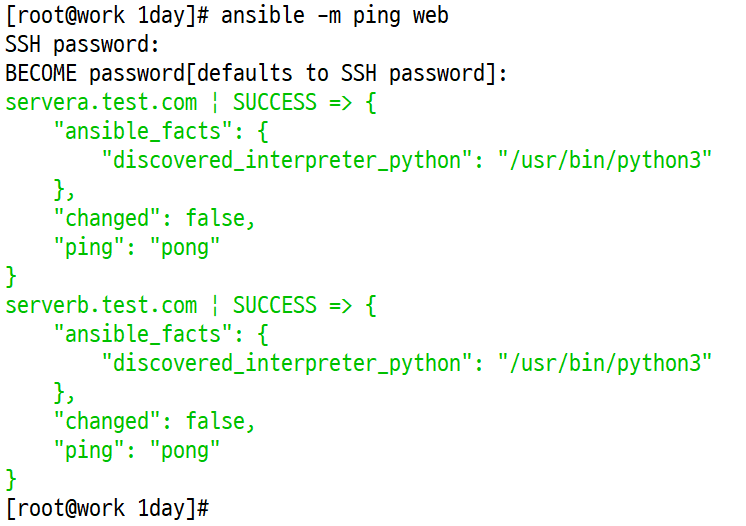
*ansible 명령어로 핑 보내기
- ansible -m ping web
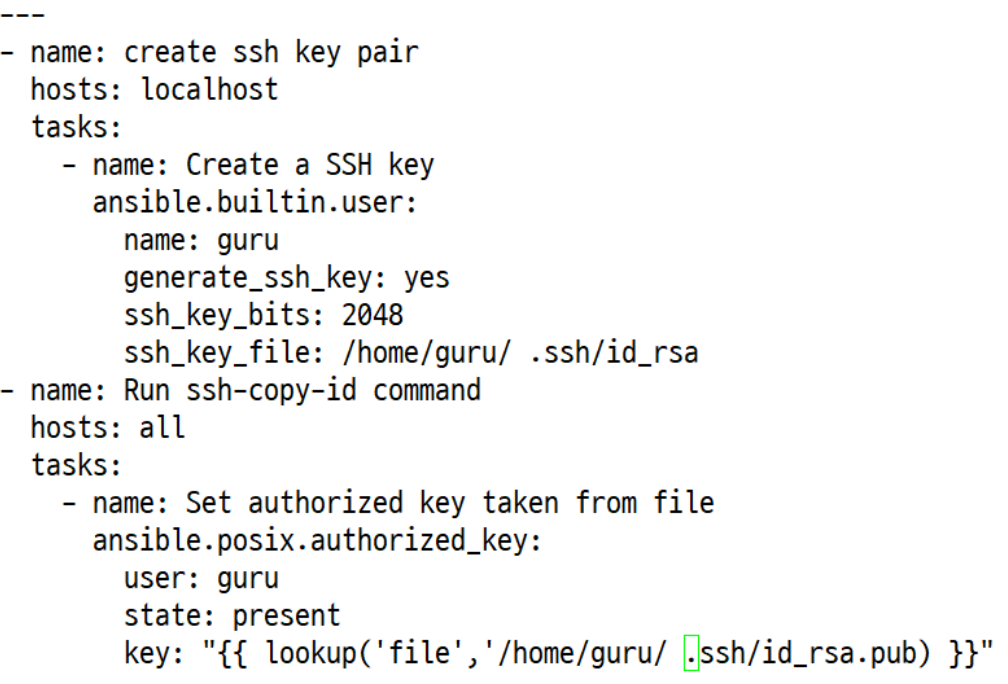
#vi 3.yaml
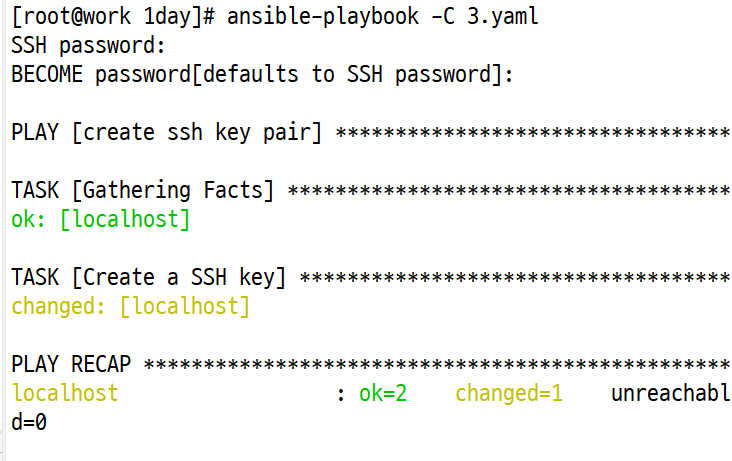
- [root@work 1day]# anp -C 3.yaml
[root@work 1day]# anp 3.yam
- 서버에 핑 한번에 보내기
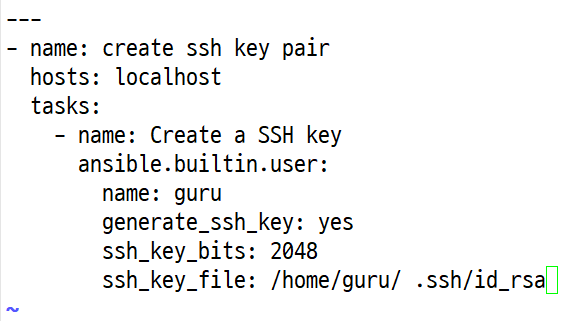
- vi로 ssh key 권한 설정
- 플레이 북으로 3.yuml 가상 실행
- 플레이 북으로 3.yaml 실행
- vi로 키 설정과 키 권한 설정
- 플레이 북으로 가상 실행
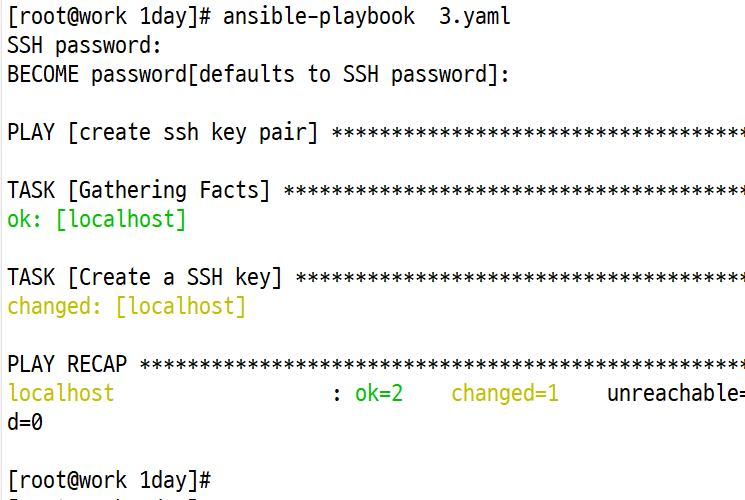
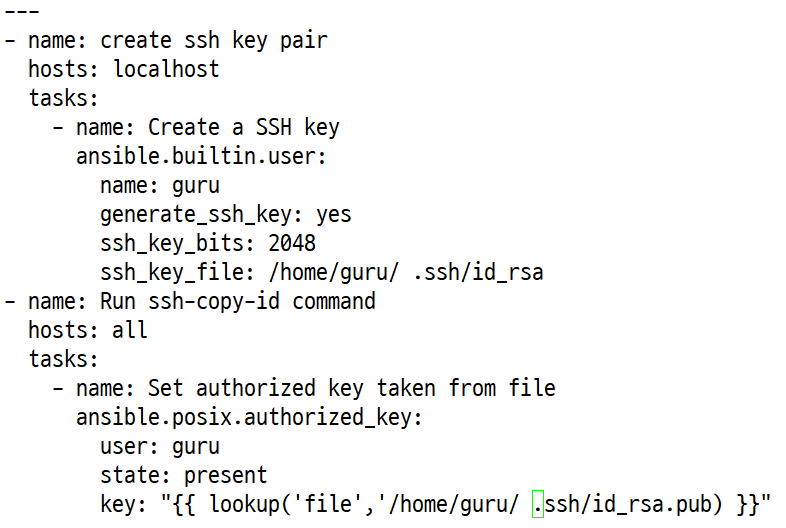
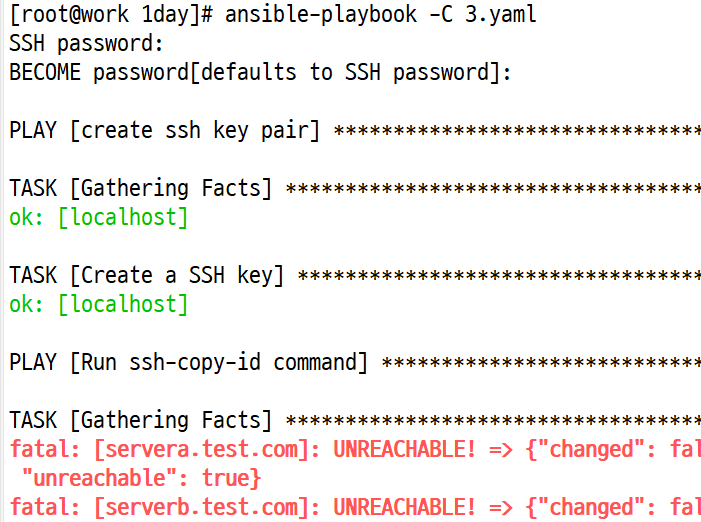
*방법 - 2
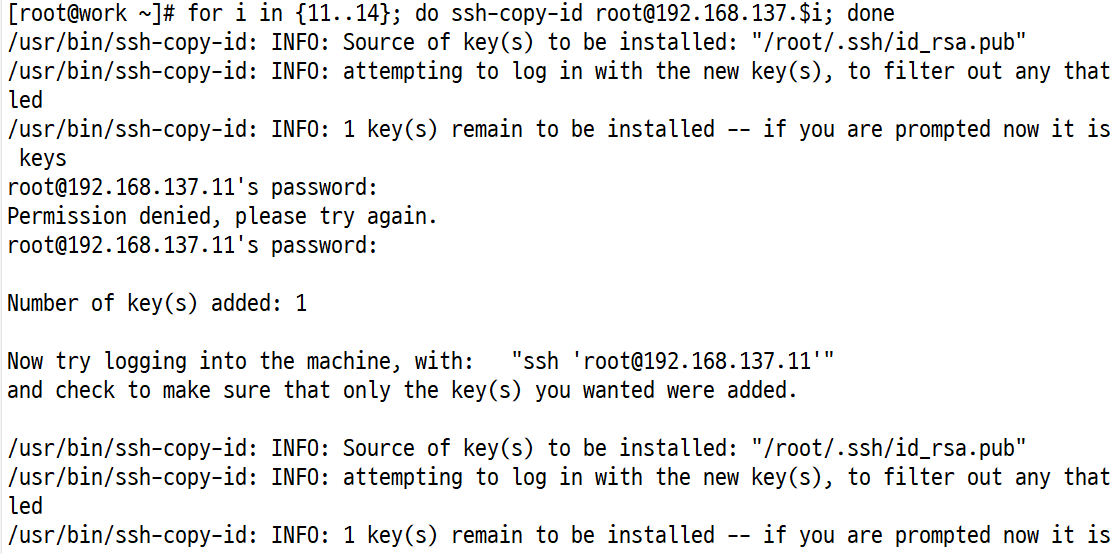
- 1day# ssh-keygen ⇒ 키젠 생성
- #for i in {11..14}; do ssh-copy-id root@192.168.137.$i; done ⇒ 전송시키기
- 암호는 1234
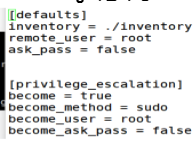
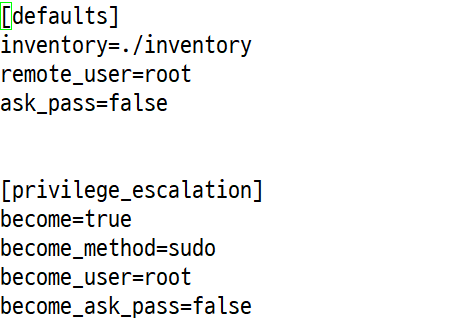
*ansible.cfg 파일 수정
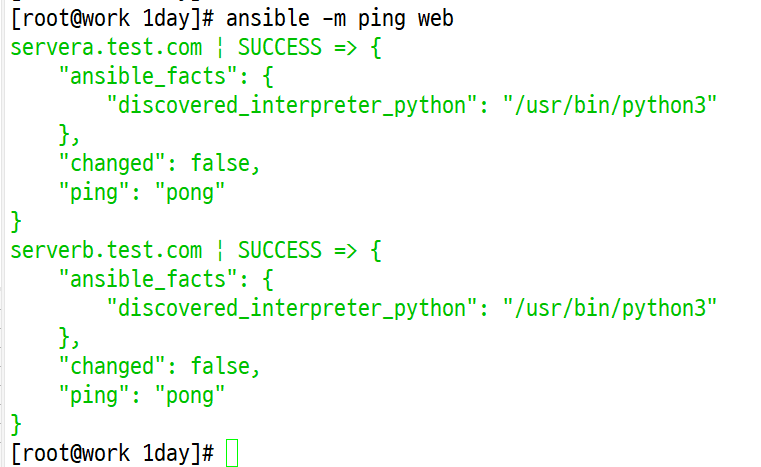
- #ansible -m ping web
- .ssh 파일 확인
- 192.168.137.11~14 까지 ip를 ssh에 등록
- 유저를 root로 바꾸고 비밀번호 묻는 것을 false로 변환
- 핑을 보내보면 passwd를 묻지 않는다.

*등록된 모드 노드 한번에 끄기
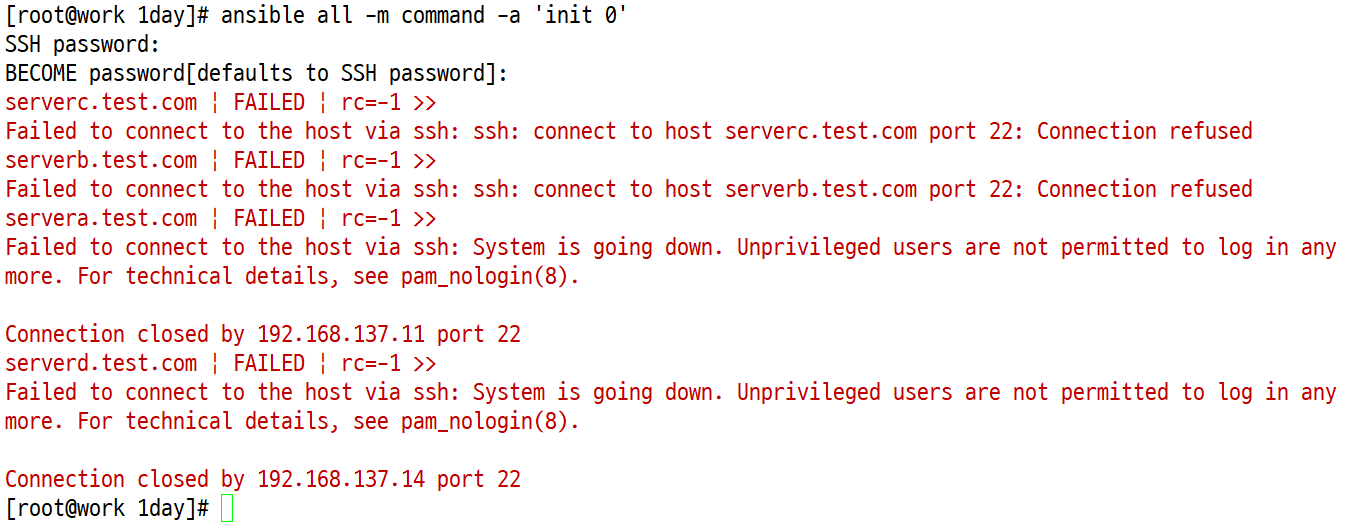
- [root@work 1day]# ansible all -m command -a 'poweroff'
- SSH password: work
- BECOME password[defaults to SSH password]: work
- 한번에 전원을 끄는 법 (all)
*파일을 원하는 서버로 전송해보기
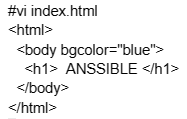
- html 문서 작성(배경 파란 색)

vi 2.yaml 맨 아래 아래에 내용을 추가
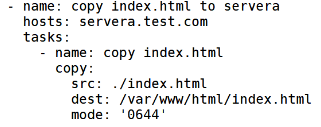
- html 경로 /var/www/html/
- index.html을 serverA /var 밑으로 카피
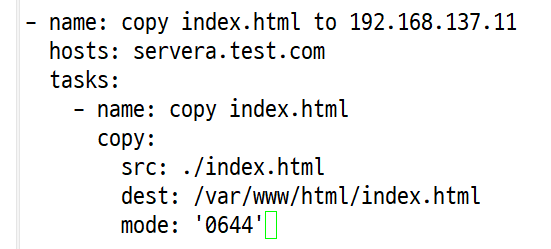
*테스트 하고 / 실행하고 / 접속 하기
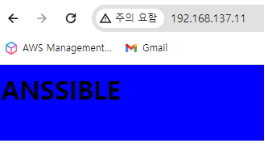
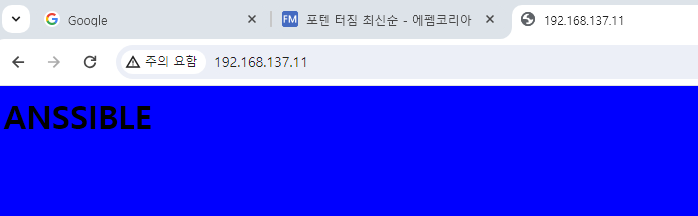
- serverA 아이피를 통해 웹페이지 확인