*사용자 관리 와 파일 속성
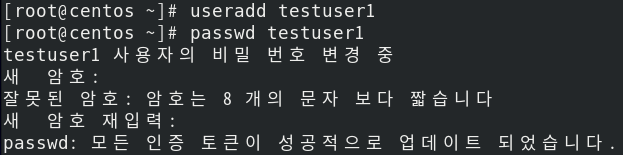
- #useradd 사용자명
- #passwd 사용자명 암호 2번 입력 ⇒ 사용자 생성후 반드시 암호 설정
*# gedit /etc/passwd ⇒ 사용자 생성시 기본 정보가 저장되는 파일
- testuser2 :x: 1002: 1002 : :/home/testuser2 :/bin/bash ⇒ 주석부분이 생략이되었음.
- 사용자ID : 암호 : 사용자ID : 그룹번호 :주석 :사용자의 홈 디렉토리:사용자의 쉘
사용자 정보가 저장되는 곳
- 1000번 부터 저장

*#gedit /etc/shadow ⇒ 사용자에 대한 자세한 정보가 저장되는 파일
*#gedit /etc/shadow
- centos:aDHVXoITdWCGzukfCw0MXVL7cLa8BzvQeGrEnNIWsrh0MsnF5jdqSHYv./::0:99999:7:::
- passwd 정보와 99999일 쓸 수 있다는 뜻
*사용자 생성시 그룹을 지정
- [root@centos ~]# useradd -g mygroup testuser4
- useradd: 'mygroup' 그룹이 없습니다 ⇒ 사용자 생성시 그룹을 지정하려면 그룹이 있어야함.
사용자 생성
- useradd
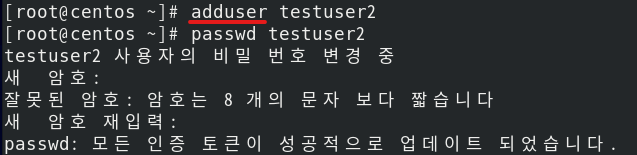
- adduser
- useradd와 adduser의 차이점 없음
- 비밀번호 표시 안한다, 사용자ID와 그룹 번호는 순서대로, 주석 생략, bash는 쉘
- -u 옵션은 사용자 ID와, 그룹 번호 지정
- -g 옵션은 그룹 지정, 그룹은 미리 만들어놓고 사용자를 넣어줘야 한다.
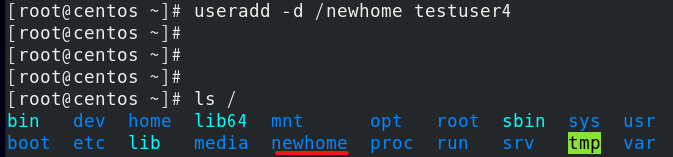
- -d 옵션은 디렉토리 지정
- -s 옵션은 /bin 폴더 아래에 쉘 지정

*사용자 생성시 쉘 지정
- [root@centos ~]# useradd -s /bin/csh test5 ⇒ test5 사용자의 쉘을 C쉘로 지정함.( 지정하지 않으면 bash(기본) )
- [root@centos ~]# tail -3 /etc/passwd ⇒쉘 확인
test5:x:1113:1113::/home/test5:/bin/csh
*사용자 삭제
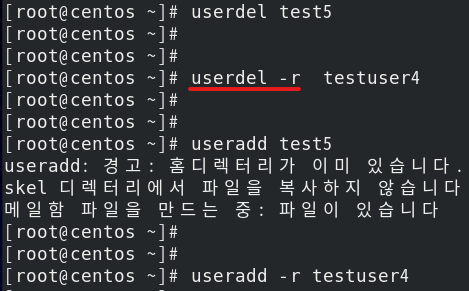
- #userdel -r 사용자이름 ⇒ 사용자와 관련된 모든 파일이 삭제되며, 같은 이름의 사용자 생성가능
- #userdel 사용자이름 ⇒ 사용자는 삭제되지만 관련된 파일은 삭제되지 안아 같은 이름의 사용자 생성 불가능
사용자 제거 -> userdel -r 사용자 이름
- -r 옵션을 표시 안한 경우 같은 이름으로 사용자 생성 불가능하다. (사용자 제거할 때 관련된 폴더가 지워지지 않기 때문에)
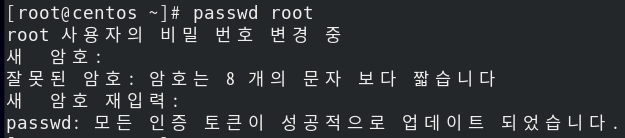
*생성된 사용자의 암호변경(root 암호도 변경가능)
#passwd 사용자ID
생성된 사용자 암호변경
*usermod == 사용자 관련 속성을 변경
-
-그룹변경
-
#usermod -g testgroup testuser2 : testgroup을 testuser2에 그룹 지정
-
[root@centos ~]# groupdel testgroup : 그룹 삭제하기
-
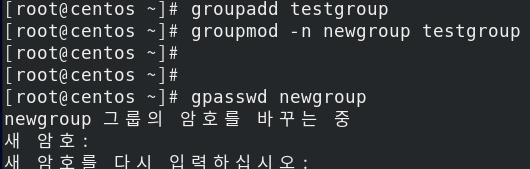
[root@centos ~]# groupadd testgroup
-
[root@centos ~]# groupmod -n newgroup testgroup : newgroup을 testgroup으로 이름 바꾸기
-
그룹 생성
- -g 옵션 : 그룹 지정
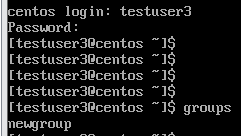
- 다중 사용자 모드에서 testuser3이 속한 그룹 확인
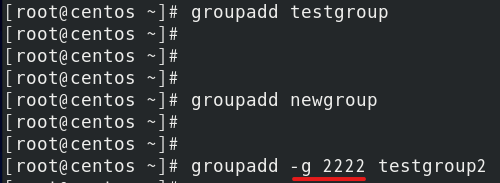
그룹 이름 바꾸기 , 그룹 비밀번호 생성
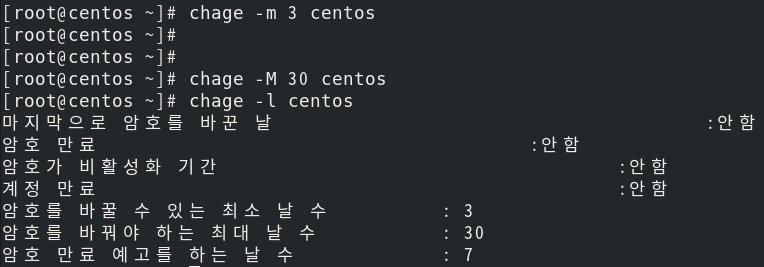
*chage ⇒ 암호사용기간 관련내용 변경
- [root@centos ~]# chage -l centos : 암호 설정 확인
- [root@centos ~]# chage -m 3 centos : 암호를 바꿀 수 있는 최소 날 수
- [root@centos ~]# chage -M 30 centos : 암호를 바꿔야 하는 최대 날 수
- [root@centos ~]# chage -E 2024/03/15 centos : 계정 만료
- [root@centos ~]# chage -W 10 centos 암호 만료 예고를 하는 날 수
- [root@centos ~]# chage -l centos
사용자 전환 -> 관리자로
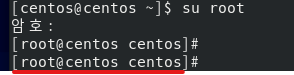
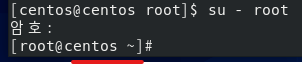
- #sudo 명령어 : 실행하는 명령에 대해서 관리자의 권한을 임시로 부여받아서 실행하는것.
*파일 / 디렉터리 속성변경 및 소유권/허가권
- /d /rwx r-x r-x /2 /root /root /6 /3월 14 11:12 soldesk1
- /- /rw- r-- r-- /1 /root /root /0 /3월 14 11:12 /test1.txt
- 파일유형 : d(폴더), - 일반파일
- rwx rwx rwx 파일/폴더 허가권
- 링크수
- root(소유자,주인) root(소유 그룹)
- 숫자 파일/폴더의 크기(Byte)
- 생성한 날짜 , 파일이름
파일 / 디렉토리
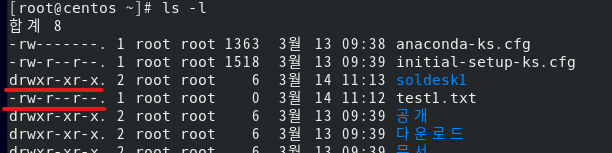
파일,폴더 : 읽기(r-4) , 쓰기(w-2), 실행(x-1) , 소유자 / 그룹 / 기타사용자
파일 권한 숫자로 표현
- r=4, w=2, x=1
- rw- r-- --x = 6 4 1
r-x -w- --- = 5 2 0
--- --- r-- = 0 0 4
파일 권한 숫자로 표현
- rwx r-- --x = 7 4 1
r-x --- --- = 5 0 0
-w- r-- --x = 2 4 1
파일 권한 문자를 숫자로 표현
- 7 7 7 = rwx rwx rwx
7 5 5 = rwx r-x r-x
Ex) test1.txt 파일을 소유자는 읽고 실행, 그룹은 읽기만, 기타 쓰기만 허용
- r-x r-- -w- chmod 542 test1.txt
Ex) soldesk1 폴더에 대해서 소유자는 읽기만, 그룹은 쓰기만 기타는 모든권한.
- r-- -w- rwx chmod 427 soldesk1
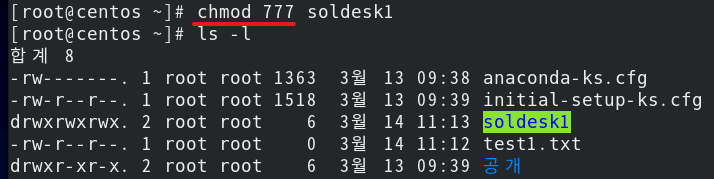
*폴더 : 755 rwx r-x r-x
- umask(기준값0022) : 777-002 / 666-002=644
*파일 : 644 rw- r- - r- -
- 폴더를 생성하면 모든권한값 777에서 umask값 022 가 적용되어 755(폴더 기본 값)
- 파일을 생성하면 모든 권한값 666에서 umask값 022 가 적용되어 644(파일 기본 값)가 생성됨.
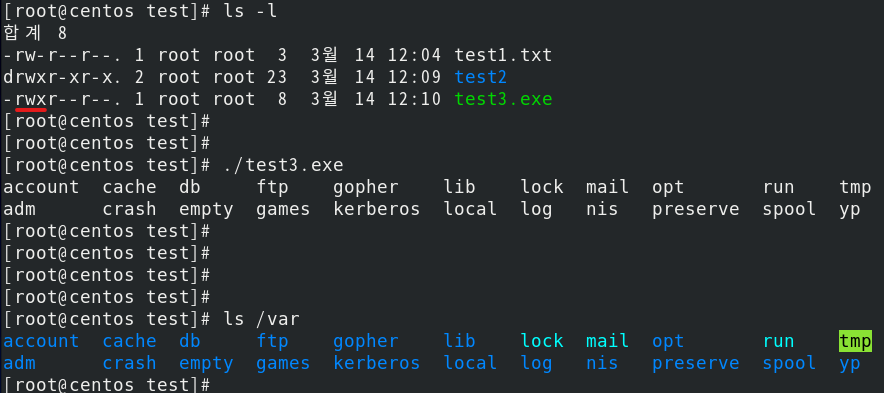
- 파일은 실행권한이 기본적으로 없음.(666)
- #umask 를 입력하면 기본 값이 확인됨. 0022 (맨앞 0은 제외 )

폴더 실행 권한을 허용한 후에 파일을 실행해본 결과
- test3.exe 실행 (명령어 ls /var을 입력하였다.)
- test1.txt 살행 (실행 권한을 허용한 후에 실행 하면 hi라는 문자 출력.)

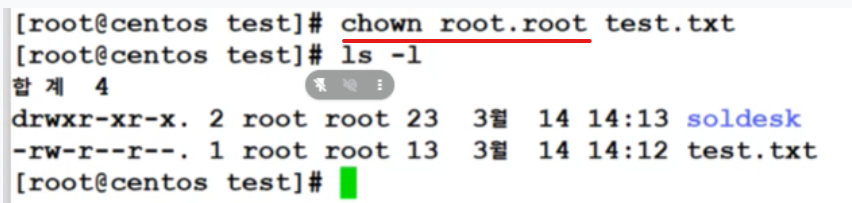
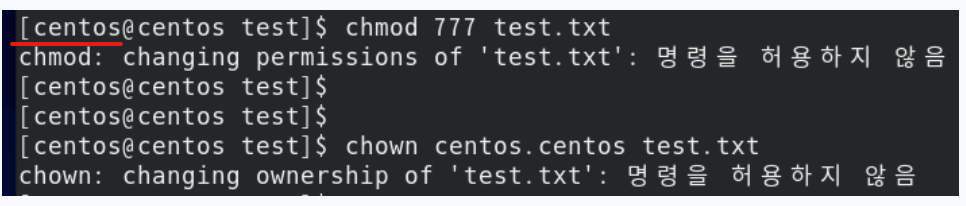
*소유권 변경 : chown / 소유 그룹 변경 : chgrp
- chown centos 파일명 ⇒ 소유권
- chown centos.centos 파일명 또는 centos:centos -> 소유권과 그룹 변경
- chown .centos 파일명 -> 그룹만 변경
- chgrp centos 파일명 ⇒ 그룹변경
소유권 변경 (chown)
- chown root.root test.txt, 소유권과 그룹 모두 변경
- chown .centos test.txt, 그룹만 변경

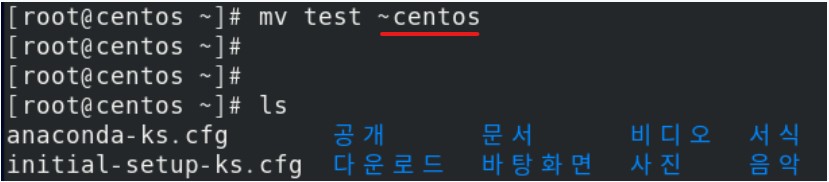
centos로 이동
- 소유권이 없어서 명령을 허용하지 못함(centos 사용자)![]
*umask ⇒ 파일,폴더 생성시 기준이 되는 속성값 기본값은 022 ( 777-022=755 / 666-022=644 )
- -설정값 확인: #umask 012
- 폴더 : 777-012 = 765
- 파일 : 666-012 = 654
- ⇒ 임시로 값을 지정
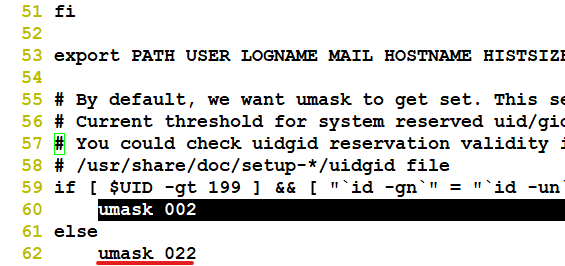
- #vi /etc/profile ⇒ 여기에서 62번째 줄에 있는 umask값 변경하면 고정값이 됨
⇒ 재부팅을 해도 유지됨.
[root@centos test]# vi /etc/profile -> 고정으로 umask 지정
- 62번째줄 수정
*특수 권한 ( umask 값에서 맨앞 숫자 ) 0 022
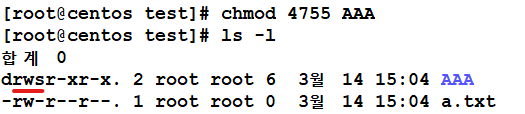
SetUID = 4 rws(S) r-x r-x : 사용자에게 특수 권한 지정
SetGID = 2 rwx r-s(S) r-x : 그룹에게 특수 권한 지정
StickyBit = 1 rwx r-x r-T(t) : 기타 사용자에게 특수 권한 지정
⇒ 대문자는 실행권한이 없는 것을 표현, 소문자는 실행권한이 있는 것.
특수권한 부여
- 사용자에게 특수 권한 부여
*vi 편집기 vim nano
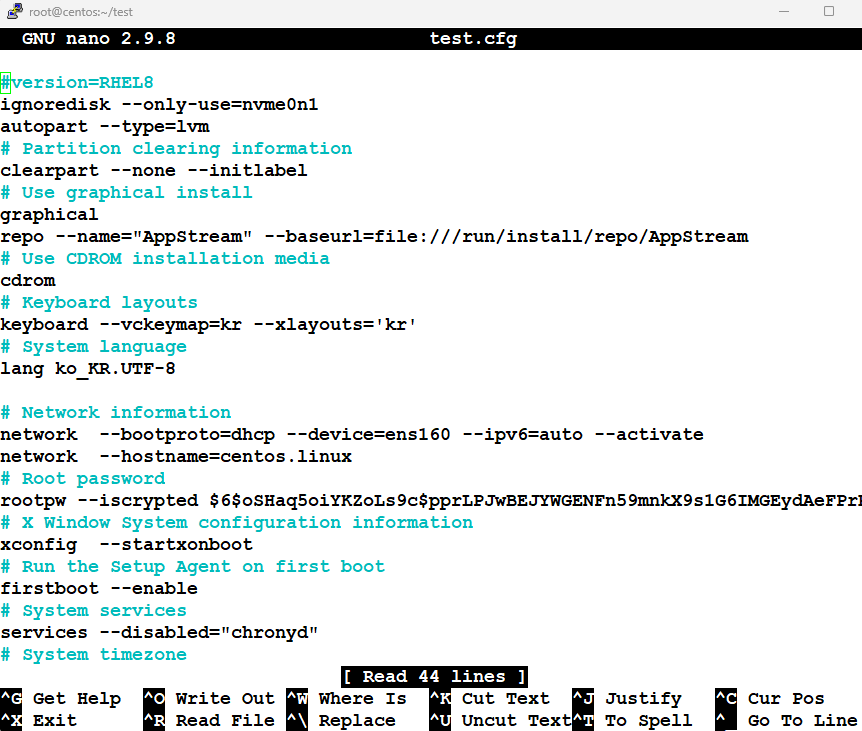
*nano 편집기
- anaconda~ 파일을 이름변경 ( test.cfg ) 해서 test 폴더로 복사
- #nano test.cfg
- 수정 하고 빠져나올때는 컨트롤 + x , Y 엔터
nano 편집기
*vi
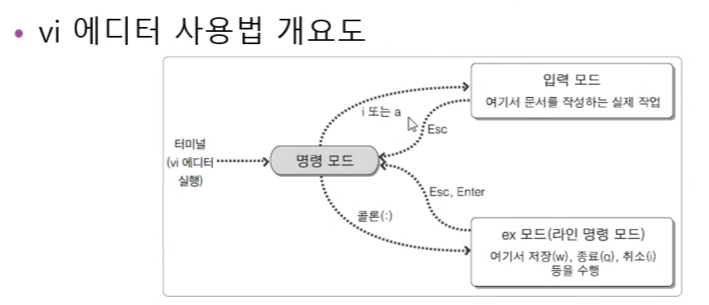
- 명령모드 ⇒ i , a , o [ 입력 모드 ] ⇒ esc :wq (저장하고 빠져 나오기) ,
- ex 모드 [ :q(종료) :q!(강제종료) :wq!(강제 저장 종료) ]
- :%s/orange/Orange ⇒ 문서 전체에 있는 orange 단어를 O를 대문자로 변경
4장. 서버 구축을 위한 필수 개념과 명령어
*에디터 사용
- *vi 에디터 사용법 개요도 :wq, :q, :q!
- *vi 기능 요약
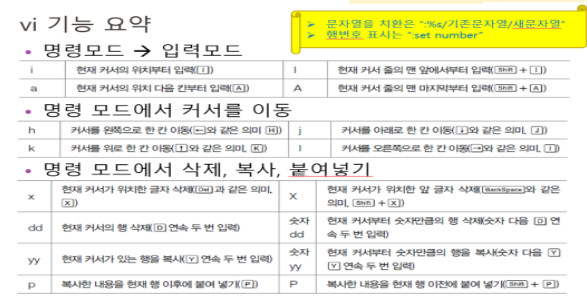
*기능
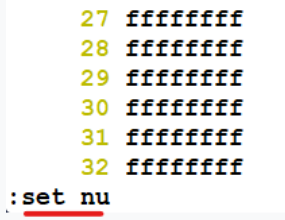
- 맨 앞에 번호 붙이기 esc , :set nu
- 10번째 줄부터 14번째 줄까지 삭제 : dd , 숫자 + dd
- network ⇒ NETWORK 변경 :%s/network/NETWORK, %s/network/NETWORK/gc
- 첫 번째 열을 복사해서 10번째 열에 붙여 넣기 : yy -> p , 숫자+yy 숫자만큼 열이 복사
번호 붙이기
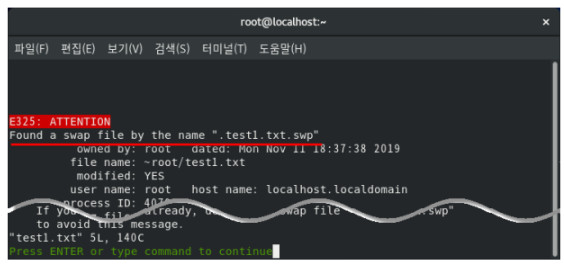
*vi 에디터로 수정하고 종료시 정상종료가 되지 않으면 다시 열었을때 열리지 않음
- ⇒해결방법 : ls -a 로 숨김파일까지 확인 해서 [ .파일명.swp ] 이것을 삭제 해주면 해결됨.
[root@centos test]# ls -a ⇒ 숨김파일까지 확인
. .. .test.txt.swp test.cfg test.txt
[root@centos test]# rm -rf .test.txt.swp ⇒ 맨 앞에 점(.) 꼭 있어야 삭제됨.
[root@centos test]# vi test.txt
실습 화면 (vi의 비정상 종료 후 다시 열었을 때)