icqa 회원가입 해놓기 : 네트워크 자격증
월요일 5시 국민취업제도 상담
4장. 서버 구축을 위한 필수 개념과 명령어
- 사용자와 그룹(1)
-
리눅스는 다중 사용자 시스템(Multi-User System) 임
-
기본적으로 root라는 이름을 가진 수퍼유저(Superuser)가 있으며, 모든 작업을 할 수 있는 권한이 있음
-
모든 사용자를 하나 이상의 그룹에 소속되어 있음
-
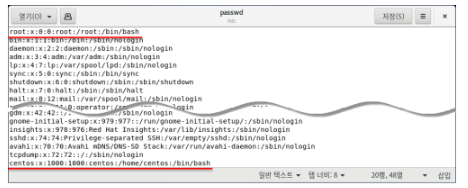
사용자는 /etc/passwd 파일에 정의되어 있음
-
각 행의 의미는 다음과 같음
- 사용자 이름:암호:사용자 ID:사용자가 소속된 그룹 ID:전체 이름:홈 디렉터리:기본 셸
-
사용자와 그룹(2)
-
사용자의 비밀번호는 /etc/shadow 파일에 정의되어 있음
-
그룹은 /etc/group 파일에 정의되어 있음
-
각 행의 의미는 다음과 같음
- 그룹명:비밀번호:그룹 id:그룹에 속한 사용자명
-
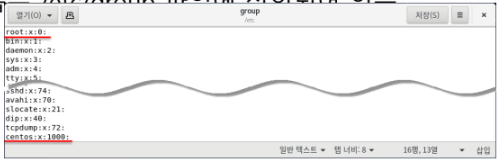
- shadow 파일은 암호 기록, 사용자는 1000번 부터 생성
사용자와 그룹 관련 명령어(1)
-
useradd
- 새로운 사용자를 추가
- 예) # useradd newuser
-
passwd
- 사용자의 비밀번호를 지정하거나 변경
- 예) # passwd newuser
-
usermod
- 사용자의 속성을 변경
- 예) # usermod -g root newuser
-
userdel
- 사용자를 삭제
- 예) # userdel newuser
- 삭제할 때 -r 옵션을 통해 깔끔하게 삭제하는 것이 중요
사용자와 그룹 관련 명령어(2)
-
chage
- 사용자의 암호를 주기적으로 변경하도록 설정
- 예) # chage -m 2 newuser
-
groups
- 현재 사용자가 속한 그룹을 보여줌
- 예) # groups
-
groupadd
- 새로운 그룹을 생성
- 예) # groupadd newgroup
-
groupmod
- 그룹의 속성을 변경
- 예) # groupmod -n newgroup mygroup
사용자와 그룹 관련 명령어(3)
-
groupdel
- 그룹을 삭제
- 예) # groupdel newgroup
-
gpasswd
- 그룹의 암호를 설정하거나, 그룹의 관리를 수행
- 예) # gpasswd newgroup
파일과 디렉터리의 소유와 허가권 (1)
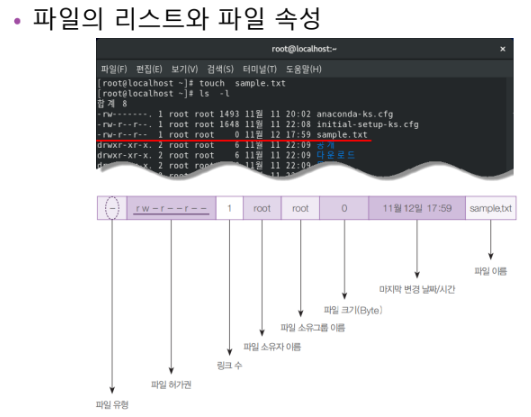
(b,c) : device, l : 링크 파일, d : 디렉토리, - : 일반 파일
파일과 디렉터리의 소유와 허가권 (2)
-
파일 유형
- 디렉터리일 경우에는 d, 일반적인 파일일 경우에는 -가 표시
-
파일 허가권(Permission)
- “rw-” , “ r--” , “ r--” 3개씩 끊어서 읽음
(r은 read, w는 write, x는 execute의 약자) - 첫 번째 “rw-”는 소유자(User)의 파일접근 권한
- 두 번째의 “r--”는 그룹(Group)의 파일접근 권한
- 세 번째의 “r--”는 그 외의 사용자(Other)의 파일접근 권한
- 숫자로도 표시 가능 (8진수)
- “rw-” , “ r--” , “ r--” 3개씩 끊어서 읽음
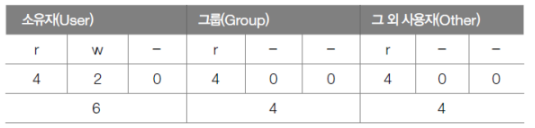
- 숫자로 표현할 때 r: 4, w: 2, x: 1
- 폴더는 기본 값: 777, 파일은 기본 값: 666(실행 값 제외)
파일과 디렉터리의 소유와 허가권 (3)
-
chmod 명령
- 파일 허가권 변경 명령어
- 예) # chmod 777 sample.txt
-
파일 소유권(Ownership)
- 파일을 소유한 사용자와 그룹을 의미
• chown/chgrp 명령
- 파일의 소유권을 바꾸는 명령어
- 예) # chown centos.centos sample.txt(소유자와 그룹) 또는
#chown centos sample.txt(소유자 만) 및 # chgrp centos sample.txt
chown은 관리자만 변경
◆ 절대 경로 와 상대 경로
- *절대 경로 : 경로 지정시 루트부터 지정해주는것.
- *상대 경로 : 현재 위치가 기준이 되어 경로 지정.
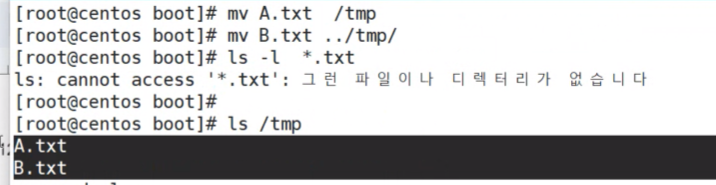
*/boot폴더에 A.txt B.txt 를 생성 후
- A.txt 파일은 절대경로를 이용해서 tmp 폴더로 이동..
- #cd /boot 이동후
- #mv A.txt /tmp
- B.txt 파일은 상대경로를 이용해서 tmp 폴더로 이동..
- #mv B.txt ../tmp ../ 는 상위 디렉토리로 한번 이동을 뜻함. [ ./는 현재 디렉토리 ]
A.txt와 B.txt를 절대경로와 상대경로로 이동
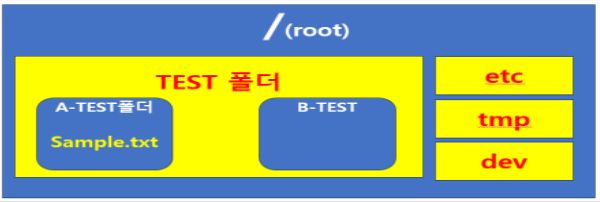
- A-TEST 폴더에 있는 sample.txt 파일을 B-TEST폴더로 이동을 시키려 할때
- 현재 작업위치는 A-TEST
- 절대 경로 : mv sample.txt /test폴더/B-TEST/
- 상대 경로 : mv sample.txt ../B-TEST/
링크 개요
- 파일의 링크(Link)에는 하드 링크(Hard Link)와 심볼릭 링크
(Symbolic Link 또는 Soft Link) 두 가지가 있음
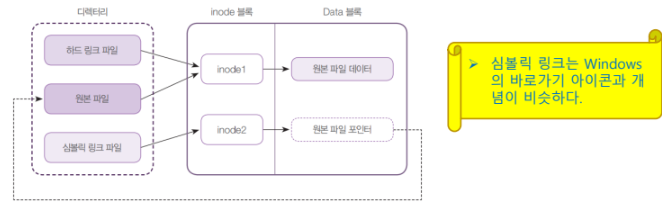
- 하드 링크를 생성하면 “하드링크파일”만 하나 생성되며 같은 inode1을 사용 (명령 : # ln 링크대상파일이름 링크파일이름)
- 심볼릭 링크를 생성하면 새로운 inode2를 만들고, 데이터는 원본 파일을 연결하는 효과
(명령 : # ln -s 링크대상파일이름 링크파일이름)
- 하드 링크는 원본을 지워도 열리지만, 심볼릭 링크는 원본을 지우면 열리지 않는다.(바로가기)
링크
- 하드링크(원본을 복사해서 지정/원본이 이동해도 열림)
- 소프트링크(심볼릭) - 위치만 지정이되어서 원본이동하면 열리지 않음
- #touch testfile ⇒ 테스트용 파일 생성
- #ln testfile hardlink ⇒ 테스트용 파일을 하드링크 파일로 생성
- #ln -s testfile softlink ⇒ 테스트용 파일을 소프트 링크 파일로 생성
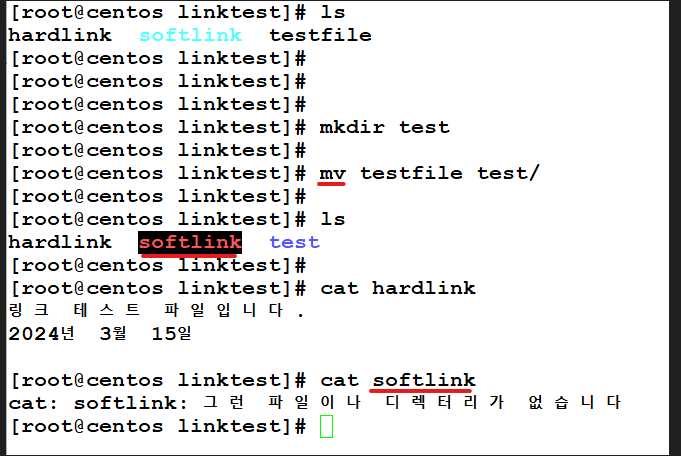
- #mkdir test mv testfile test ⇒ 원본파일을 폴더 생성 후 이동 시켜 버리면…
- #ls -l 했을때 하드링크는 이상 없음. / 소프트 링크는 에러 발생 ..
링크 생성 명령어
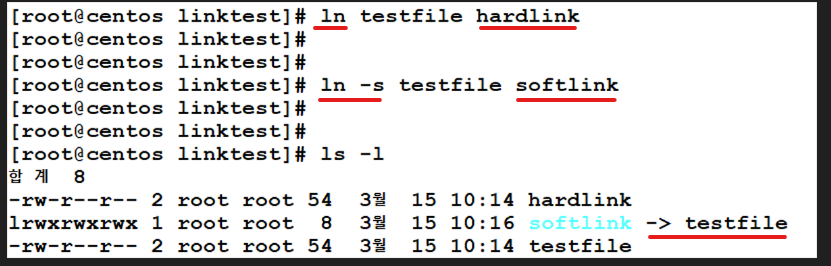
- -> : 가리키고 있다는 뜻(런 레벨)
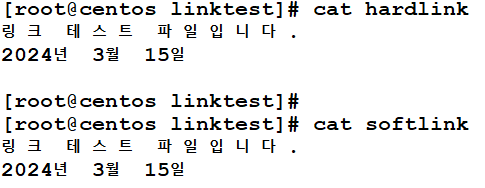
cat 명령어를 통해 링크된 것 확인
원본 파일을 옮기자 소프트 링크가 끊어진 모습(하드링크는 연결 된다.)
- il 옵션: inode 보여주는 것 -> inode의 값이 원본 파일과 하드 링크는 같고, 소프트 링크는 다르다

파일의 압축과 묶기 (1)
- 파일 압축
- 압축파일 확장명은 xz, bz2, gz, zip, Z 등
- xz나 bz2 압축률이 더 좋음
- 파일 압축 관련 명령
- xz : 확장명 xz로 압축을 하거나 풀어준다
- 예) xz 파일명
,xz -d 파일명.xz
- 예) xz 파일명
- bzip2 : 확장명 bz2로 압축을 하거나 풀어준다
- bzip2 파일명
,bzip2 -d 파일명.bz2
- bzip2 파일명
- bunzip2 : “bzip2 -d”옵션과 동일한 명령어
- gzip : 확장명 gz으로 압축을 하거나 풀어준다
- 예) gzip 파일명
,gzip -d 파일명.gz
- 예) gzip 파일명
- gunzip : “gzip -d”옵션과 동일한 명령어
- xz : 확장명 xz로 압축을 하거나 풀어준다
파일의 압축과 묶기 (2)
-
파일 묶기
- 리눅스(유닉스)에서는 ‘파일 압축’과 ‘파일 묶기’는 원칙적으로 별개의 프로그램으로 수행
- 파일 묶기의 명령어는‘tar’이며, 묶인 파일의 확장명도‘tar’이다
-
파일 묶기 명령(tar)
- tar : 확장명 tar로 묶음 파일을 만들어 주거나 묶음을 풀어 준다
- 동작 : c(묶기), x(풀기), t(경로확인)
,옵션 : f(파일), v(과정보이기), J(tar+xz), z(tar+gzip), j(tar+bzip2)
- 동작 : c(묶기), x(풀기), t(경로확인)
- 사용 예
- #tar cvf my.tar /etc/sysconfig/ → 묶기
,#tar cvfJ my.tar.xz /etc/sysconfig/ /etc/sysconfig/ → 묶기 + xz 압축
,#tar xvf my.tar → tar 풀기
,#tar xvfJ my.tar.xz /etc/sysconfig/ → xz 압축 해제 + tar 풀기
- #tar cvf my.tar /etc/sysconfig/ → 묶기
- tar : 확장명 tar로 묶음 파일을 만들어 주거나 묶음을 풀어 준다
파일 위치 검색
-
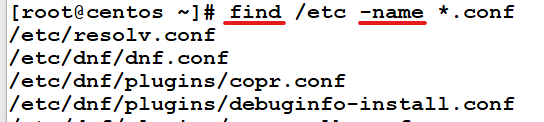
find [경로][옵션] [조건][action] : 기본 파일 찾기
- [옵션] : -name, -user(소유자), -newer(전,후), -perm(허가권), -size(크기)
- [action] -print(디폴트), -exec (외부명령 실행)
- 사용 예
- #find /etc -name "*.conf“
#find /bin -size +10k -size -100k
#find /home -name "*.swp" -exec rm { } \;
- #find /etc -name "*.conf“
-
which 실행파일이름 : PATH에 설정된 디렉터리만 검색
-
whereis 실행파일이름 :실행 파일,소스,man페이지 파일까지 검색
-
locate 파일이름 : 파일 목록 데이터베이스에서 검색
파일 찾는 명령어
- find(파일을 찾을 때)
- which(위치를 찾을 때)

◆ 묶기 와 압축/해제
-
묶기 : 용량이 변화가 없음.
,압축 : 용량이 축소가됨.- tar 묶고, 압축할때 사용되는 명령어.
- 종류 : bz2(j), gz(z), xz(J), bunzip , Z , compress
- tar 묶고, 압축할때 사용되는 명령어.
-
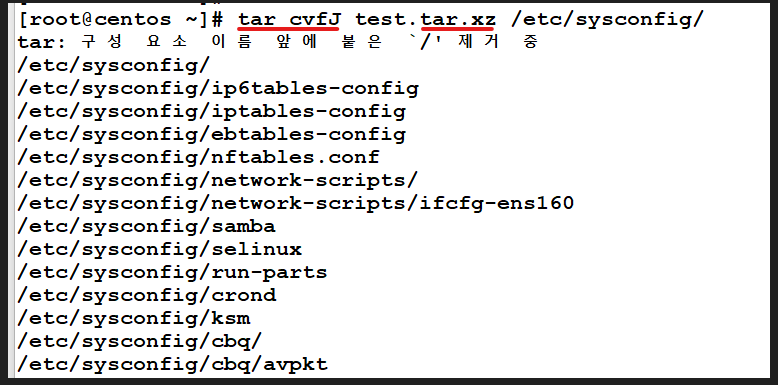
/etc/sysconfig 폴더를 압축하기.
- [root@centos ~]# tar cvfJ test.tar.xz /etc/sysconfig
- 명령어 / 옵션 / 파일명 / 압축파일경로
- [root@centos ~]# tar cvfJ test.tar.xz /etc/sysconfig
-
cvfj = bz2 , cvfz=gz , cvfJ=xz
- 옵션/확장명
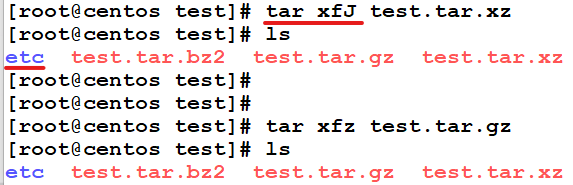
[root@centos test]# tar xvfz test.tar.gz
[root@centos test]# tar xfJ test.tar.xz ⇒ 압축 푸는과정 생략
- 압축 명령어에서 v 옵션은 생략가능, f는 필수
- 확장자 .xz로 압축했을 경우 .xz로 압축해제 해야 한다.
압축 해제
[root@centos test]# cp ~/anaconda-ks.cfg ./aaa
[root@centos test]# cp aaa bbb
[root@centos test]# cp aaa ccc
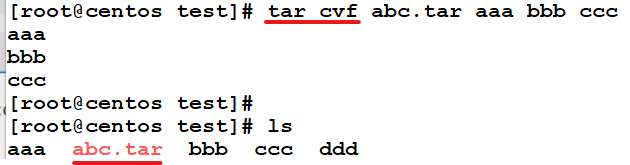
[root@centos test]# tar cvf abc.tar aaa bbb ccc ⇒ 묶기만 하기
[root@centos test]# tar cvfz abc.tar.gz aaa bbb ccc ⇒ gz 으로 압축 하기.
묶기만 할 때
*특수 권한도 문자로 부여/회수
- [root@centos test]# chmod ug+s,o+t test1.txt
- [root@centos test]# chmod u-s,o-t test1.txt
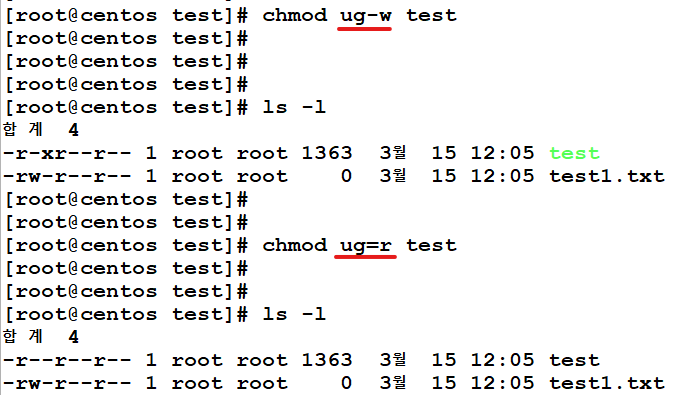
- 문자로 권한 수정(u: 유저 , g: 그룹, o: other)
- 묶어서 한꺼번에 명령어 수행 가능
- +, -, = 으로 표현 가능

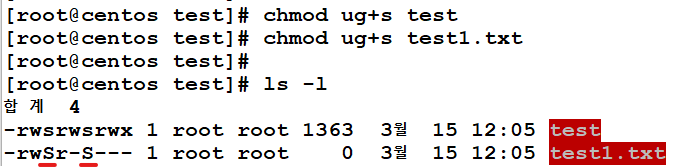
[root@centos test]# chmod ug+s test ⇒ 실행권한이 있는 파일에 특수권한 부여
-rwsrwsrwx 1 root root 1379 3월 15 12:04 test ⇒ 특수권한 문자가 s/t 소문자로 표시
[root@centos test]# chmod ug+s test1.txt ⇒ 실행권한이 없는 파일에 특수권한 부여
-rwSr-Sr-- 1 root root 0 3월 15 12:04 test1.txt ⇒ 특수권한 문자가 S/T 대문자로 표시
- 특수 권한 부여
- 실행 권한이 없을 때 특수 권한을 부여할 때는 대문자 S,T가 나타나고 있을 때 특수 권한을 부여하면 소문자 s,t가 나타난다.

*파이프( | ), 필터( grep ) , 리다이렉션 ( > , < , >> , <> )
- 파이프 : 두개의 명령어를 연결해서 결과를 보여줌.
- [root@centos ~]# cat /etc/passwd ⇒ passwd 파일 내용모두 보여짐.
[root@centos ~]# cat /etc/passwd | grep centos
centos:x:1000:1000:centos:/home/centos:/bin/bash
- [root@centos ~]# cat /etc/passwd ⇒ passwd 파일 내용모두 보여짐.
파이프와 필터

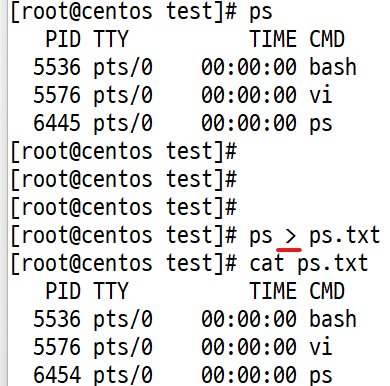
#명령어 > 파일명 ⇒ 실행 결과가 파일명으로 저장.
[root@centos ~]# ps
PID TTY TIME CMD
1986 pts/0 00:00:00 bash
7610 pts/0 00:00:00 ps
[root@centos ~]# ps > ps.txt ⇒ ps.txt파일에 기존 내용이 있다면 덮어씌우기가 됨.
[root@centos ~]# cat ps.txt
PID TTY TIME CMD
1986 pts/0 00:00:00 bash
7619 pts/0 00:00:00 ps
[root@centos ~]# ls -l >> ps.txt ⇒ 기존파일 내용 아래쪽에 저장됨.
[root@centos ~]# cat ps.txt
PID TTY TIME CMD
1986 pts/0 00:00:00 bash
7619 pts/0 00:00:00 ps
합계 12
-rw-------. 1 root root 1379 3월 13 09:33 anaconda-ks.cfg
-rw-r--r--. 1 root root 1534 3월 13 09:36 initial-setup-ks.cfg
-rw-r--r-- 1 root root 87 3월 15 14:22 ps.txt
drwxr-xr-x 2 root root 35 3월 15 12:04 test
drwxr-xr-x. 2 root root 6 3월 13 09:37 공개
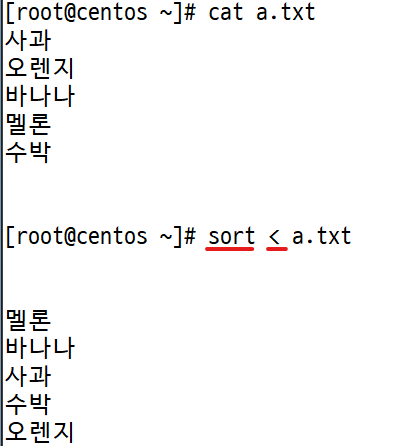
[root@centos ~]# sort < ps.txt ⇒ ps.txt 파일의 내용을 화면에 보여줌 ( cat과 같음 )
-rw-------. 1 root root 1379 3월 13 09:33 anaconda-ks.cfg
-rw-r--r-- 1 root root 0 3월 15 14:26 ps.txt
-rw-r--r--. 1 root root 1534 3월 13 09:36 initial-setup-ks.cfg
drwxr-xr-x 2 root root 35 3월 15 12:04 test
drwxr-xr-x. 2 root root 6 3월 13 09:37 공개
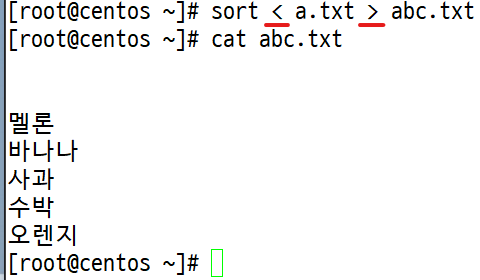
*a < b > c : b에 대한 내용을 a명령어 형태로 보여주고, 그것을 c파일로 저장하기.
[root@centos ~]# touch a.txt
[root@centos ~]# vi a.txt
[root@centos ~]# cat a.txt
B
A
F
C
[root@centos ~]# sort < a.txt
A
B
C
[root@centos ~]# sort < a.txt > ab.txt
[root@centos ~]# cat ab.txt
A
B
C
리다이렉션
- (>)명령어 실행결과
- (>>)명령어: 원래 있던 내용에 이어서 저장된다
- (<)명령어: 내용을 화면에 보여준다, sort: 정렬
- (a < b > c)명령어 : b를 a명령어 수행해서 c에 저장
CRON과 AT (1)
- cron
- 주기적으로 반복되는 일을 자동적으로 실행될 수 있도록 설정
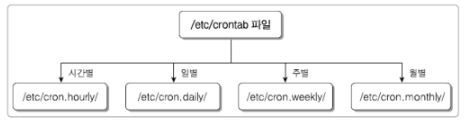
- 관련된 데몬(서비스)은“crond”, 관련 파일은 “/etc/crontab”
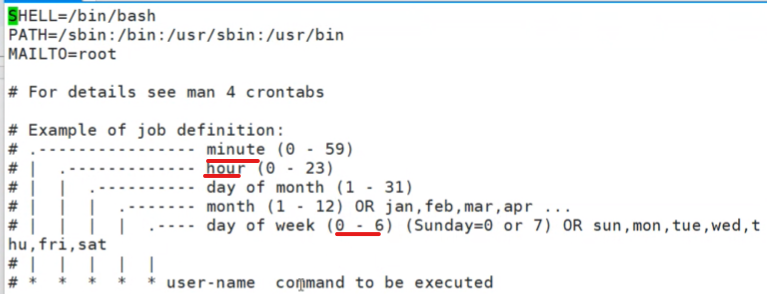
- /etc/crontab 예
- 01 * * * root run-parts /etc/cron.hourly
- 02 4 * root run-parts /etc/cron.daily
- 03 4 0 root run-parts /etc/cron.weekly
- 42 4 1 * root run-parts /etc/cron.monthly- 첫 줄은 매시간 1분에 /etc/cron.hourly 디렉터리 안에 있는 명령
들을 자동으로 실행한다
- 첫 줄은 매시간 1분에 /etc/cron.hourly 디렉터리 안에 있는 명령
*/2 표시 : 2달마다 한 번씩
CRON과 AT (2)
at
-
cron은 주기적으로 반복되는 작업을 예약하는 것이지만, at는 일
회성 작업을 예약 -
사용 예
- 예약 : # at <시간>
- 예) # at 3:00am tomorrow → 내일 새벽 3시
#at 11:00pm January 30 → 1월 30일 오후 11시
#at now + 1 hours → 1시간 후
- 예) # at 3:00am tomorrow → 내일 새벽 3시
- at> 프롬프트에 예약 명령어 입력 후 [Enter]
- 완료되면 [Ctrl] + [D]
- 확인 : # at -l
- 취소 : # atrm <작업번호>
- 예약 : # at <시간>
*예약 하기 ( cron 과 at )
- at : 1회성 예약 작업
- cron : 반복되는 작업 예약 (매주 일요일 새벽 5시에 ~ 작업 )
*at 사용법
- #at 3:15 pm today
- />mkdir /test ⇒ test폴더 생성
- />컨트롤 + D 종료
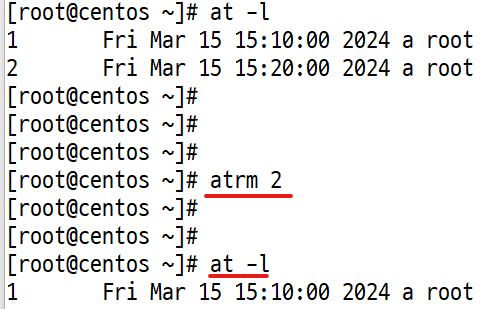
- #at -l 예약 확인
- #atrm 예약번호
- 명령어 at
- 빠져나올 때는 Ctrl + D
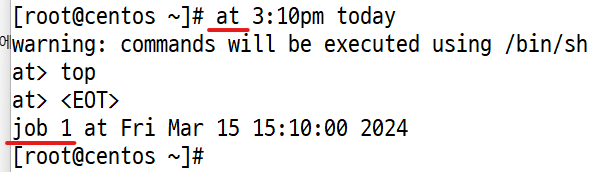
- at -l(확인)와 예약 제거
*cron 사용법
- #cd /etc/cron.monthly ⇒ 예약 파일이 실행될 위치 ( 다른곳에 해도됨 )
- #touch backup.sh ⇒ 백업 파일 생성
- #chmod 755 backup.sh ⇒ 파일은 실행권한이 없어서 실행권한 부여
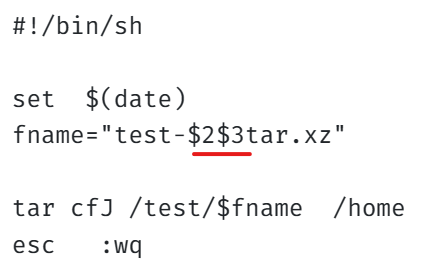
- #vi backup.sh ⇒ 실행시킬 스크립트 내용 입력
메모장을 통해 입력 후 vi에 복사
- $2와 $3은 월과 시간을 의미한다.
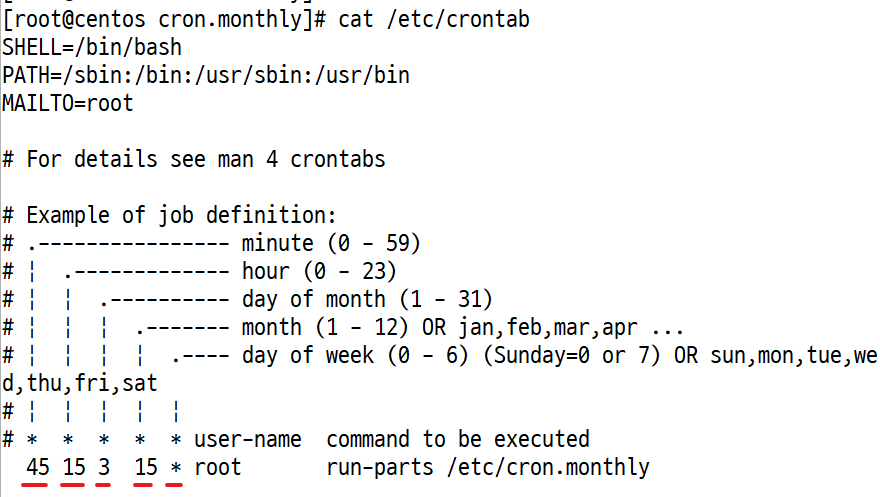
- vi /etc/crontab -> 파일을 열어서 맨아래 예약 시간을 등록시켜줌.
- 40 15 3 * * root run-parts /etc/cron.monthly ⇒ 실행파일이 있는 위치
- :wq
- vi를 통해 cron 예약 설정
- #mkdir /test ⇒ 백업파일이 저장되는 디렉토리 생성
- #systemctl restart[stop,start,status] crond ⇒ crond 서비스 재시작을 해줌(필수)
- cron 예약 활성화 확인(active)

- 설정 후 재시작

백업 완료
- [root@centos ~]# ls -l /backup
rw-r--r--. 1 root root 533308 3월 15 16:15 backup-03.15.tar.xz
- 4시간 마다 백업을 진행하려고 한다면…
00 */4 * * * (분, 시간, 일 , 월, 요일(0-6) )
- 월요일 부터 금요일 까지 , 새벽 4시 정각에 백업 되도록… 시간을 셋팅
00 4 * * 1-5- 3 개월 마다 매월1일에 밤 12시 정각에 백업 하도록 시간 셋팅.
00 0 1 */3 *
◆시스템 시간을 표준시간과 동기화
*[root@centos ~]# rdate -s time.bora.net ⇒ rdate 어플이 설치 되어있어야 실행됨.
#date 031516402025 -> 2025년 3월 15일 오후 4시 40분으로 시간 변경
- 월일 시분 년도
◆네트워크 설정 관련
-
1.전원 버튼 클릭 후 IP셋팅 ⇒ 셋팅 후 반드시 네트워크를 껏다 켜줘야함.
-
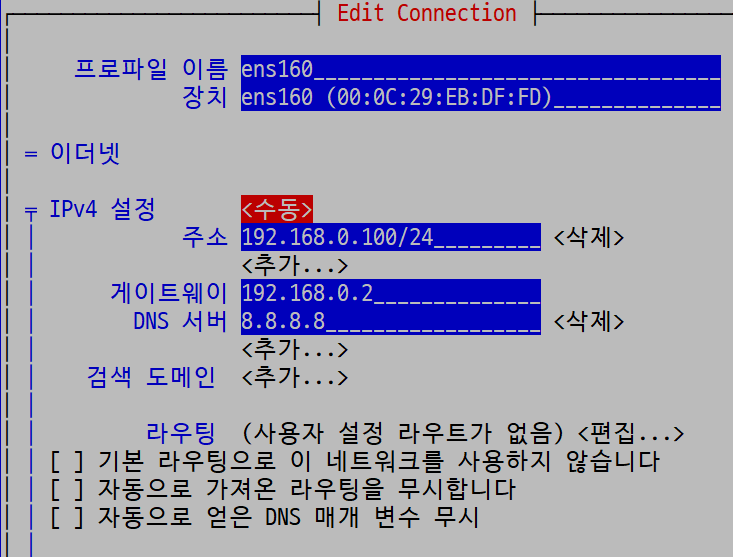
- nmtui ⇒ 창이 열리면 방향키, 탭키를 이용해서 이동 후 입력 / 빠져 나오면됨
이후 네트워크 서비스 재시작은 필수 .
- nmtui ⇒ 창이 열리면 방향키, 탭키를 이용해서 이동 후 입력 / 빠져 나오면됨
- nmtui로 IP 설정
- 시스템 설정후 꼭 재시작([root@centos cron.monthly]# systemctl restart NetworkManager) 해주기
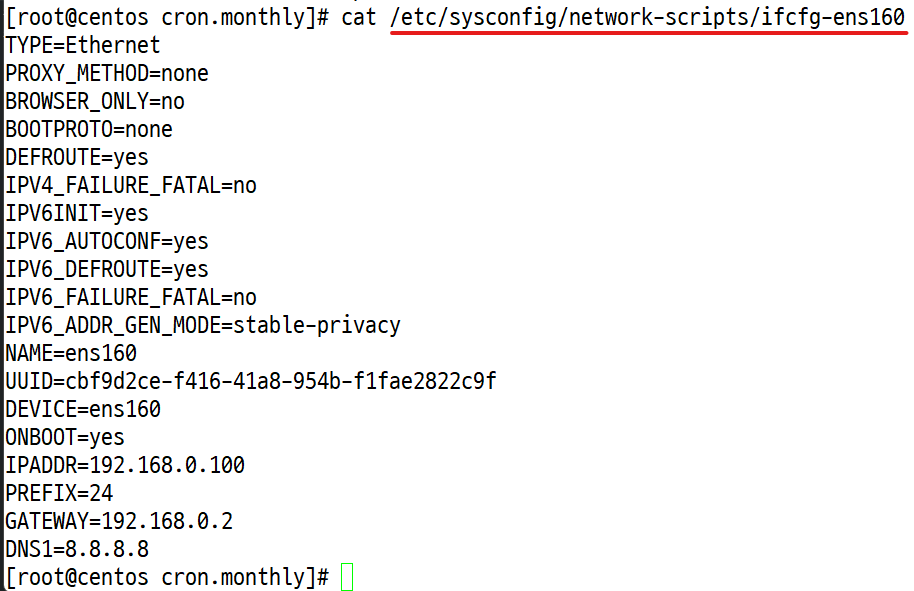
- [root@centos ~]# cat /etc/sysconfig/network-scripts/ifcfg-ens160
⇒ 수동, 자동 설정 가능, IP 입력 가능
TYPE=Ethernet
PROXY_METHOD=none
BROWSER_ONLY=no
BOOTPROTO=none 자동은 ⇒ dhcp 로 변경하고 서비스 재시작 해주면 됨. 고정IP로 변경시에는 입력해줘야함.
DEFROUTE=yes
IPADDR=192.168.0.100
PREFIX=24
GATEWAY=192.168.0.2
DNS1=8.8.8.8
IPADDR1=255.255.255.0
PREFIX1=32 -> 위치 옮길 수 있다.
IPV4_FAILURE_FATAL=no
NAME=ens160
UUID=eb6c7600-ac29-422e-8e76-3bf016696cfa
DEVICE=ens160
ONBOOT=yes
- [root@centos ~]# cat /etc/sysconfig/network-scripts/ifcfg-ens160
- cat /etc/sysconfig/network-scripts/ifcfg-ens160 경로 중요
- *네트워크 재시작 중요.
#systemctl restart/status/stop/start NetworkManager ⇒ 대소문자 구분
- 네트워크 설정해주면 꼭 재시작 해주기
- #systemctl restart/status/stop/start NetworkManager (대소문자 구분!)
- 다른 시스템(Web, dns...)도 설정하면 재시작 해주기
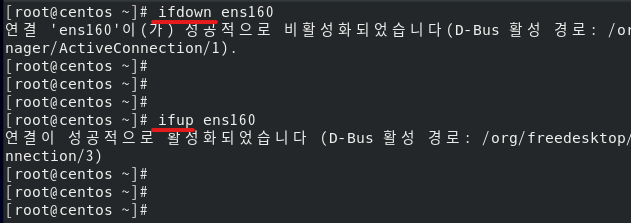
- ifup ens160, ifdown ens160 , ifconfig ens160
- 동작시키기 , 동작 중지 , 랜카드정보확인
- ens-160 끄기와 켜주기
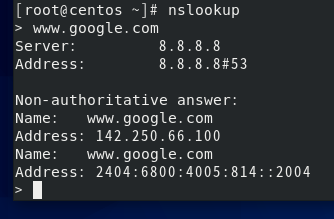
- 윈도우와 마찬가지로 nslookup 사용가능