*록키 설치
- 압축 풀고 home탭에서 open으로 파일 열기
i copied ~ 로 진행
- root 암호 : password
Rocky9 사용자 암호: password
- 로그인 후 암호 변경 : 1234
기존 스냅샷 삭제
*네트워크 설정에서 IP변경 [ 111 ==> 0 / VMware에서 111로 변경해도됨 ]
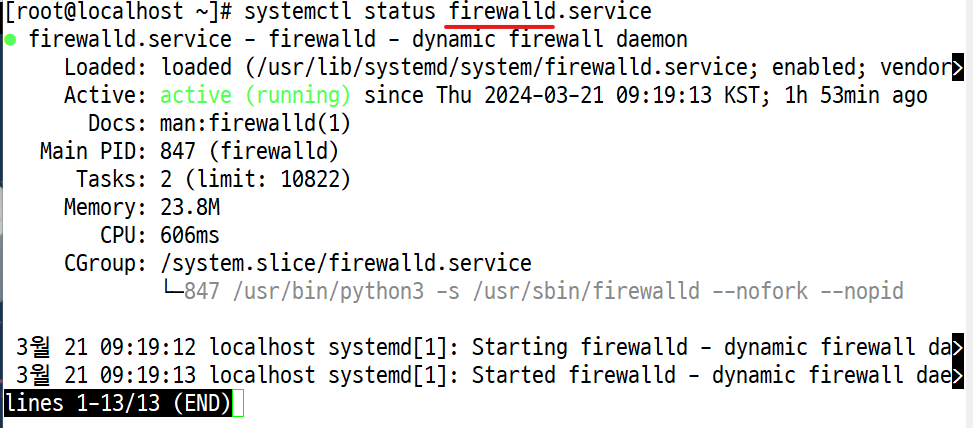
*방화벽 : firewalld
- systemctl [ status / stop / start / restart ] firewalld ⇒ 재부팅을 하면 저장이 안된다.
- systemctl [ enable / disable ] firewalld ⇒ 재부팅을 해도 사용 유무 지속시키기
- firewall-cmd --reload ⇒ 많이 사용하는 방화벽 재시작 .
- 방화벽 상태 확인 명령어
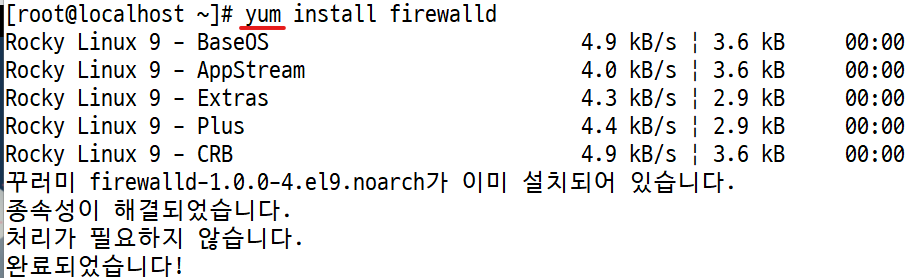
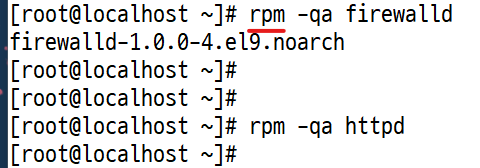
- 설치: yum(예전 버전), dnf(최신 버전)
- 설치 확인(명령어: rpm)
- 시스템 작동 명령어(재부팅 해도 동작)
- 방화벽 재시작


*방화벽에 서비스를 추가 / 삭제
- 서비스 이름으로 추가 / 제거 시키기 .
- #firewall-cmd --permanent --zone=public --add-service=smtp [ http, pop3….]
success - #firewall-cmd --permanent --zone=public --remove-service=smtp [ http, pop3…]
success
- #firewall-cmd --permanent --zone=public --add-service=smtp [ http, pop3….]
- 방화벽 서비스 추가/삭제
- 이름으로 서비스 추가
- 여러가지 서비스 추가 가능
- 이름으로 서비스 삭제(remove)




*방화벽 재시작.
- #firewall-cmd --reload
- 시스템 설정 후엔 반드시 재시작
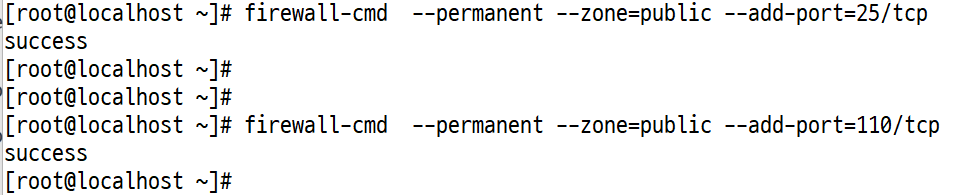
-포트 번호로 추가 / 제거
- #firewall-cmd --permanent --zone=public --add-port=80/tcp [번호 / tcp,udp 반드시표기]
*방화벽 재시작.
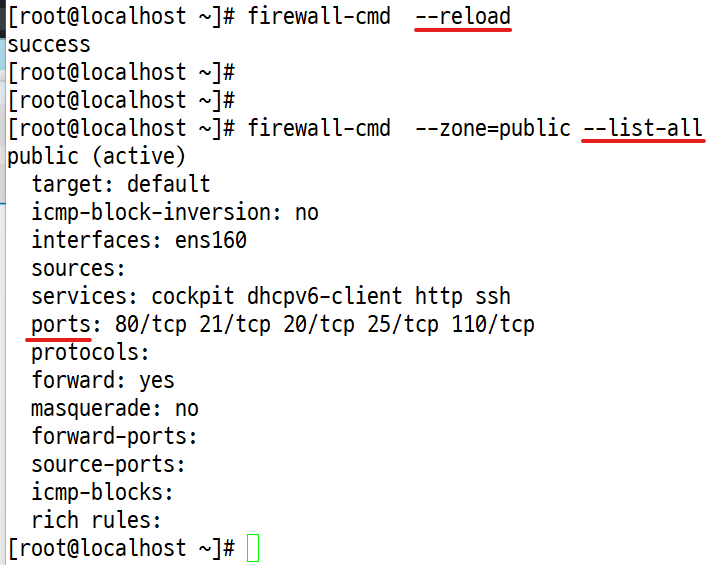
- #firewall-cmd --reload
*목록 확인
- [root@sol ~]# firewall-cmd --zone=public --list-all
public (active)
-중간생략-
ports: 80/tcp, 20/tcp, 21/tcp, 25/tcp, 110/tcp
- 방화벽에 등록된 목록 확인
- 추가후 재시작한 후에 목록 확인
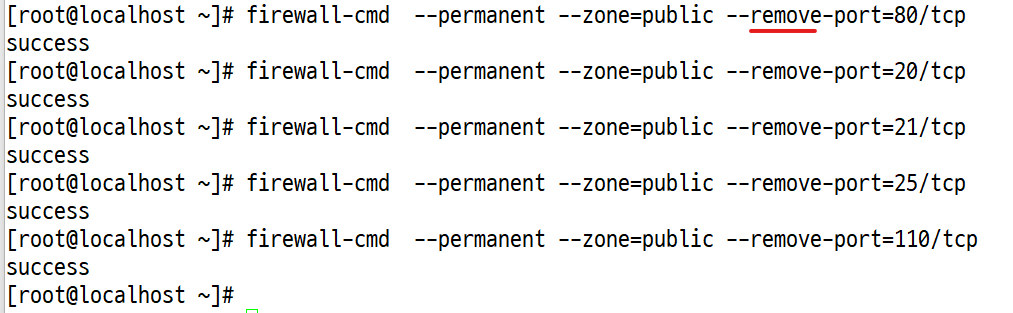
- 포트번호로 제거
*연속적인 포트번호 추가 / 삭제
- [root@sol ~]# firewall-cmd --permanent --zone=public --add-port=8080-8090/tcp
success - [root@sol ~]# firewall-cmd --permanent --zone=public --add-port=20-21/tcp
success - [root@sol ~]# firewall-cmd --permanent --zone=public --remove-port=20-21/tcp
success - [root@sol ~]# firewall-cmd --permanent --zone=public --remove-port=8080-8090/tcp
success
- 연속적인 포트번호 등록

*IP 차단 추가 / 삭제
- #firewall-cmd --permanent --zone=public --add-source=192.168.100.0/25 --add-port=22/tcp
- #firewall-cmd --permanent --zone=public --remove-source=192.168.100.0/24 --add-service=http
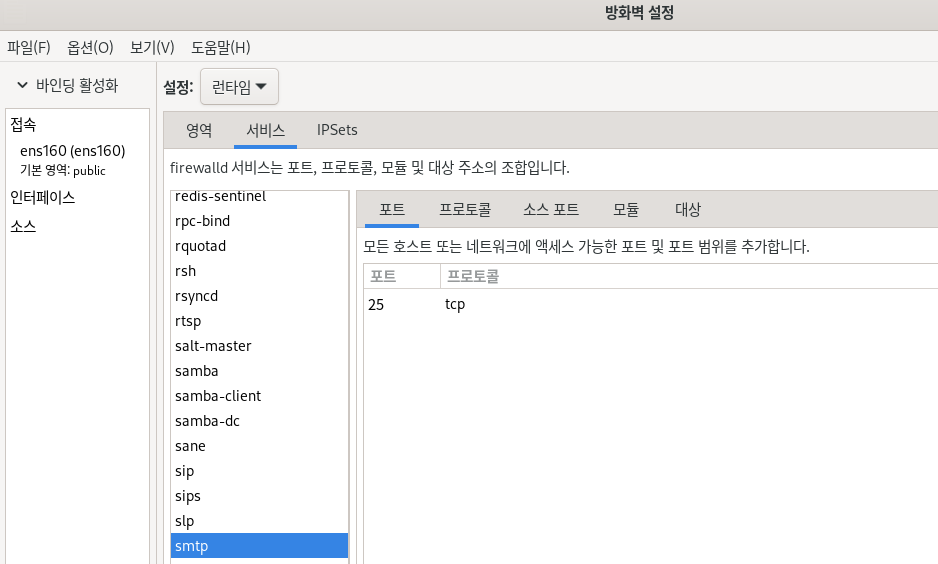
*GUI모드 방화벽 설정(X-windows)
- #firewall-config
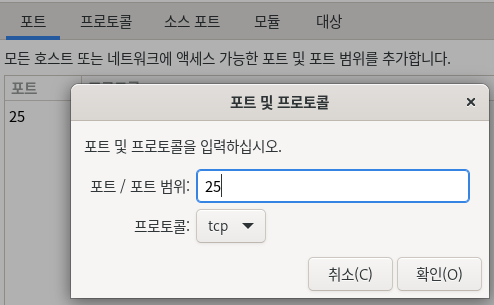
- 서비스 에서 추가할 항목 선택 / 우측 추가 클릭 [ 포트번호 입력] / 확인 /
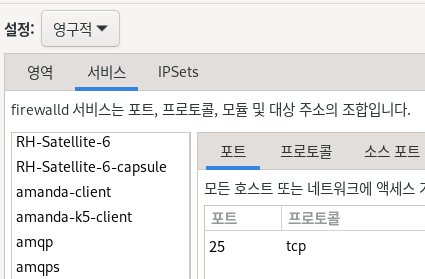
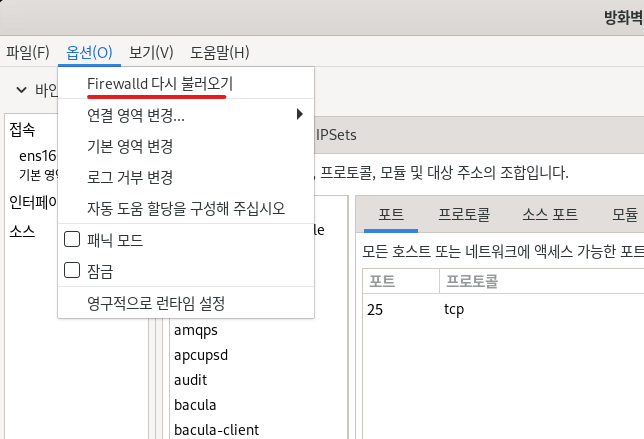
- 설정[런타임⇒영구적 변경 ] ⇒ 맨위 옵션 / firewalld 다시불러오기 클릭
- GUI모드 방화벽 설정하기(터미널에서 firewall-config 입력)
- 영구적으로 변경
- firewalld 다시 불러오기(추가/제거 한 후에)
- 포트 번호 입력후 추가
*록키 iso 이미지 입력
- 록키 iso 이미지 다운로드 후에 VM/settings/ CD/DVD탭의 2개 체크후에 이미지 입력후에 확인
- 바탕화면에 록키 파일 뜨면 실행하기
◆ 패키지 관리 ( rpm, [ yum, dnf ] )
*rpm ( Redhat - Packages-Manager ) : 프로그램 설치, 업데이트, 삭제.
- gzip-1.10-9.el9_0.x86_64 [패키지이름, 버전, 릴리즈 번호. OS버전(el9). 아키텍처]
- 파일명에 noarch ⇒ 모든 CPU에 설치 가능.
*설치(파일이 다운로드가 되어진 상태 ) , 삭제, 조회. 설치시 의존성 해결 못함.
-
rpm -Uvh 패키지 이름.rpm -U(설치/업그레이드), v-설치과정을 보여줌, -h(설치과정을 ##)
-
rpm -e 패키지 이름 ⇒ 삭제
-
rpm -qa , -ql 패키지 이름.rpm ⇒ 패키지 설치 여부 확인( qa는 큰 덩어리 , ql은 덩어리 안에 있는 내용물 )
-
rpm -qf 패키지이름 ⇒ 설치된 패키지의 절대 경로를 보여줌 또는 rpm -qf /usr/bin/gzip
-
rpm -qi 패키지 이름 ⇒ 상세정보 확인
- #cd /run/media/root/CentOS-8 탭키-App탭키/Packages 이동 후 ls mc* 을 해보면 .. mc 패키지가 보임.
- #rpm -Uvh mc-4.8.19-9.el8.x86_64.rpm ⇒ 설치
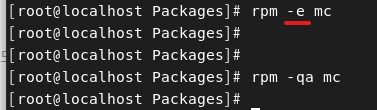
- #rpm -qa mc ⇒ mc 실행 / exit ⇒ rpm -e mc (삭제)
- #rpm -Uvh mysql-err탭키 엔터 ⇒ 의존성 문제로 인해서 설치가 안됨.
- gzip을 rpm을 이용해서 설치
- 파일이 다운로드되어 있어야 한다.
- 의존성을 해결하지 못하였다.(확장자가 다를 때 호환이 안되어 설치가 안된다)
- -U 옵션: 설치와 업그레이드를 해준다
- -v 옵션: 설치 과정을 보여준다
- -h 옵션: 설치과정을 ###으로 보여준다
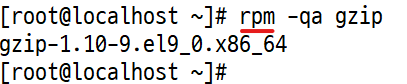
- -qa 옵션: 설치된 것을 보여준다(확인)
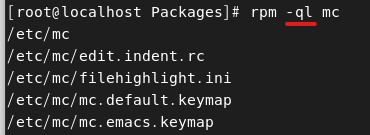
- -ql 옵션: 설치된 리스트를 보여준다(확인)
- -e 옵션: 삭제시켜 준다
- -qf 옵션: 설치된 패키지의 절대 경로를 보여준다
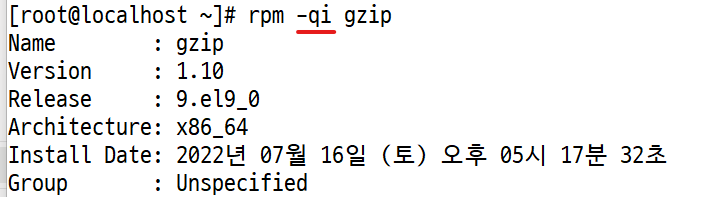
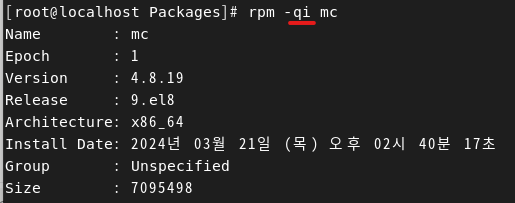
- -qi 옵션: information, 상세 정보를 보여준다
- -qa 옵션
- -qf 옵션
- -qi 옵션

- mc 설치
- mc 자세한 정보 확인
- mc 자세한 리스트 확인
- mc 설치된 것 제거
- 의존성 문제로 설치 안됨


*dnf : rpm에 대한 의존성의 문제를 해결.
- --force ,또는 --nodeps : 강제 설치 / 삭제, 정상설치는 보장을 못함.
- --yum CentS7까지 주력으로 사용,
- yum과 rpm 비슷: 의존성 해결 못함
- yum은 CentOS 7까지 주력으로 사용
- dnf의 --force 또는 --nodeps는 강제 설치/삭제할 때 사용하지만 정상 설치는 보장 못한다
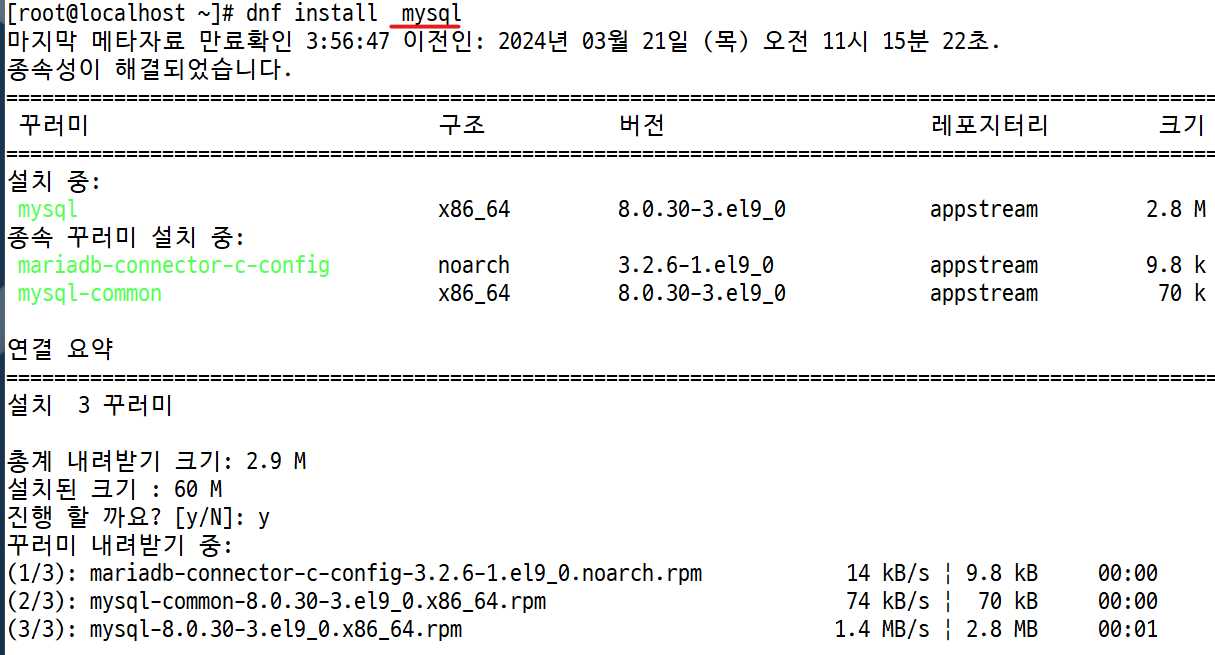
- #dnf -y install -> 패키지 이름
- #dnf check-update ⇒ 업데이트할 목록 확인
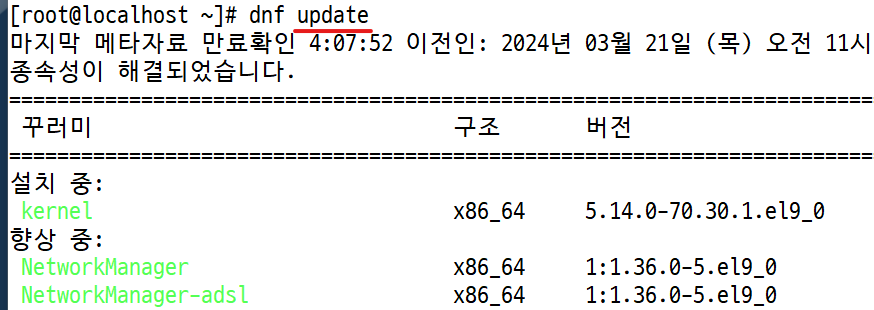
- #dnf update ⇒ 모든 패키지 업데이트 ⇒ 시간이 많이 소요
- #dnf update 패키지 이름
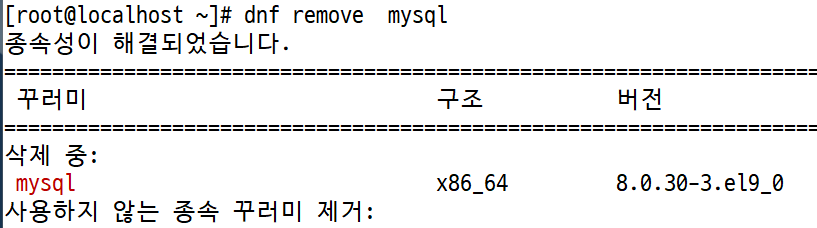
- #dnf remove 패키지 이름
- #dnf info 패키지 이름 ⇒ 패키지 정보 확인
- 설치 경로: /run/media/root/CentOS-8-BaseOS-x86_64/AppStream/Packages

- dnf를 통해 의존성없이 설치 가능
- rmp를 통해 설치했을 땐 의존성이 있어서 설치 불가했다.
- 삭제도 가능
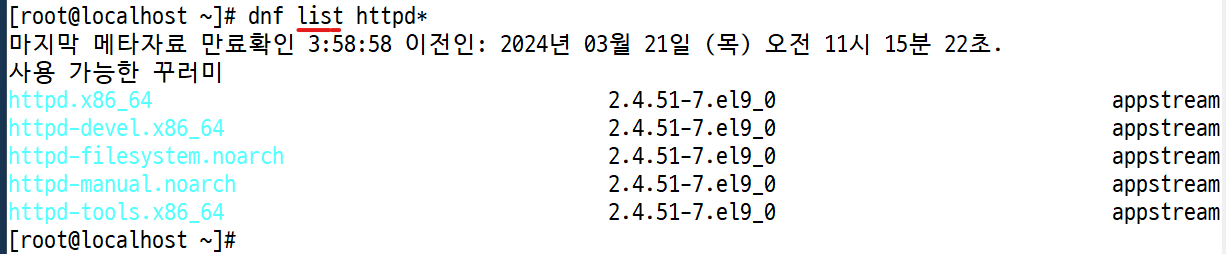
- dnf를 통해 리스트 확인
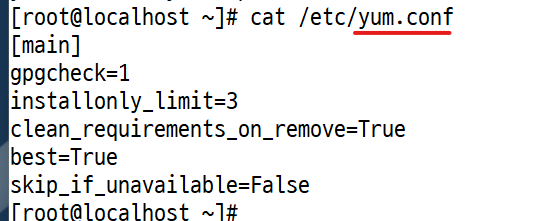
*yum,dnf 설정파일
- /etc/yum.conf , /etc/yum.repos.conf
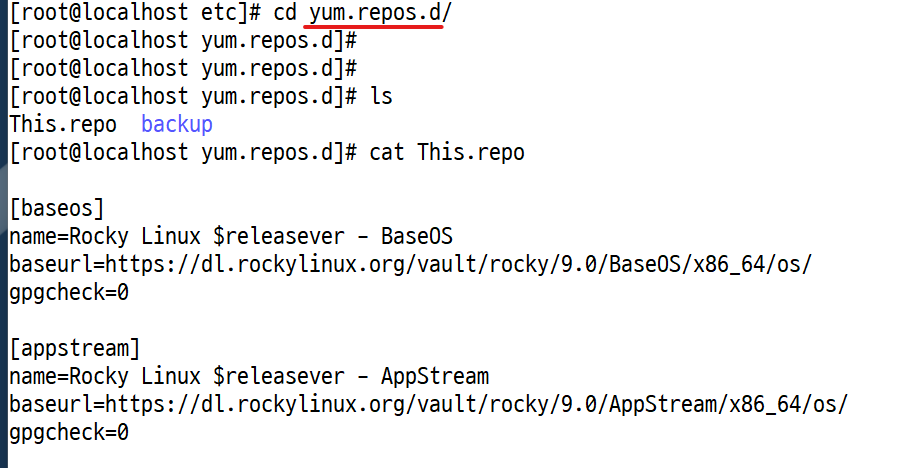
*기본저장소(repos) 가 등록된곳 ⇒ /etc/yum.repos.d
- 기본저장소의 위치는 가장 기본이 되는 곳이 리눅스 사이트 이 외 네이버, 구글, 대학등에도 repo를 운영함. 미러사이트로 제공되는 저장소의 url을 여기에 등록 시켜주면 됨.
- yum과 dnf 설정파일이 있는 곳
- yum.repos.d: 기본 저장소
- baseos: 기본에 관련된 것
- appstream: 스트림에 관련된 것
- extras: 기타에 관련된 것
- dnf 업데이트 하기(모든 패키지 업데이트)
- 특정 패키지만 업데이트 하려면 뒤에 패키지 입력하기
기억하기
- rpm: -qa(-e), Uvh
- dnf -y install [패키지 이름]
◆ telnet-server 설치 / telnet.socket 상태확인 하고 동작 시키기,
- #dnf -y install telnet-server
- #systemctl status telnet.socket ⇒ inActive(dead)
- #systemctl start telnet.socket
- #systemctl status telnet.socket ⇒ Active
*사용자 생성 : teluser / 1234
- #adduser teluser , # passwd teluser 1234 1234
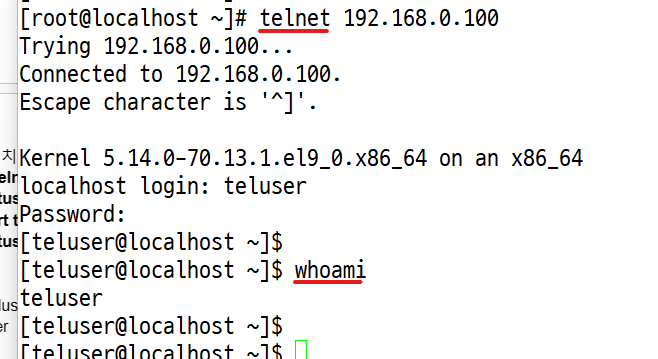
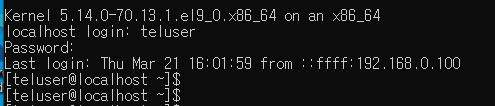
- #telnet 192.168.0.100
- teluser / 1234 / whoami / exit
*windows-10 / 프로그램 추가,제거 / 기능 켜기,끄기 / telnet 체크 / ping 서버IP
- 텔넷 설치후 텔넷으로 연결해보기
- Win 10에서 Telnet 접속해보기
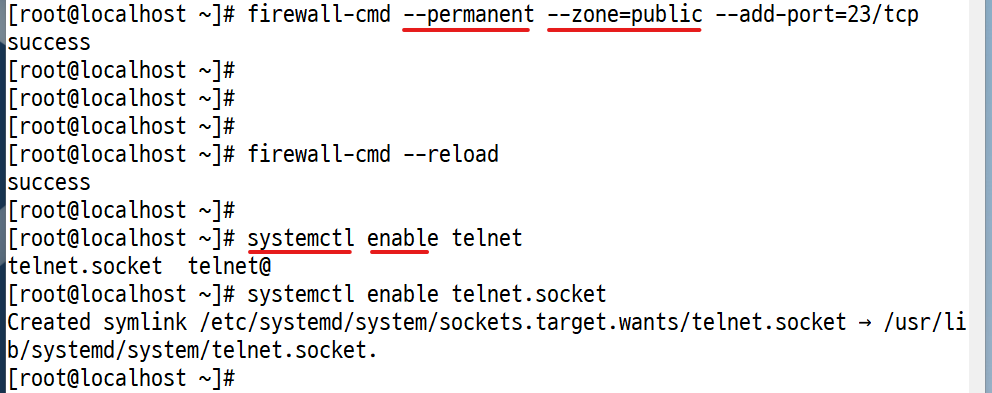
- 프로그램 기능 켜기/끄기, 리눅스 방화벽 포트 23번 허용해주기, 상시 허용도 해주기
*방화벽에서 포트 23번 허용 / reload / 상시 허용 telnet.socket
- #firewall-cmd --permanent --zone=public --add-port=23/tcp ⇒
- systemctl enable 효과 / reload는 해야함.
- #firewall-cmd --add-port=23/tcp ⇒ reload 와 enable 필수로 해야함.
*윈도우에서 접속 > telnet 192.168.0.100 / teluser / 1234
- 텔넷 방화벽 허용, --permanent --zone=public은 systemctl enable과 같다.
- Win-10으로 텔넷 연결 완료
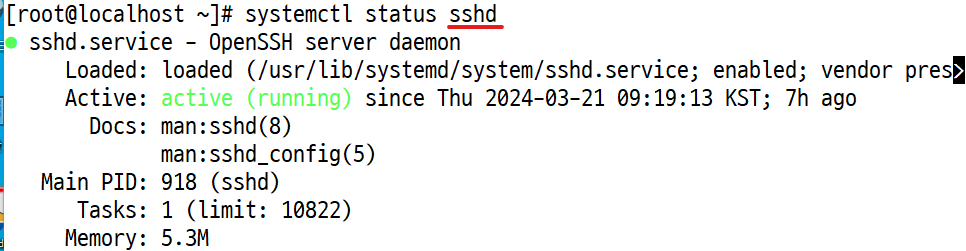
*SSH 서버 [ openssh-server ⇒ sshd ]
- *설치 여부 확인은 openssh-server ⇒ centos8 버전부터는 openssh 가 기본으로 설치 되어 있음
- *dnf -y install openssh-server ⇒ 설치가 안되어 있다면.
- systemctl start sshd / reload / enable / 방화벽에 포트[ 22번] 등록까지
- *동작확인은 systemctl status sshd 로 / enable / 방화벽에 포트 22번 등록
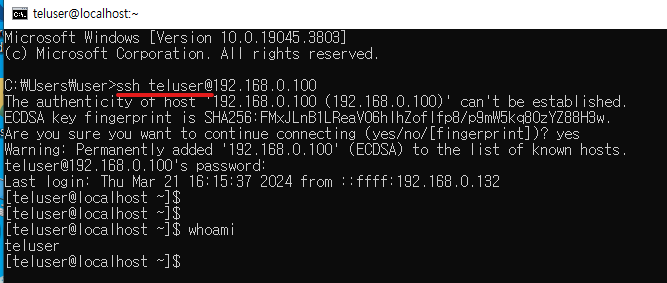
*윈도우 에서 접속
- ssh teluser@192.168.0.100 / yes / 암호 1234
- putty, x-shell을 이용해서 접속을 많이 함.
- 설치여부 확인은 풀네임으로(openssh-server)
- 동작 확인은 sshd
- Win-10으로 ssh로 원격 접속해보기
- 설치, 방화벽, 동작하고 있지 않을 경우 해주기