컴퓨존 부품 따로 따로 검색해서 맞추기( 업체에서 조립 해줌 )
윈도우는 네이버 검색해서 하기
메인보드 b760n, 라인젠 파이브 - 7600
렘- ddr 파이브 - 16Gb 2개
그래픽 카드 4060
케이스, 파워, 쿨러
우분투 스냅샷 찍기
◆ 웹서버 ( 리눅스 - 윈도우 )
*APM ( 리눅스 : L-APM ), Apache 웹서버, PHP프로그래밍, MariaDB
- 리눅스를 가장 많이 활용하는 분야 중에 하나가 바로 웹(Web) 서버
- 가장 안정적이고 유명한 Apache 웹 서버
- APM = Apache 웹 서버 + 프로그래밍 언어 PHP + 데이터베이스 MariaDB(이전 MySQL)
- 리눅스 환경에서 사용될 경우에 LAPM(Linux, Apache, PHP, MariaDB)이라고도 부름
- APM이라는 소프트웨어는 존재하지 않으며 이 3가지가 서로 잘 연동되어 운영되도록 만든 환경을 APM이라고 부르는 것임
- CentOS는 DNF 명령으로 편리한 설치를 제공함
*APM 설치
- #rpm -qa httpd php mariadb-server
- #httpd php php-mysqlnd mariadb-server
- #dnf -y install httpd php php-mysqlnd mariadb-server
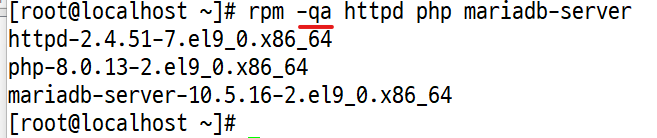
- #rpm -qa httpd php mariadb-server
- APM 설치 완료(dnf)
- httpd 영구적으로 실행(enable)

*httpd 동작 확인
- #systemctl [status / start / enable] httpd
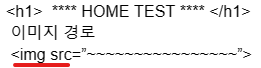
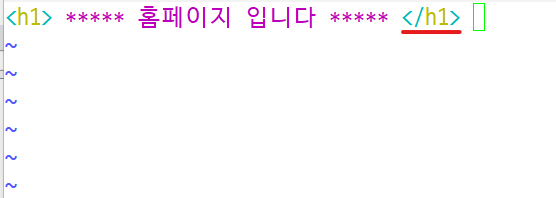
*vi /var/www/html/index.html ⇒ 여기에 내용을 입력
*서버에서 접속 테스트
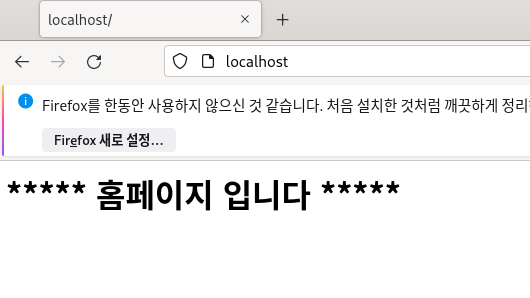
#http://localhost, http://127.0.0.1
- /var 파일 밑에 용량이 줄어들거나 늘어나는 것이 저장 된다.
- /var/www/html/index.html의 문서를 열어서 홈페이지 내용 입력(이미지도 입력 가능)
- 리눅스에서 localhost(본인 IP로) 접속
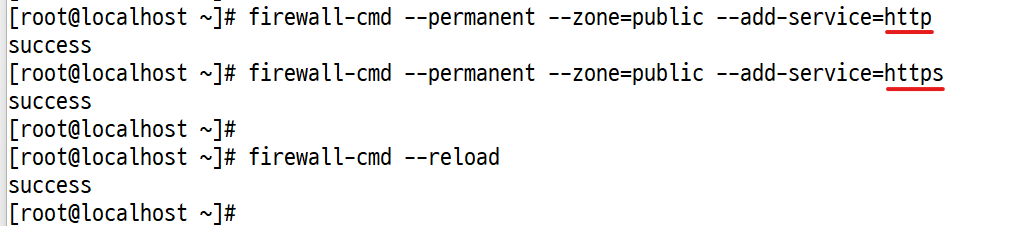
*방화벽에서 포트 허용 ( http, https ) - 재시작 / VM 윈도우10 에서 접속
- http와 https 방화벽 해제 후 재시작
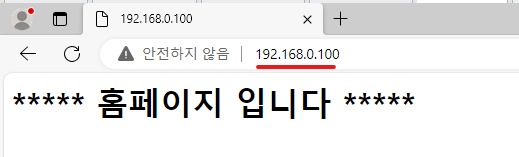
- VMware Win-10에서 192.168.0.100에 접속
- https로는 접속이 안된다( ssl때문에 인증 필요)
*php 설정 및 접속 테스트
-
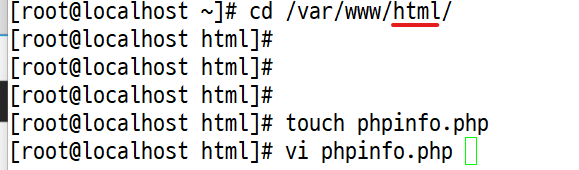
[root@localhost ~]# cd /var/www/html
- [root@localhost html]# vi phpinfo.php
- [root@localhost html]# vi phpinfo.php
-
접속: http://localhost/phpinfo.php / http://127.0.0.1 /phpinfo.php

- 아파치(http 설치 완료)
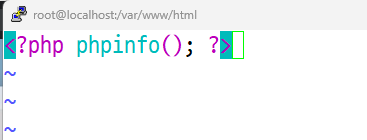
- php 설정
- php 파일 만들기
- php 텍스트 수정
- php 사이트 접속
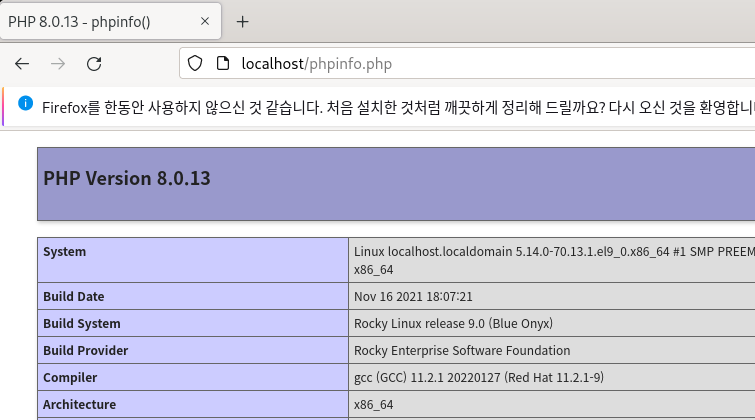
*html 디렉토리에 홈페이지 소스 넣어주면 됨.
*방화벽에서 포트 허용 ( http, https ) - 재시작 / VM 윈도우10 에서 접속
- #firewall-config
- [root@localhost ~]# firewall-cmd --permanent --add-service=http
success- [root@localhost ~]# firewall-cmd --permanent --add-service=https
- [root@localhost ~]# firewall-cmd --reload
*웹서버 설치하면 http로는 접속이 됨, https 로는 접속이 안됨(인증 문제)
- https 로 접속을 가능하게 하려면 리다이렉팅을 시켜줘야함. ( SSL 설치 와 도메인 도 필요 )
- https://192.168.0.100 ⇒ http ⇒ https
*워드프레스를 이용한 웹사이트 구축
-
#systemctl status mariadb ⇒ inActive(dead)
- #systemctl start mriadb
-
#mysql로 접속 해서 권한 설정 .
- #mysql
- MariaDB [(none)]> create database wpDB;
- MariaDB [(none)]> grant all privileges on wpDB.* to wpUser@localhost identified by '1234';
- MariaDB [(none)]> exit
- #mysql
*워드 프레스 다운로드 및 압축 해제
- #wget https://ko.wordpress.org/wordpress-**4.9.6**-ko_KR.tar.gz ⇒ CentOS8 에서 호환
#wget https://ko.wordpress.org/wordpress-**6.2.2**-ko_KR.tar.gz ⇒ rocky9 에서 호환- #tar xvfz word*
- mariaDB 권한 설정 후
- mysql 접속
- wpDB 데이터베이스 생성 및 권한 설정
- wordpress 전부 압축해서 다운로드
- 다운로드 완료
- 압축 해제 완료
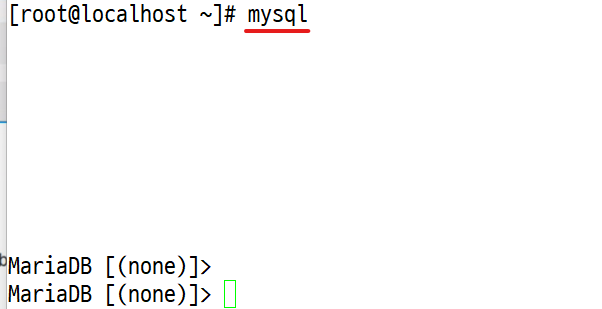
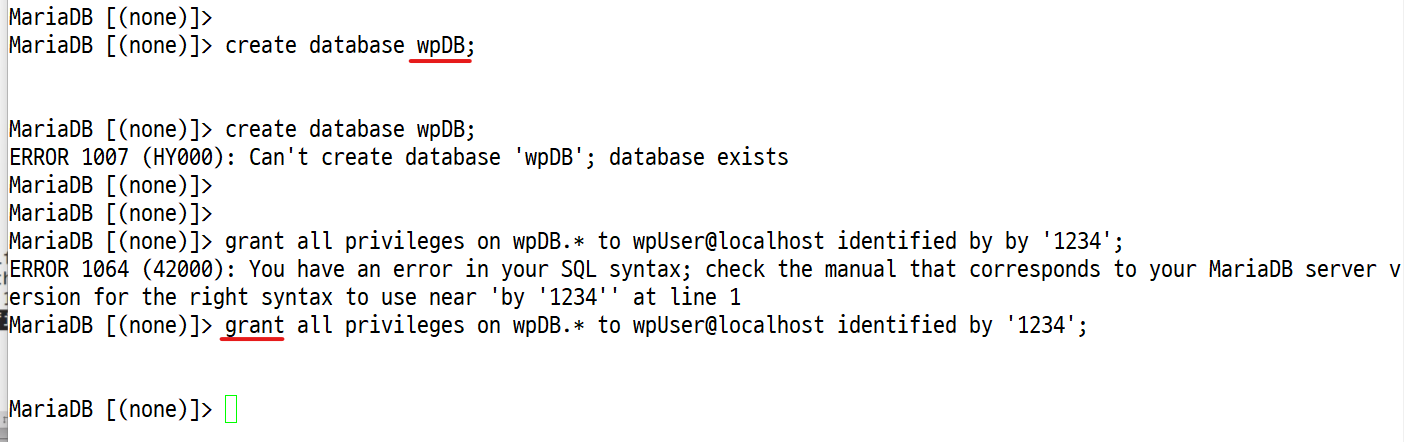
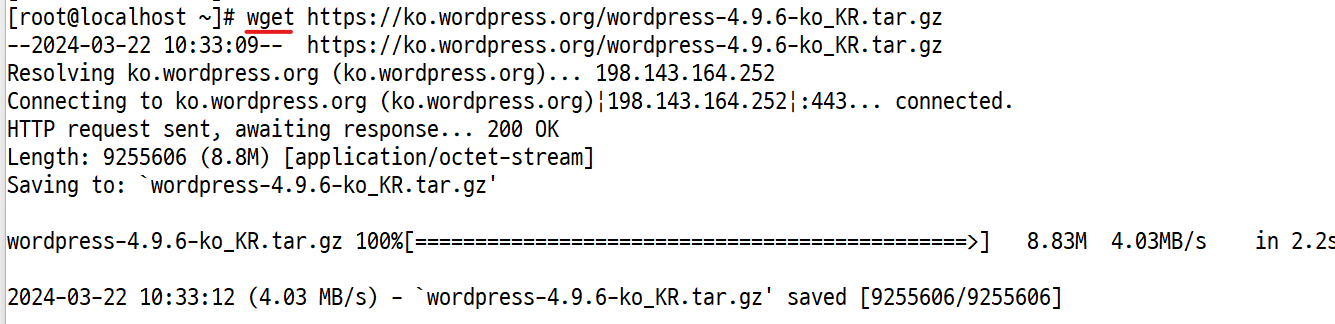


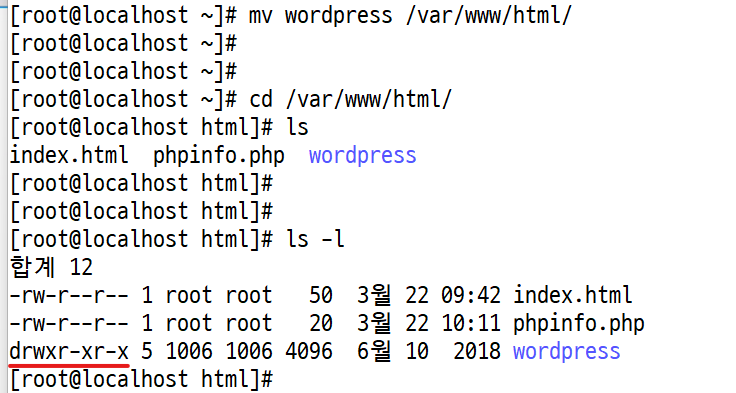
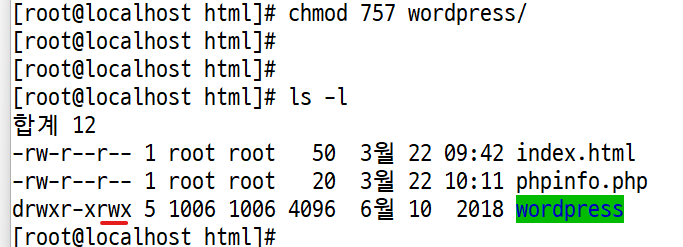
*압축이 풀린 word 디렉터리를 html로 이동 해서 권한을 확인 해보면 기타 사용자 쓰기 권한이 없음 (쓰기권한 부여)
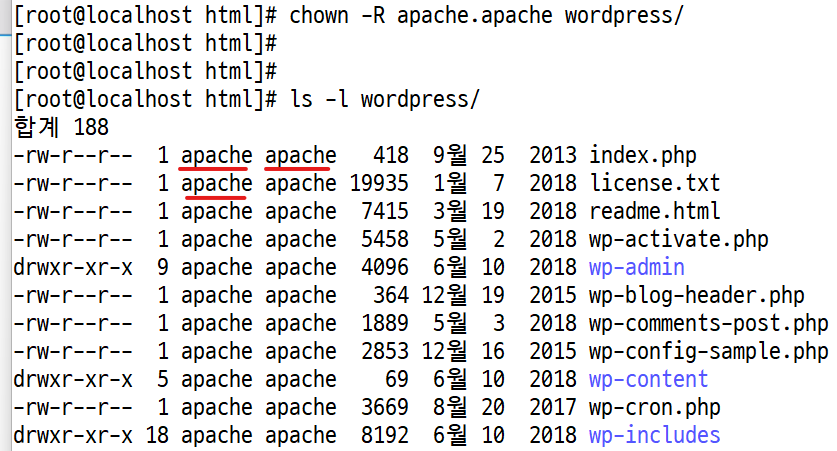
*웹서버(아파치) 에게 wordpress 디렉터리 권한(소유자.그룹)을 apache 로 부여(하위 디렉토리까지 모두 ) 옵션: -R
- #chown -R apache.apache wordpress/
- #cd wordpress 로 들어가서 wp-config-sample.php 이름을 변경 wp-config.php
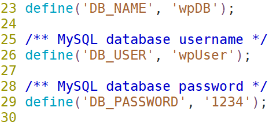
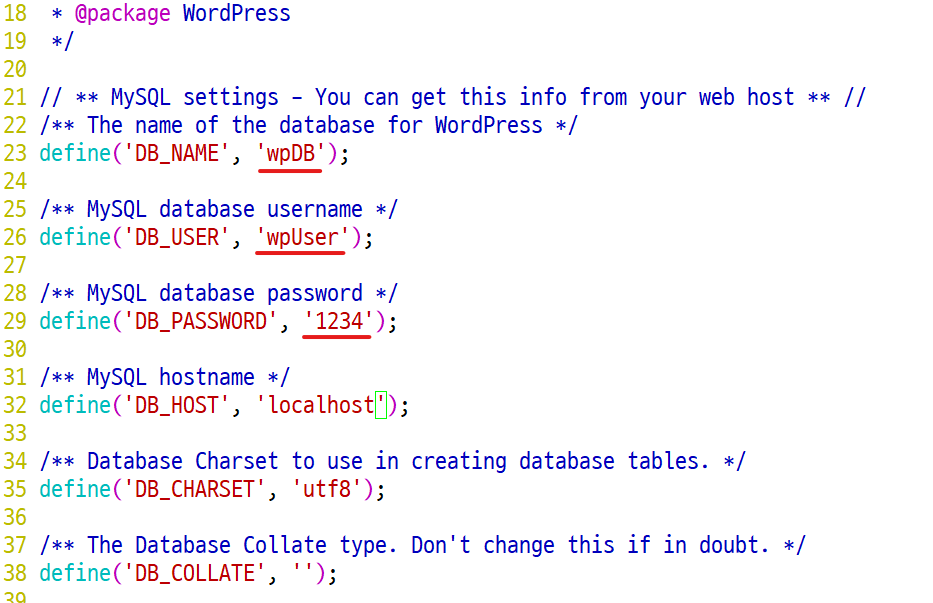
- #vi wp-config.php 에서 3가지 수정 / 저장
- wordpress 쓰기 권한이 없다
- 쓰기권한 부여
- 소유자와 그룹명을 아파치로 전부 변경
- wp-config.php 수정
*html 과 워드프레스 연동
- #vi /etc/httpd/conf/httpd.conf
- 124 DocumentRoot "/var/www/html/wordpress"
- 136 <Directory "/var/www/html/wordpress">
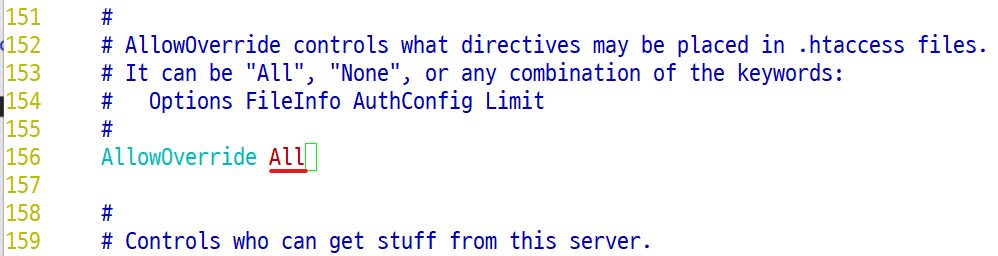
- 156 AllowOverride All
*systemctl restart http 재시작하고 win10 에서 접속…
- vi /etc/httpd/conf/httpd.conf에서 3가지 수정
- 워드 프레스 연동
- 워드 프레스 연동
- 모두에게로 설정
- 시스템 재시작
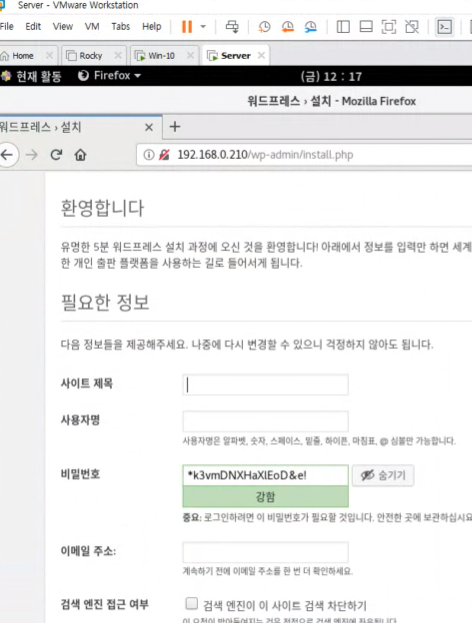
- wordpress를 통해 홈페이지 관리하기



CentOS, Rocky: Red hat 계열
Ubuntu: debian 계열
*VM-Ubuntu
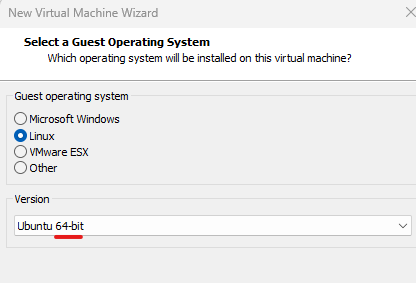
- VM / Ubuntu-64bit /
*설치 하기 / 진행 해보면 메뉴가 안보임. / 재부팅 / 체험하기 / 부팅이 되면 / 전원버튼 / Setting
-
왼쪽 Displays 선택 / 해상도 변경 (800X600) / 적용 창닫기 / 바탕화면에 있는 우분투 설치 아이콘 클릭 설치 진행
- $dpkg 옵션 패키지명.deb = rpm : 설치 확인 및 파일이 있으면 설치 가능.
- $apt, apt-get 옵션 패키지 이름 = dnf
- $sudo 명령어 ⇒ 실행.
- $sudo apt-get ~~
- CD/DVD ubuntu 64-bit
- 기본 값으로 설치
- 사용자 이름 ubuntu, 컴퓨터 이름 (sol) (이름은 아무렇게나 해도 상관 없음)
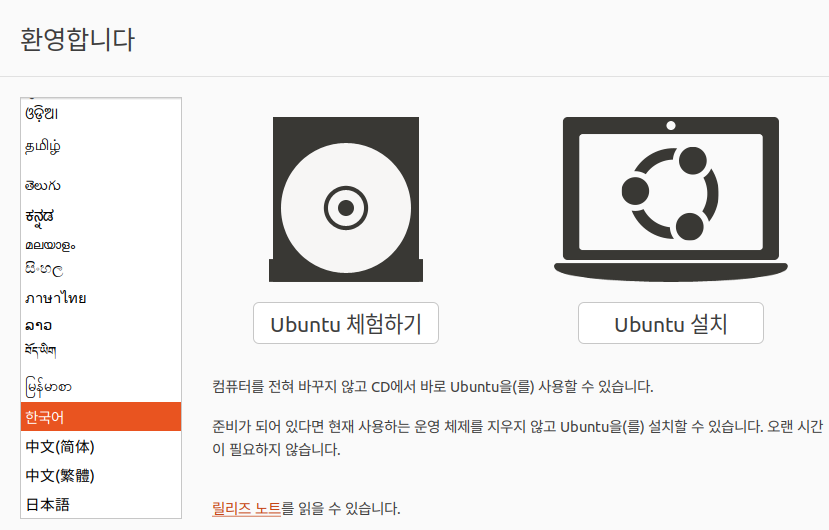
*부팅 후 관리자 패스워드 설정
- $sudo su root / 1234
- #ifconfig ⇒ 안됨. apt install net-tools 설치 / ifconfig 하면 IP 확인 됨.
*nmtui 로 네트워크 설정가능 ..
- root로 변경(sudo)
- ifconfig(net 설치)
- 설치 완료
- ifconfig로 아이피 확인
- nmtui로 아이피 변경 가능
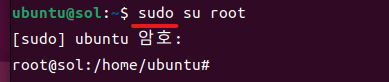

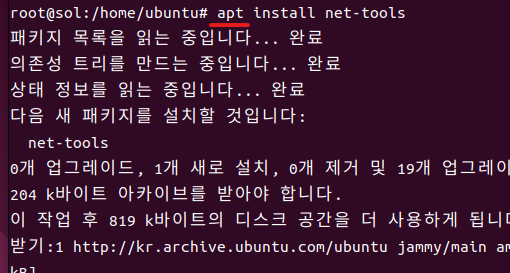
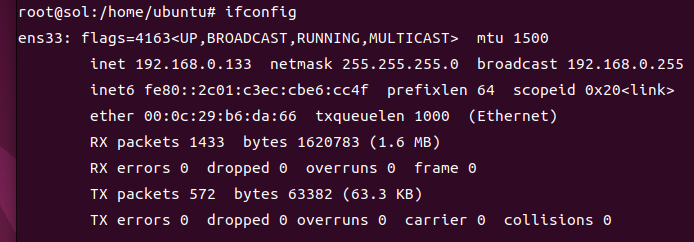
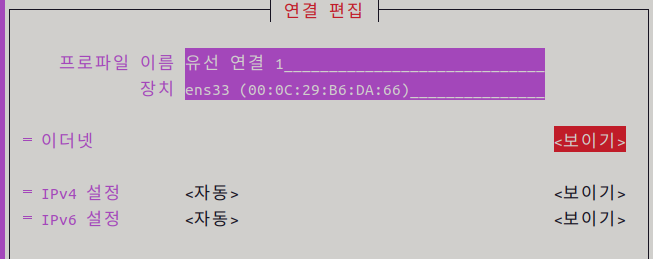
우분투
- 관리자로 로그인 안된다(사용자로 로그인 후 변경)
- dpkg, apt 기억
- 우분투 탭키: apt -y install bash-completion 설치
*IP 확인 되었으면 원격접속
*dpkg [ -i , -P, -l(엘), -L ] 패키지 이름
- dpkg 옵션
- -l : 목록만
- -L : 자세하게
- apt 업데이트
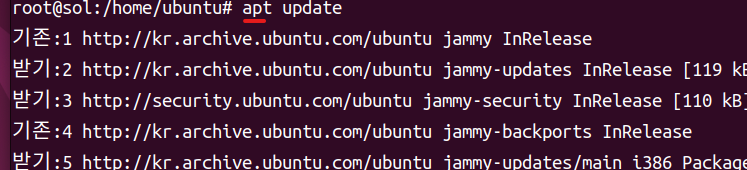
*apt list openssh
#sudo apt update
- root@sol:~# apt install openssh-server
- systemctl status ssh
- open ssh 서버 설치
- 설치 후에 시스템 동작 확인하면 동작 중
- 서비스 동작 잘하는지 확인
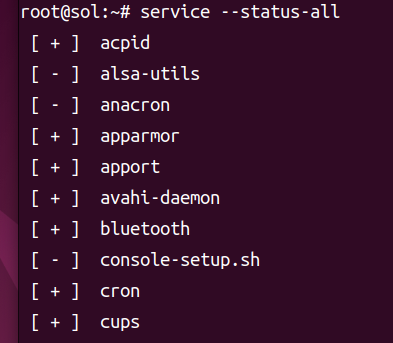
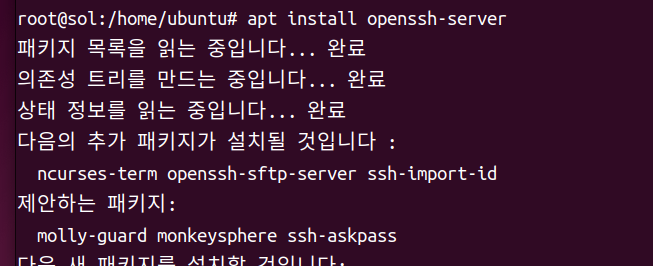
*방화벽 등록
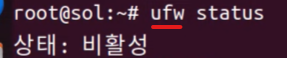
- #ufw status
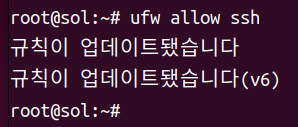
- #ufw allow ssh
- #ufw reload
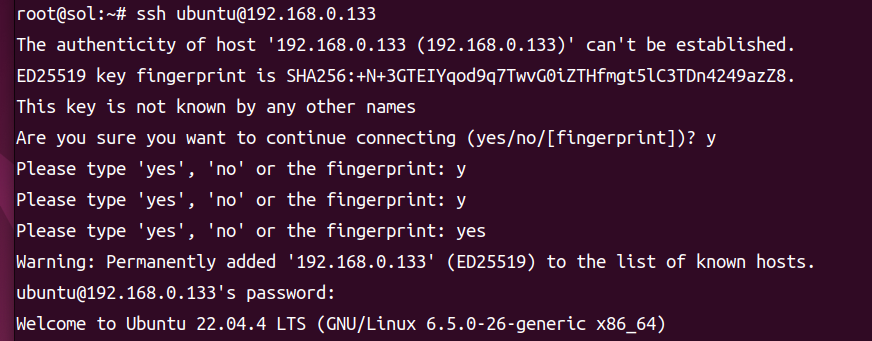
- #ssh ubuntu@192.168.0.129 , ubuntu , 1234 , exit
- X-shell 로 접속
- 방화벽 상태 확인
- ssh 방화벽 동작
- 방화벽 재시작
- ssh로 원격 접속
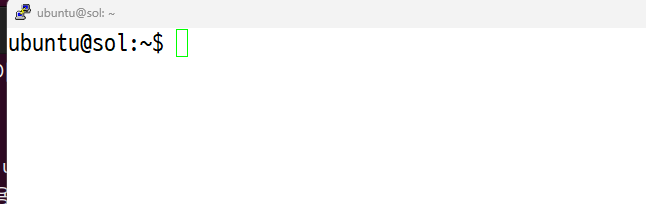
- 접속 완료

cd /etc/NetworkManager/system-connections
*랜카드 확인
- #cat 유선 탭키 ⇒ ens160
*우분투 터미널에서 한영변환이 안되면… 설정 / 지역 및 언어 에서 한글 변경 해주면됨.
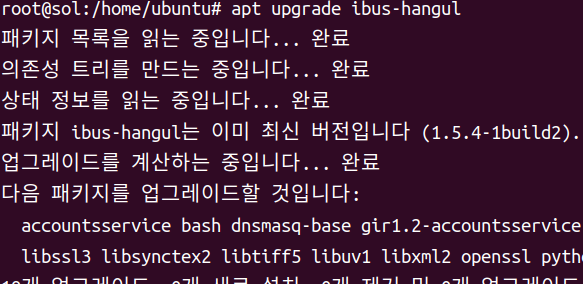
- 한글이 없으면 ibus upgrade 해주면됨.
- #apt upgrade ibus-hangul
*웹서버 설치
-
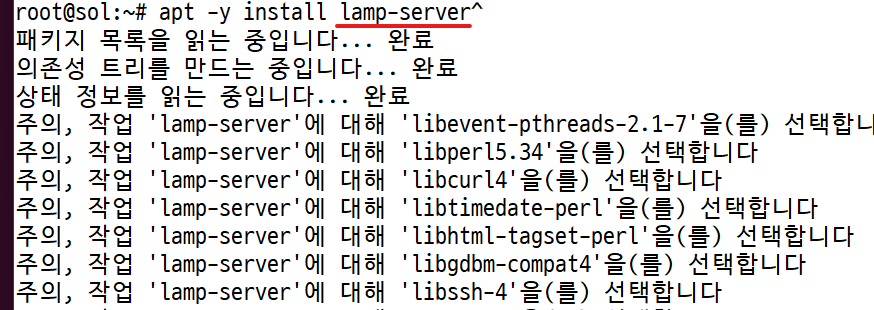
$sudo apt -y install lamp-server^ ( APM 이 한번에 설치됨 )
- -apache2 php-7.4* mysql-server
-
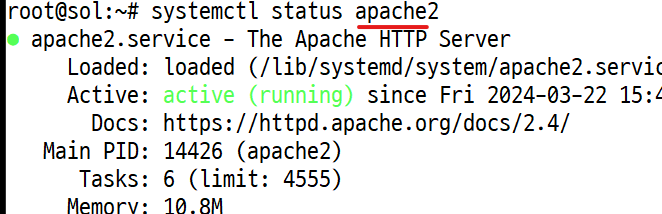
root@sol:~# systemctl [status / enable] apache2
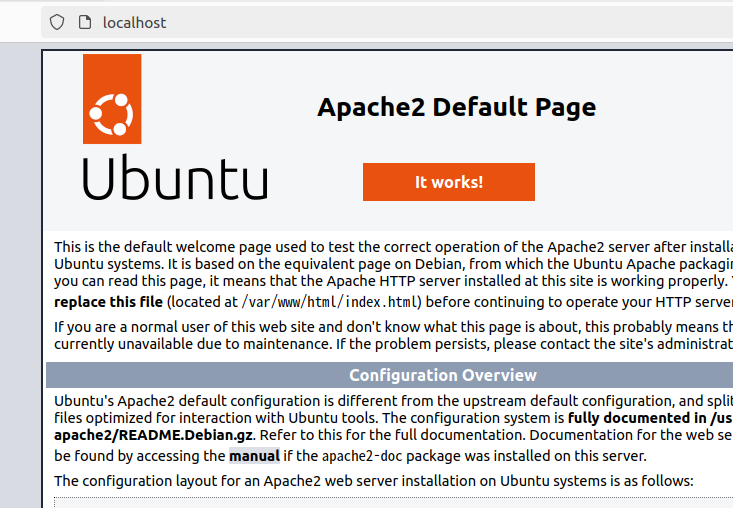
- ⇒ 파이어폭스로 접속 테스트 : http://**localhost**
- 한글 파일 설치
- apache2, php-7.4*, mysql-server 한꺼번에 설치
- dpkg -l을 통해 설치 되었는지 확인
- 확인 후에 apache2(httpd) 동작 확인
- 아파치 2 계속 동작 시키기
- 로컬 호스트(본인 IP) 접속 완료

*php 설정 하고 접속
- $sudo vi /var/www/html/phpinfo.php
- :wq
- 접속 : http://localhost/phpinfor.php

*방화벽에 80 추가
*윈도우에서 접속 해보기
*html 에 index.html 생성 후 내용입력 하고 접속.

- apache2 재시작
*워드프레스 설치
- #mysql
- DB생성 ( wpDB )
- create user wpUser@localhost identified by ‘1234’;
- grant all on wpDB.* to wpUser@localhost;
- exit
*워드프레스 다운
-
#압축 해제 / wordpress 이동 / wordpress 안에 sample 파일 이름 변경 , 권한(707) 설정,
- 소유권 변경 (apache) /
*파일 수정
- wp-config.php ⇒ 사용자, 암호 , DB
- /etc/apache2/sites-enabled/ ~default.conf ⇒ wordpress 등록
*apache2 재시작 과 윈도우에서 접속

6개의 댓글

https://www.wynwood-marketplace.com/backups/fr/guide-du-moteur-pas-a-pas-nema-17-ce-que-vous-devez-vraiment-savoir-avant-de-vous-lancer-dans-la-construction/
https://www.wynwood-marketplace.com/backups/it/guida-al-motore-passo-passo-nema-17-cosa-e-necessario-sapere-prima-di-procedere-alla-costruzione/
https://www.wynwood-marketplace.com/backups/ja/nema-17-%e3%82%b9%e3%83%86%e3%83%83%e3%83%94%e3%83%b3%e3%82%b0%e3%83%a2%e3%83%bc%e3%82%bf%e3%83%bc%e3%82%ac%e3%82%a4%e3%83%89%ef%bc%9a%e6%a7%8b%e7%af%89%e5%89%8d%e3%81%ab%e5%ae%9f%e9%9a%9b%e3%81%ab/
https://www.wynwood-marketplace.com/backups/pl/przewodnik-po-silnikach-krokowych-nema-17-co-naprawde-trzeba-wiedziec-przed-przystapieniem-do-budowy/
https://www.wynwood-marketplace.com/backups/nl/nema-17-stappenmotorgids-wat-u-eigenlijk-moet-weten-voordat-u-gaat-bouwen/
https://www.les-ateliers-soa.fr/sysdata/why-mini-sex-dolls-are-popping-up-in-art-collections-everywhere/
https://www.kaminskiyhomeremodeling.com/sysdata/why-small-sex-dolls-are-taking-over-global-markets-and-whos-buying-them/
https://elysianenergy.com/sysdata/why-mini-sex-dolls-are-turning-heads-in-2025-and-its-not-just-about-size/
https://garytaubes.com/sysdata/what-is-a-hybrid-stepper-motor-how-it-works-real-uses-explained/