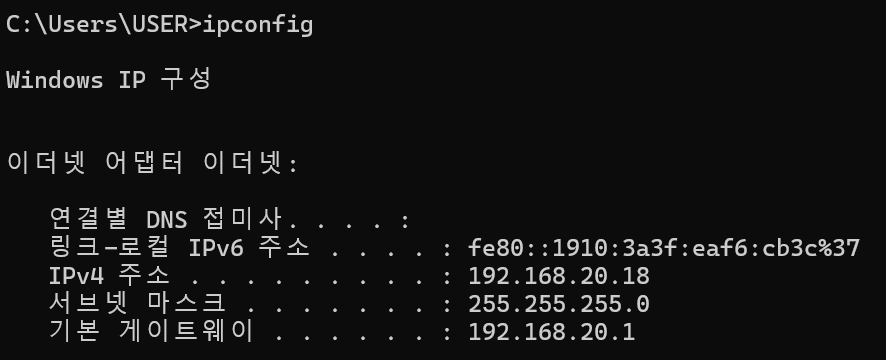
본인 IP
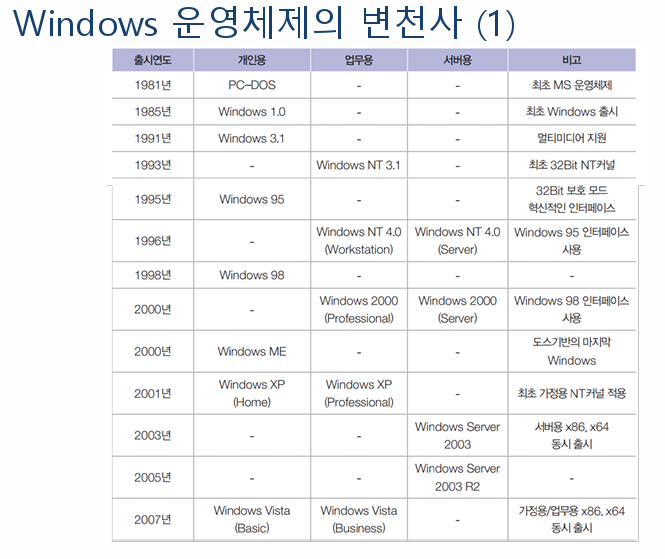
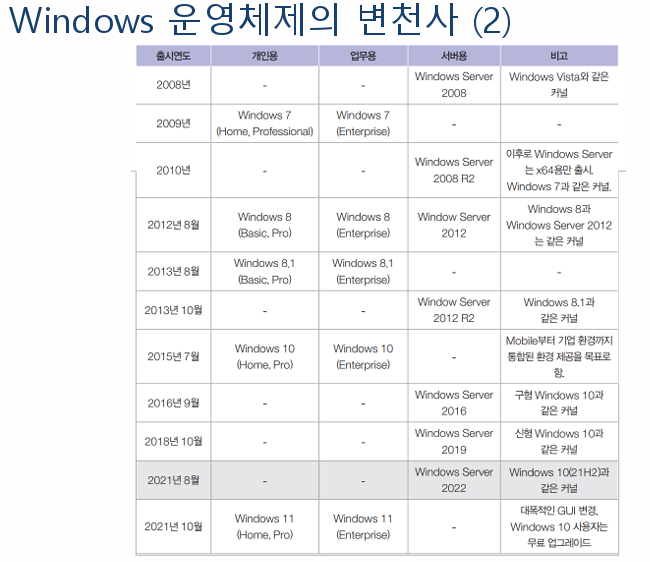
Windows 운영체제의 변천사
Windows 2022의 에디션
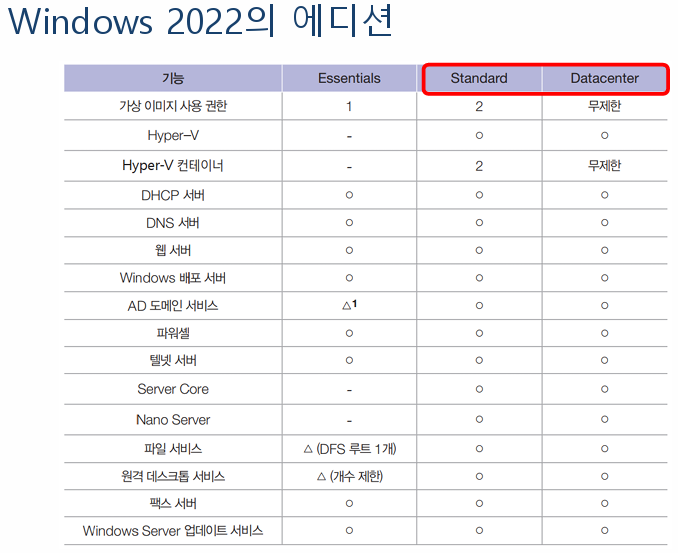
Windows Server의 공통 기능
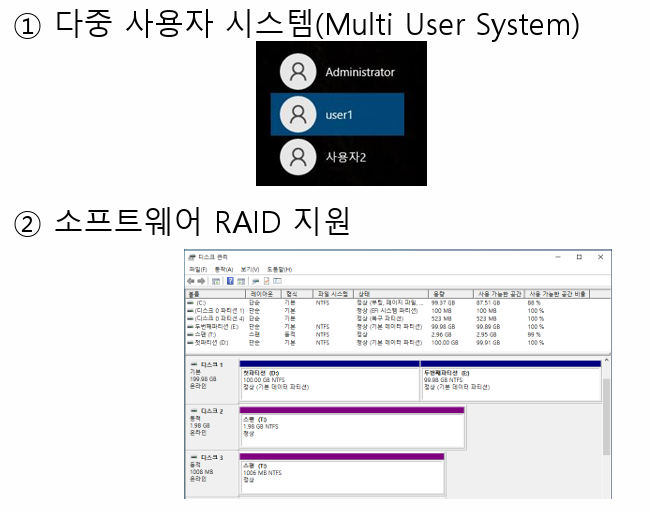
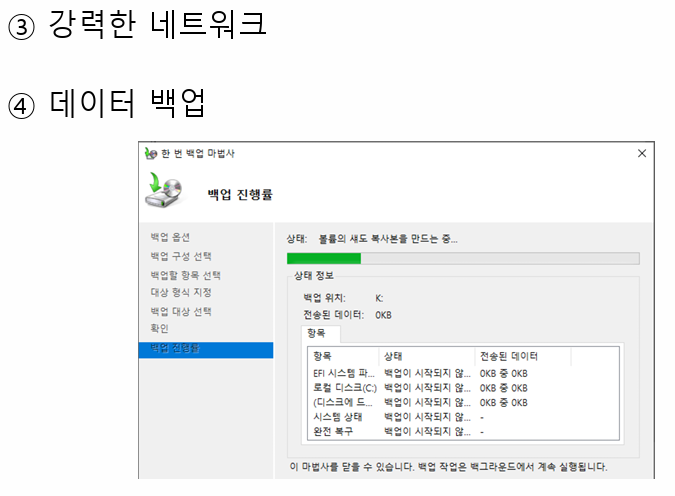
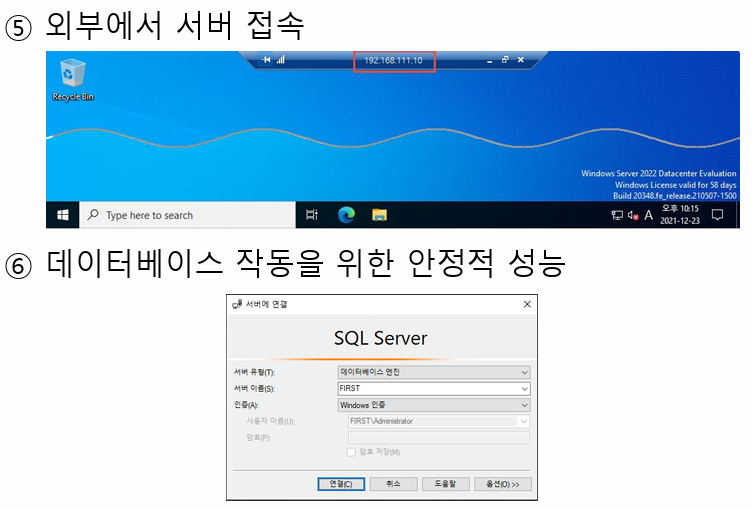
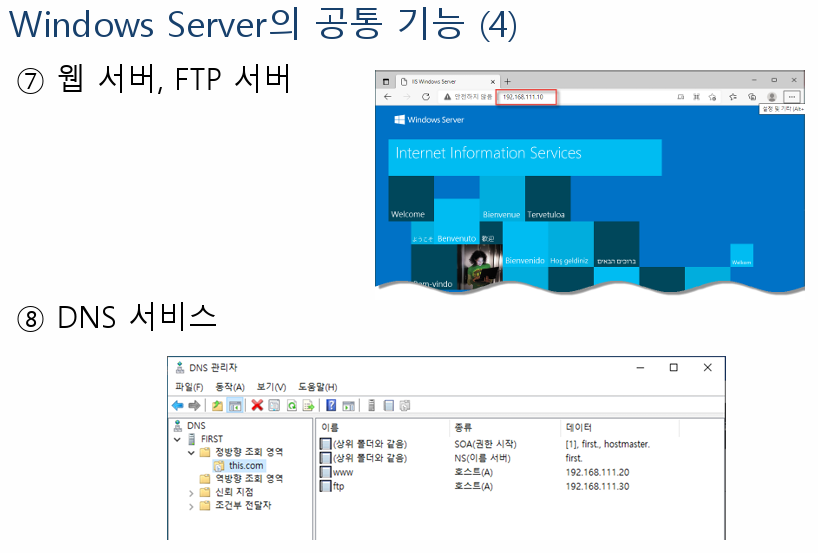
윈도우 서버 설치
@ C에 폴더 3개 생성 [ 폴더 이름 : Server-A, B, C ]
- VMware 실행 후 IP 셋팅
실행 / Edit / Virtual Network Eidtor / VMnet8 NAT 선택 / Change Setting 클릭 /

187 을 0 으로 변경
-
VMware 네트워크 응급처치 방법

체크 해제후 Apply 클릭 , 다시 체크 하고 Apply 클릭하면 네트워크 정상 동작함.
- 가상 머신 생성
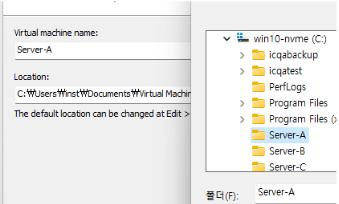
Create~ 클릭 / Typical ~ 선택 / I will install the~ / Server 2022 선택 / 이름 지정 Server-A
저장 위치 C에 만든 Server-A 폴더 찾아서 선택 / 하드 용량은 100 / Store ~ single file 선택 / 마침
*Home 클릭 후 다시 가상머신 생성
Server-A 세팅 - CD/DVD 클릭 / iso 이미지 찾아 선택 하고 OK(각 PC마다 해주기)
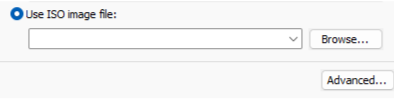
- 플레이 버튼 클릭 후 / 까만 화면에 마우스 찍고 스페이스바 한번 때려줌.
Korean / Install /

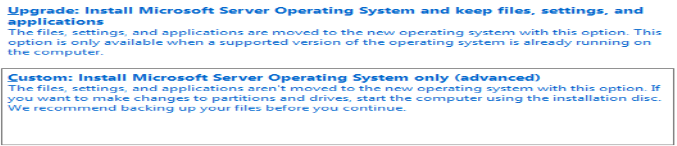
Datacenter Eva~~( Desktop~ ) 선택 / next 클릭 / 아래 선택 / Next 클릭하면 설치 진행됨. / 재부팅 되고.
암호 입력은 pa$$w0rd 두번 입력 / 마침 / 바탕화면이 뜨면 일시정지( II ) 클릭 후 Server-B, Server-C도 설치
Server -A 설치 후 설정
바탕화면이 뜨면 Ctrl + Alt + Delete 대신 컨트롤 + 알트 + 인서트 키를 눌러주면 암호 입력창이 뜸
네트워크 yes , 모든 창은 다 닫기 /
-
VMware Tool 설치 - VM / VMware Install Tool 클릭 / 작업표시줄 폴더 클릭 / DVD클릭 / Setup 클릭 / 기본값으로 진행 / 재부팅 /
-
고정IP설정 / 윈도우+ R / ncpa.cpl / Ethernet0 클릭 / 192.168.0.100[101.102] / 24 GW:192.168.0.2 DNS : 192.168.0.2 / 저장 / 닫기
-
시작 / 서버 매니저 / 왼쪽 로컬 서버 / On 클릭 해서 Off 선택 *Time zone 클릭
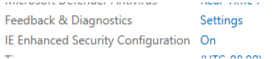
-
Seoul로 변경 / *컴퓨터 이름 변경 : Server-A, B, C ‘
-
디스플레이 끄기 해제 : Win+R control 엔터 / Category 클릭 / Large icon 선택 / 전원 클릭
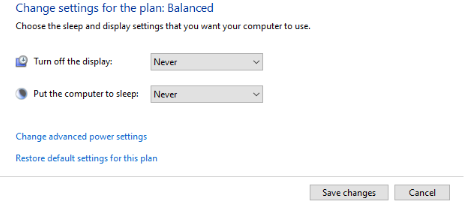
-
언어팩 설치 시작 / Setting / Time & Language / korea 클릭 후 아래 두가지 다운로드 클릭
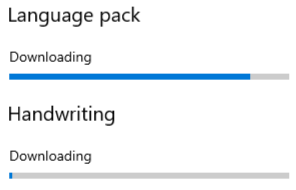
설치가 끝나면 뒤로가기 또는 제어판 창 또는 시작 / Setting 에서 변경 / 재부팅
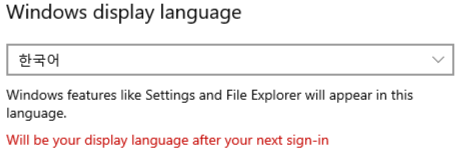
-
Ctrl + Alt + Delete 사용안함 설정
win+R / gpedit.msc
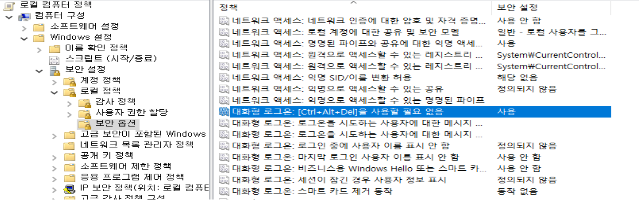
-
바탕화면에 아이콘 꺼내기
우클릭 / 개인 설정 / 테마 / 바탕화면 아이콘 설정 / [ 컴퓨터, 네트워크, 제어판 체크 ] -
NET Framework 설치 – 서버 기능을 원활하게 사용하기 위해서 설치
시작 / 서버 관리자 / 맨위 우측 관리 클릭 / 역할 및 기능 추가 / 다음 4번 클릭 후 NET Framework 3.5 체크 / 다음 / 필요한 경우 서버 다시 시작 체크 / 설치 클릭 / 설치가 끝나면 닫기
이벤트 뷰어 : 설치, 삭제, 로그인 등에 대한 정보를 기록해 놓는것.
시작 / 이벤트 뷰어 -> 우측 필터링에서 1074로 검색 하면 재부팅, 종료관련 항목이 보여짐.
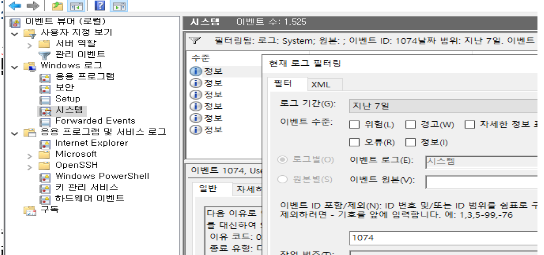
*시작 프로그램에 등록시켜서 부팅시 자동으로 실행되도록 하기.
Win+R , shell:startup 창이 열리면
C / Windows / System32 / 계산기 calc 바로가기 넣고 재부팅… shutdown -r -t 0 하면 계산기가 실행됨.
사용자 계정
• Windows는 여러 명의 사용자가 존재할 수 있고, 각 사용자마다 별도의 환경을 구성할 수 있음.
• 컴퓨터의자원(Resource)들에 대한 사용 권한을 각 사용자마다 제한할수있음.
• 독립 실행형 서버에서 생성한 사용자계정을 '로컬사용자계정'(Local User Account)이라 부름. 이 계정으로는 Active Directory 도메인에 로그온할 수 없고 현재 컴퓨터의 자원에 만접근할 수 있음.
• 독립 실행형서버의 경우 기본적으로 Administrator(관리자)와 Guest 사용자가 있음.
그룹 계정
• 그룹은 간단히 '여러 권한을 묶은 집합'으로 생각하면 됨. 즉, 여러 권한을 묶어서 하나의 그룹으로 구성하는 것임.
• 사용자를 그룹으로 묶는 이유는 몇가지가 있으나 가장 큰 이유는 그룹으로 묶으면 권한을 관리하기 편하기 때문임.
• 독립 실행형 서버에 해당하는 그룹을 '로컬그룹계정'(Local Group Account)이라 부름.
• Windows Server를 설치하면 자동으로 생성되는 그룹 계정이 있는데 이를 '기본 로컬 그룹'이라고 부름.
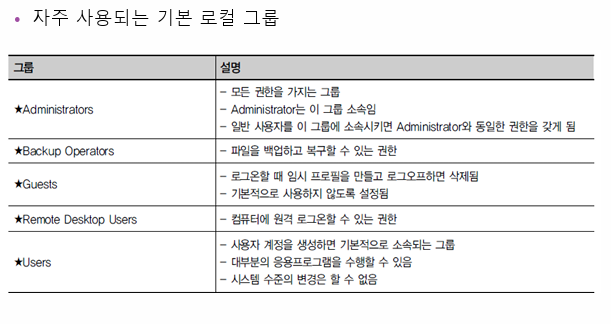
로컬 사용자 / 그룹 사용자 생성 [독립서버에서의 사용자 와 그룹 ]
-
시작 우클 / 컴퓨터 관리 / 사용자 및 그룹 / 사용자 클릭 / 우측에서 우클 사용자 생성
조건에 맞게 생성 [ 암호 user1, 사용자1 , pa$$w0rd , 다음 로그 온 시 암호변경 체크 해제 ]
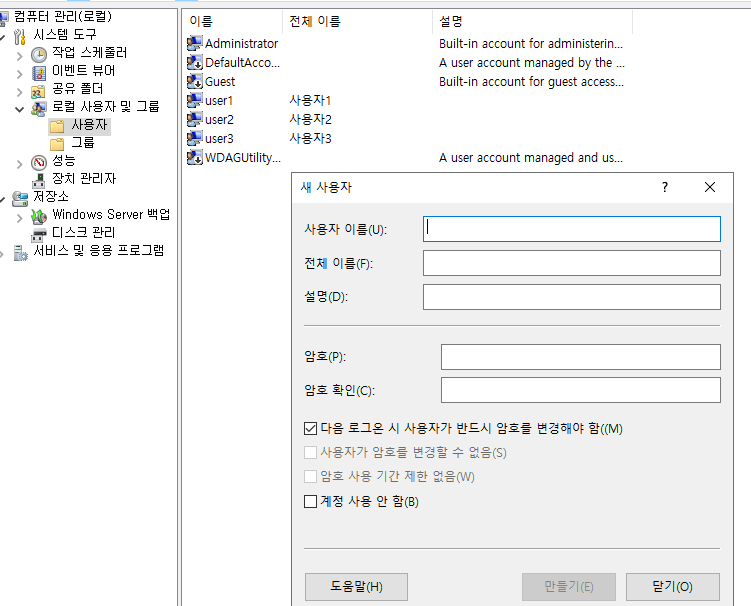
-
아래 두가지 [암호변경 과 사용기간 ] 체크 후 만들기 클릭 하면 사용자가 생성됨.
user2 , user3[암호변경 해야함 체크] 도 생성 암호는 pa$$w0rd -
Administrators 그룹에 user1 추가 / 제거
-
Alt+ F4 로그아웃 후 user1로 로그인 전원을 꺼보면 안됨. 권한이 없어서.
*외부에서 원격접속 가능하도록 설정.[원격 데스크 톱]
- 시작 우클 / 시스템 / 원격 데스크톱 켜기 해주면됨. 아래쪽 사용자 계정 클릭 해서 사용자 추가
사용자는 user2 - 방화벽 설정 : 시작 / 제어판 / 시스템 및 보안 / Defender / 고급 설정 /
가상 컴퓨터 모니터링(IPv4) 우클릭 규칙사용 → 핑 허용해주는것.
-모니터링 / 방화벽 : Remote~ 3가지 체크 여부 확인
*Server-B
- 시작 우클 / 시스템 / 원격데스크톱 켬 /
- 시작 / 원격데스크톱 클릭 후 192.168.0.100 연결… user2, 암호 입력 , 인증창 예스
- Server-A에 user2 로그인 됨.
- Server-A에서 로그아웃 하고 user2로 로그인 하면 Server-B에서 접속한 원격데탑 연결 끊어짐
*공유 - 일반공유 / 고급
-
공유설정시 처음에 [제어판\네트워크 및 인터넷\네트워크 및 공유 센터\고급 공유 설정]
암호 보호 공유 끄기 선택 / -
일반 공유 : 우클 속성 / 공유탭/ 공유 클릭
*접속 해보기 Server-B / 윈도우+R
-고급 공유 : 우클 /속성 / 공유탭 / 고급 공유 / 선택한 폴더 공유체크 하고 이름을 자료 로 변경 ./적용
-보안 탭 / 편집클릭 / everyone ( 권한은 각자 설정 )
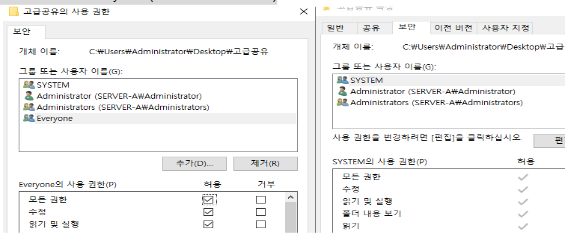
접속하는 방법 : \192.168.0.100\고급공유 ⇒ X 자료⇒X 자료$==>O
