*윈도우10 설치 : https://www.microsoft.com/ko-kr/software-download/windows10%5C
- 지금 도구 다운로드 / 실행 / 동의 / 다른PC용 설치 미디어 ISO파일 만들기 선택 / 다음 /
ISO파일선택 / 다음 /
- C에 폴더 생성 [ Win-10 ]
- 설치시 랜카드 제거하고 설치 진행 , 제품키가 없음 / 설치할 운영체제는 Pro선택 / 사용자 지정 선택 하고 / 다음
제한된 설치 클릭 / 이름은 user / 암호는 pa$$w0rd / 대부분 아니오 선택 하면서 진행………..
- 설치가 끝나면 전원을 끄고 랜카드 장착 하고 플레이 / VM install Tool 설치
- 바탕 우클/ 개인설정/테마에서 아이콘 체크
- 제어판 / 전원 옵션 / 디스플레이 끄는 시간 -해당 없음
- 내컴퓨터 속성 / 이름 변경 - 재부팅
- IP설정 192.168.0.40 / 24 —> Server-A 로 핑 ping 192.168.0.10
- 서비스 검색 / 업데이트 중지
- 스냅샷.
net user 명령어로 사용자 관리
- net user /? -> 사용자 관리 추가/제거 관련 명령어
- net user test1 pa$$w0rd /add -> 사용자 추가
- net user test1 ⇒ test1 사용자에 대한 자세한 정보가 보여짐.
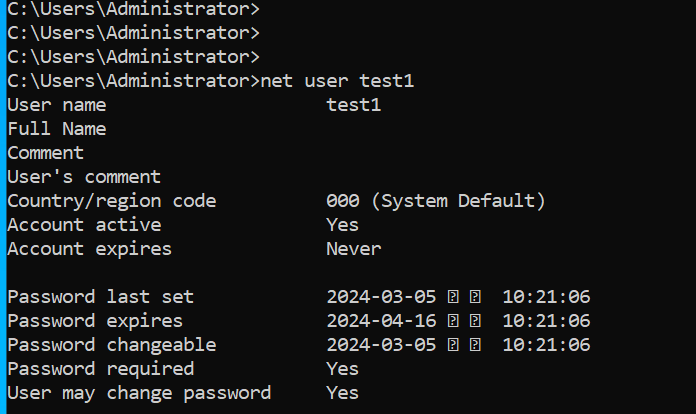
- C:\Windows\System32\config ⇒ SAM ⇒ 사용자의 계정과 암호등이 저장되는 DB파일
*net user test2 pa$$w0rd2 ⇒ test2 사용자에 대한 암호 변경 .
로그아웃 하고 test2로 로그인 해보기
- test3 생성 해보기
-
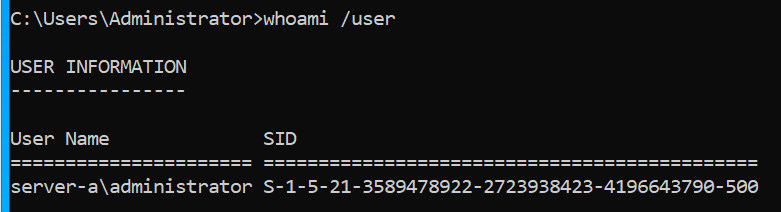
C:\Users\Administrator>whoami /user -> SID값 확인
-
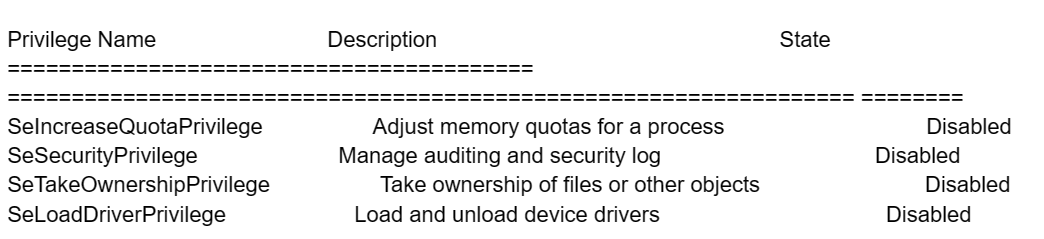
C:\Users\Administrator>whoami /priv (PRIVILEGES) -> 권한 설정 확인
-
C:\Users\Administrator>whoami /groups -> 현재 로그인된 사용자가 소속되어 있는 그룹확인
-
C:\Users\Administrator>whoami /all ⇒ SID값, 설정된 권한, 소속 그룹을 한번에 보여줌.
-
C:\Users\Administrator>net user test2 /delete ⇒ test2 사용자 삭제
- C:\Users\Administrator>net user test3 /active:no ⇒ 계정 사용중지
== test3으로 로그인 하려고 하면 test3 이 목록에서 안보임. - C:\Users\Administrator>net user test3 /active:yes 해주면 다시 활성화됨[ 사용가능 ]
*일반 사용자로 사용자 생성 하기…
- test1 사용자로 로그인 후 ….
C:\Users\test1>net user test4 pa$$w0rd /add
System error 5 has occurred.
Access is denied.
== 일반 사용자가 사용자 생성을 하면 권한이 없어 에러..
-> cmd 우클릭 해서 관리자 권한으로 사용 가능
*cmd 창을 Admin 권한으로 열어주면됨.
C:\Windows\system32>
C:\Windows\system32>net user test4 pa$$w0rd /add (delete도 가능.)
The command completed successfully.
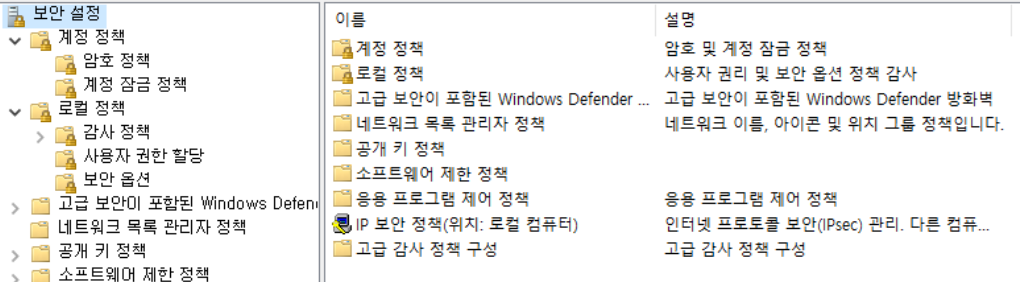
*로컬 보안 정책 == 암호설정, 잠그기, 복잡성 만족
[ 복잡성이란 문자, 숫자, 특수문자, 소문자 등을 3가지 포함해서 생성 하는것]
서버 관리자 / 도구 / 로컬 보안 정책 /
@ 인덱스 ( index ) 기능 활용하기
- 인덱스 설치 ⇒ 서버 관리자 /관리 / 역할 및 기능 추가 계속 다음 기능까지 Windows search service 체크
- 실행 창 servermanager 입력 하면 서버 관리자 창이 열림.
*설정 -도구 / 서비스 또는 실행창에서 services.msc
목록에서 Windows search 클릭 자동 / 시작
- 제어판 / 색인 검색 – 색인 옵션 클릭 / 수정 클릭 / 위치지정 ( C ) / 확인 / 닫기 누르면 끝
- 이후 부터는 검색을 하면 찾는 시간이 단축이됨.
- 포맷 종류
-
일반 포맷 : 포멧 시간이 짧음. 하드 수명에 영향이 없음. - 마우스로 포맷 , 데이터 복구가 원활함. (주의를 요함)
-
고급 포맷 (도스포맷), 시간이 오래 걸리고, 수명에 영향을 미침, 프로그램을 이용해서 포맷을 함
- 일반 포맷 후 파일하나 넣고, 복사해서 꽉 채우면됨. 또는 명령어로 복구 못하게 가능
cmd cipher /w:e -> E드라이브에 있는 데이터 삭제하면서 복구 못하게 함. –>시간이 오래걸림.
*윈도우10에서 ……….. 자동 IP로(DHCP) 변경.
ncpa.cpl / 속성 / IPv4 자동
cmd
- ipconfig == IP 요약정보 확인
ipconfig /all == IP 자세한 정보 확인
ipconfig /release == IP 반납
ipconfig /renew == IP 받아옴. (DHCP일 때만)
ipconfig /flushdns == DNS 초기화 (네트워크가 렉걸릴 때)
하드디스크 관리와 RAID, 저장소 관리
하드디스크 한개 추가
• IDE, SATA, NVMe, SCSI 장치 (First의 하드디스크 장치 구성)
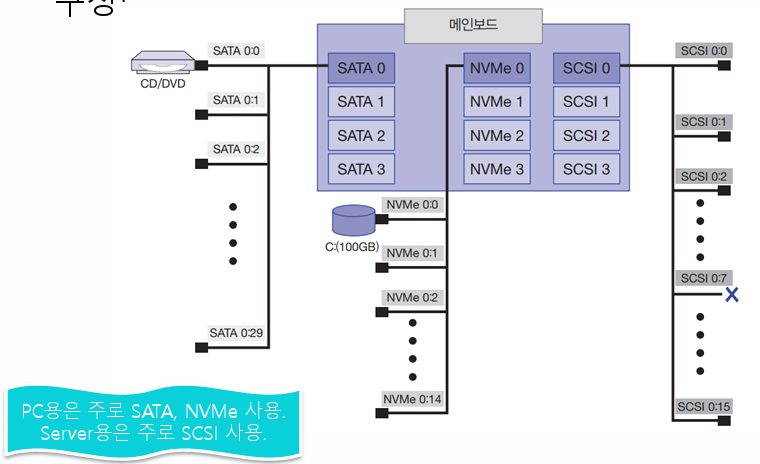
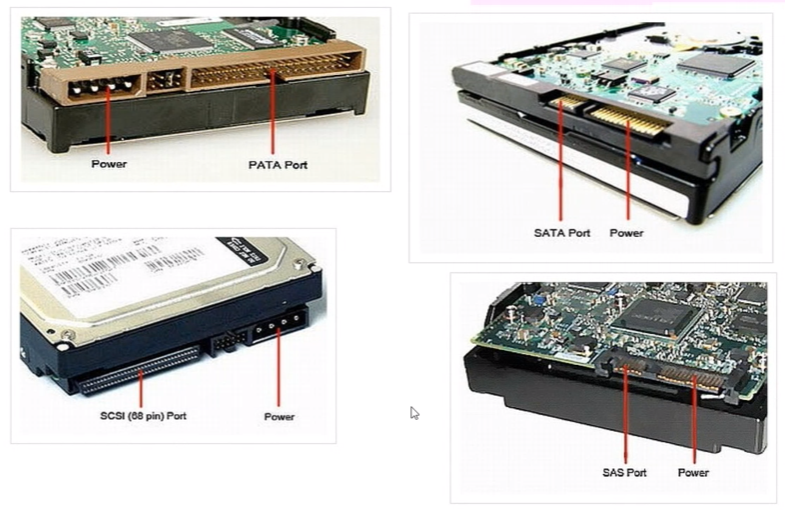
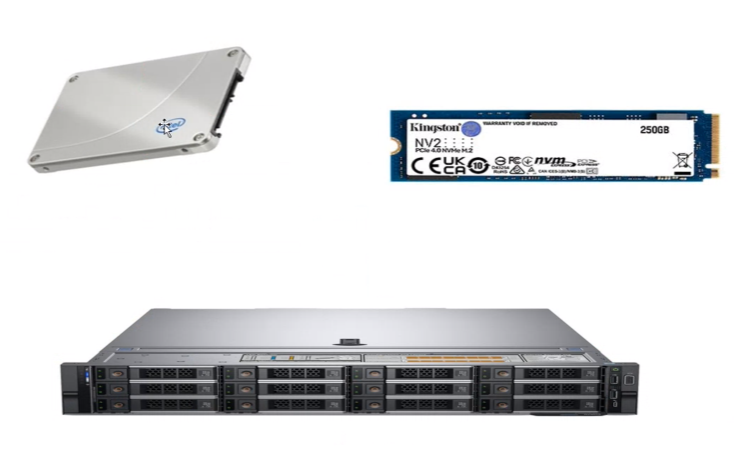
RAID의 개념
- RAID(레이드)란 Redundant Array of Inexpensive(또는 Independent) Disks의 약자
- 원래 목적은 저렴한 저용량의 디스크 여러개를 하나의 비싼 대용량의 디스크로 사용하는 것(여러가지 방식)
- 예를들면 1TB 하드디스크 10개를 가지고 마치 10TB 하드디스크 1개처럼 사용 하려는 것.
- 하드웨어RAID와 소프트웨어RAID 두 가지로 분류함.
RAID의 구분
- 하드웨어RAID : 하드웨어 장치로 RAID를 구성하는 것
- 소프트웨어RAID
- 컴퓨터에 장착된 여러개의 디스크를 RAID로 구성하는 기능
- 이러한 기능을 운영체제에서 지원
- 하드웨어 RAID보다 안정성이 떨어지기는 하지만 디스크만 추가하면 빠르게 안정적인 시스템을 구성할 수 있다는 장점
RAID 레벨(Level) 전체 구성도
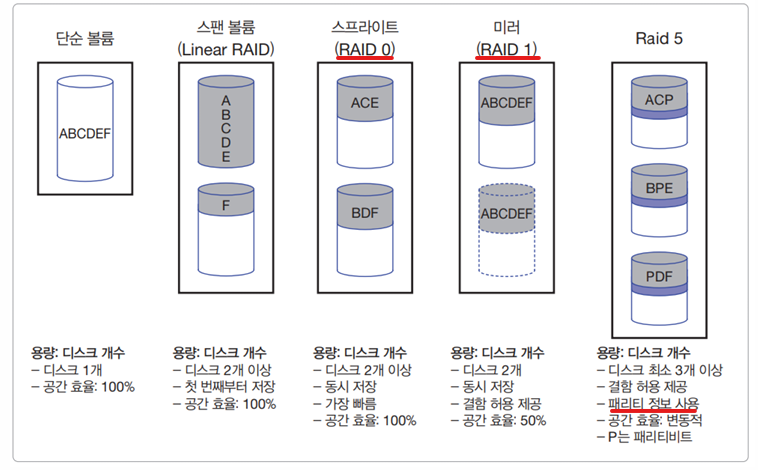
*스트라이프
->스트라이크(속도가 빠르다), 하나가 고장이 났을 때 문제가 발생할 수 있다.
*미러링
-> 하나가 고장이 나도, 복제가 되어있어서 문제가 발생하지 않는다.
*RAID 1+0
-> 미러로 구축해서 스트라이프로 구성, 하드디스크 많이 필요
RAID 레벨(Level) 요약
- 단순 볼륨: 디스크 1개로 1개의 볼륨
- 스팬 볼륨(Spanned Volume)
- 2개 이상으로 구성
- 첫 디스크에 데이터가 모두 찬 후에 두번째 디스크를 사용
- 스트라이프 볼륨(Striped Volume: RAID 0)
- 2개 이상으로 구성
- 동시 저장하는 방식이므로 입출력 속도가 꽤 향상됨
- 안정성은 떨어짐
- 미러 볼륨(Mirrored Volume: RAID 1)
- 거울처럼 똑같은 두 개의 디스크를 구성
- 안정성이 뛰어나지만, 비용이 두배로 소요됨
- RAID-5
- 안전성이 어느정도 보장되면서 공간 효율성도 좋은 방식
- 패리티 비트 방식을 사용하며 최소 3개의 디스크 필요함
- RAID 5의 저장 방식과 복구 방식 예(“000 111 010 011” 저장할때)
RAID 구성 실습
- 단순볼륨, 스팬볼륨, 스트라이프(RAID-0), 미러(RAID-1), RAID-5
- HDD-SCSI로 20G-1개, 10G 3개 장착
-
서버 관리자 / 도구 / 컴퓨터 관리 / 디스크 관리 / 오프라인 클릭 온라인으로 변경
초기화 안됨 클릭 / 디스크 초기화 (모두다 선택) / 확인 == 온라인으로 변경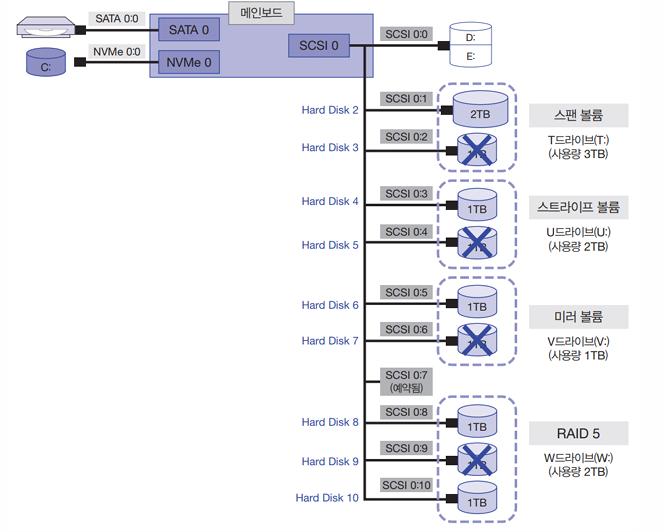
-
기본을 동적으로 변경 가능(데이터 유지됨) ⇒ 기본디스크로 변경 불가능(볼륨삭제 후 다시 생성)
-동적 디스크 사용시 신중하게 생각해봐야 함. -
스팬 볼륨 구성 : 여러개의 하드를 묶어서 마치 하나의 하드처럼 사용하는것.
- 20(10)+10+10+10 = 40G 생성 후 파일하나 넣고, 종료하고 디스크4번 삭제
디스크 하나가 손상되면 데이터 복구 불가능 -
스트라이프(RAID-0) 볼륨 구성 : 두개 이상의 하드를 묶어서 마치 하나의 하드처럼 사용하는것.
- 데이터 입력/출력에 대한 속도가 빠름. 다만 하드 1개 손상시 전체 데이터 복구 불가능
- 20(10)+10G 미러링 구축 후 데이터 생성 하고 10G 하드 손상 … 후 데이터 확인 ⇒ 데이터 확인 안됨 -
미러(RAID-1) 볼륨 구성 : 두개 의 하드로 구성을 하면 50%의 용량만 활용가능
- 하나가 손상이 되어도 데이터는 유지가됨 - 손상된 미러를 제거해야함.
- 미러 구축 후 데이터 넣고 하드 하나 손상 시킨 후 다시 데이터 확인 하면 이때는 확인 안됨.
- 미러 제거 : 컴퓨터 관리 / 디스크 관리 / 미러 우클릭 미러 제거 / 고장난 하드 제거 하고 데이터 확인가능.
- 미러 복구 : 하드추가 / 초기화 / 동적디스크 변경 / 기존 미러에서 우클 미러 추가 / 하드 선택 하면 동기화 진행.
- RAID-5 : 디스크 1.2.3 으로 레이드 5 구축 / 파일 생성 후 전원 끄고 2번 하드 고장 / 전원 켜고 데이터 확인
- 데이터 확인이 가능( 데이터가 손실되지 않음)
- 레이드 5 복구 : 디스크 추가 후 기본디스크로 변환 후 RAID-5 하드에서 우클릭 / 볼륨 복구 하면 끝.
-> 이후 손상된 디스크는 우클 / 제거 하면 됨.
*디스크 관리 - Diskpart
디스크의 볼륨(파티션)을 생성 하고 삭제 하고 수정 등의 기능을 수행하는 명령어.
Win + R / diskpart
- list disk – 디스크 목록 확인
- select disk 0 – 0번 디스크(첫번째 디스크 선택 )
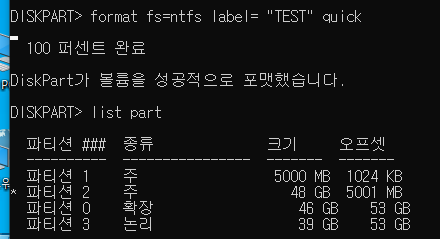
- list part - 파티션이 없으면 안보임.
- create partition primary/exten/logical size = 50000 [단위 MB]
- list part — 파티션 생성된것 확인
primary - 주 파티션 4개까지만 생성 가능
extend - 주파티션을 제외한 남은 용량
logical - 확장 파티션 안에 생성되는 파티션 알파벳 Z까지 생성 가능.
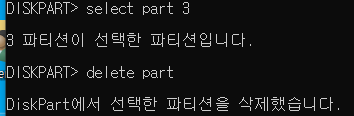
- 파티션 선택 후 삭제 가능
-select part 2
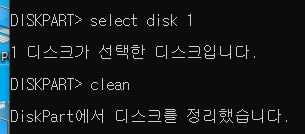
-delete - 하드 선택 후 clean 하드 초기화됨(파티션이 모두 일괄 삭제됨 ) – 다시 파티션 생성 해야 사용가능.
주 파티션(P): 중요한 파티션, 운영체제를 설치하는 곳
확장 파티션(ex): 주 파티션을 제외한 파티션
논리 파티션(logi): 확장 파티션 안에 들어가 있는 파티션(알파벳으로 구분)
포멧
삭제
디스크 초기화